

お約束コピペ
この記事から入手したデータによって起こるあらゆる事象について、掲載者は一切の責任を負いません。
あなたのPCにダウンロードした時点であなたの責任によって管理されたあなたの設定ファイルとなります。
入手経路については、記載を致しますが、全て、自己責任に於いて、実行して頂けます様、お願い致します。
ダウンロード先 http://pamazonfiles.s3.amazonaws.com/amag.zip
より、ソフトをダウンロードして来ます。
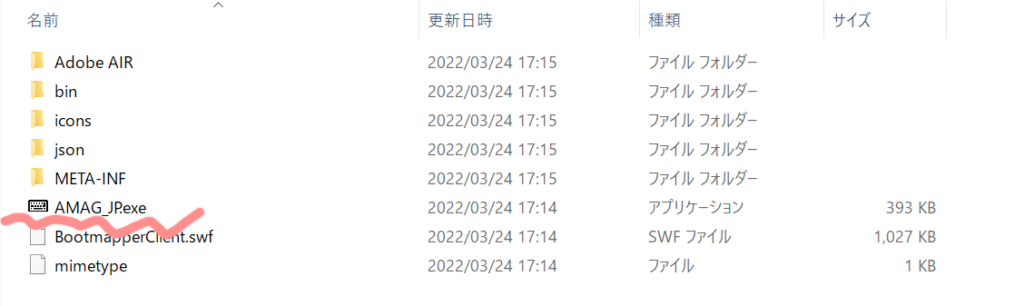
先ず、ファイルを好きな場所に展開させます。展開した状態が、下記です。
その中の{AMAG_JP.exe}を使って、セッティングしていきます。
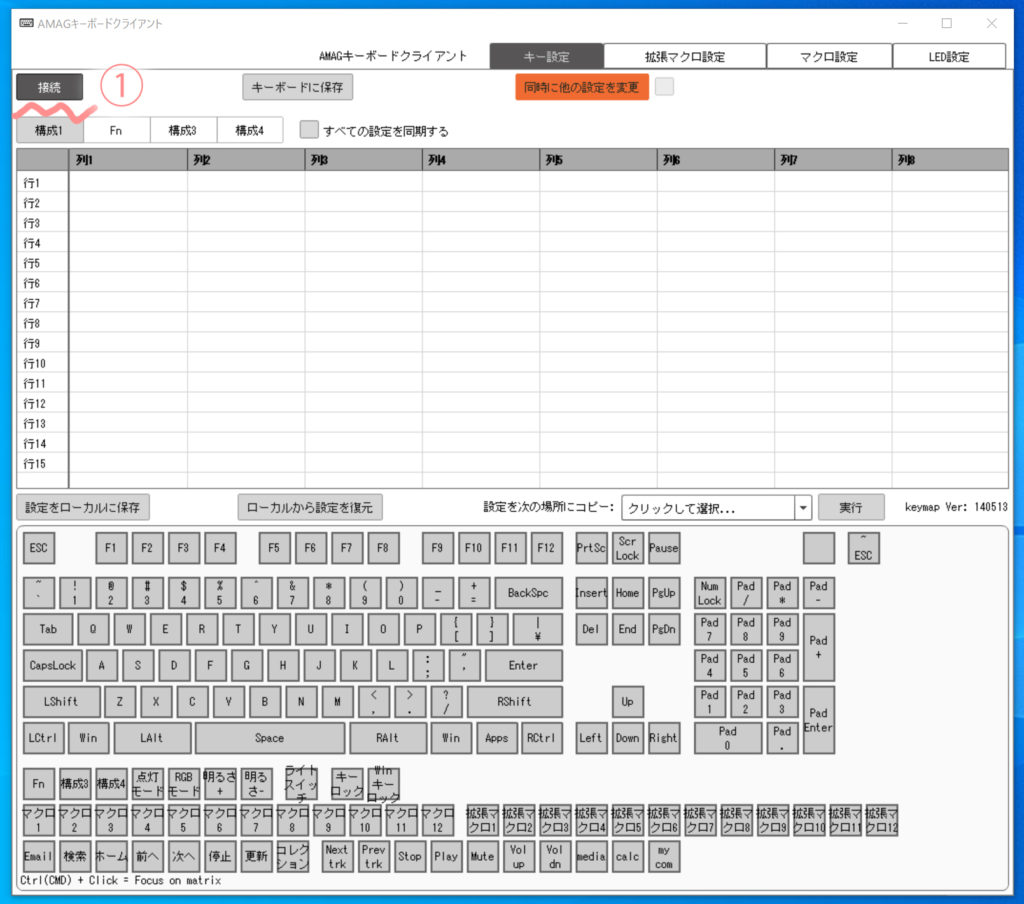
接続ボタン①を押すと、現在のキーの配列が表示されます。
実際のキーの向きとは、方向が違っているので、注意が必要です。
ソフトが、表になっているので、その方が、把握しやすい方は、此方がお勧めです。

列と行に対応する場所を選び②、画面下にあるソフトキーボードからキー③を割り当てます。
最後に④「キーボードに保存」をクリックし、キーボード自体に保存します。
そうすると、他のPCで使用する場合でも、同じ設定で使えます。
一方で⑤「設定をローカルに保存」は、 PC のストレージなどに設定ファイルを保存出来ます。
又、少々面倒では有るのですが、⑥「ローカルから設定を復元」で、呼び出す事が可能ですので、ゲームとフォトショップと言った使い分けが可能です。
続いて、マクロ機能について、ご案内します。
例として、フォトショップの保存(Ctrl+S)を、拡張マクロ1に設定します。
「拡張マクロ設定」もしくは「マクロ設定」を選びます。
続いて、ソフトキーボードから「 LCtrl 」「 RCtrl 」①のどちらかを選びます。
選択された状態で「キー分割」②をクリックします。

「 Ctrl [down] 」と「 Ctrl [up]」が表示されるかと思います。
Ctrl [down] というのは、キーを押しっぱなしにした状態を意味します。
Ctrl [up]」は、キーを指から離した状態を意味します。
「Ctrl [down] と Ctrl [up]の間に、S キーをセットする事で、Ctrl + S が成り立つという事です。
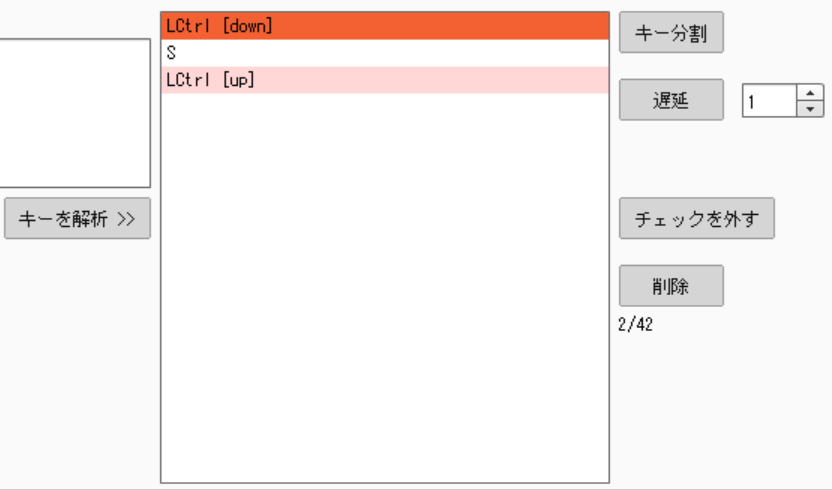
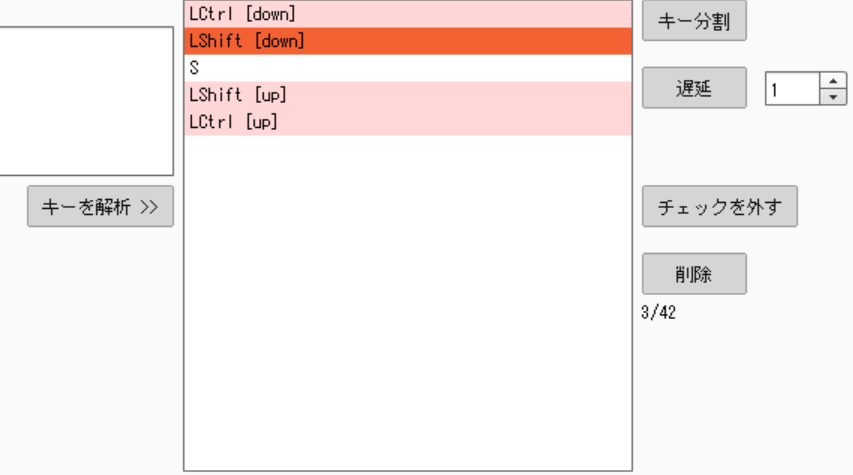
もう一つ、フォトショップの別名で保存(Ctrl+Shift+S)を拡張マクロ2に保存する場合を、やってみます。
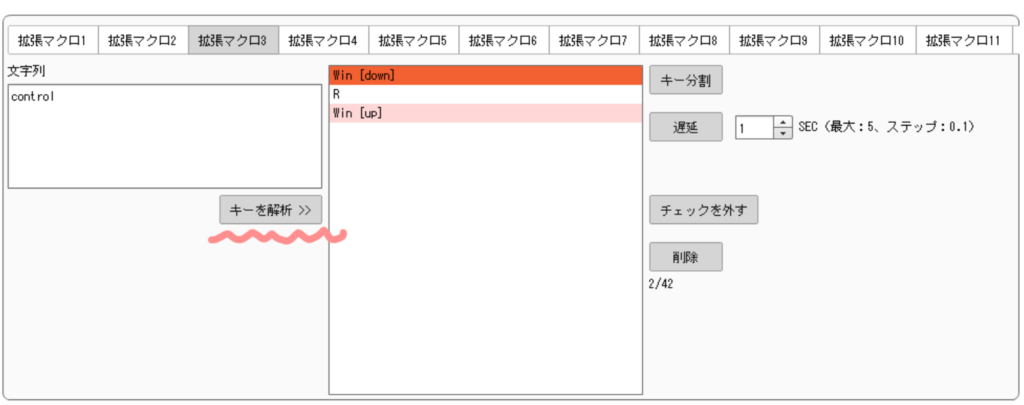
最後に、文字列の入力をやってみます。記事を読んでいると、余り沢山の文字列をマクロにする事を、推奨しない様ですが、ファイル名を指定して実行(Win+R)から、コントロールパネル(control)を呼び出すまでを、拡張マクロ3に保存します。
Win[down] R Win[up]で ファイル名を指定して実行(windows + R) を起動した事にします。文字列の欄に「 control 」と入力し「キーを解析>>」をクリックします。
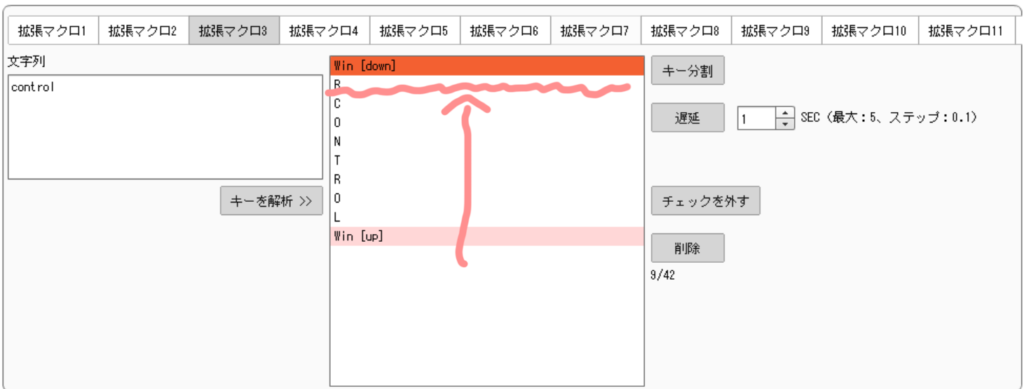
これで、control の文字が入力された事になるので、
最後に、Enter キーを追加します。
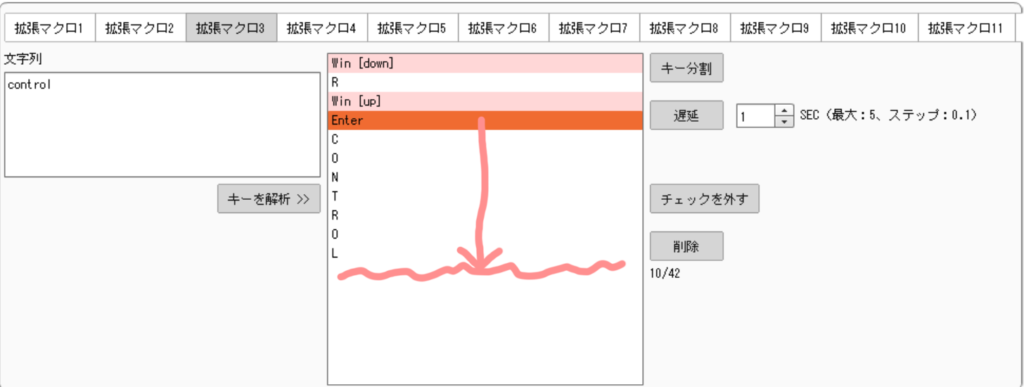
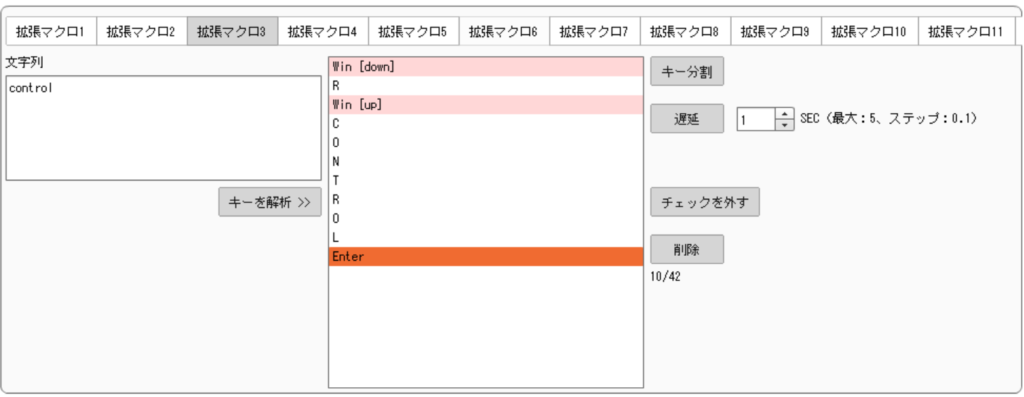
任意のキーに拡張マクロ3を割り当てて終了です。
これで、ワンボタンでコントロールパネルが起動出切る様になりました。
自分好みに設定する事に少々手間は掛かりますが、一度設定してしまえば、作業効率も上がると思います。是非、お試し下さい。
コメント