

今回は、同じ作業を、PhotopeaとPhotoshopで行い、画面表示などの類似性を、検証します。
以降photopeaをPP,photoshopをPSと呼称します。
作業の内容は、新規にページを作り、写真を3枚貼り付けて、その内1枚は、周りの白い部分を除去します。
PPのダウンロードですが、此処から出来ます。ダウンロードしても、広告は消えませんが、デスクトップに、ショートカットが出来るので、PSと同じ様に、スタート出来ます。いちいちブラウザ(Microsoft EdgeやGoogle Chrome)立ち上げなくても良いので、この方が楽かなと思います。
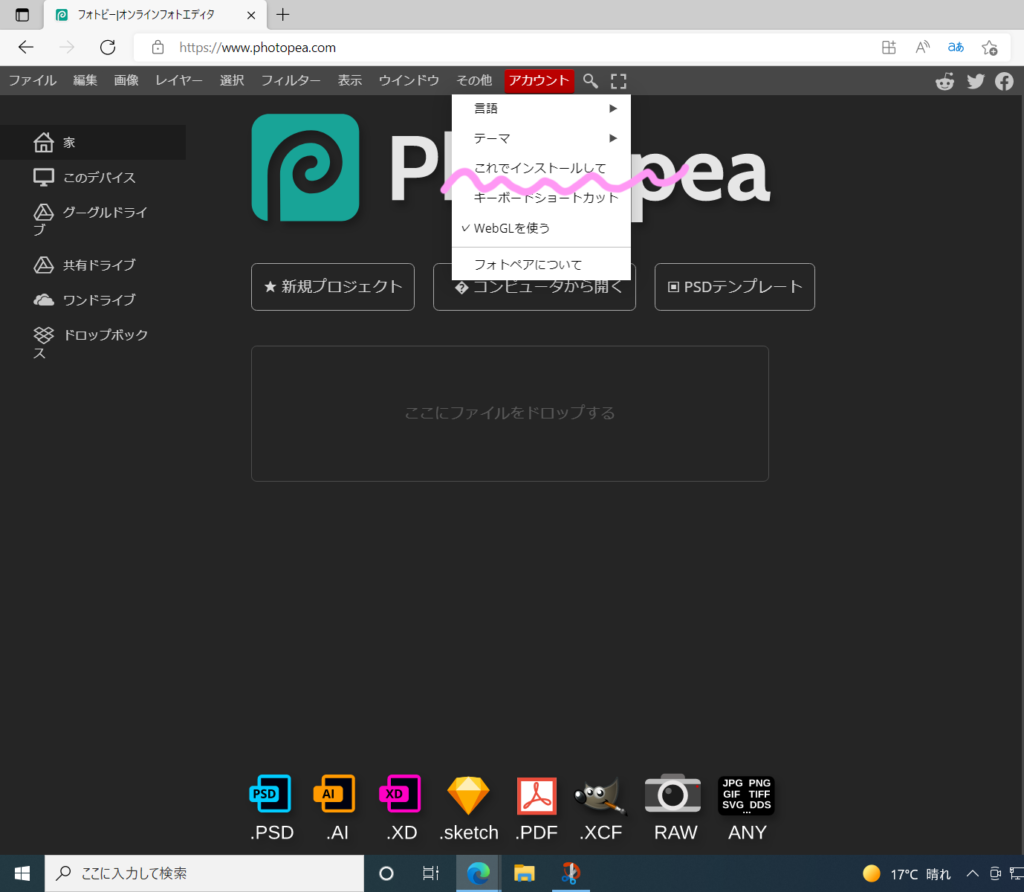
サイトのアドレスは此方です。

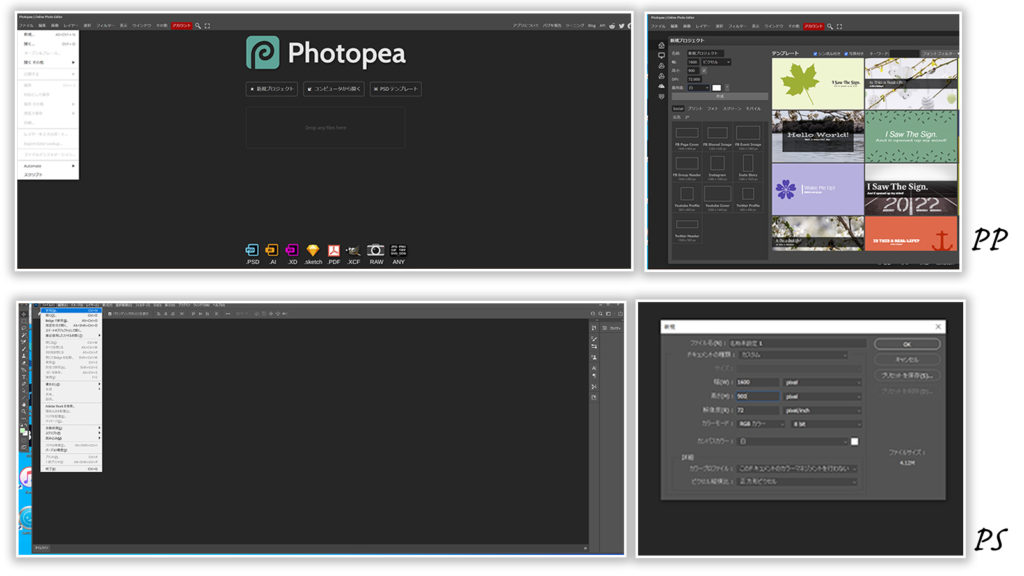
新規のページは、900×1600ピクセル、解像度は、72dpiです
左上の新規作成から、数字を入力します。
今回は、ソフトの比較を主な目的とする為、細かい事は、改めての回にさせて頂きます。
最初の白いページ(背景)が出来たら、
別の窓(エクスプローラー)を開いて、そこから、重ねる画像を、ドラッグアンドドロップします。
画像で示す通り、作業は、PPもPSも殆ど変わりません。この時、画面右上のPPなら変換コントロール・オートセレクト、PSなら、バウンディングボックスを表示・自動選択は、選択しておくと良いと思います。
・変換コントロールは、今作業出来るファイルの周りに破線が着きます。
・オートセレクトは、クリックすると、その画像が作業で来る様に、ソフトが変更してくれます。
背景(白い紙)に載っている画像のレイヤー(右側の部分)をクリックすると、レイヤーのラスタライズが出来ます。画像の大きさが確定したら、行って下さい。個別に画像の操作が可能になります。
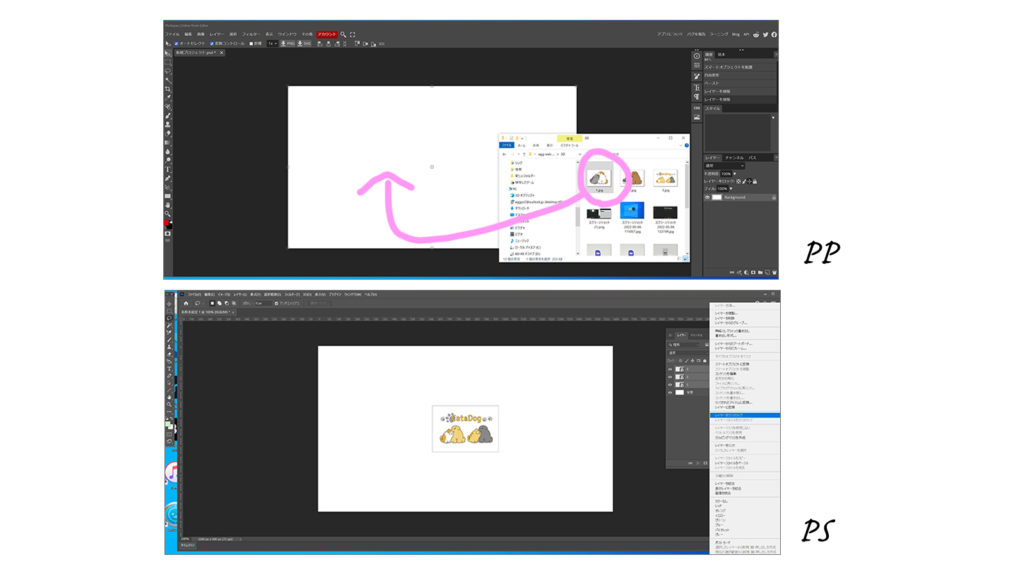
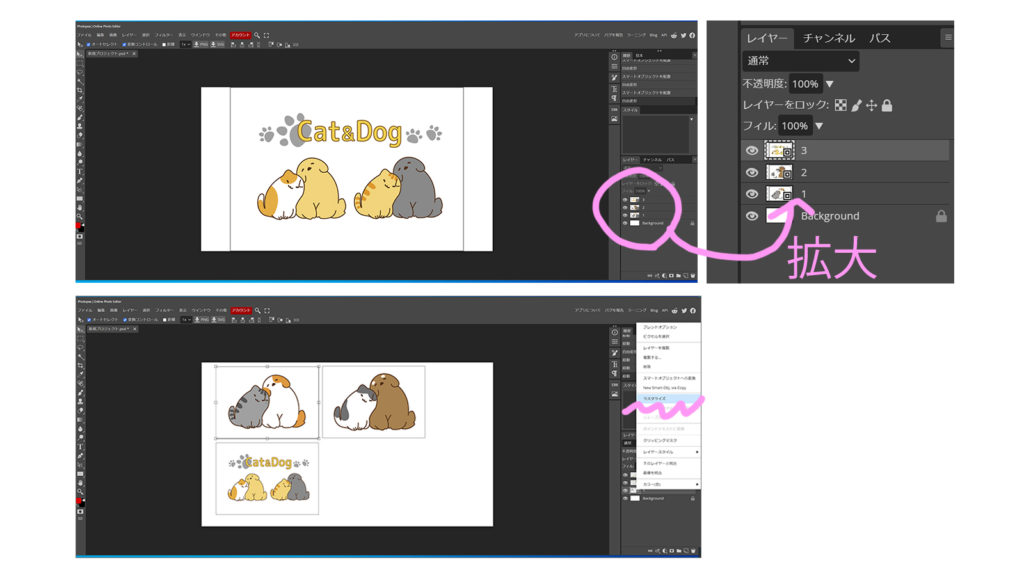
各レイヤーに白丸が付いているのが、ラスタライズされてない状態です。
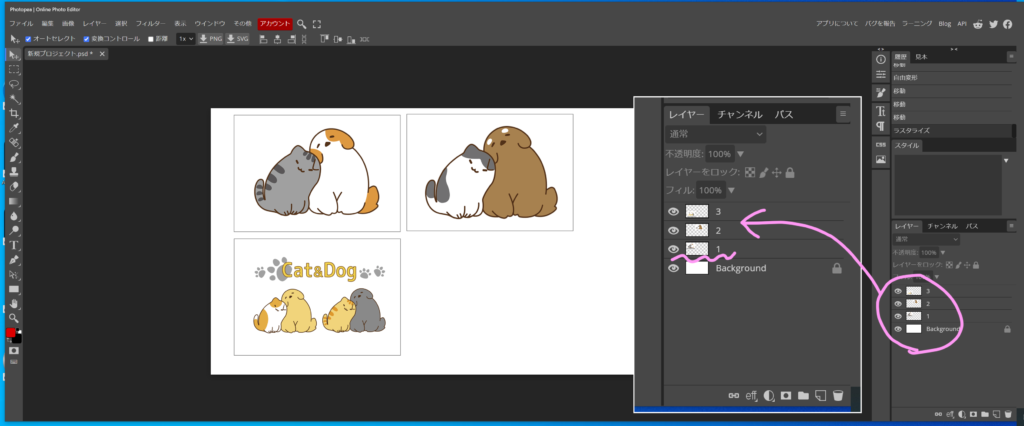
最後に、自動選択ツール(この名前は、PP,PS共通)で、
白い部分の除去を行い、グレーの枠線を、消しゴムツール(これも、PP,PS共通です)で消して、終了です。
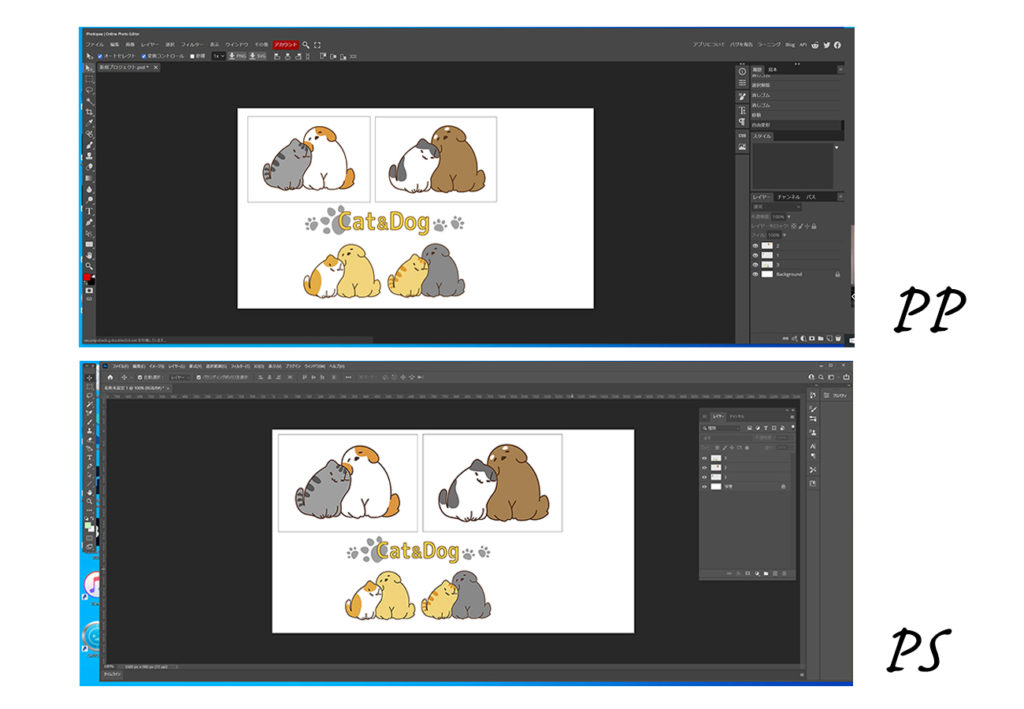
こうやってみると、PPとPSが共通する部分が多いのが、ご理解頂けると思います。PSの方が、選択出来る部分が多かったり、細かい設定が出来たりしますが、現在ですと、月々に1000円位、費用が掛かります。
お試しなら、PPでやってみて、良かったらPSにしてみるので、全然OKだと思いました。
良かったら、お試し下さい。
コメント