

皆さん、こんにちわー。
今回は、前回並べた写真を、もう少し見栄えを良くしてみたいと思います。
まず最初は、右下のレイヤーパレットと写真の関係を見て行きます。
レイヤーについている名前は、写真についている名前です。一番下の(Backround)が最初に作った白い紙です。
写真は、上から順番に並んでいるので、重なった時はこれを見て、変更する必要が有ります。(右クリックのままで、移動させます)
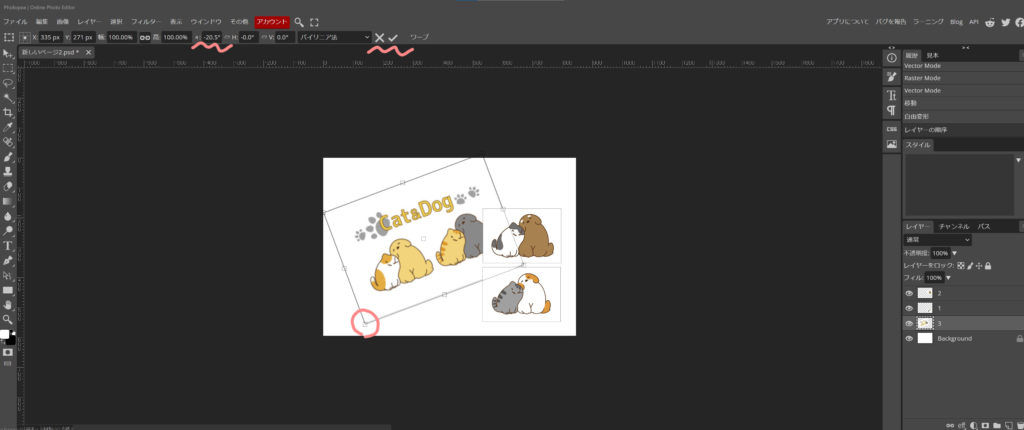
写真の大きさの変更は、ご理解頂いていると思いますが、角度も変えられます。
写真の四隅に、カーソル(矢印)を持って行くと、回転しそうなマークが出ます。後は、右クリックしたままで、回転させます。良い感じなら、上のレ点をクリック、直したい場合は、✖印をクリックすると、元に戻ります。
次は、ブレンドオプションをやってみます。
レイヤーパレットを右クリックすると、小窓が出て一番上に、ブレンドオプションが有ります。ブレンドオプションをクリックすると、レイヤースタイル(これはフォトショップと同じ名前です!)が出てきます。
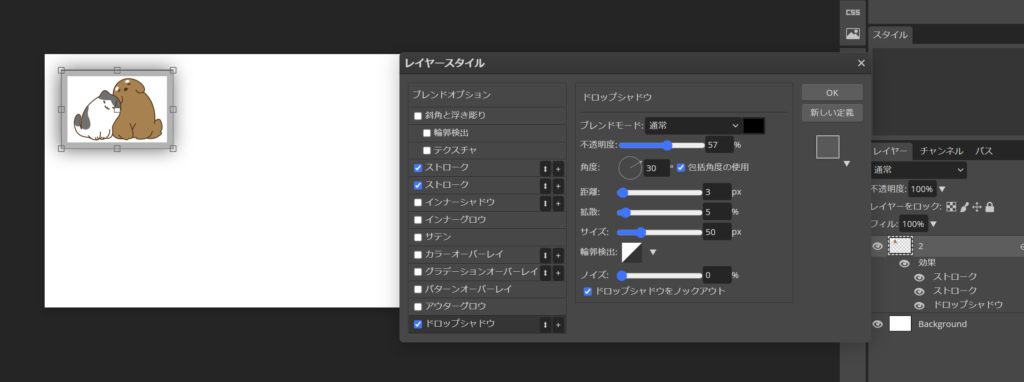
今回は、その中で、ストロークとドロップシャドウをやってみましょう!
(因みにストロークはフォトショップでは境界線、ドロップシャドウは、同じ名前です)
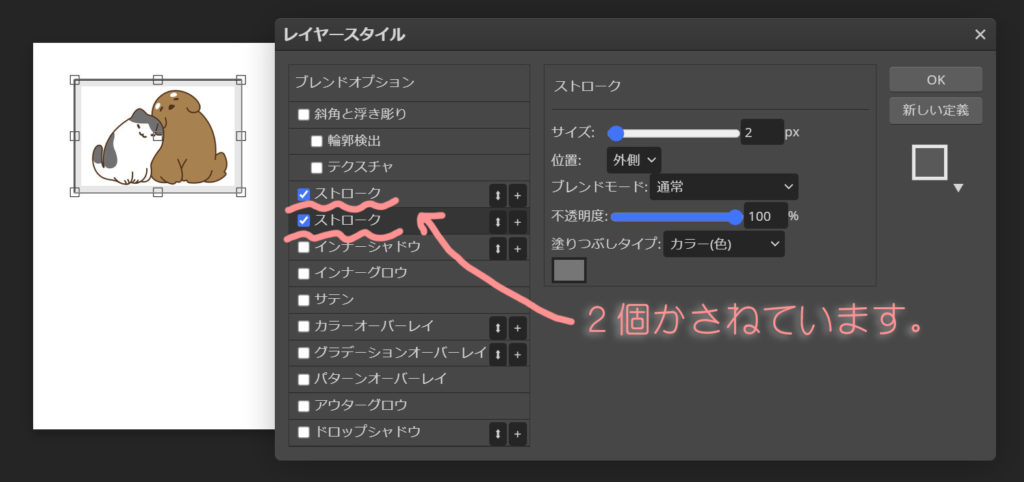
各項目に、上下の矢印(順番の入れ替えが可能です。使用頻度の高い物を上に持ってきます)+ボタン(もう一つ同じオプションが出て、重ね掛けが出来る様になります)が有ります。1回閉じてしまうと元に戻りますが、作業効率を上げる事も出来ます。
レイヤースタイルの右上のOKボタンの下に有る新しい定義で、今作ったオプションを記憶させる事が出来ます。これも、1回閉じると、消えてしまいます。
先ずは、ストロークからやってみます!
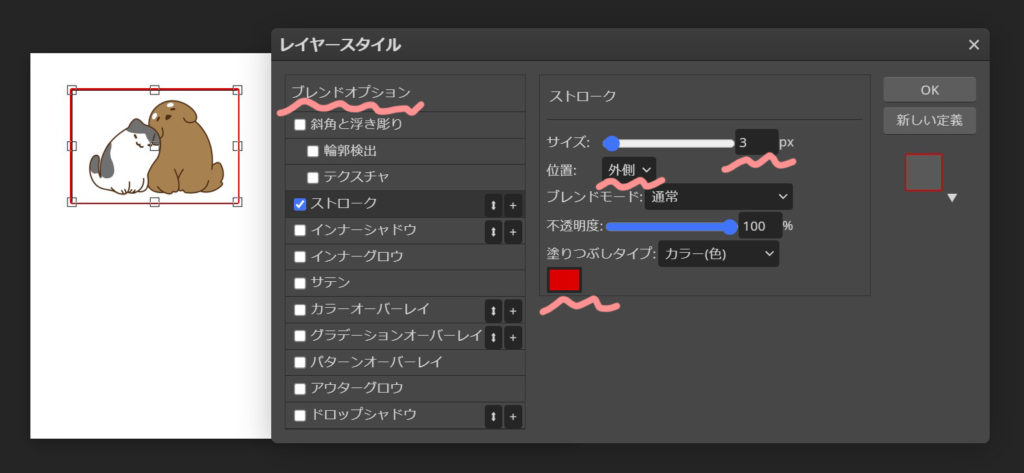
- サイズ ストロークの太さ
- 位置が画像の外側に付けるか、内側に付けるか
- 色も指定出来ます。
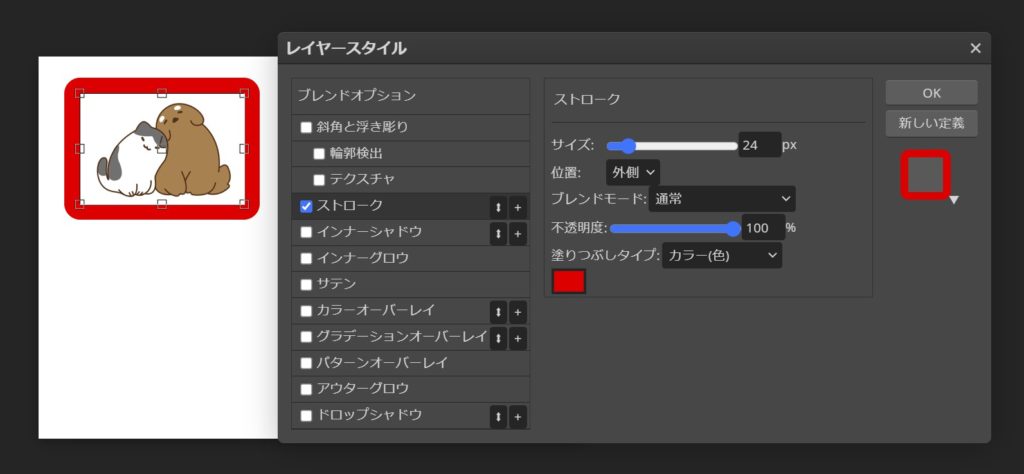
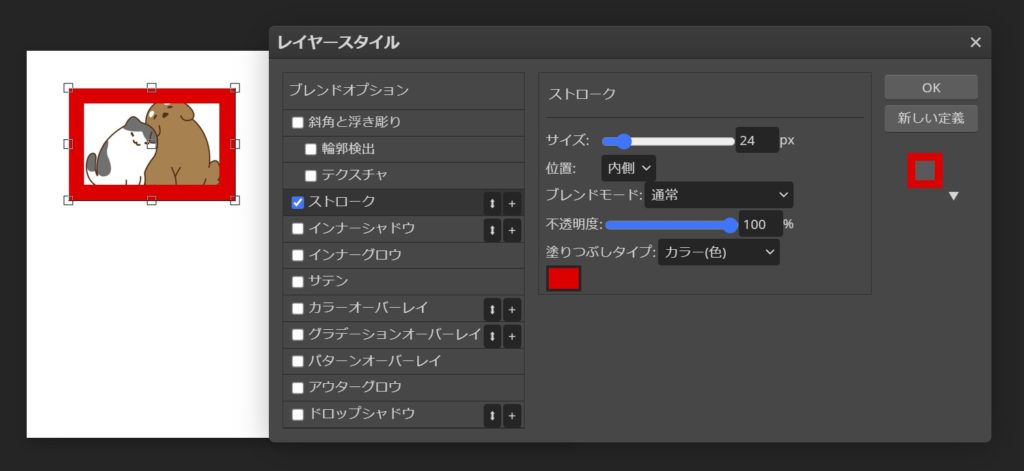
次は、上にも書いて有る重ねて使った例です。
最後に、ドロップシャドウを使って、完成させました。
有る程度慣れてくると、使うブレンドオプションなども判って来ますが、もう少し、直感的に使えると、さっと取り掛かれますし、クオリティーが上がります。
この様な作業も、面倒臭いと、写真を置いただけに、なってしまい折角の機能も使い切れません。
次回は、フレンドオプションのカタログを作り、簡単に貼り付ける方法をご案内します。
コメント