

ブレンドオプションの裏技。自分なりにお気に入りのブレンドオプションが出来たのに、毎回設定するのが面倒だなと思う時、それ専用のファイルを作ると良いと思います。
フォトショップは、それを記憶させる作業が出来ますが、フォトピーは、出来ない様です。
只、レイヤースタイルのコピーは出来ますので、これを利用します。
今回は、8個のパターンを作り、ファイルに保存します。
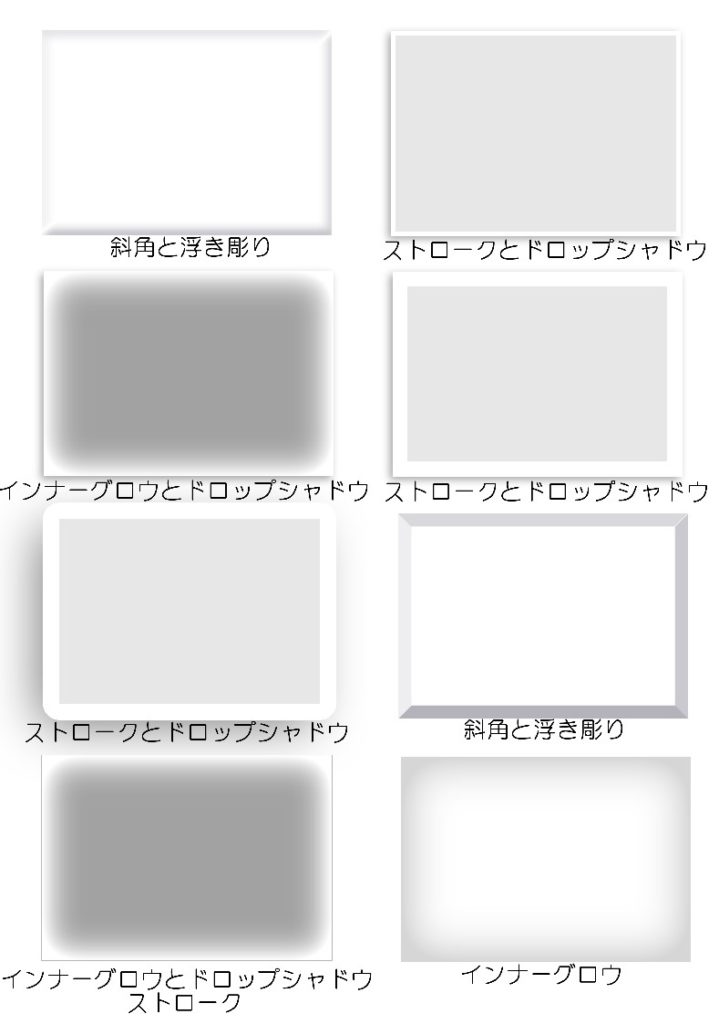
ドロップシャドウとインナーグロウ(フォトショップでは光彩の内側・外側)は、良く似た効果ですが、ドロップシャドウは、影が落ちた状態を作っているので、周囲に均等に効果が出ません。
周囲均等に効果を付けたい時は、インナーグロウを使うと良いかもしれません。
それでは、これを、レイヤースタイルのコピー・ペーストを使って、新しい画像に効果を付けて行きます。
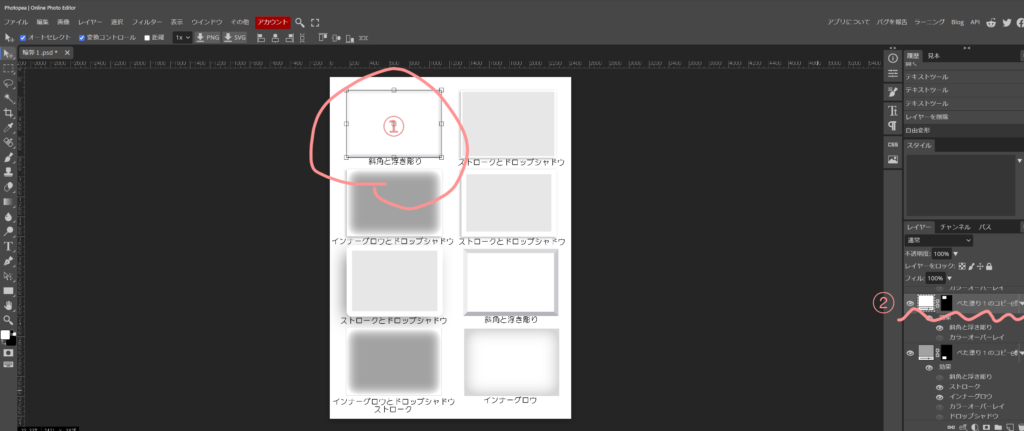
今回は、右上に有る斜角と浮き彫りを選択しました。
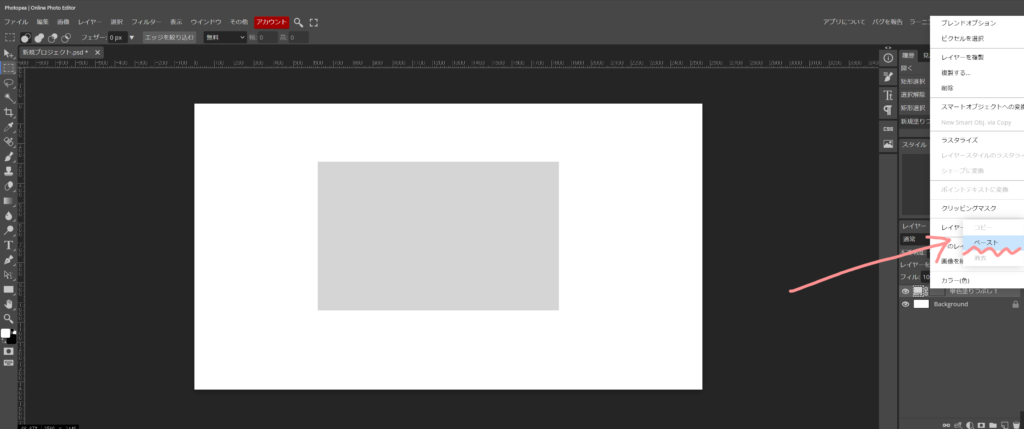
続いて、右側に有るレイヤーのパレットの中から色が変わっている所にカーソルを持って行き、右クリックします。
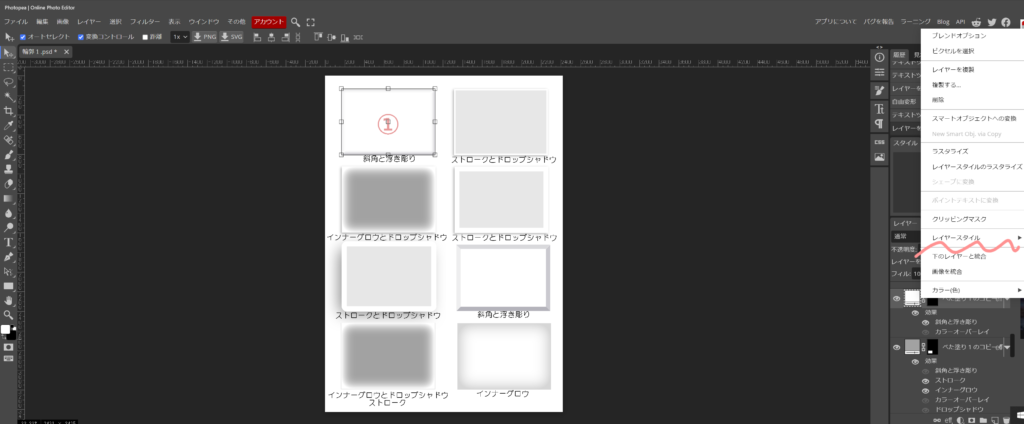
上の画像の様に、小窓が出るので、レイヤースタイルに、カーソルを持って行くと、更に小窓が出ます。
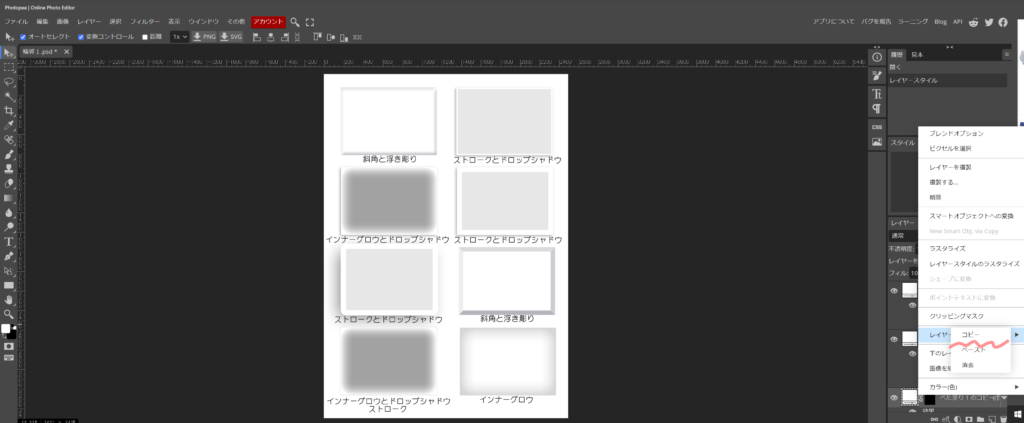
まず最初は、コピーを選択します。
続いて、新しい画像に、ブレンドオプションを貼り付けて行きます。
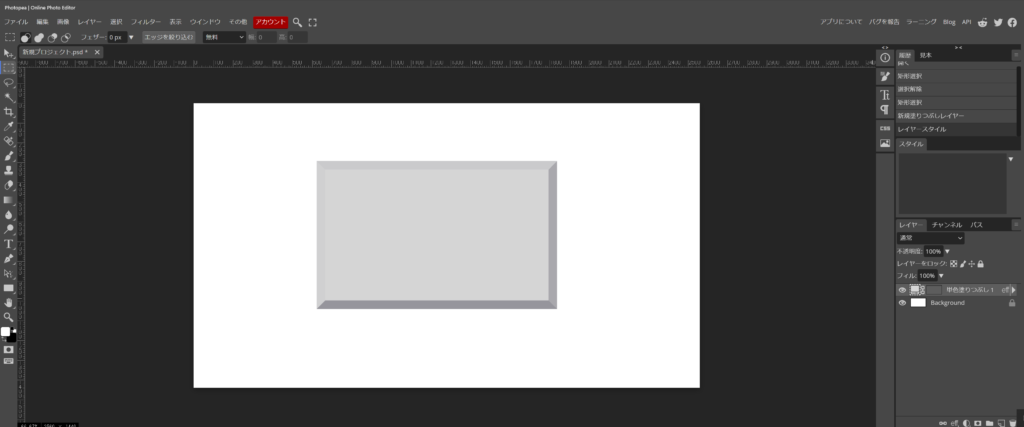
ブレンドオプションのコピー効果は、全ての画像を閉じて、新たな作業を行っても、維持されていますが、一度、ソフトを閉じてしまうと、消えてしまいます。
この様にファイルと作っておくと、毎回、同じ効果が出来ますし、ブログ全体にも、統一感が持てると思います。
次回は、斜角と浮き彫り、インナーグロウについて、少し細かく書いて行きます。
全然大したものでは有りませんが、これをお読みになって頂いている方で、ブレンドオプションのファイル、欲しーなぁと言う方がいらっしゃいましたら、お問い合わせたら、ご連絡、頂けましたらお送り致します。
コメント