

今回は、前回のファイルの中に有った斜角と浮き彫り、インナーグロウについて、書きたいと思います。
ファイルの画像ですと、小さい故に、効果が分かり難いかもしれませんし、自分なりのアレンジの参考にして頂ければと思います。
斜角と浮き彫り(フォトショップでは、ベベルとエンボス)
この中の細かい設定として、輪郭検出とテクスチャー(フォトショップでは、輪郭とテクスチャ)が有ります。
効果の違いを画像にしてみましたので、ご覧下さい。
慣れて来ますと、もっと良く見せたいと言う希望が出ると思いますが、最初は、簡単な方法で、進めてみると良いです。
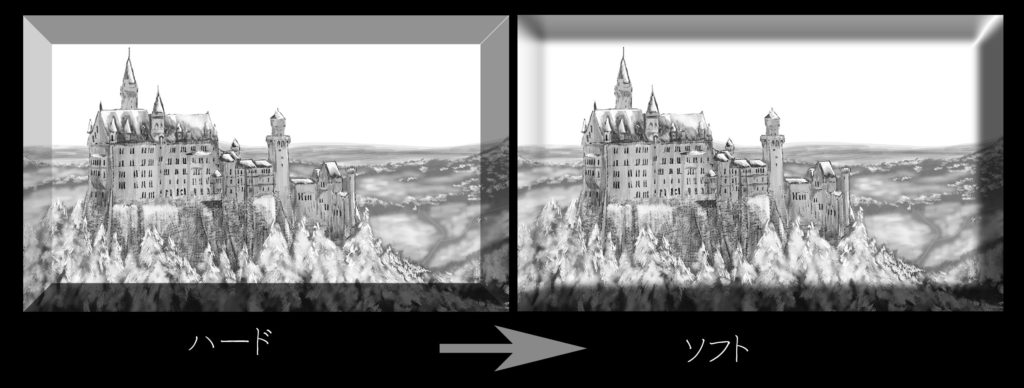
斜角と浮き彫りの中で輪郭検出は、画像の周りに、効果を付けて厚みが有る様に見せてくれます。
厚みの角が尖っていたり、丸みが有る様に変更出来ますし、又、厚みも調整出来ます。
テクスチャーは、厚みのあるガラスに模様が有る感じですが、個人的には、余り使わないです。
今回は、輪郭検出の効果の違いを、やってみようと思います。

テクスチャー効果をプラスした物も載せておきます。
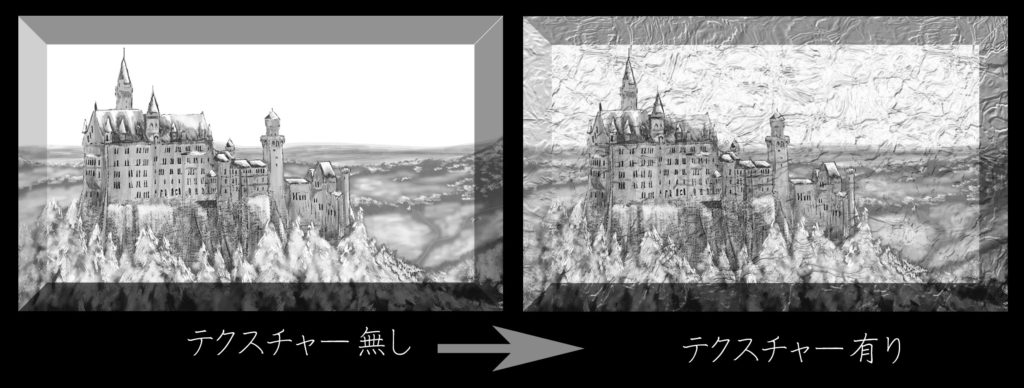
次は、輪郭検出の効果の違いを、やってみます。
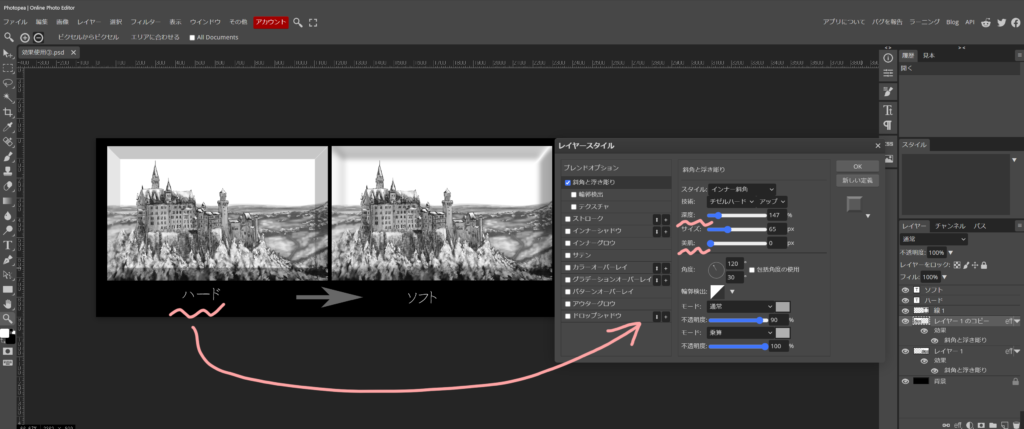
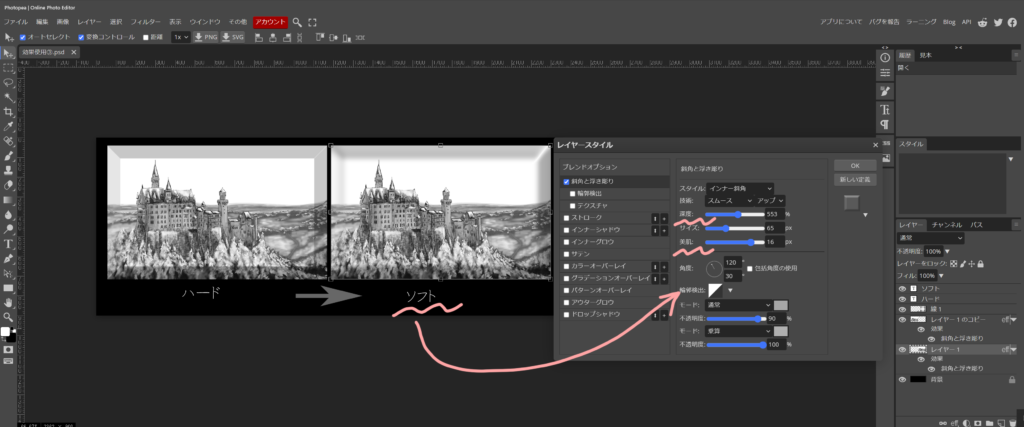
角が尖って見えるものと、丸みを帯びて見える物です。効果の横に、ブレンドオプションの小窓を貼って置きます。斜角と浮き彫りの中で、震度と美肌の量が違っています。
お好みに合わせて、ご使用下さい。
次回は、インナーグロウとドロップシャドウを見て行きたいと思います。
よろしくお願いいたします。
コメント