

皆さん、こんにちわー。
写真を置く台紙も出来たので、次は、ラインを引くのをやってみたいと思います。
ラインを引くと言っても、自分で引くのではなく、いつもお世話になっているイラストACさんのサイトから、お好みに合う物を、選んで来ます。
勿論、慣れてきたら、ご自身で作る事にも、チャレンジしてみて下さい。
今回は、イラストACさんで、曲線で検索、スノーレッツさんのラインを使ってみます。
此処でも、ダウンロードする画像は、PNGタイプが良いです。 前回もやりましたが、簡単にJPG画像とPNG画像の違いを見てみます

PNG画像は必要な線の部分だけになっていますが、JPG画像は周りに白枠が出来ています。
写真を台紙に置いて、ラインをあれこれ見ていると、デザイナーさんによっては、JPG画像しか無い場合が有ります。デザインは、気に入っているのに、残念!
こんな時に、白い部分を削除する作業をやってみます。
TVのCMなどでも、余分な部分を切り抜く方法をやっていますが、条件によっては、結構、手間が掛かります。
今回は、一番、簡単な方法をやってみます。あぁ、こんな方法が有るんだなぁ位に見て頂いたらと思います。
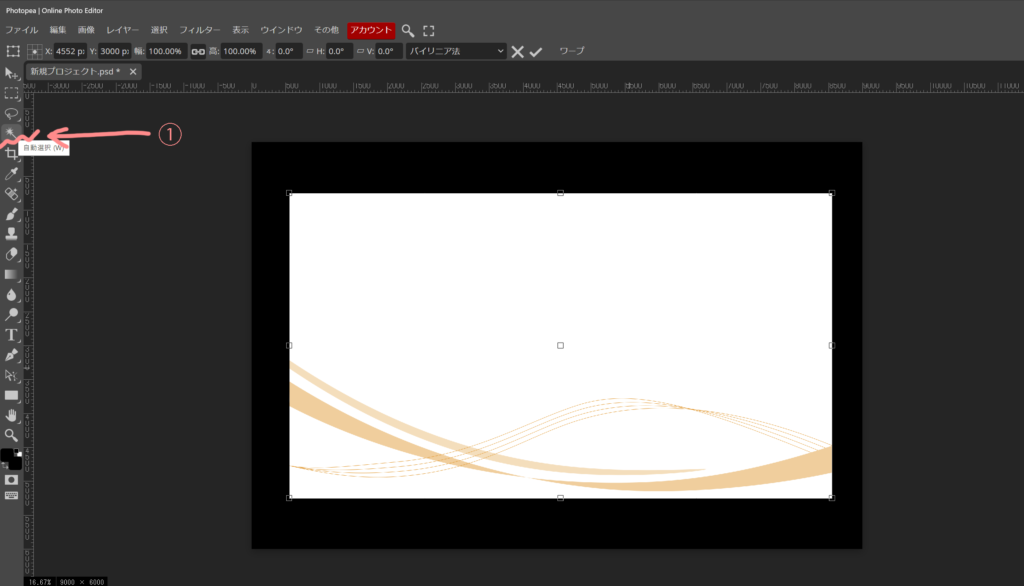
- 左側のツールの中から、自動選択ツールを選びます。
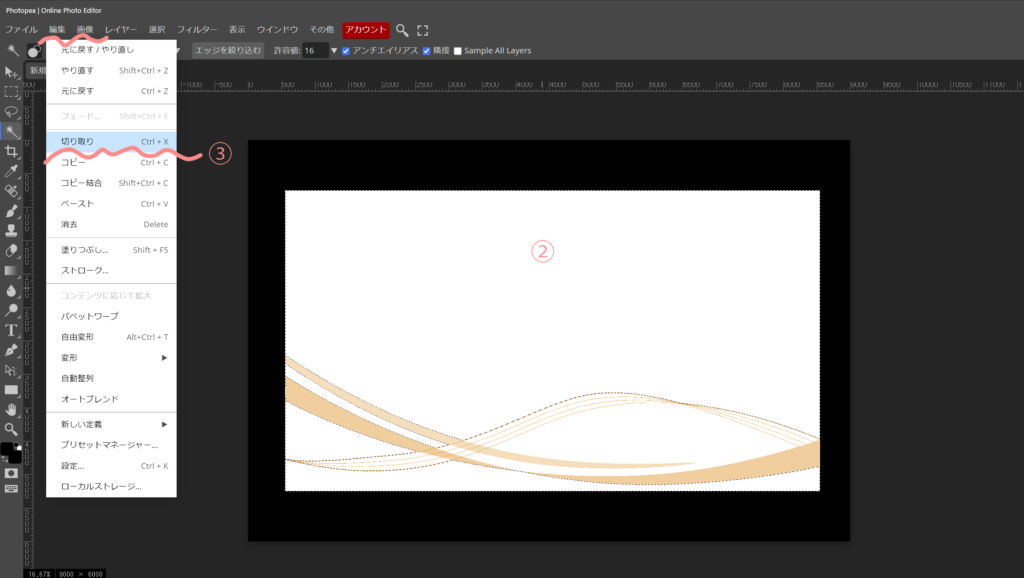
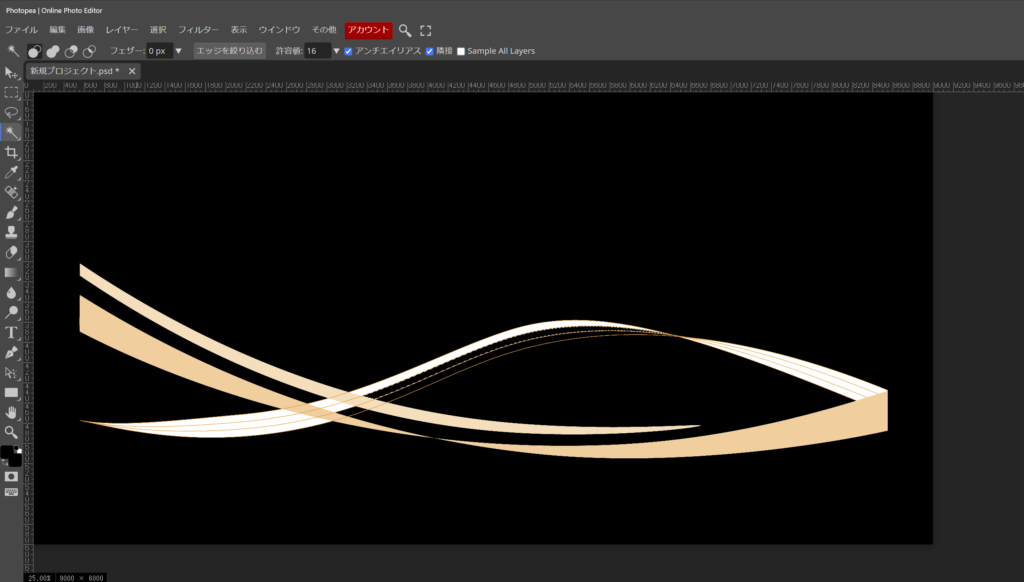
- マウスポインターを削除したい部分に持って行き、左クリック。選択した部分が、破線で囲まれます。
- 切り取りを選択します。無事切り取れました。
- この作業を繰り返します。
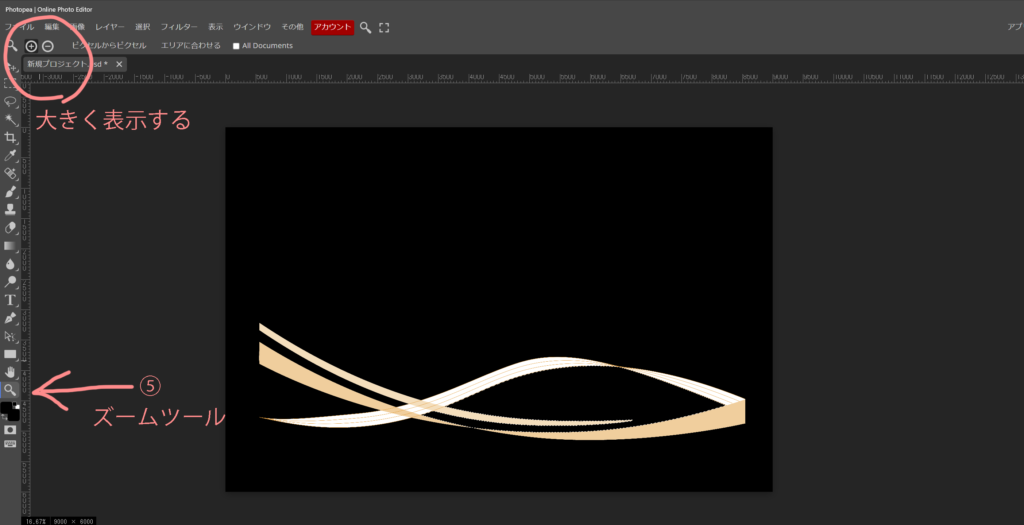
- 細かい部分が分かり難くなったら、左側のツールから、ズームツールを選択して、拡大すると良いです。
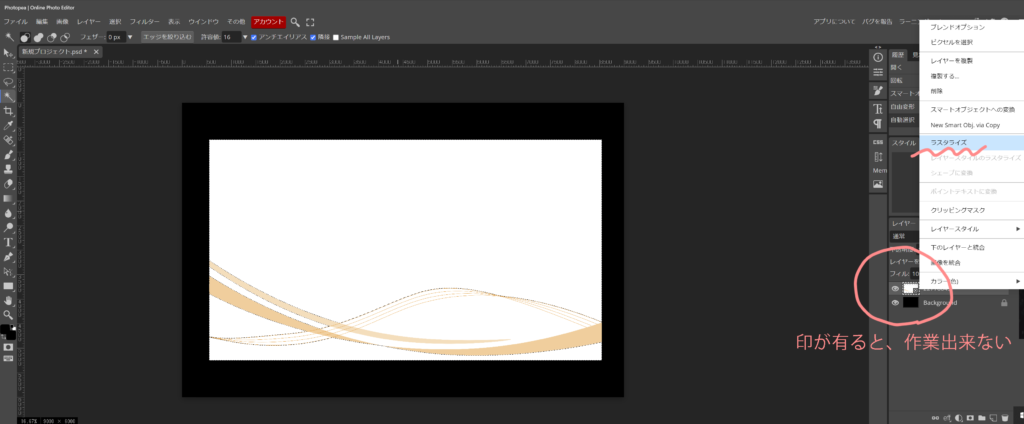
注意点ですが、作業するレイヤーが、スマートオブジェクト(□印が有る)の場合、切り取りが出来ません。ラスタライズしてから、進めて下さい。
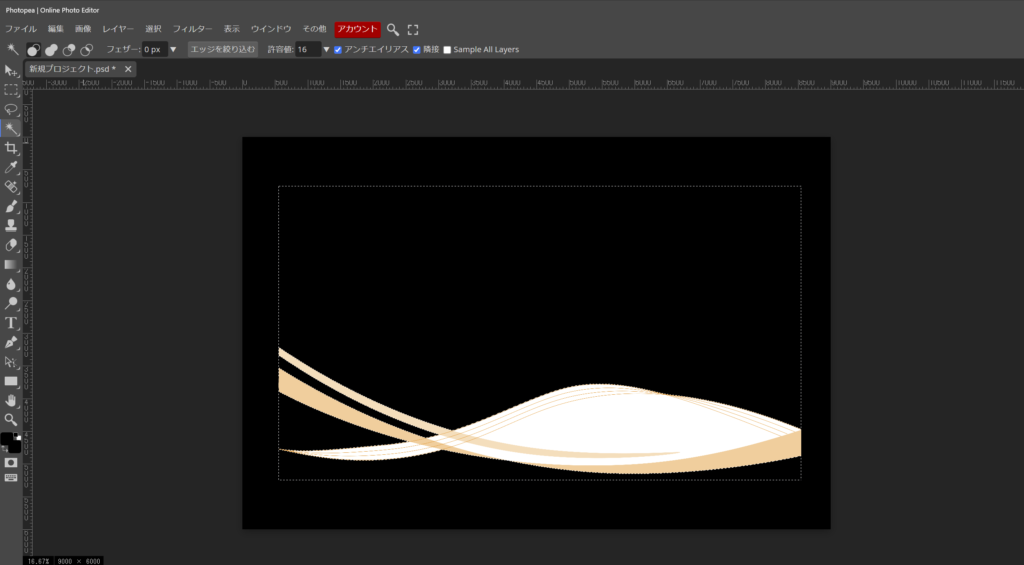
細かい所が見難くなったら、ズームツールを選択してから、上の+ボタンで大きく表示すると、作業がし易いです。
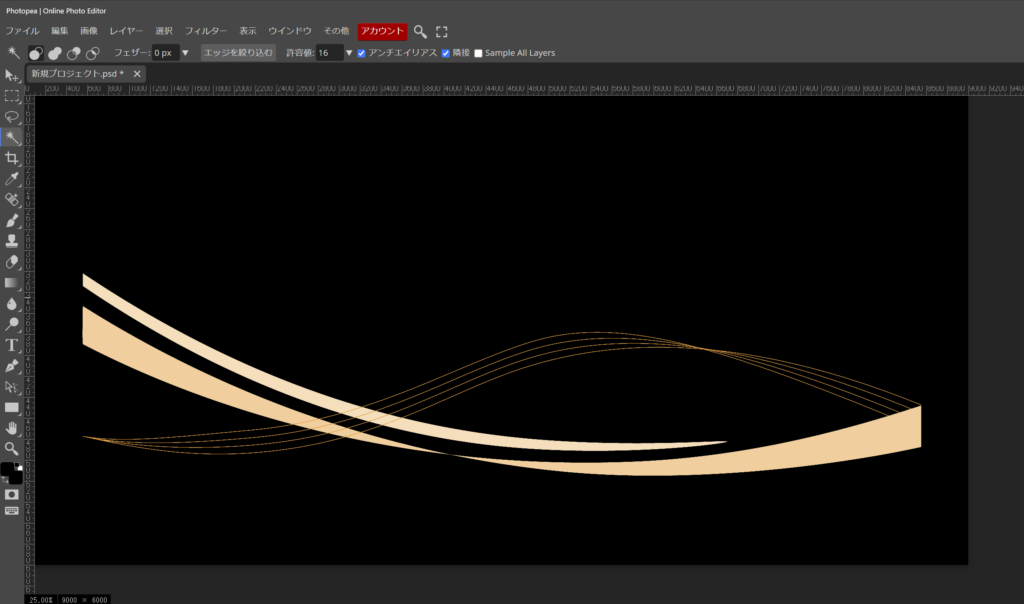
これで完成しました。では、ダウンロードした画像の色が違うと良いなぁと思う時、画像から調整、色相/彩度を選んで、変更するのが簡単です。
スライダーを動かす事で、色が変わります。お好みで、調整して見て下さい。
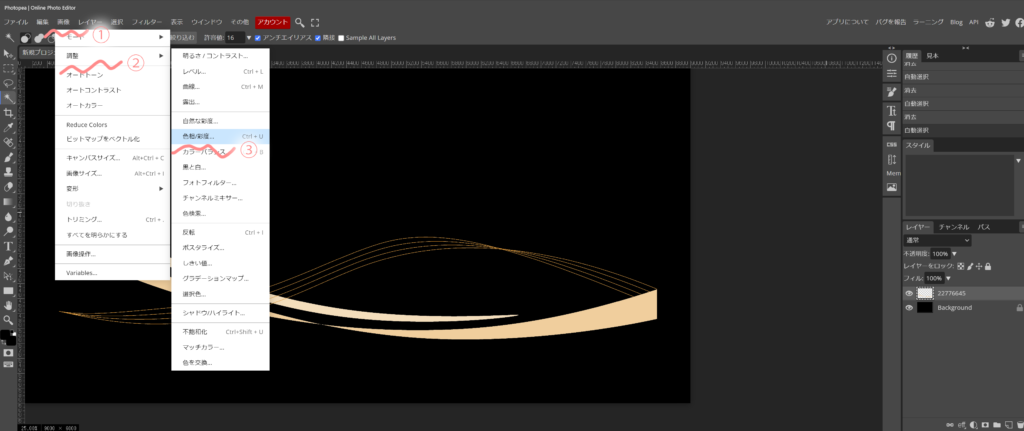
- 上段の画像を選択します。
- 調整を選択します。
- 色相/彩度を選択します。
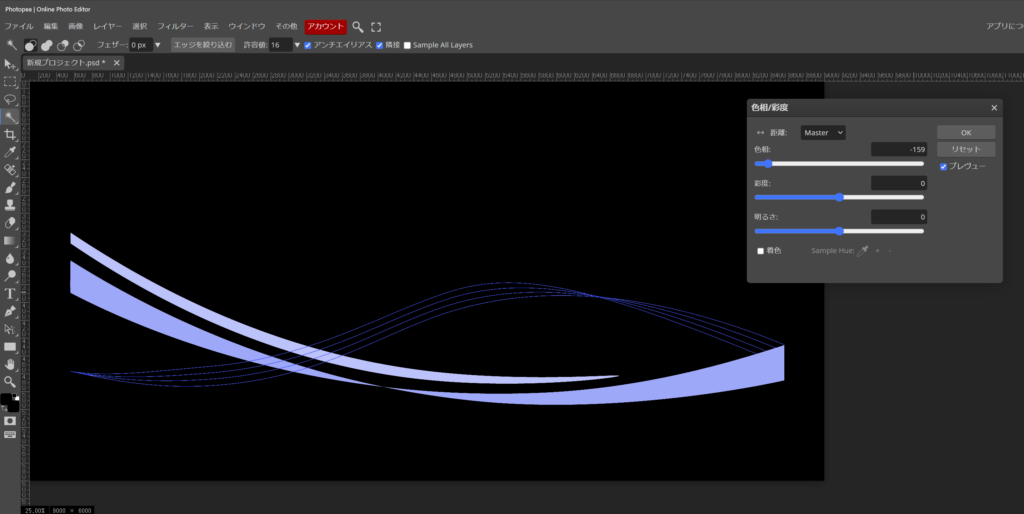
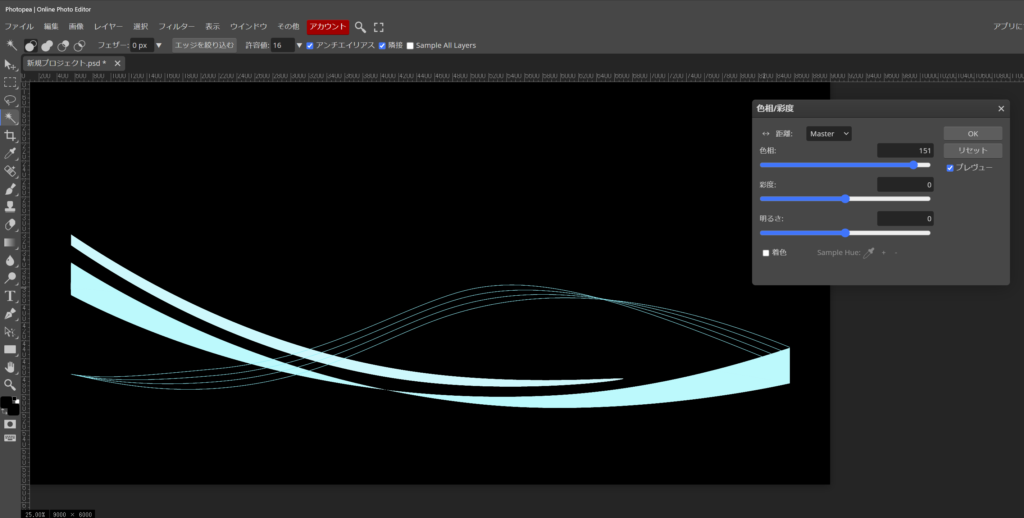
今日のラインを、実際に使ってみました。

単色の台紙に、変化が付きました。
次回は、ラインのセットを、ばらす事をやってみます。
コメント