

皆さん、こんにちわ。
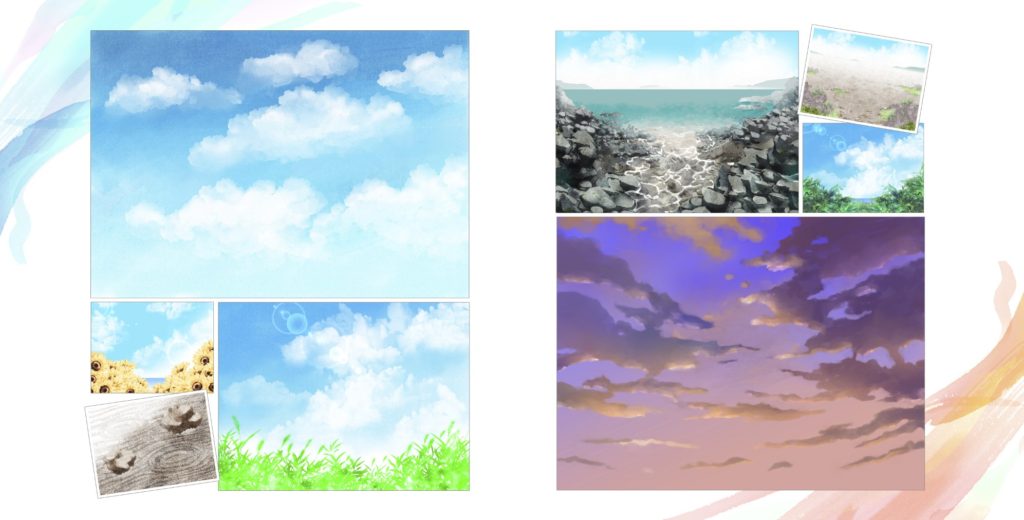
今回は、幾つかの写真を、並べて斜めにも置いて見ました。
画像は、いつものイラストACさんです。
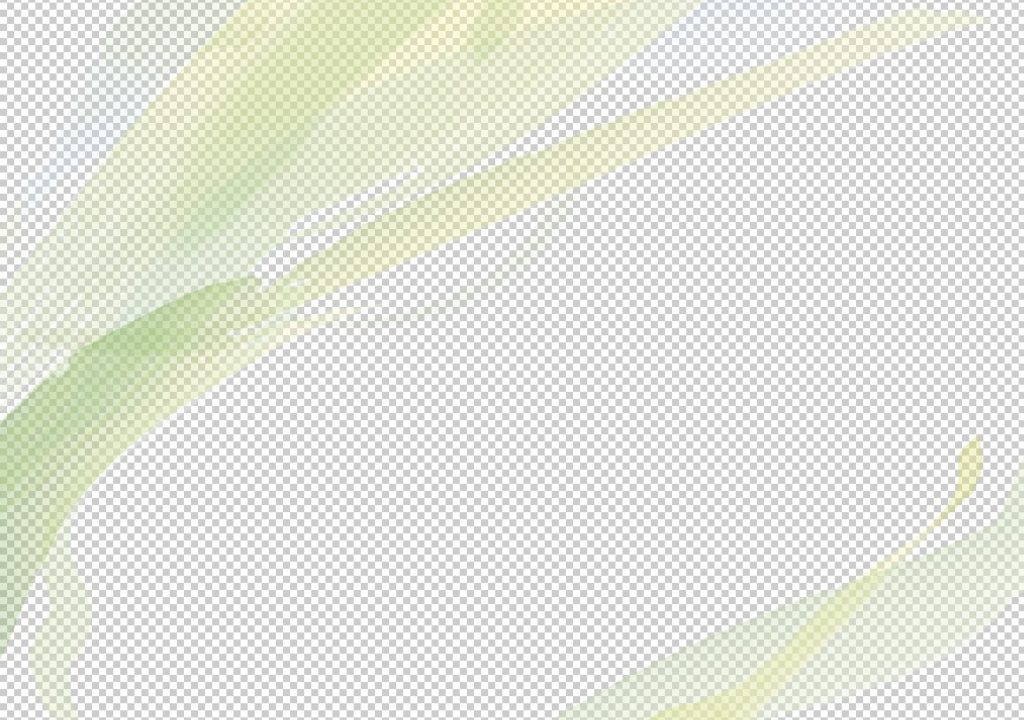
角に置いている模様は、ラインで検索、ろくロクさん(緑で検索が出やすいかもです)、イラストは風景で検索、沢音千尋さんの物を、使わせて頂いております。ありがとうございます。
ラインは、PNG画像でダウンロードしていますので、背景が透明です。
私は、大体の場合、写真を先に置いて見て、空きスペースに何を使おうかな?と考える事が多いので、それでやって見ます。
今回は、こんな感じに置いて見ました。写真の四隅にマウスカーソルを持って行き、回転マークに変ったら、少しだけ回します。行き過ぎたなと思ったら、上段の×マークで、元の位置に戻して、再度回転させます。
上手く行ったら、レマークを押して確定させます。
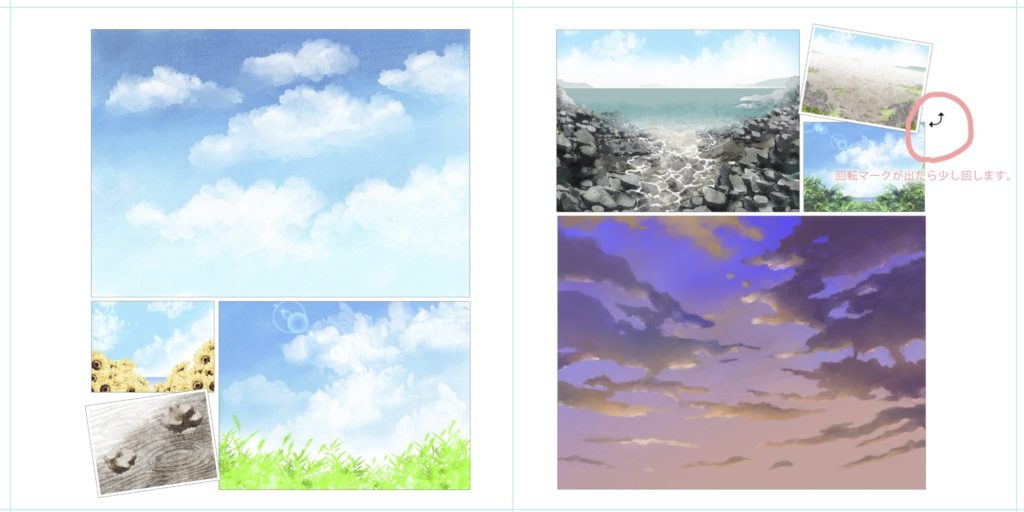
回転させたレイヤーが他の画像の下に潜り込んでしまわない様に、レイヤーの位置を、一番上に、持って行きます。

次は、各レイヤーのブレンドオプションを見てみます。
斜めにした物は、①・②のブレンドオプションを使用しています。1枚のレイヤーの2種類のブレンドオプションを使用する方法は、下記を参考にしてみて下さい。
斜めにしていない物は、②のブレンドオプション1種類だけを使用しました。

見開きページの左右に、少しゆとりが出来ました。
此処にアクセントにラインを使います。置いて有る写真は、非表示にして、ラインを斜めに置いたら、大きさも調整します。全体の色を見ながら、色調の調整から、色を変えていきます。良い感じの色が出来たら、保存をしておくと、次に流用出来ます。
写真が有ると、見え難くなるので、一旦全体を非表示にします。各レイヤーの左の有る目玉マークをクリックして行きます。慣れてくれば、非表示のしなくても、作業が出来る様になると思います。
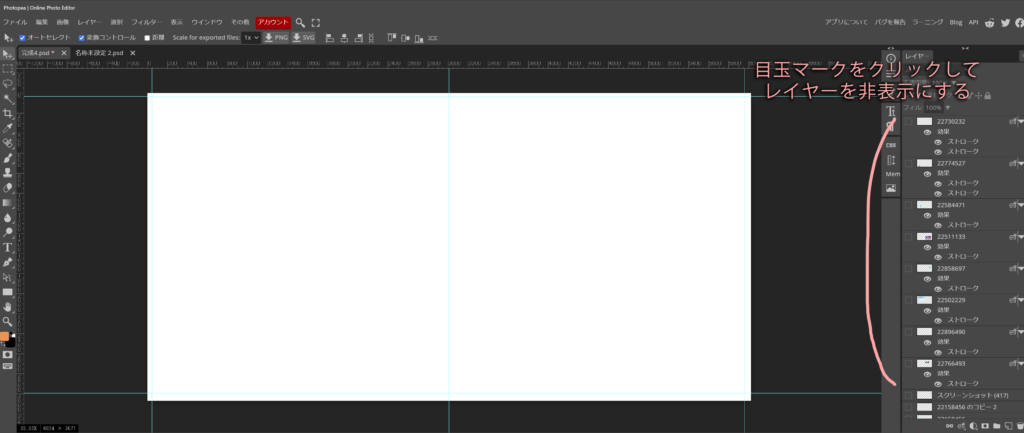
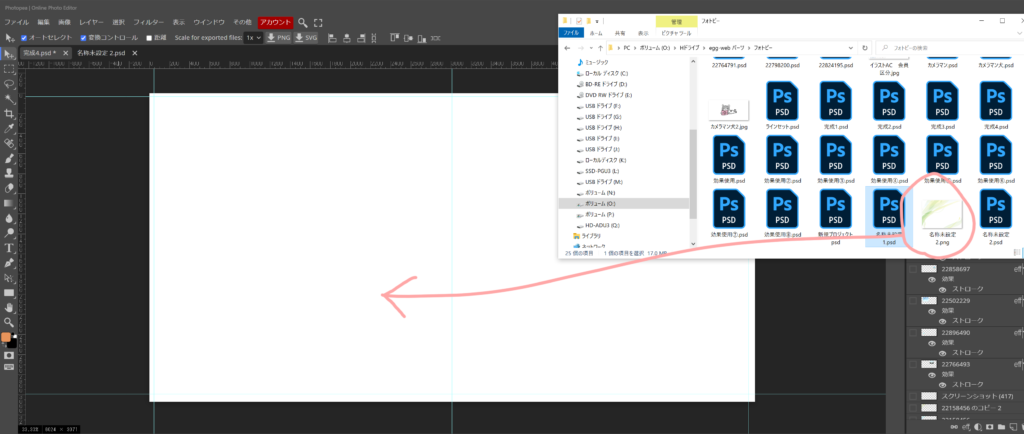
次に、ラインを乗せて行きます。エクスプローラー(ホルダーの中を表示する小窓)から、直接、ドラッグ・アンド・ペーストする方法と、2つのファイルを開いて、コピーして乗せる方法が有ります。今回は、最初なので、両方やって見ます。
最初は、ドラッグ&ペーストです。これが、簡単なのですが、1枚のファイルに、複数のラインが載っていると、全部が乗るので、後が面倒です。
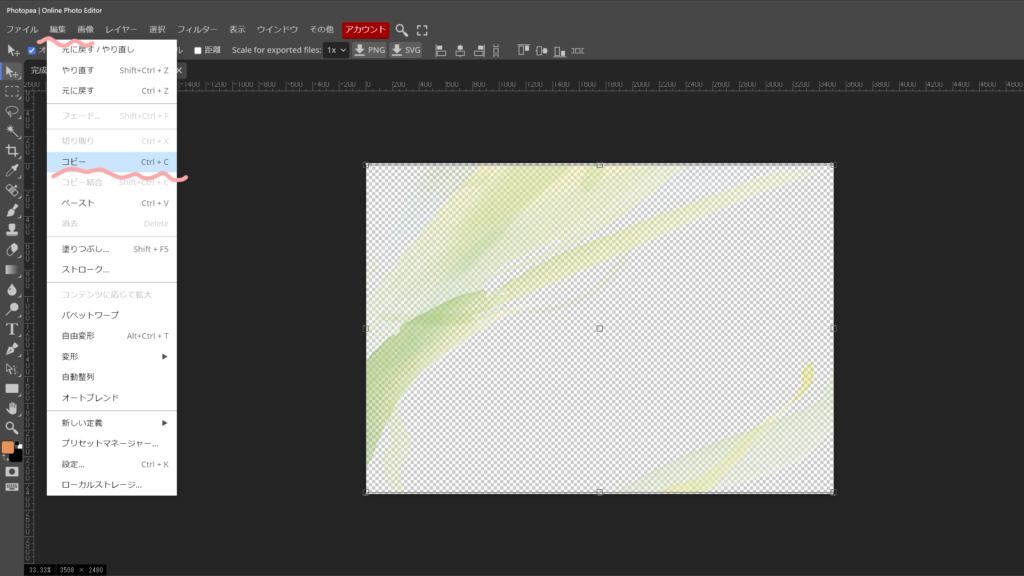
次は、2枚のファイルを開いて、使用するレイヤーを選択、そして、編集からコピーを選択して、使用する台紙に、乗せて行きます。
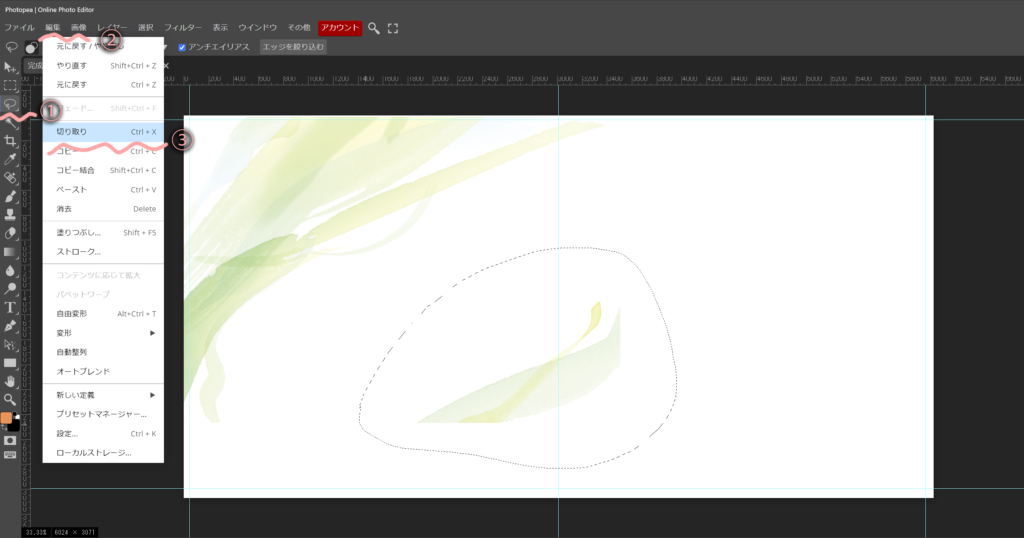
次に、不要な部分を、カットします。
- 投げ縄選択を選びます。不必要な部分を左クリックのままで囲います。
- 編集から、切り取りを選んで、実行します。
この時、下記の様なメッセージが出たら、レイヤーをラスタライズします。
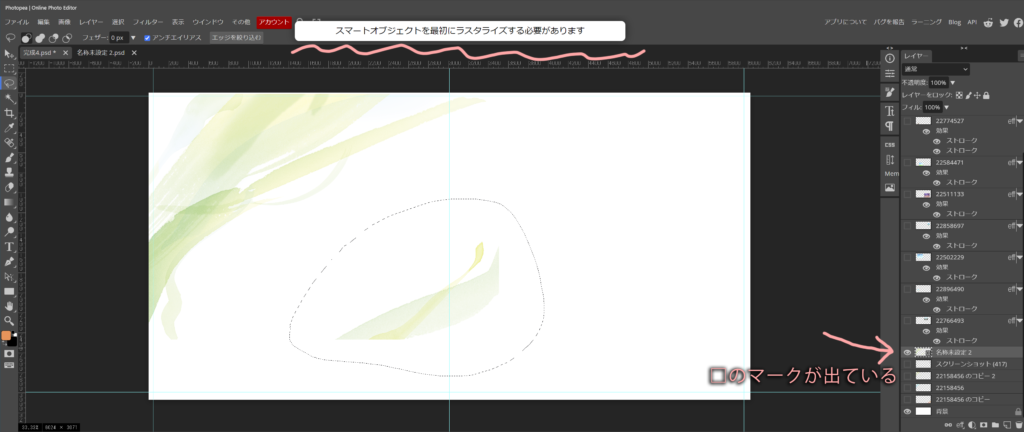
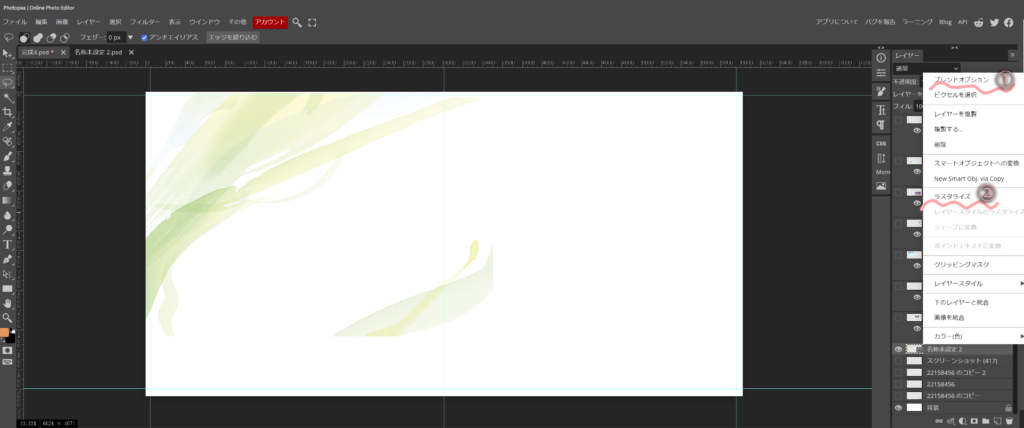
□が出ているレイヤー上で、右クリックして、ラスタライズを実行です。
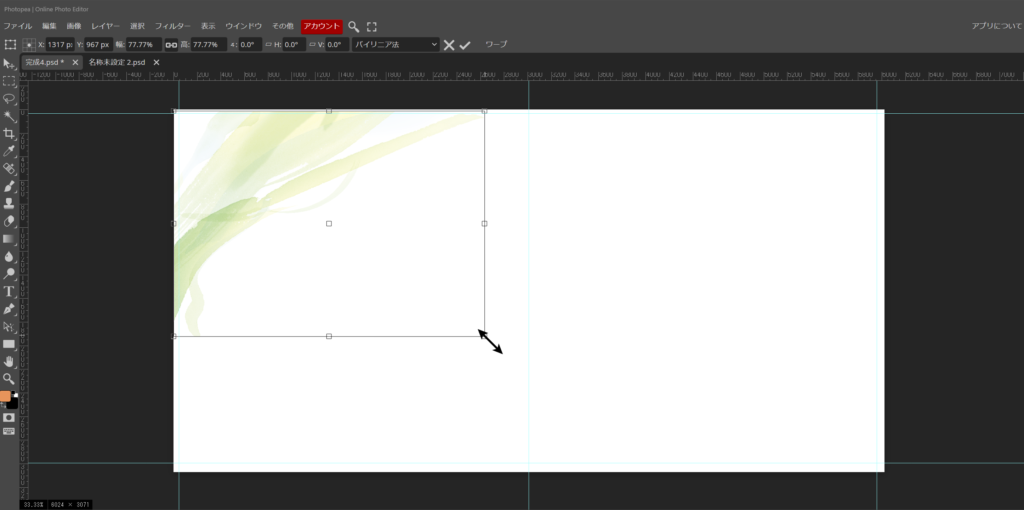
次は、ラインが少し大きい感じがするので、カーソルを角に持って行き、右クリックのままで小さくして行きます。
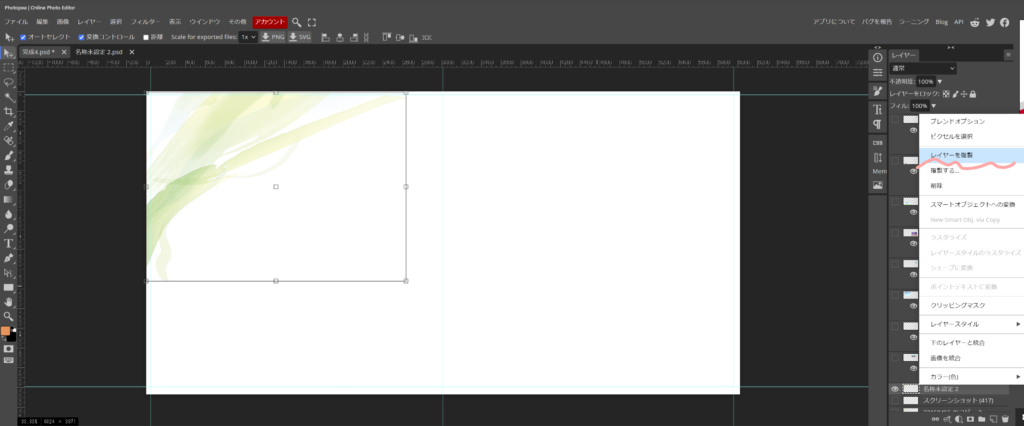
それと、最終的には、ラインを2個使う事になるので、何処のタイミングでも良いので、ラインのレイヤーを1枚複製しておきます。複製(もう1枚作る)レイヤーを選択して、右クリックから、レイヤーを複製を選びます。
もう1枚のレイヤーを、置いて行きます。角度調整は、角に回転マークが出たら、任意の角度に調整しても良いですし、上段の角度の所に半角の数字を入力しても、大丈夫です。
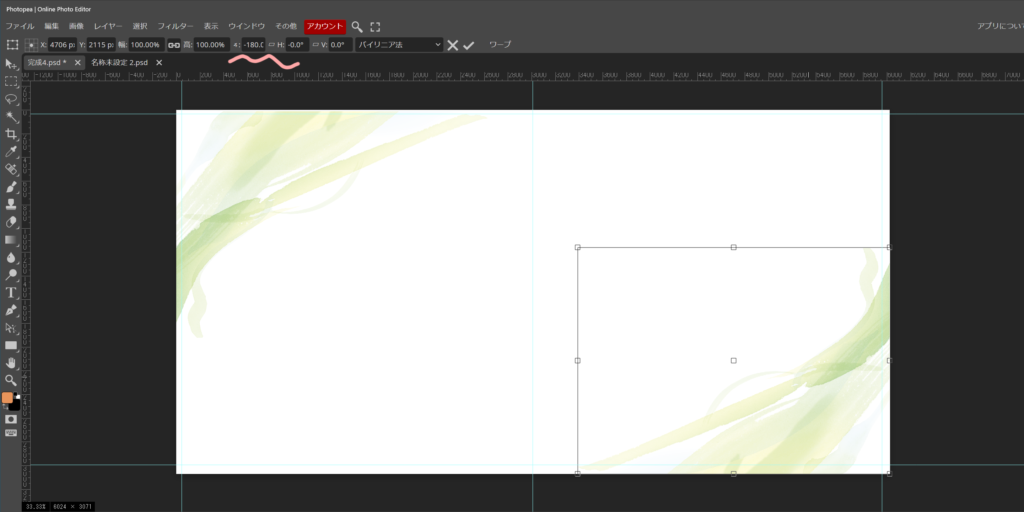
次に色を変えて行きます。
- 編集から
- 調整
- 色相/彩度 です。
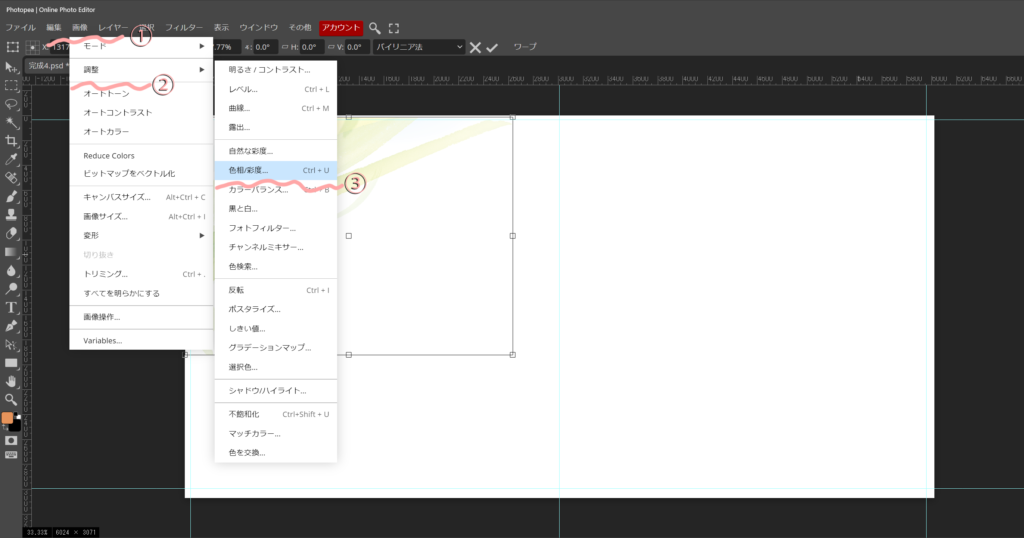
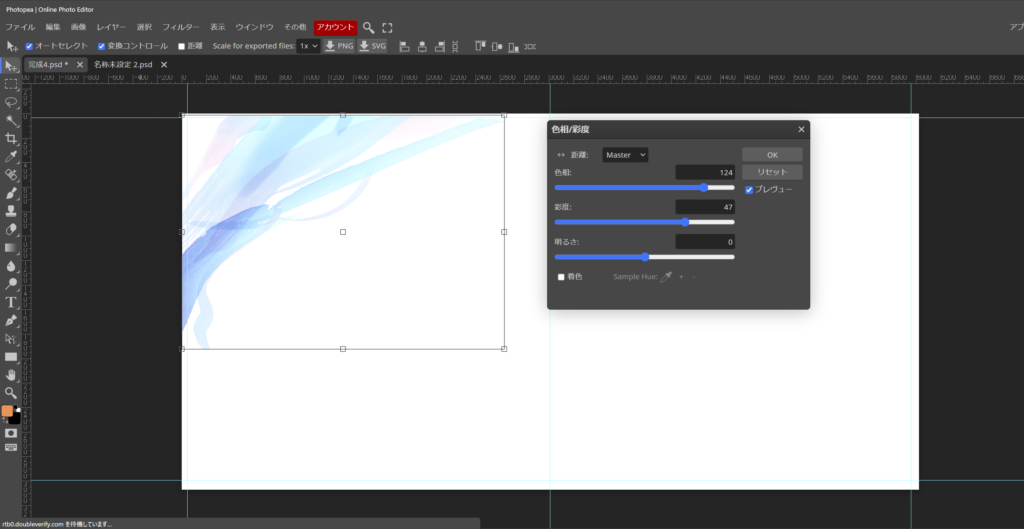
色相のレシピを貼って置きます。
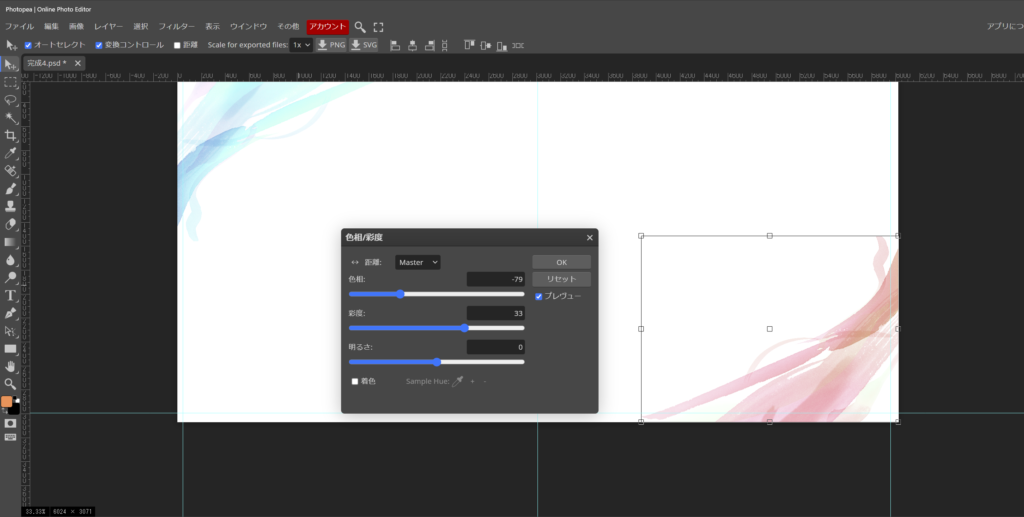
続いて、もう1枚のラインのレシピも貼って置きます。
最後に、全てのレイヤーを表示して、不具合が無ければ、完成です。
お疲れ様でした。
次回は、1枚の写真の一寸変化を感じる置き方をやって見ます。
コメント