
今回は、角丸写真を作るのを、やって見ます。幾つか方法が有りますので、試してみます。
この方法は、これから、一寸、写真の加工をする時にも、使えると思います。お試し下さい。
今回も、いつもの、イラストACさんから、利用しています。
| 作者名 | 検索ワード | 表題 |
| 実鈴さん | 手書き風景 | 田植え |
| 実鈴さん | 手書き風景 | 夏の窓辺② |
| 実鈴さん | 手書き風景 | 夏のポストカード・暑中見舞い |
| fujikoさん | 手書き背景 | 背景(空) |
| kfk0604さん | 手書きライン | 手書きクレヨン風アンダーラインあしらい |
まだまだ、写真撮影がネガフィルムだった時代に、プリントをしてもらうと、この様な形式の物が有りました。一寸した加工ですが、かわいい感じになりますし、四角い写真が連続する時に、アクセントにもなりますので、お試し下さい。


今回から、ダウンロードした具材を、最初に広げてみようかなと思います。

こちらは、何も変化は付けず、そのまま利用させて頂きました。
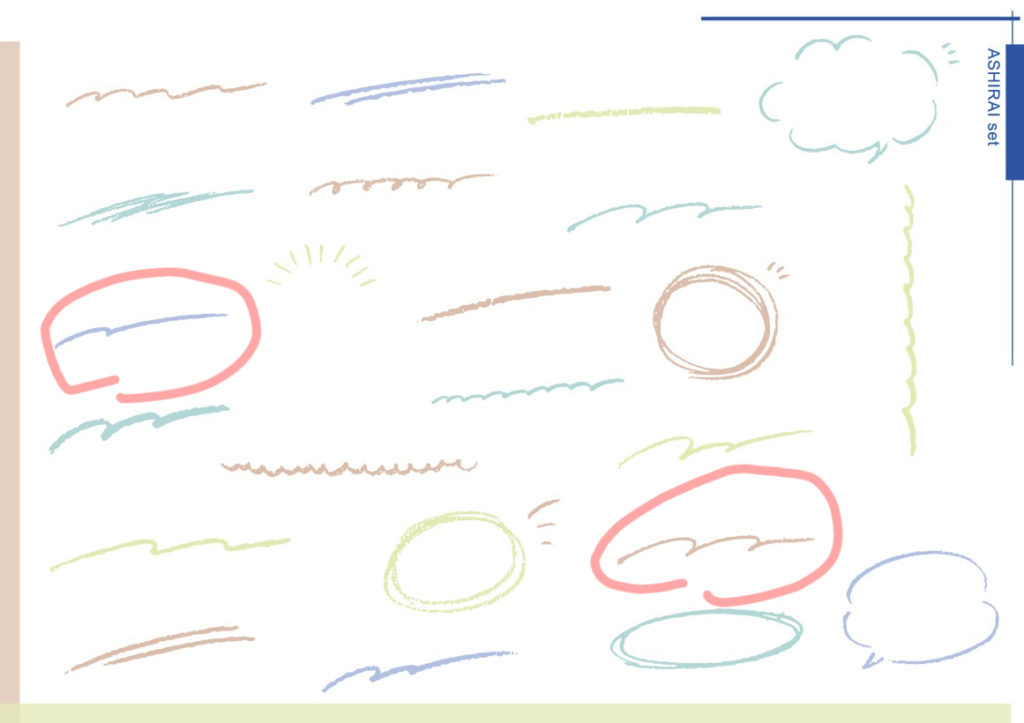
こちらは、PIG画像をダウンロードして、赤丸の物を使っています。実際の画像には、赤丸は有りません。

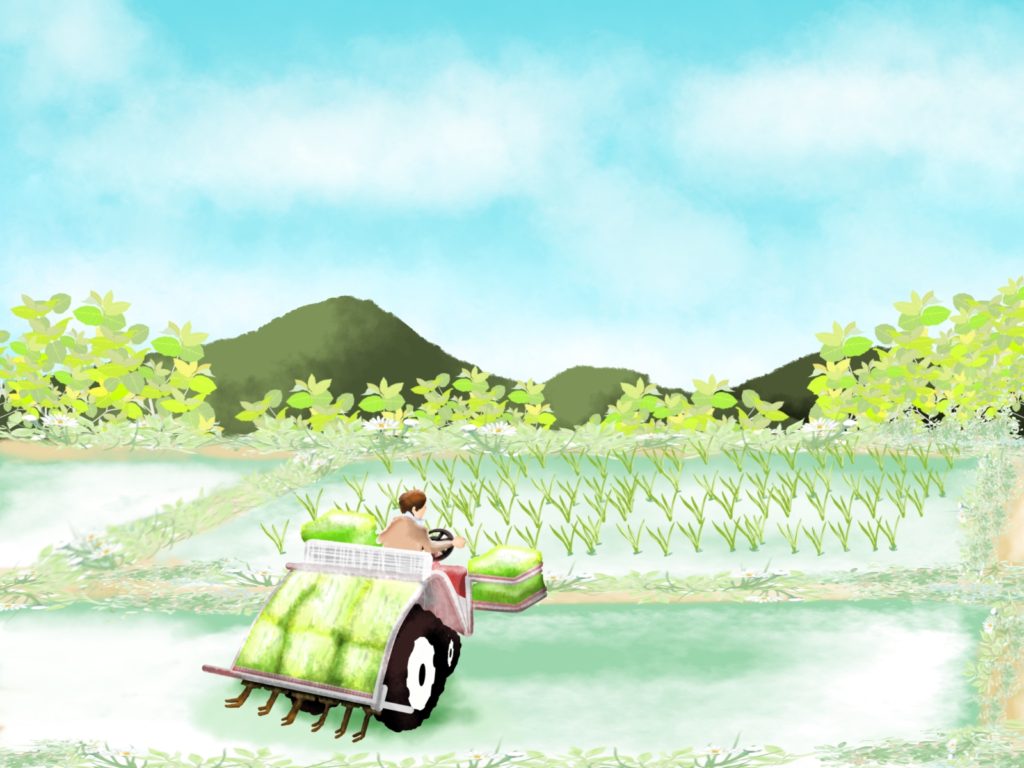
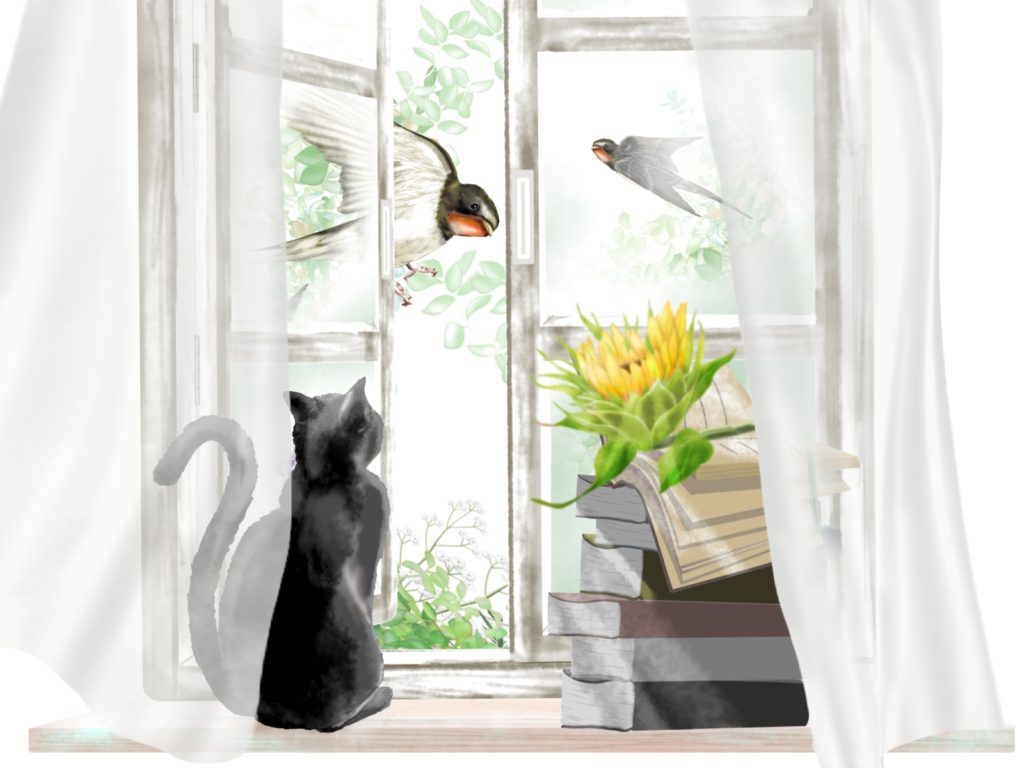
こちらは、ブレンドオプションのストロークとドロップシャドウを使っています。
では、最初に角丸写真を、作ります。
方法①は、加工サイトを利用するやり方です。以前、写真の周囲に枠を付ける方法でも、ご案内した

角丸(写真や画像の角を丸くする加工) | 無料オンラインソフト
画像(写真)の角を丸くする「角丸加工」ができるWebアプリ(全て無料)です。方法は簡単!角丸の大きさを指定して自由にカスタマイズできます。
www.bannerkoubou.com
写真の周囲に枠を付ける方法の記事がこちらです。

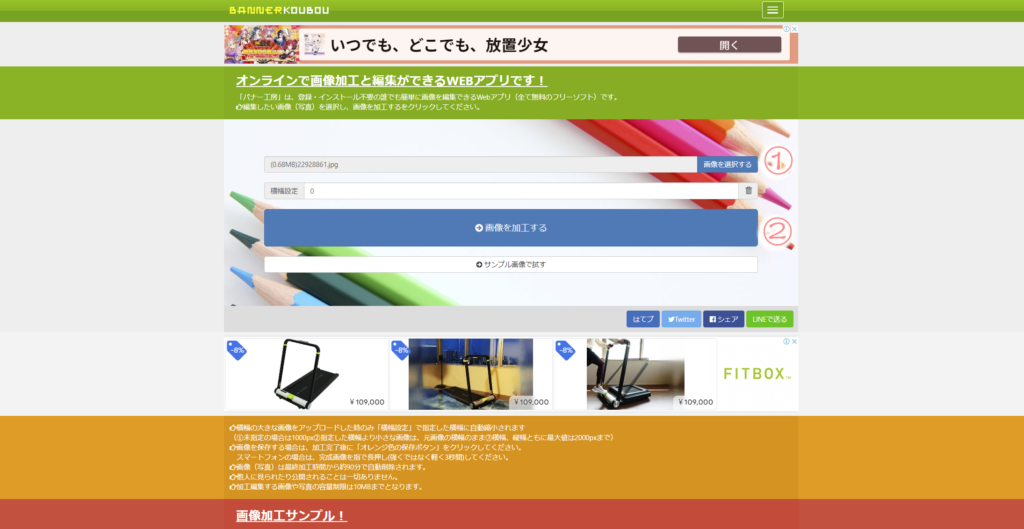
先ず、サイトを開いて、①画像を選択します。続いて、画像を加工するを選択します。
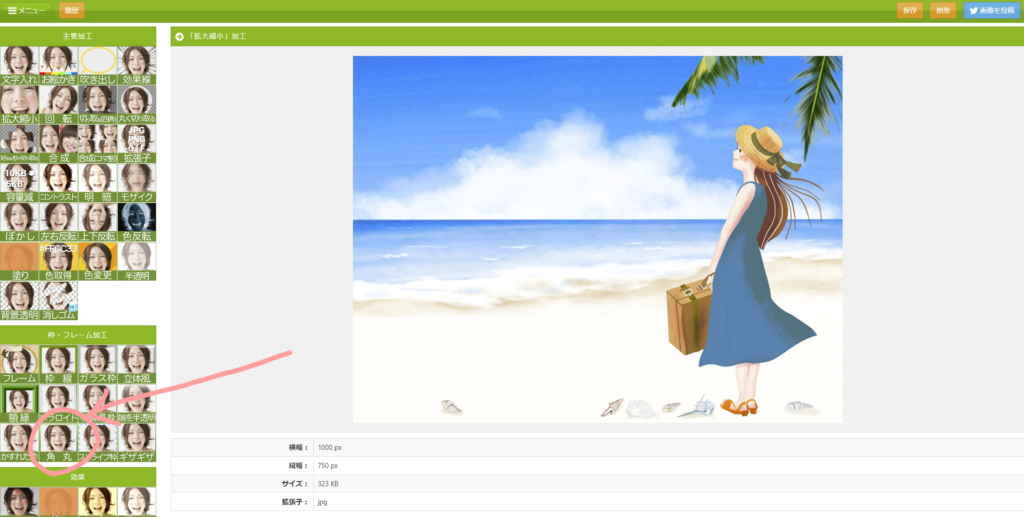
続いて、左の角丸加工を選択します。
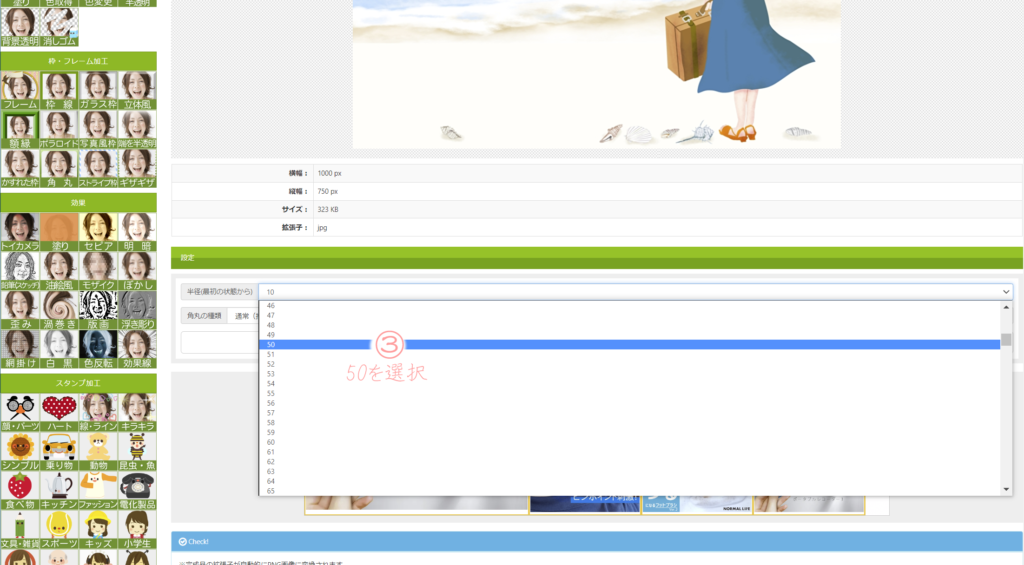
角丸の度合いを選択します。今回は、50を選択してみました。
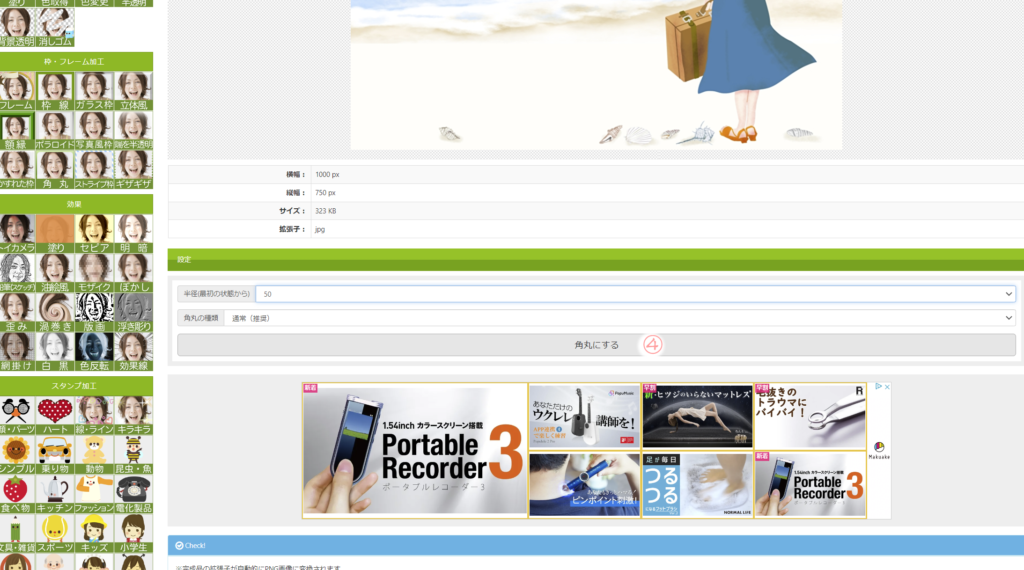
角丸のするを選択します。
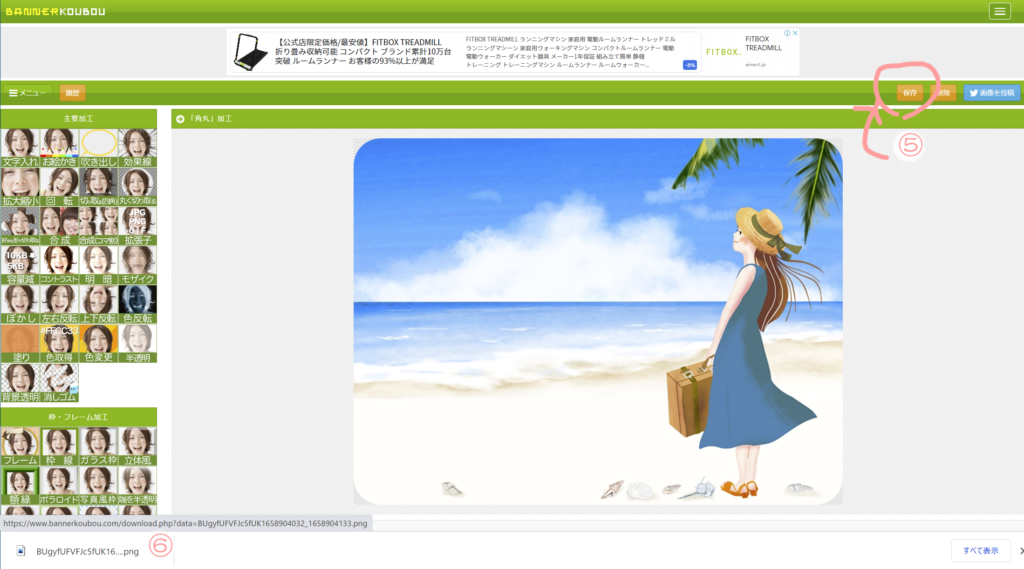
結果を確認して、⑤保存を押すと、角丸写真が、⑥ダウンロードされます。
ダウンロードした写真を、保存して終了です。お疲れ様です。
次回は、フォトピーを使ってやって見ます。

コメント