

今回は、フォトピーを使って、角丸写真を、作ります。
前回使った、バナー工房より、少し、難しく感じるかもしれませんが、パソコンのソフトは有る程度、似ている部分が有り、一つの作業を覚えると、次に使えるケースが多いです。
今回は、矩形ツール(シェイプと言ったりする)を使って、画像を切り抜きますが、色々と応用が出来ますので、良ければ、憶えてみて下さい。
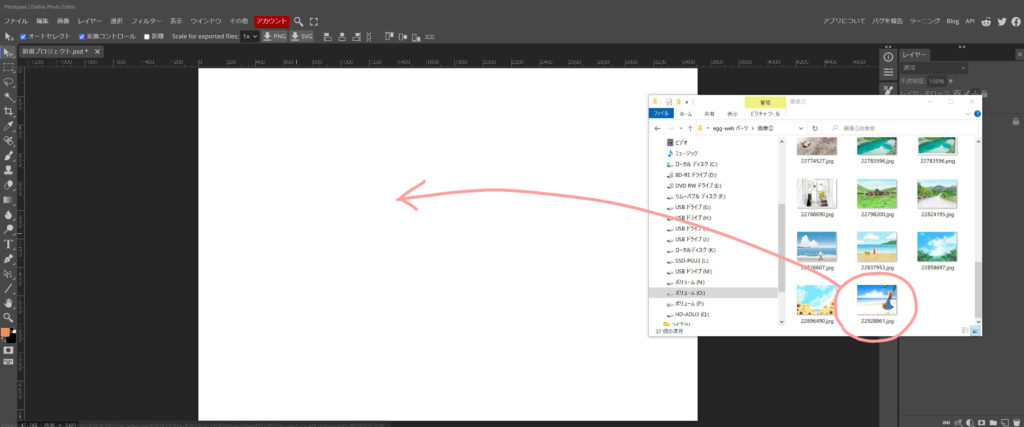
エクスプローラーから、写真を乗せます。今回は、写真の周囲が白く、切り取った感じが分かり難いので、ブレンドオプションで、ハッキリさせました。
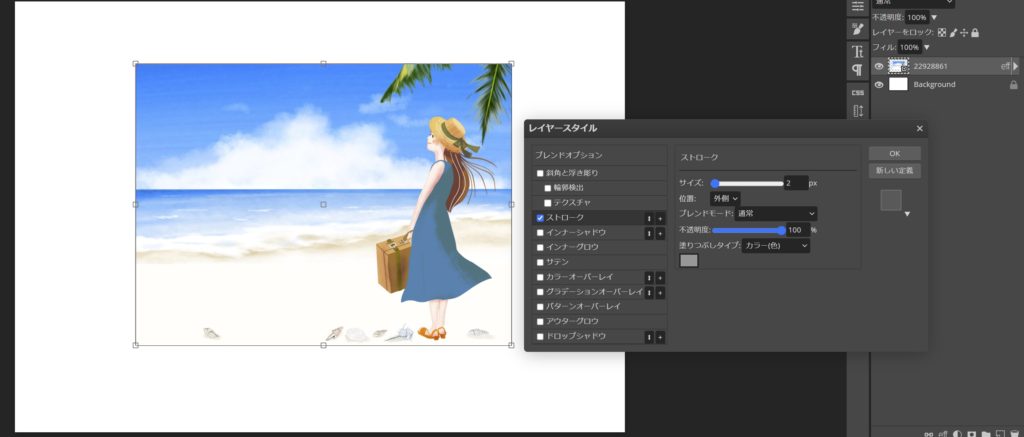
では、先ず、左の矩形ツールを選択します。
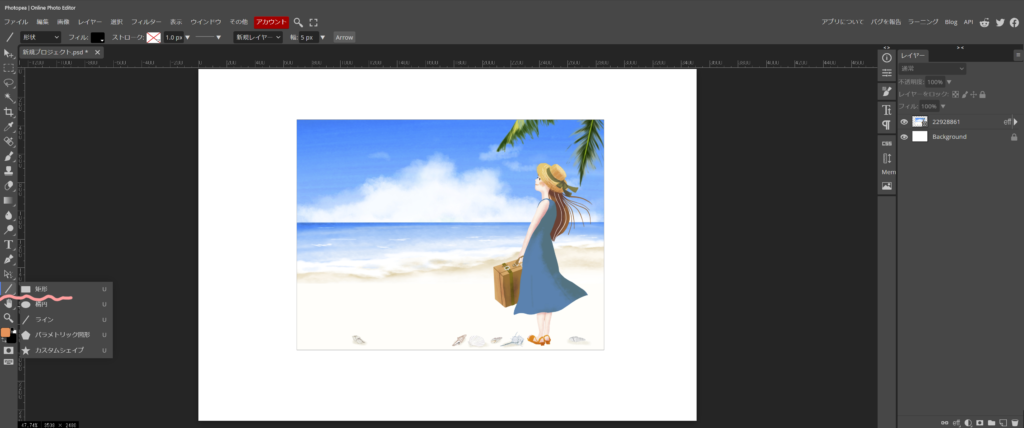
続いて、下の写真に大体で大丈夫なので、合わせた黒枠を作ります。大きさを合わせるだけなので、色は、お好きな物をお使い下さい。
この時に、上段のコーナーラディウスの数字を半角で入れておきます。今回は80pxにしています。数字が大きい程、角丸が大きくなります。
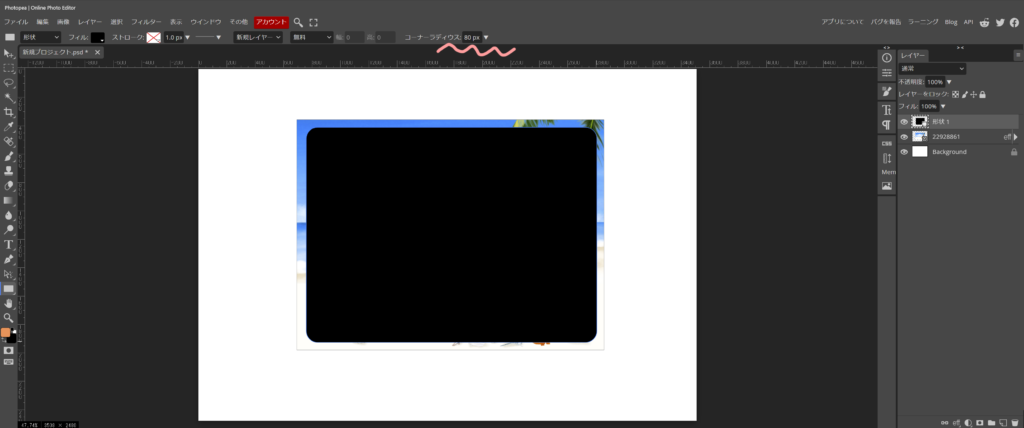
続いて、上の黒枠を、半透明(不透明度50%)にします。数字は、適当で下の写真が見えれば大丈夫です。これで、下に有る写真を切り取る作業時に、大きさの比較がし易くなります。
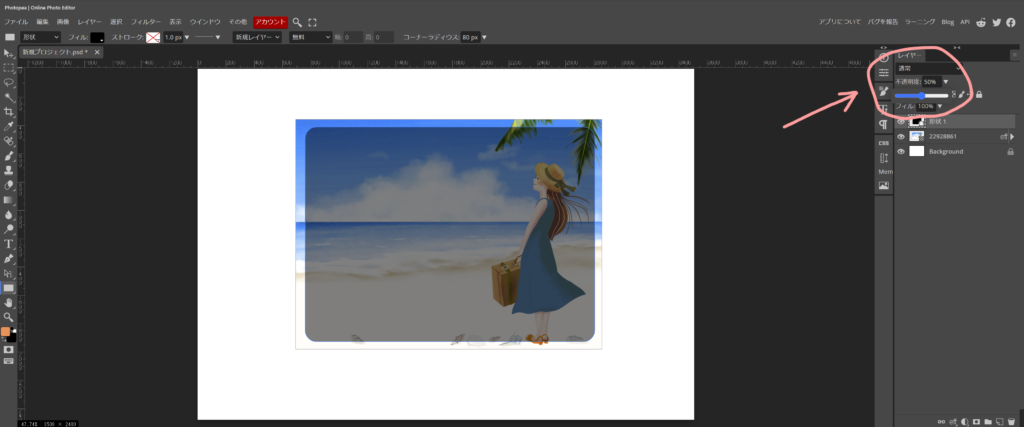
続いて、黒枠を写真に合わせて、大きくします。
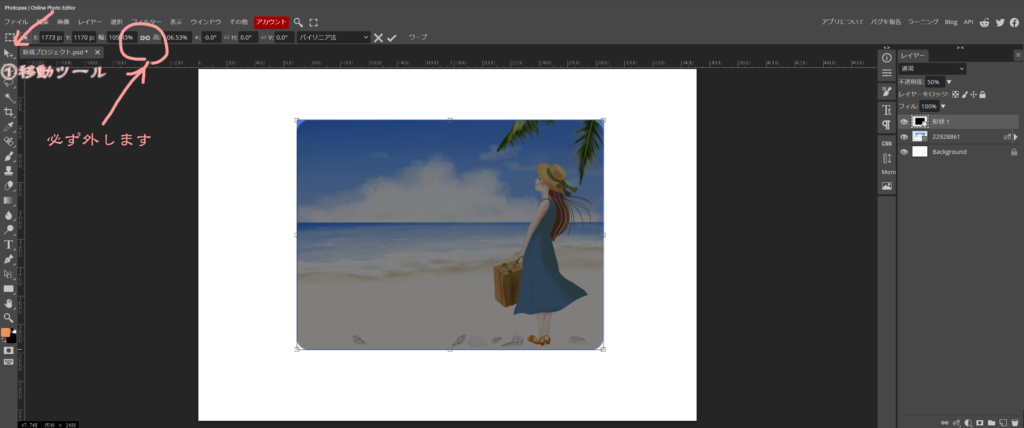
移動ツール選択して、小さい□にカーソルを合わせて、サイズ調整しますが、必ず、上の鎖マークに色が着いていない事を確認します。そうしないと、上下左右を別々に、調整出来ません。
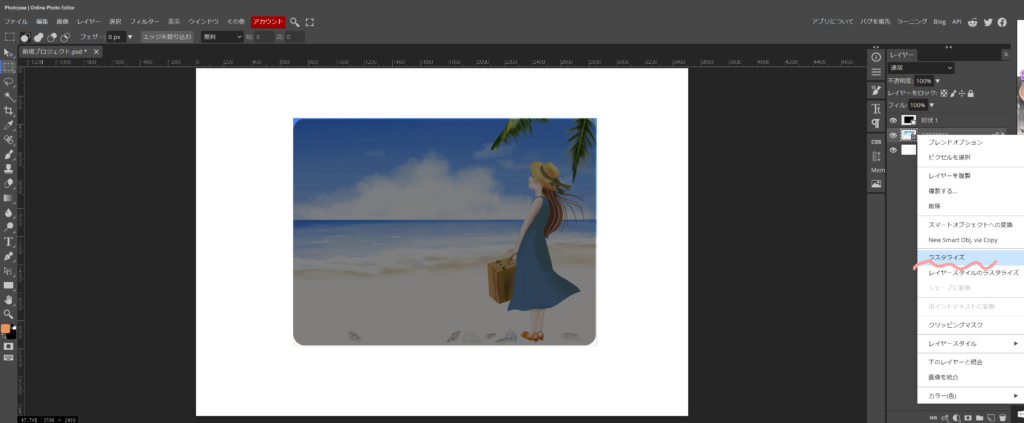
切り取りたい(角丸にしたいレイヤー)に□のマーク(スマートオブジェクト状態)が付いていたら、ラスタライズします。しておかないと、作業手順が間違ってなくても、レイヤーをカット出来ません(涙)。
それでは、大きさを合わせた黒枠を、作業していきます。
レイヤーを右クリックして、ピクセルを選択を選びます。そうすると、黒枠の周りに破線が出来ます(一寸、見難いかもです・涙)。
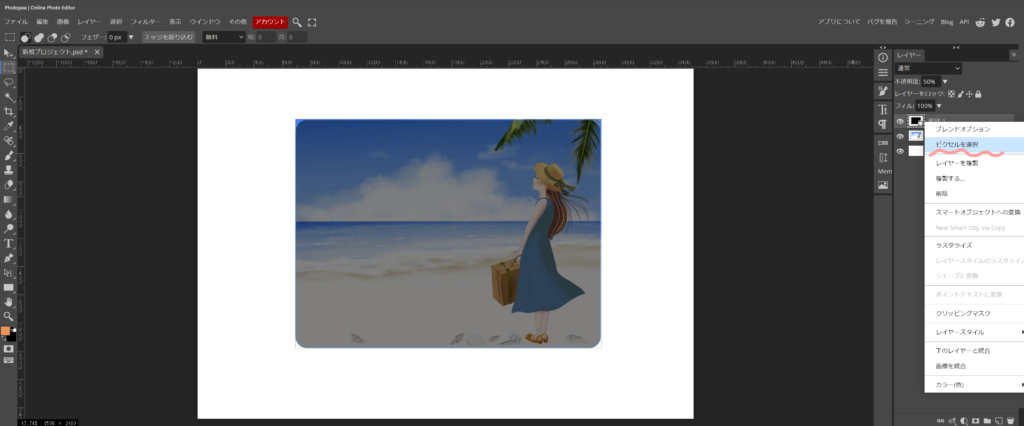
上手く出来ましたら、上段の選択から、選択範囲を反転を選びます(先程、選択した場所以外を、選択すると言う意味です)。写真台紙全体に、破線が付きました。
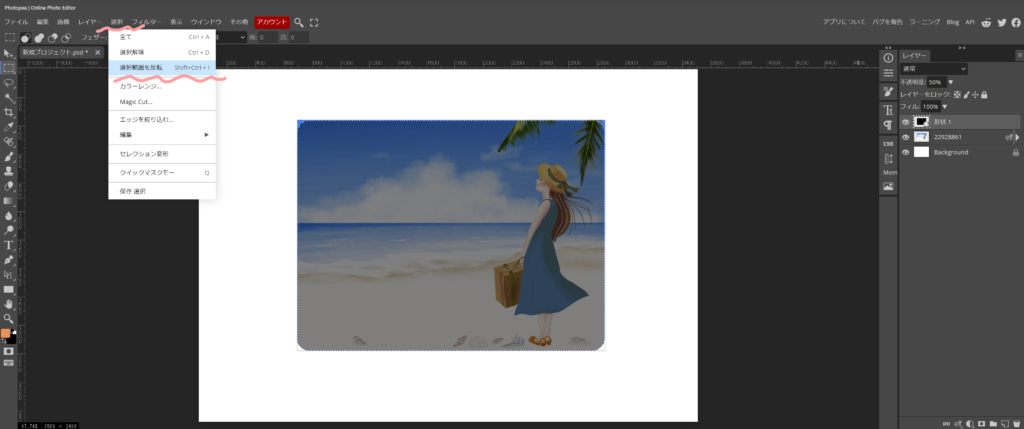
大分、進みました。もう少しで、完成です!
角丸にするレイヤーを選択したら、上段の画像から、切り取り(消去でも大丈夫です)をクリックします。
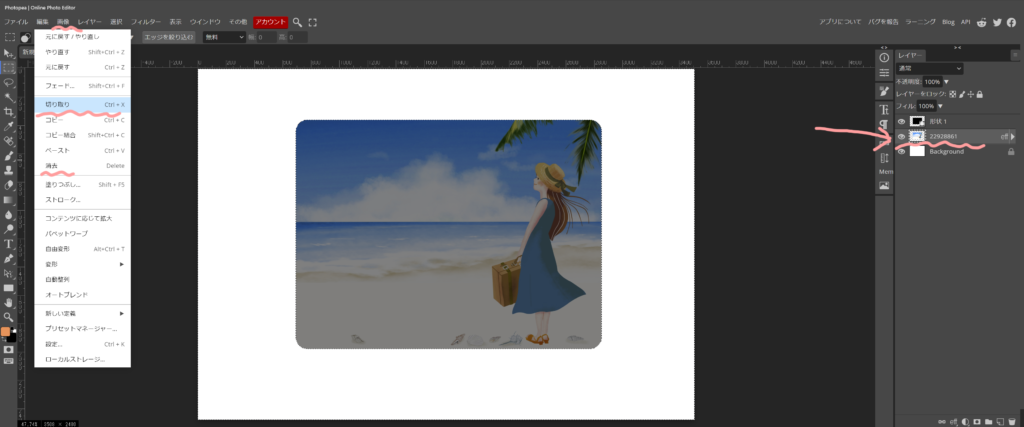
大きさ合わせの黒枠を非表示(目玉マークをクリック)にするか、削除したら、角丸写真の完成です。
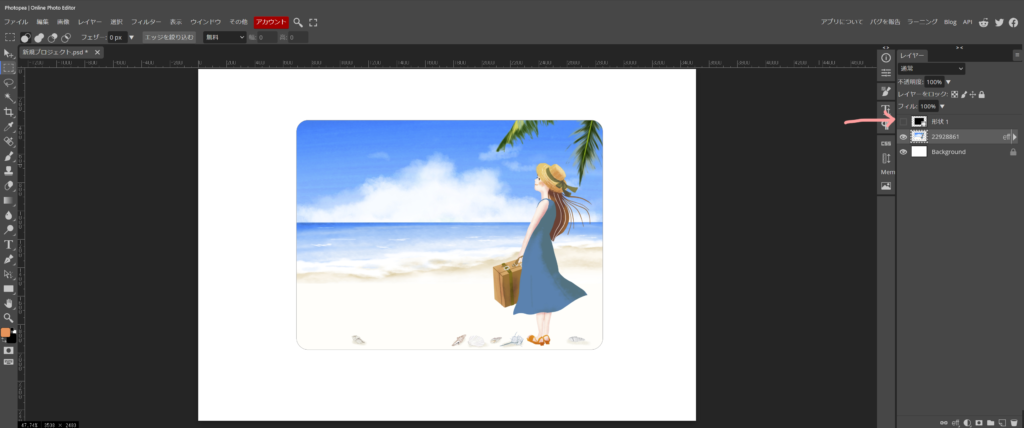
お疲れ様です。
この作業も、他にもっとやり易い方法が、有るかもしれません。その中の一つとして、皆さんのお役に立てれば幸いです!
コメント