
皆さん、こんにちわー。
今回は、lineやblogなどに、使えるアバターを作ってみます。
このソフトは、無料です!
blog内で、ご案内しているフォトピー(無料)もそうですが、有料の優秀なソフトは、沢山有りますし、アイコンなどもプロの方にお願いして書いて頂く事も可能です。
そこまでしなくても、一寸、やって見たいんだけど‥‥‥、にお答えしたいと思います。
恥ずかしながら、私は、blogに自分の写真を載せていますが、抵抗の有る方もいらっしゃると思います。
簡単に、一寸、お洒落なアイコンが出来たら、素敵だと思いませんか?
少しづつブログを書く様になってから、他の方の記事も、拝見する様になりましたが、
アイコンで、書いている方の雰囲気が伝われば、良いかなぁと思います。
ゲームの世界では、キャラクターカードと言って、自分のキャラクターをカードにして楽しんだりします。種族・性別なども変更出来る為、気分転換に、変えている方も有ります。
ご自身のアバターは、性別は変えられないかもですが、服装や背景の変更で、雰囲気も変えられます。アバターは自分の持ち物なので、少しこだわりを持って、作ると楽しいかもですね!
今回、紹介するのは、VRoid Studioと言うソフトです。
サイトに載っている使用の許諾ページを添付致します。

ここから先、私がこのソフトを使ってアバターを作って行く経過を載せますが、ソフトのダウンロード、及び、それに関しては、各個人の責任に於いて行って下さい。このページは、参考ページで有り、それに関する一切の責任を負いません。
では、ダウンロードページを、記載致します。
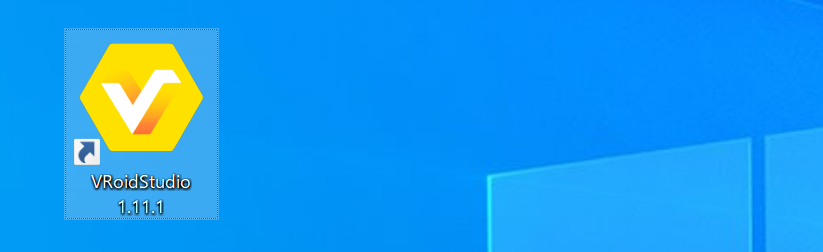
デスクトップにこんなアイコンが出来たら、完了です!
一寸、使ってみた感想なのですが、私は、凄く良いな!と感じました。
唯一、残念で有ったのは、私が、まぁまぁの年齢なので(涙)顔の表現に、年齢的な工夫が出来ない事位で、かなり細かい部分まで設定出来るので、自分好みに作る事が出来ると思います。
今回は、作り始めるまでの簡単な工程をご案内します。
ソフト自体も、876MBで軽いので、PCに過度な負担の掛かる物では無いと思います。
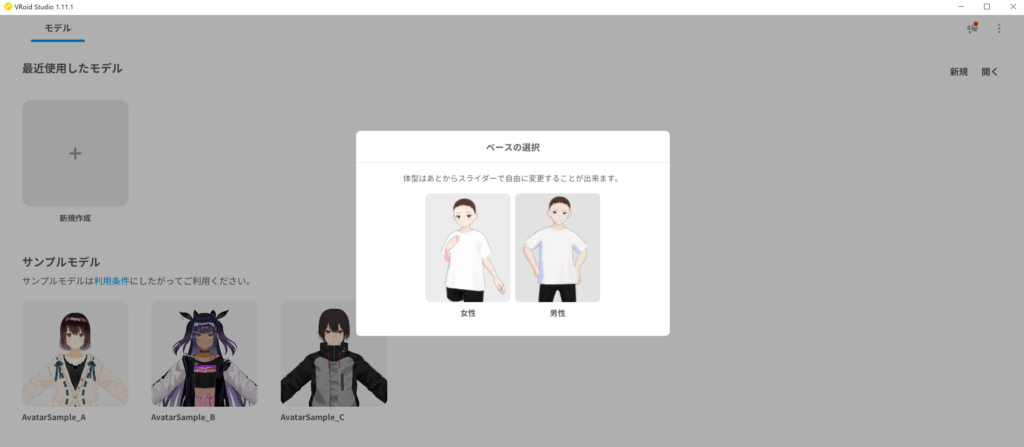
ソフトを起動したら、新規作成から始まりです。
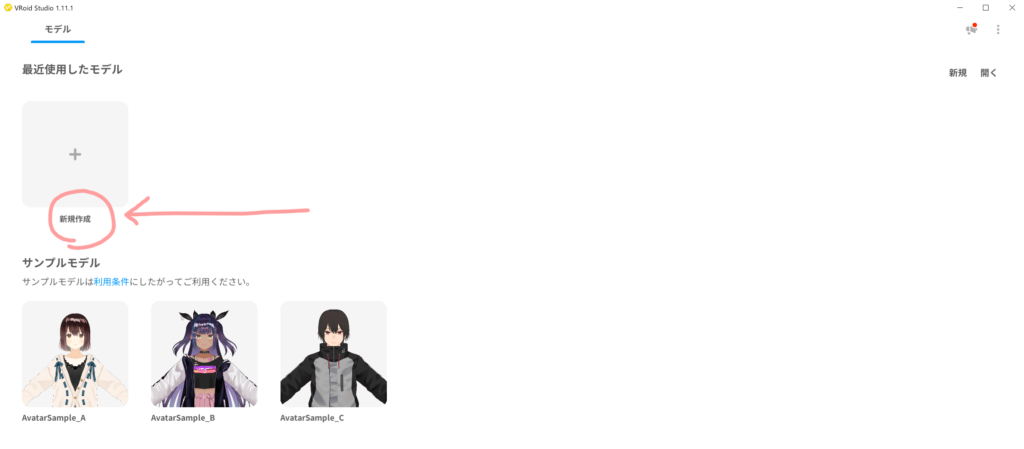
続いて、性別を選択します。
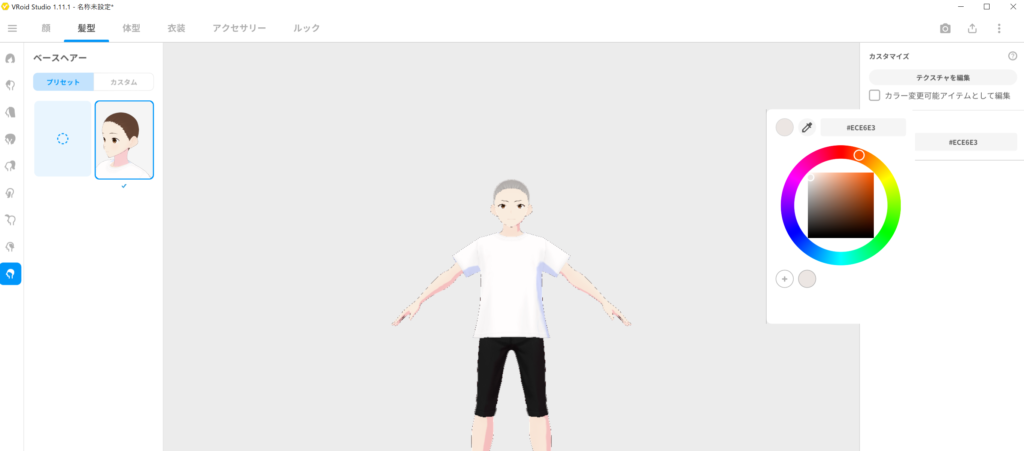
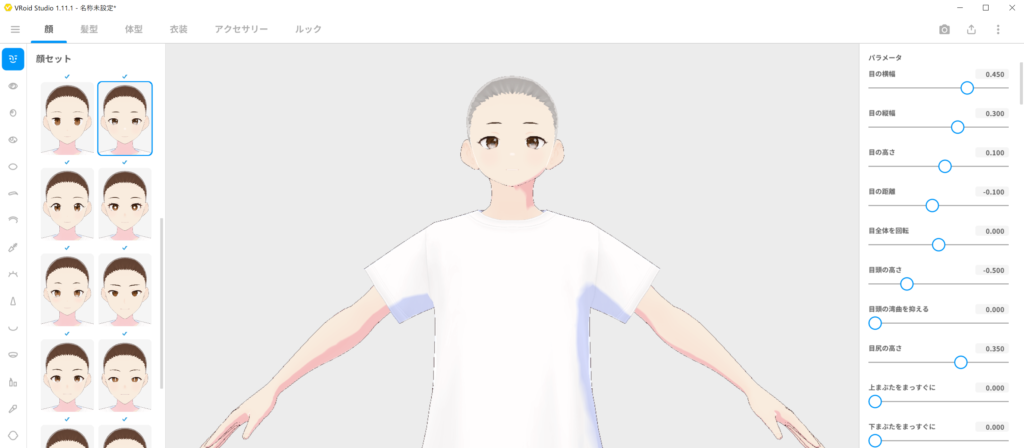
マウスホイールの回転で、顔のアップにする事が出来ました!(ズーム)
アバターの移動は、Shift + 左ドラッグ、Space + 左ドラッグ
カメラの回転:右ドラッグです。
次回は、実際の写真から、アバターを作ってみます!

コメント