
皆さん、こんにちわー。
今回は、実際の写真から、アバターを作ってみます。
何か自分自身の顔から作るのは、恥ずかしい限りですが、その方が、よりリアルな感じがするかもと思っているので、嫌な物を見たなと思った方、すみません。
では、始めてみます。
これ位のクオリティーでしたら、慣れれば、30分程度で、完成します。
そう考えますと、気分転換に、服装を変えてみたり、楽しいかもです。
私も、あまり知らなかったのですが、クリエイターによる創作の総合マーケット BOOTHと言う物が有り、オリジナルの服装なども、販売しています。

大体は、100円~300円位ですから、覗いてみるのは、楽しいかもです。
先ずは、顔のアップから、始めてみますが、全身のかなり動きの有る物が作れそうですので、段々、全身の形もやって見ます。
簡単に作れる、アバターの年賀状なんて言うのも、面白いかなと思っています。
歳が行くと、顔が晒し難くなってきますが(涙)、お相手様に、少しだけ、自分の雰囲気が、伝わると、嬉しいし、受け取る側も、イメージが膨らむ気がします。
私は、まぁまぁゲームが好きですが(汗)、余りゲームをしない方も、これを見て、意外に、簡単に出来るし、しかも無料なので、チャレンジの切っ掛けに、なると嬉しいです!
始めて見ると、自分の分身の様な感じで、作業にも力が入るかもです!
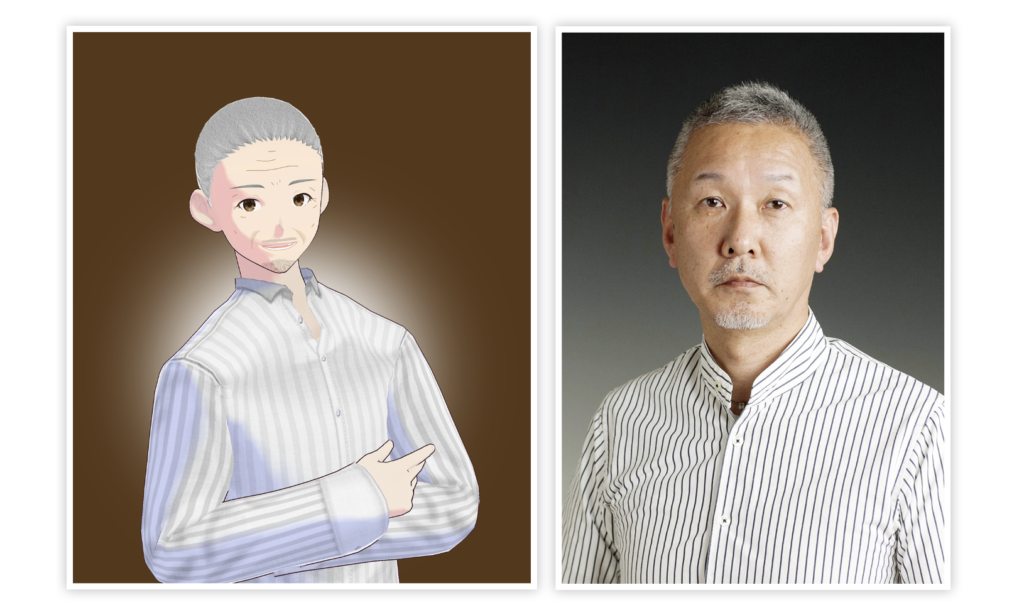
やっぱり綺麗なお姉さんにしておいたら、良かったか!ごめんなさい><。
では、始めてみます。最初の画面で、男性を選択しました。
後は。お好みによって、左右の項目から、選んで行きます。
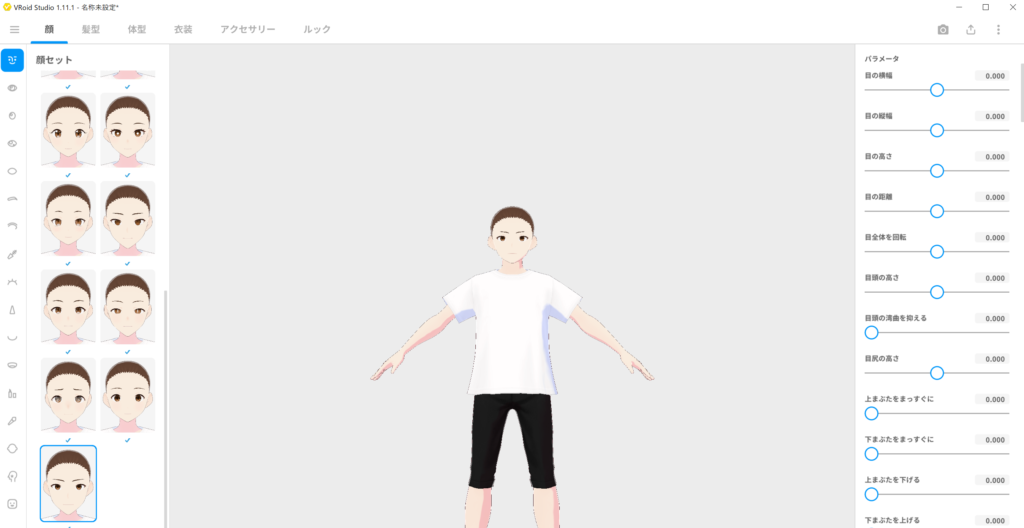
今回は、お顔中心ですから、マウスのホイールを回転して、大きめに、表示しました。
左の、顔セットから、お好きな物を、選択します。

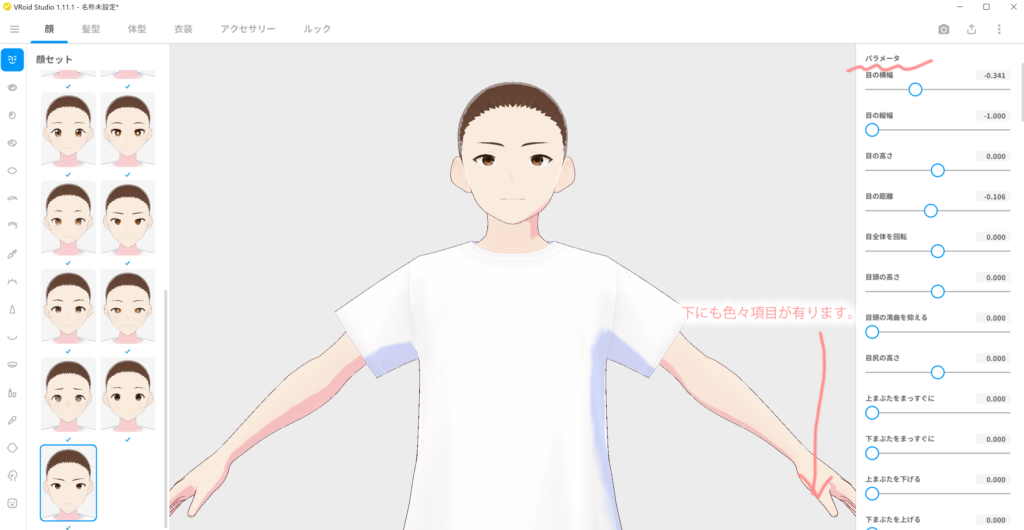
続いて、右のパラメータを見て、良い感じにして行きます。パラメーターは、かなり細かく設定出来ます。一番下の項目まで、見て確認して下さい。
続いて、左の表現編集(えの口の形)を選択して、笑顔にしてみました。
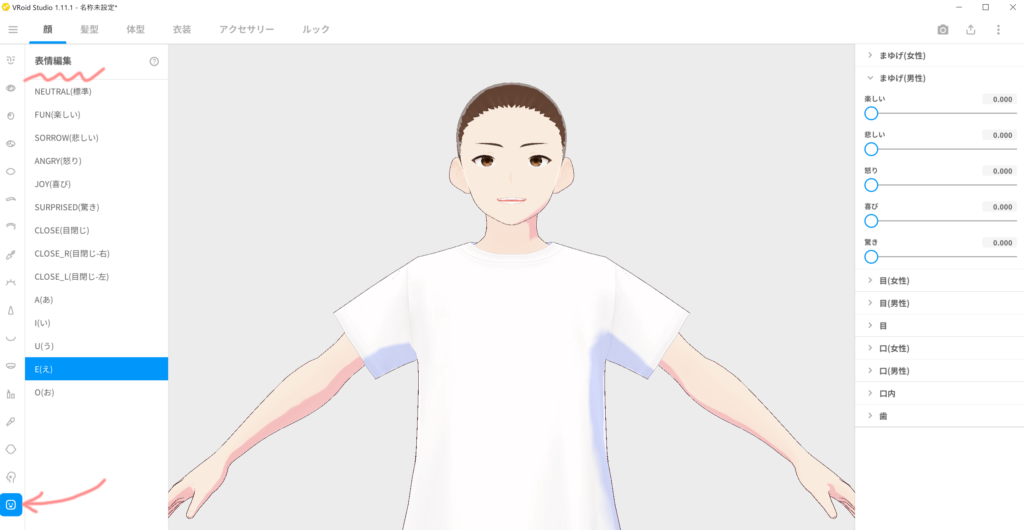
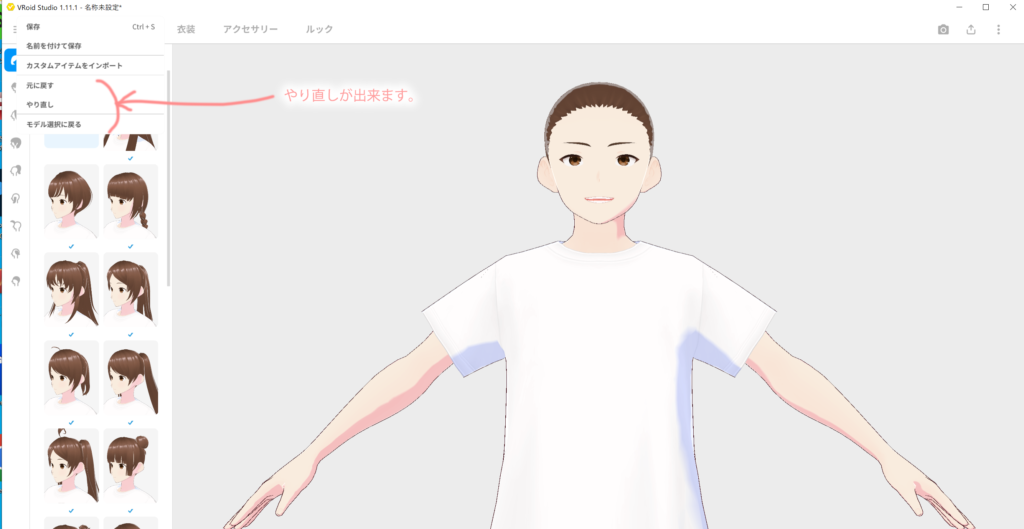
上段の選択項目の右端に3本線の印が有りますが、そこから、やり直しを選択出来ますので、何回でも、やり直しが出来ます。
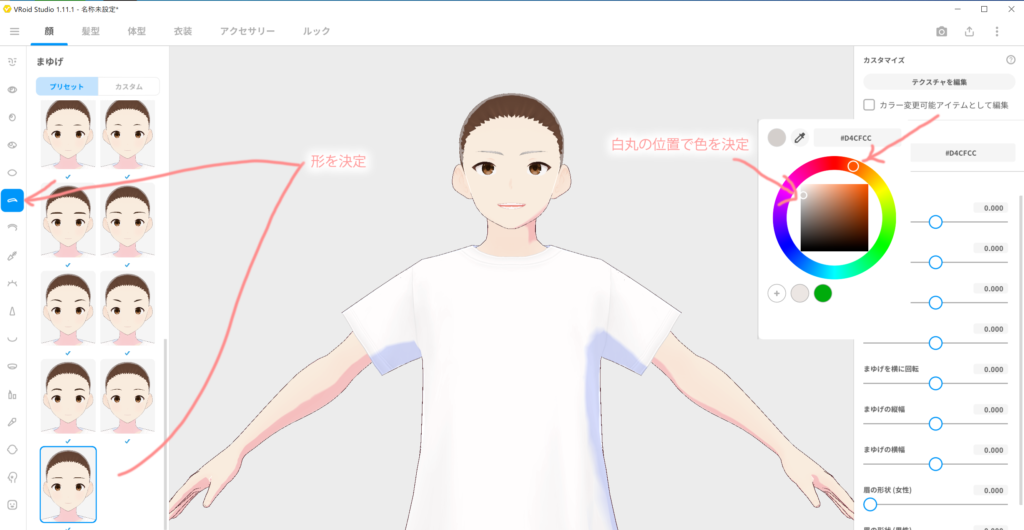
続いて、私は、眉毛の色と形を変更しました。右側のスライダーで、さらに細かく設定出来ますので、お好みで調整してみて下さい。
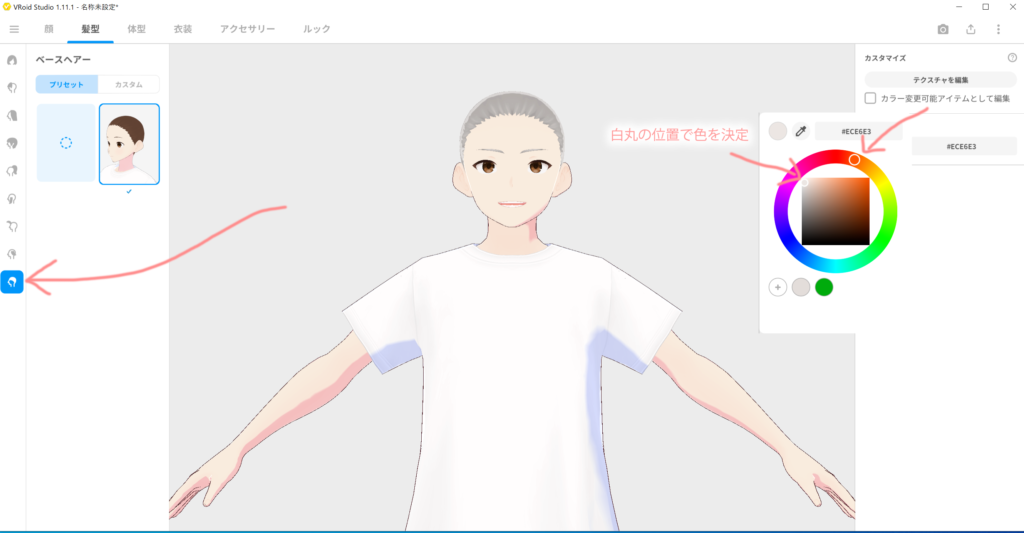
次が、髪の色です。私は、短髪ですのでこのままでしたが、ヘアースタイルも沢山、選択肢がお好みで選択して下さい。
次は、衣装です。私は、白いシャツを選択しました。

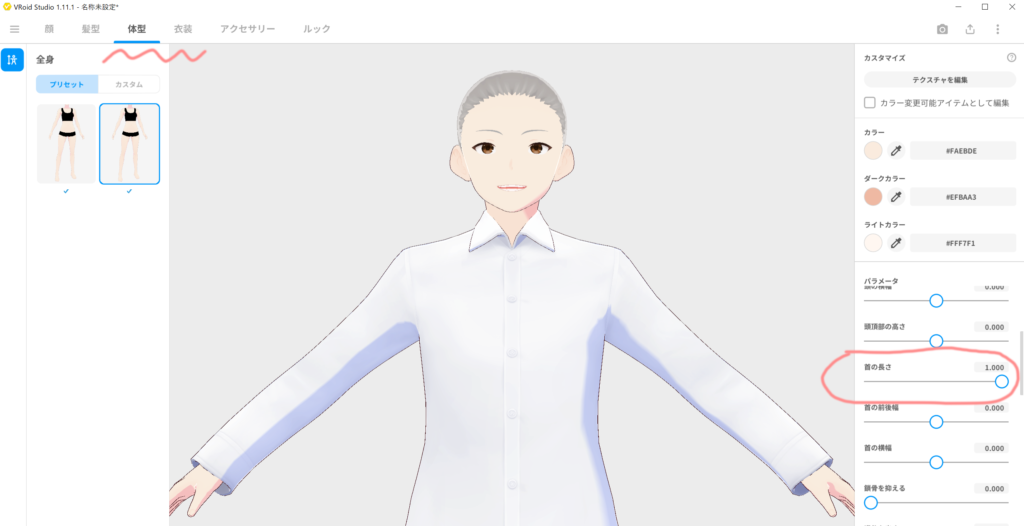
シャツを着ますと、首が短く見えましたので、体形から、首の長さを、調整しました。
次は、顔に立体感を持たせる様に、影を付けました。
少しづつ、進んで行くと、やっぱり此処を一寸変えたいと思う事が、有ると思います。ご不安でしたら、良い感じの所で、一旦保存(上段、左端の3本印から)をしておきますと、安心です。
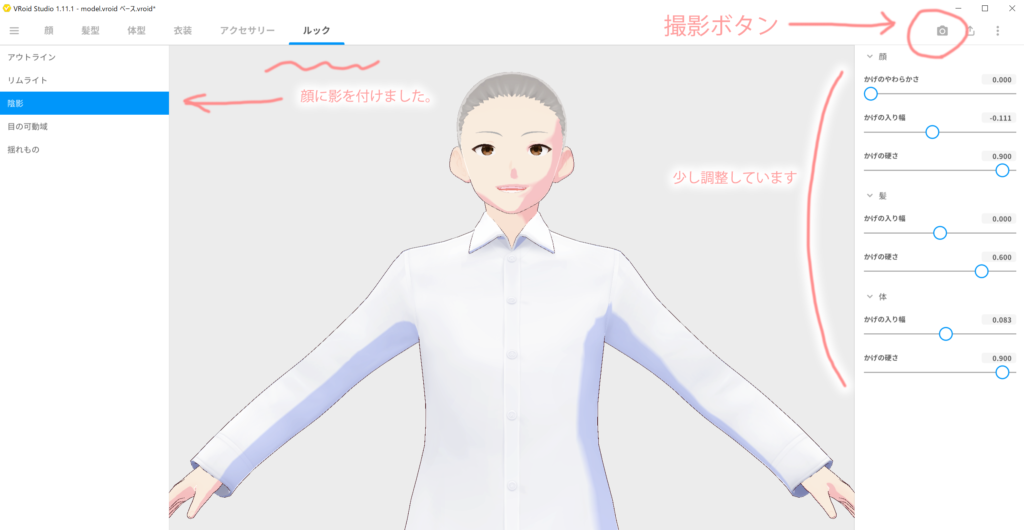
お顔周りが出来ましたら、上段のカメラマークを選択して、動きを付けて行きます。
今回は、余り細かい話はせず、大分、入り色出来るのだなぁと思って頂けたら、嬉しいです。
最初に、マウスホイールで、大きさの変更(ズーム)が出来るとお話しましたが、右クリックのままで、カメラ移動が出来ます。又、キャラクターの移動は、Shift + 左ドラッグ、Space + 左ドラッグで可能です。
カメラの位置移動に関する動きは、パソコンゲームの操作と一緒ですね^^。
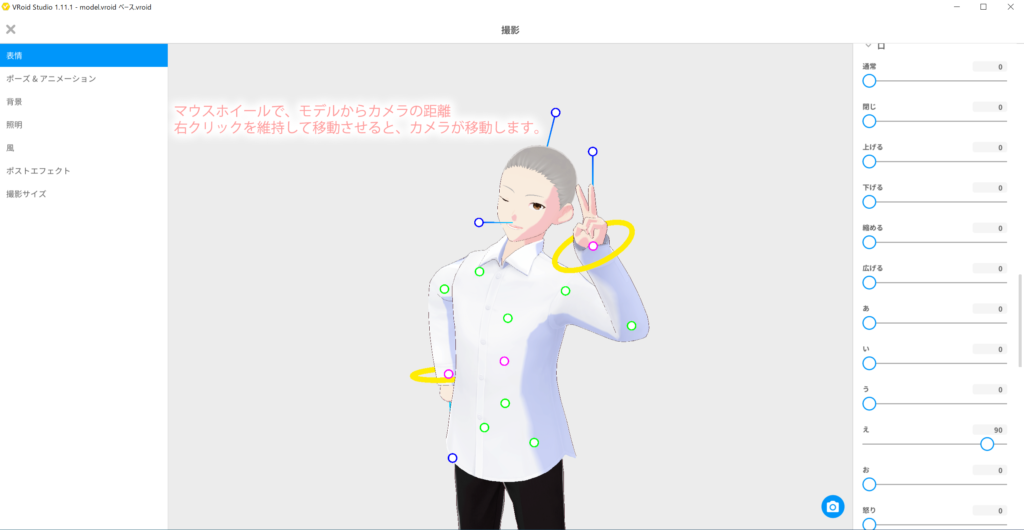
カメラモードに移行しますと、先程、設定したお顔の表情は維持されていない様で、もう一度、設定する必要が有る様です。基本的なポーズを、変更します。
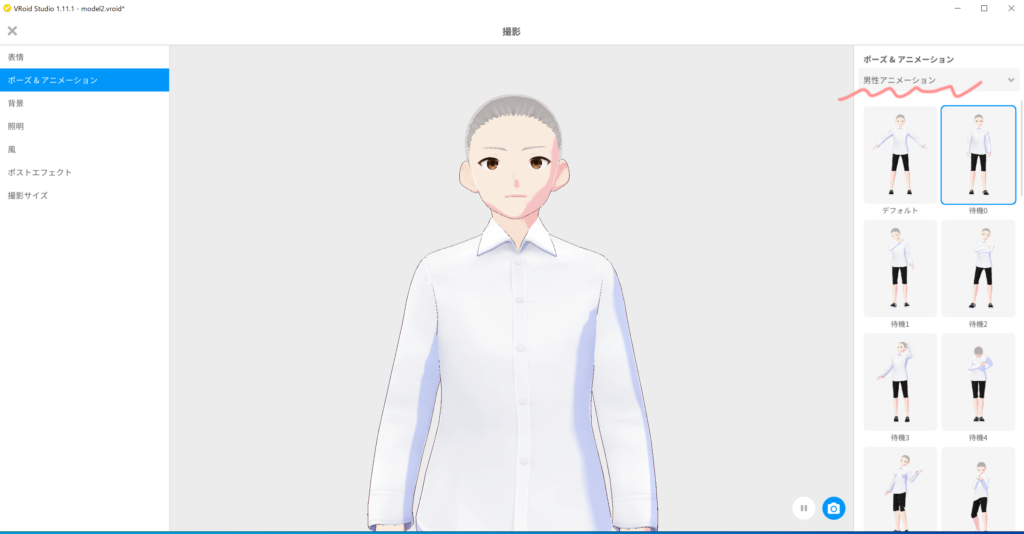
続いて、背景を選択します。此処で作った画像を背景込みでお使いになる場合ですと、服装やお好みに有った色を選ぶと良いのですが、背景を違った物にする場合、後の処理がし易い様に、モデルの色とは全く違う色にする方が良いと思います。

もう一度、表情を確認して、カメラの位置を、調整しました。撮影サイズは、ウィンドウに合わせるで、OKです。青色のカメラボタンを押して、希望の場所に、保存します。

一先ず、お疲れ様でした。
次回は、この画像を、フォトピーで加工して行きます。
コメント