
皆さん、こんにちはー。
今日は、前回のアバターを完成させていきます。
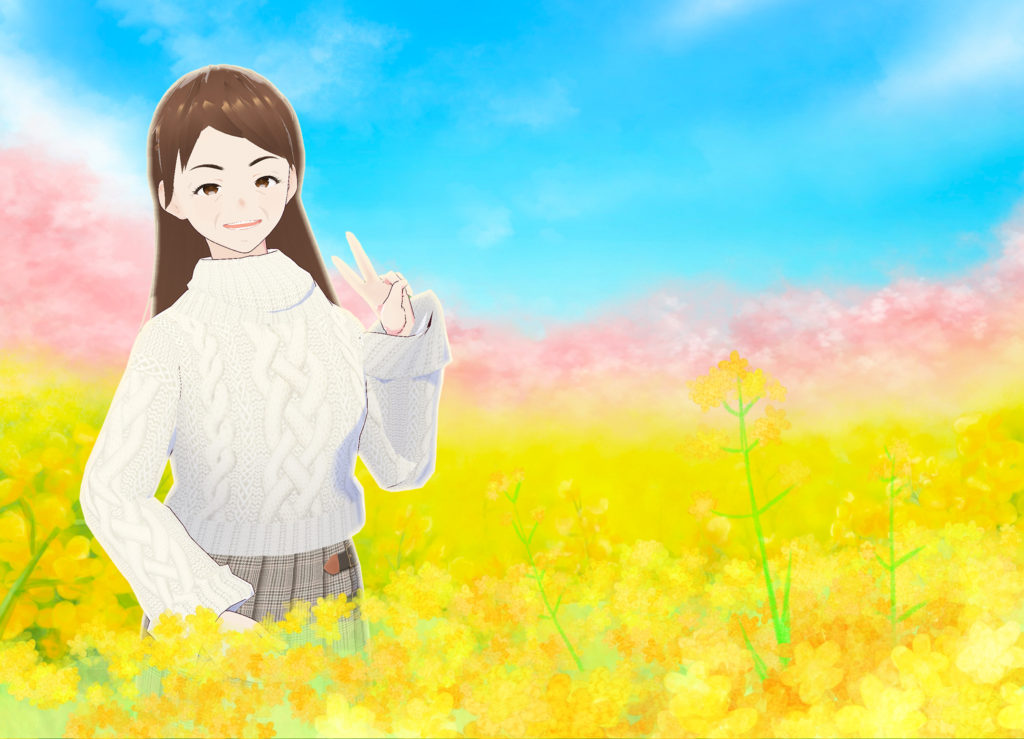
背景は、いつもの、イラストACさん
| 作者 | 表題 | 検索ワード | |
| 手前の画像 | 沢音千尋 | 菜の花のフレーム、壁紙 | お花畑 手書き |
| 奥側の画像 | yosei | 菜の花畑と桜並木 春背景イラスト | お花畑 手書き |
アバターに落ち着いた感じを持たせるには、どうしたら良いのか?私自身は、お絵描きも出来ませんし、ペンタブレットも使いません。アニメ作家サイトで、年齢の有るキャラクターの書き方を見てみると、しわを思いっきり書いてくださいとか出ていて(汗)。
チャレンジしてみるのですが、マウスで、アバターにペンシルツールで書いてみるのと、直接書き込んだ物は、後から編集するのが、大変ですし、位置・濃度の調整が出来ません。形はいい感じなのに、長さが一寸…とか、色がもう少し薄かったらとか、全体で見直すと、直したい箇所が出て来る事が、有ると思います。
今回は、この辺りを解消して、書いた線の位置変更や調整、又、ふんわりした形の作り方をやって見たいと思います。
大まかな流れとしては、
この手順を、使っていきます。一旦書いた線に、強弱をつけたり、効果を使ったりしながら、希望の形に、近づけて行きます。
先ず、アバターレイヤーの上に、文字レイヤーを作り、ラスタライズ(これをしないと作業出来ません)。

出来たレイヤーの上で、線を書いて行きます。
細かくは、後からやって見ますが、いつものスライドショーで、段々変化していく感じを、ご覧下さい。
スライドショーは、変化が分かり易い様、少しはっきり目に書いて有ります。ご了承下さい。
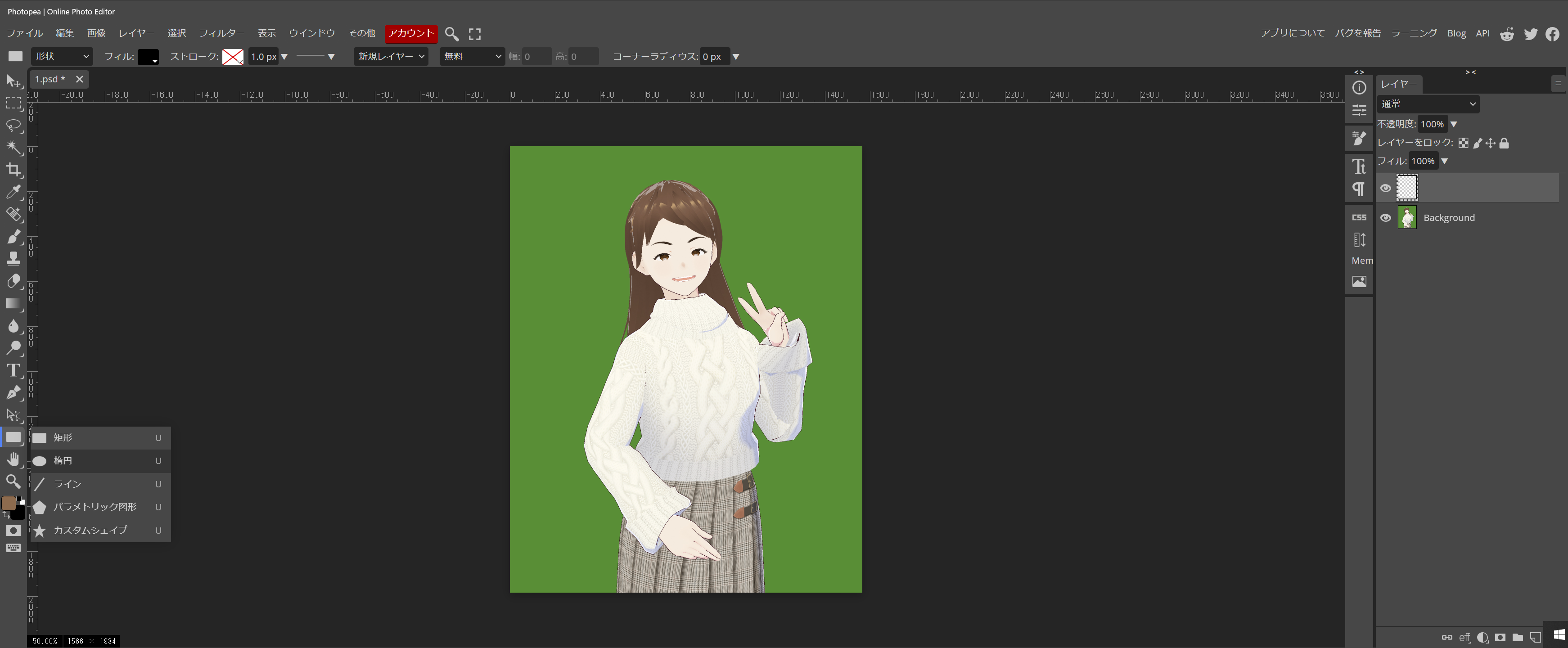
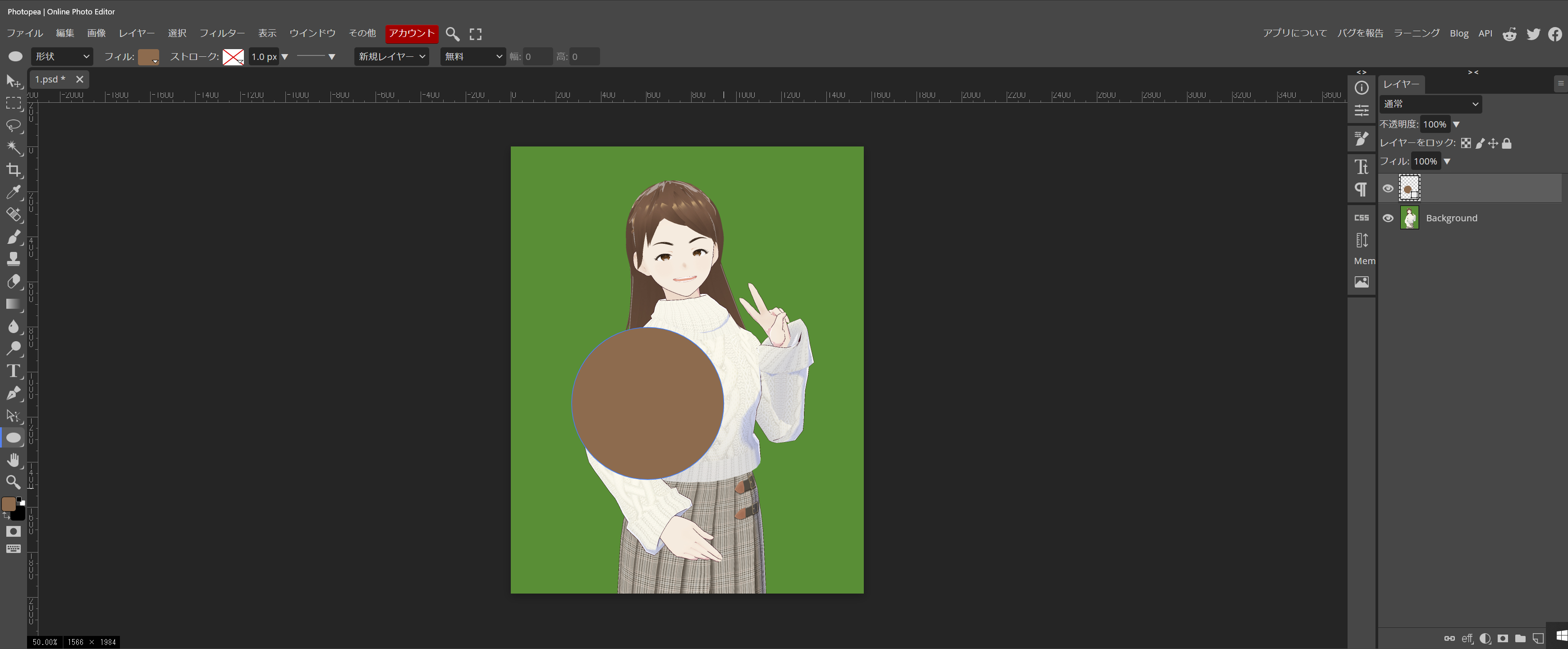
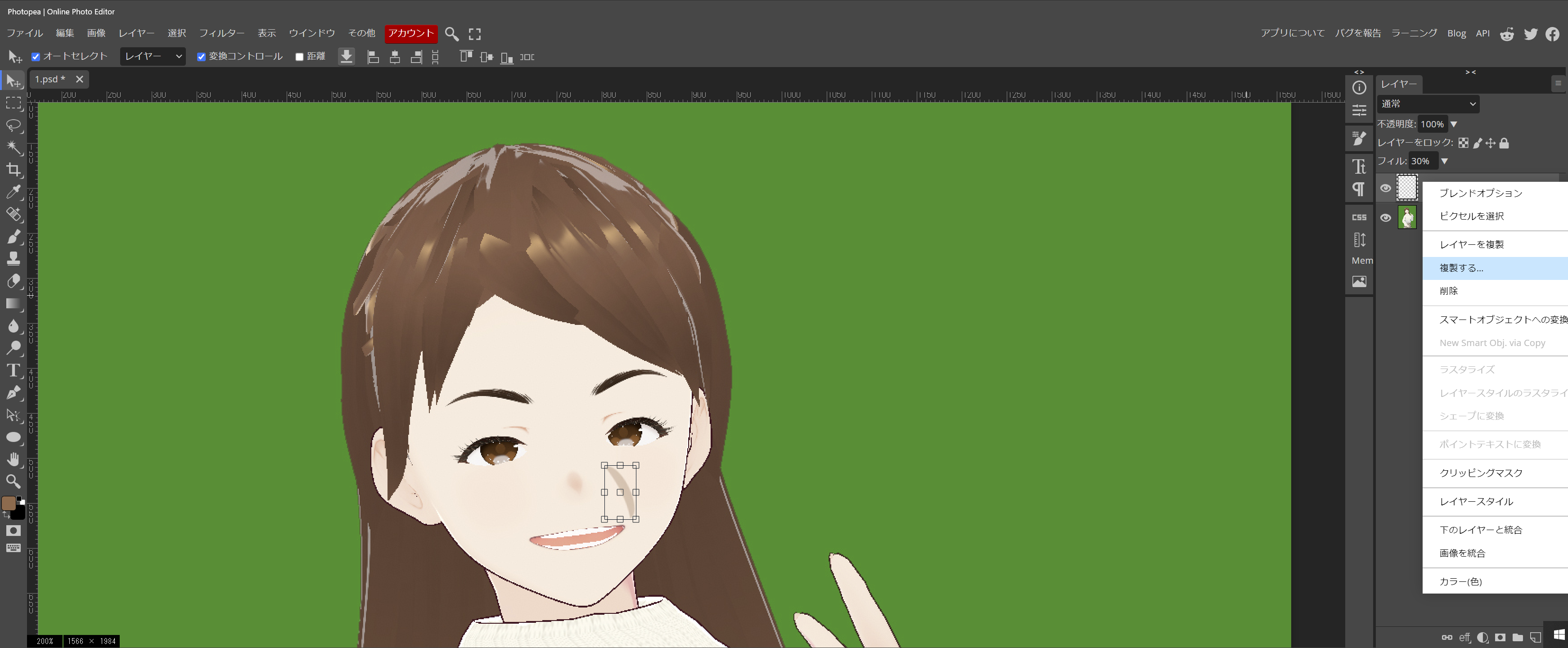
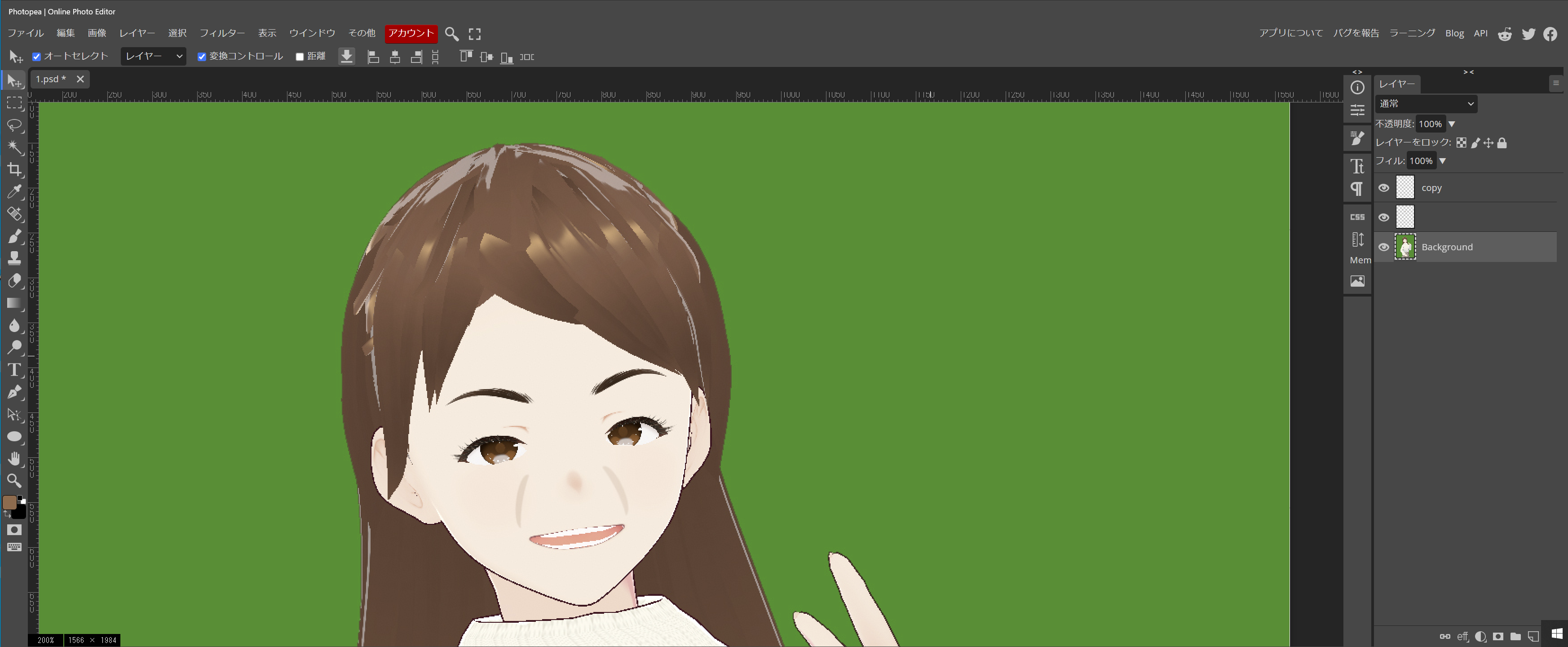
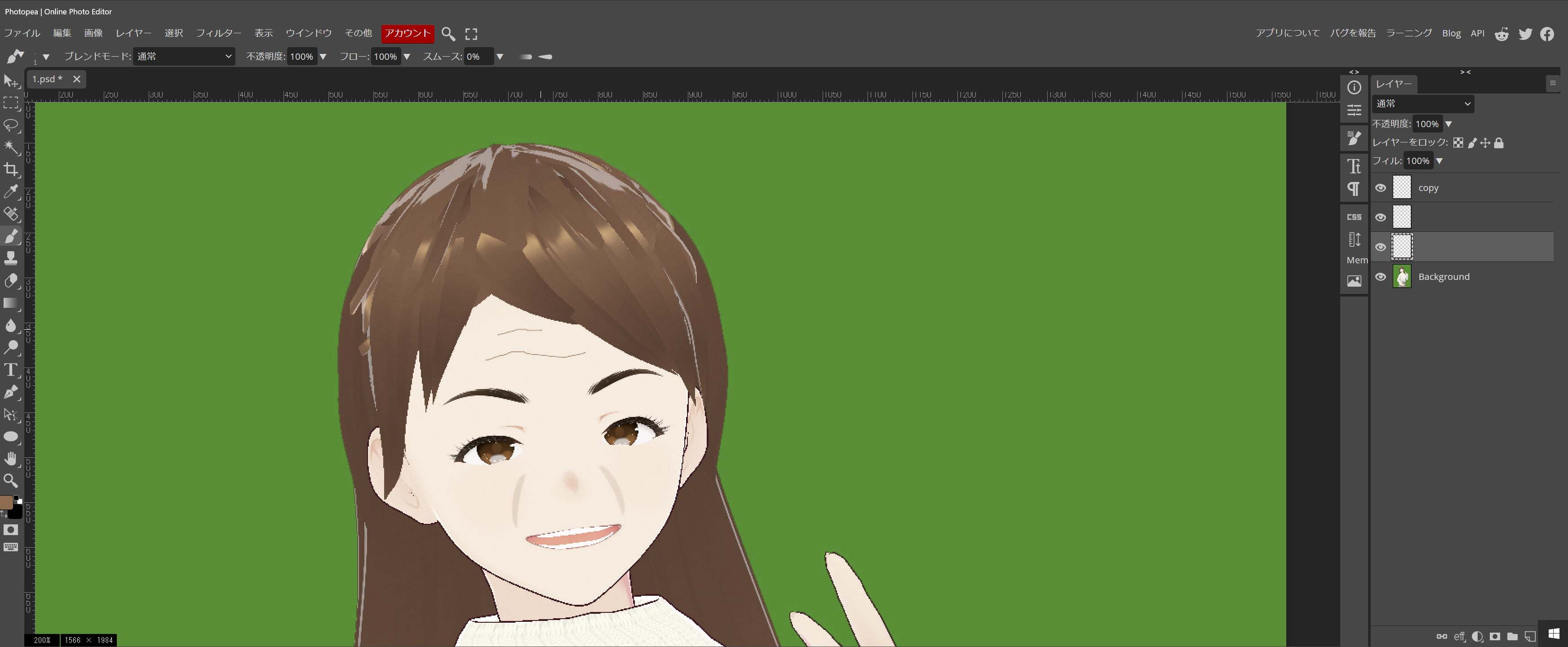
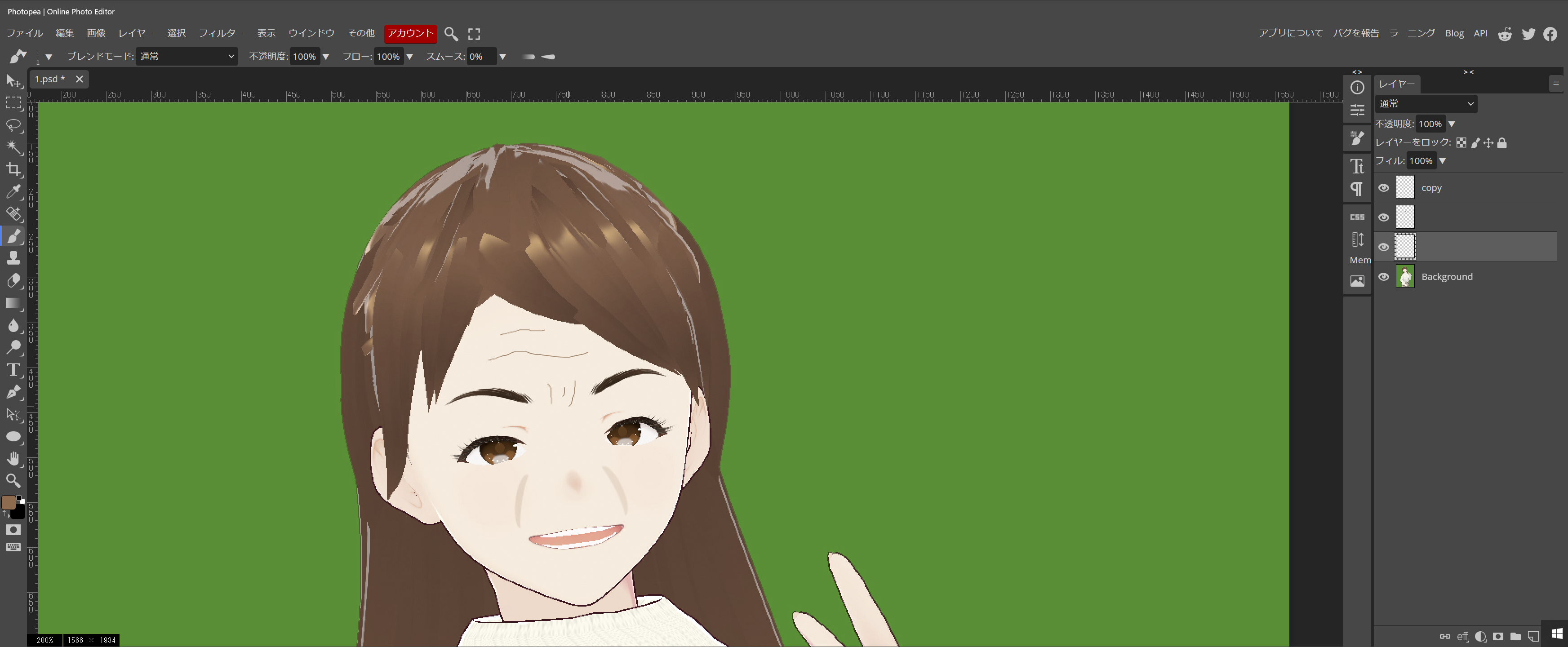
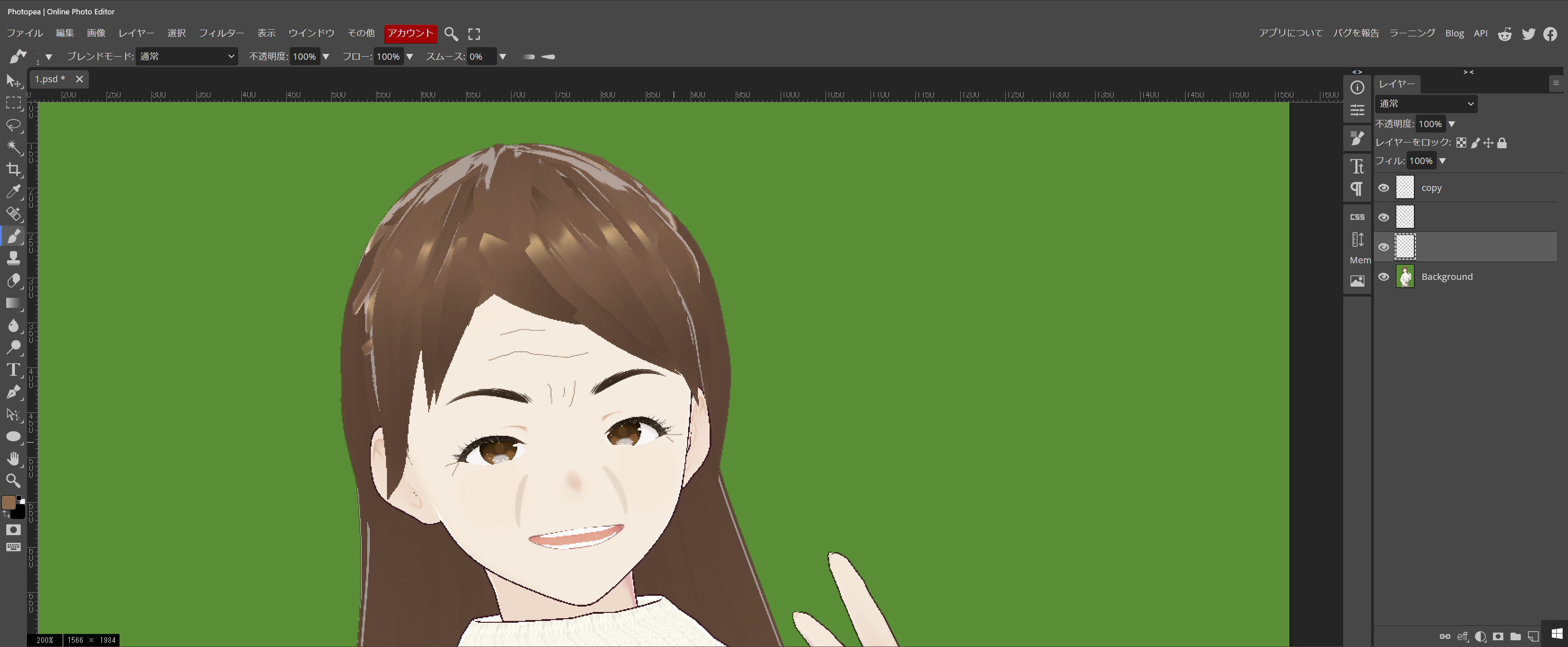
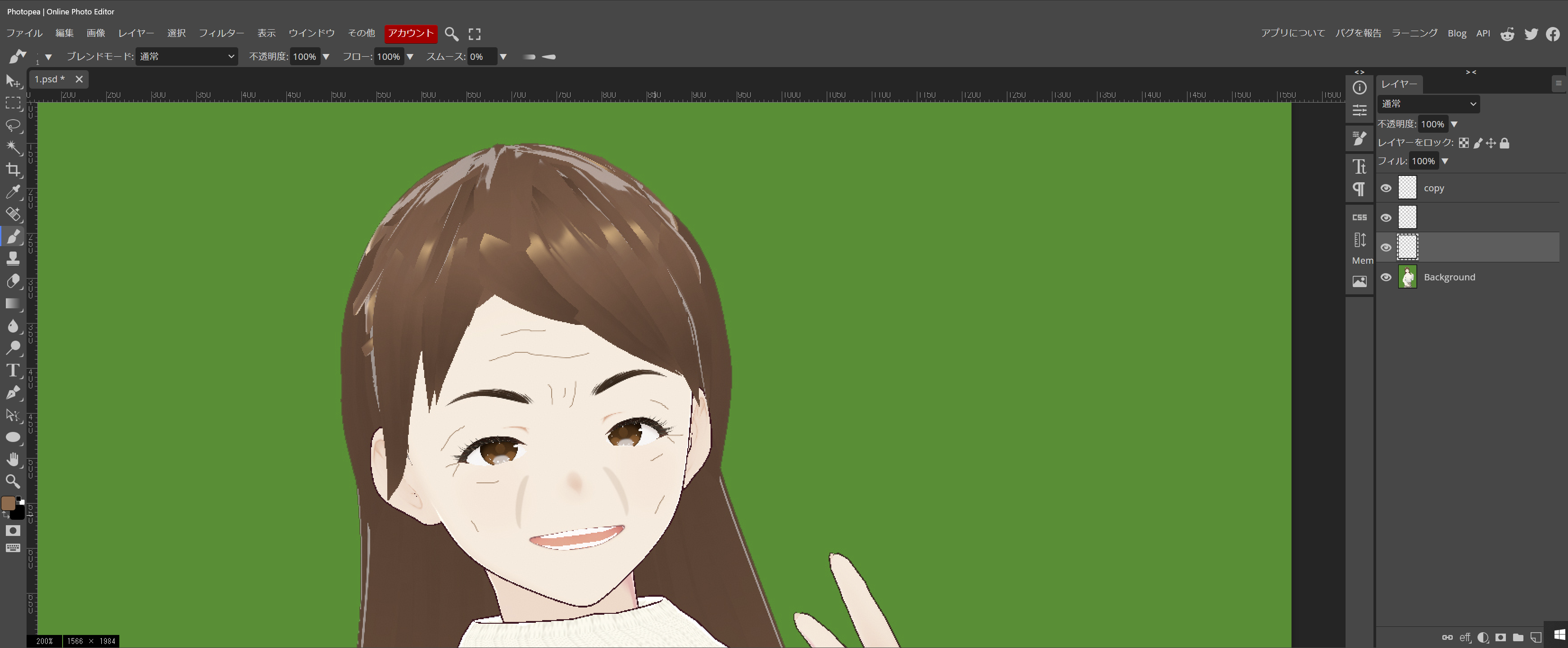


先ず、楕円ツールを使い、円形のレイヤーを作りました。色の設定は、余り薄いと作業がやり難いかもしれません。後に、不透明度の調整が出来ますので、お肌の色より、少し濃い位が良いと思います。
そうしなくても大丈夫ですが、Shiftキーを押したままで作ると、綺麗な円が出来ます。
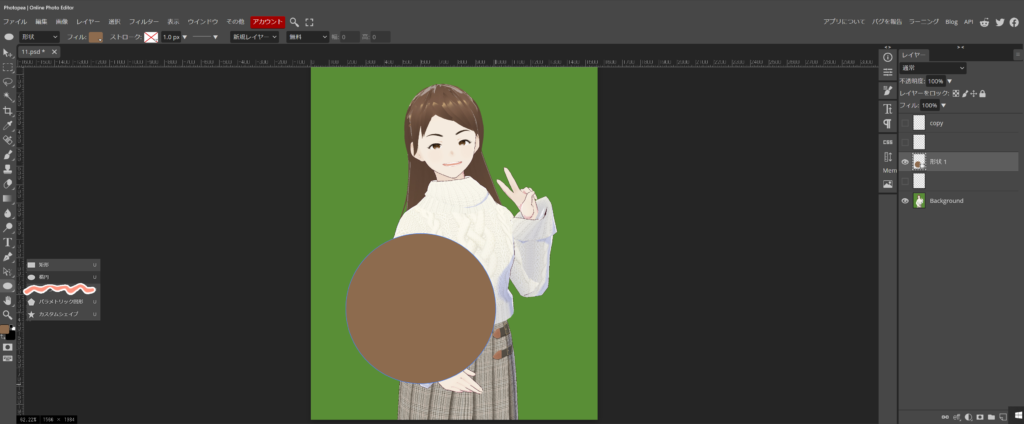
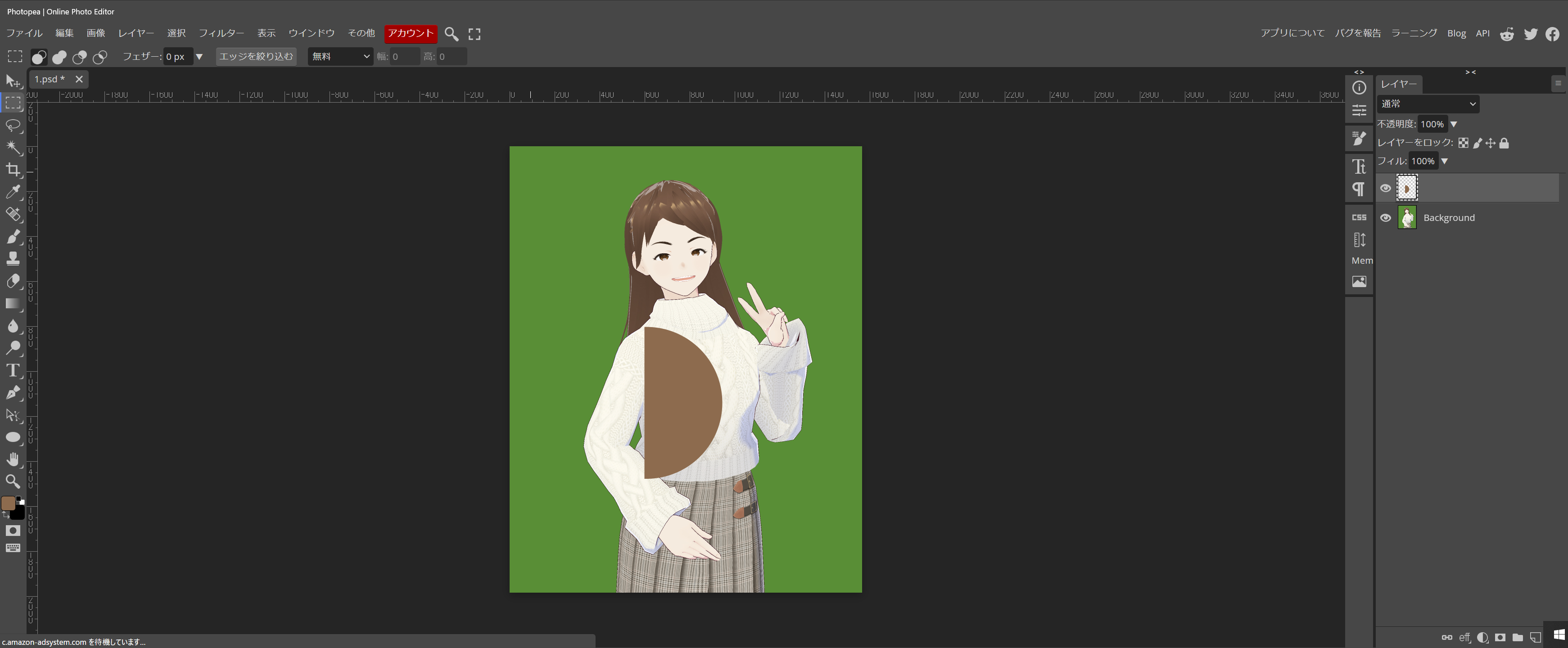
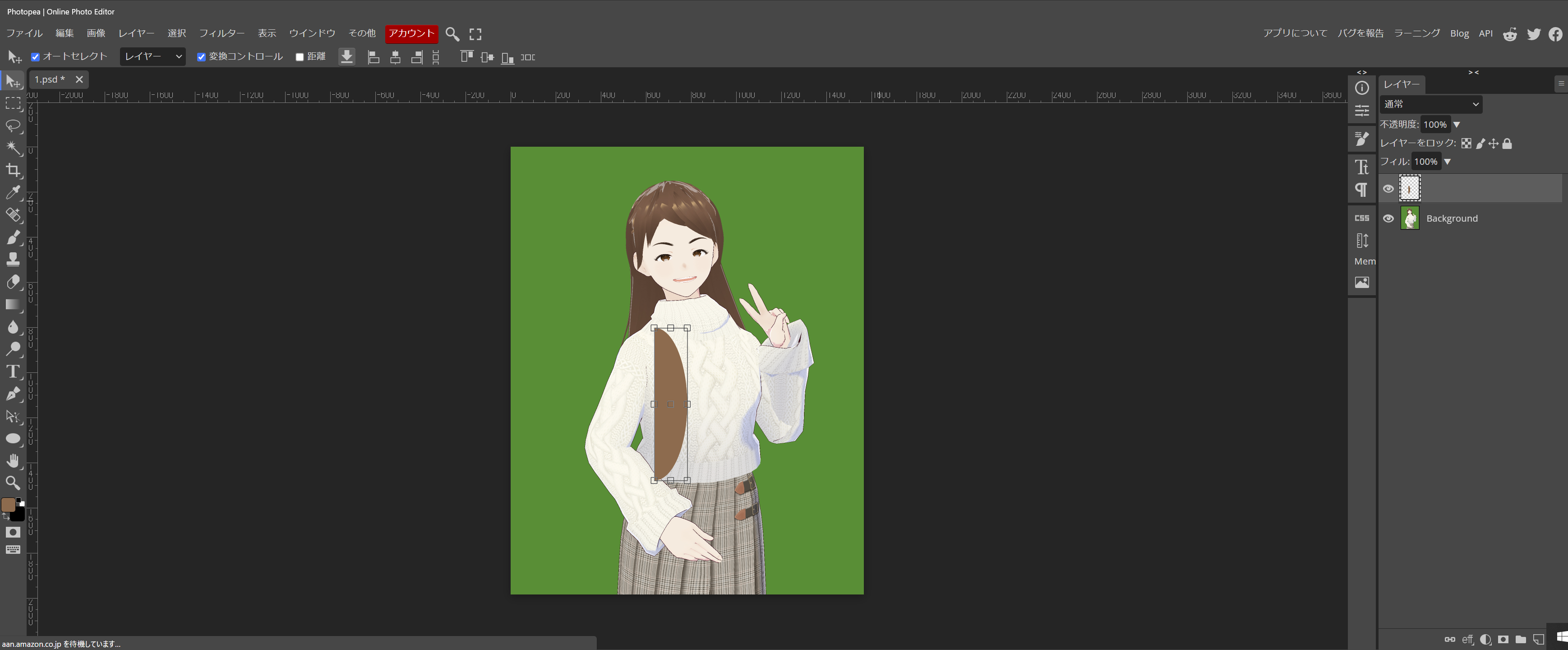
円形のレイヤーが出来たら、ラスタライズして、半円にします。半円のレイヤーを、三日月形にして行くために、ワープを使います。
上段の①編集から、②変形、③ワープと進みます。

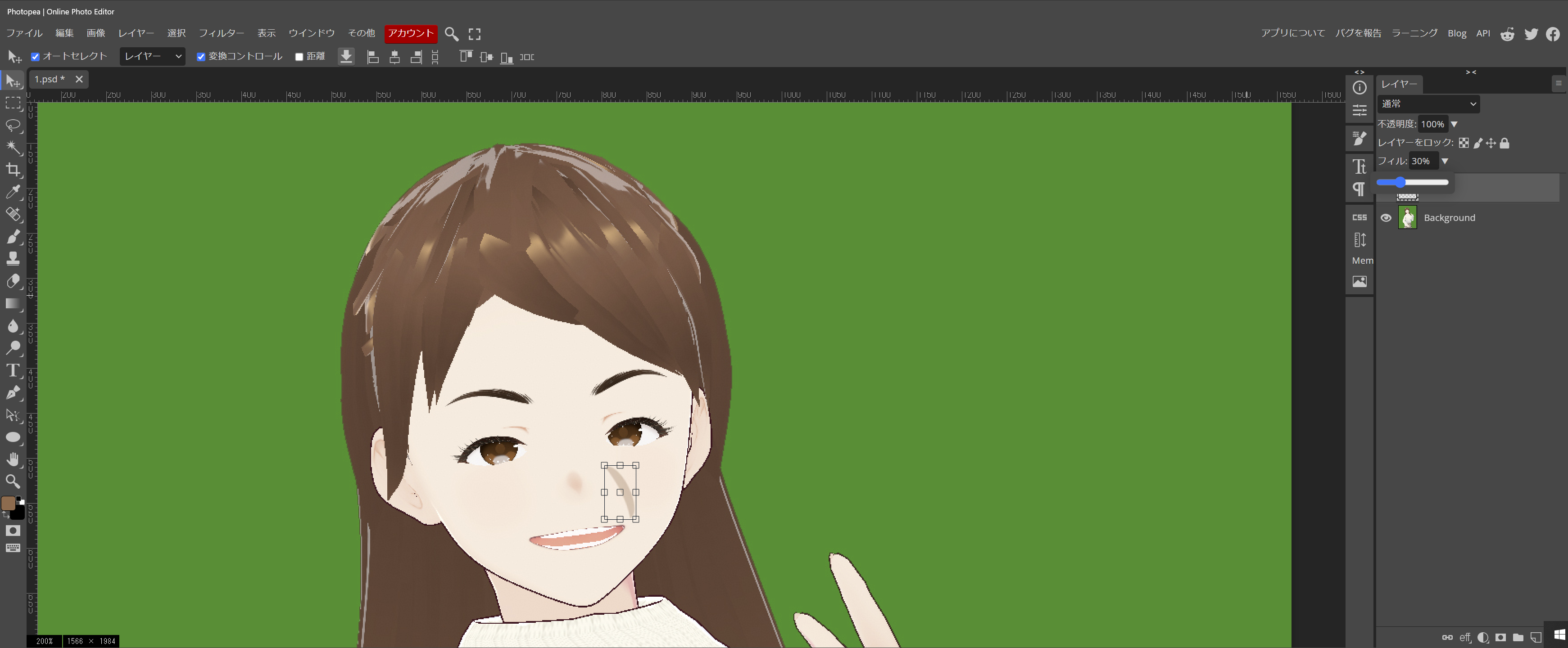
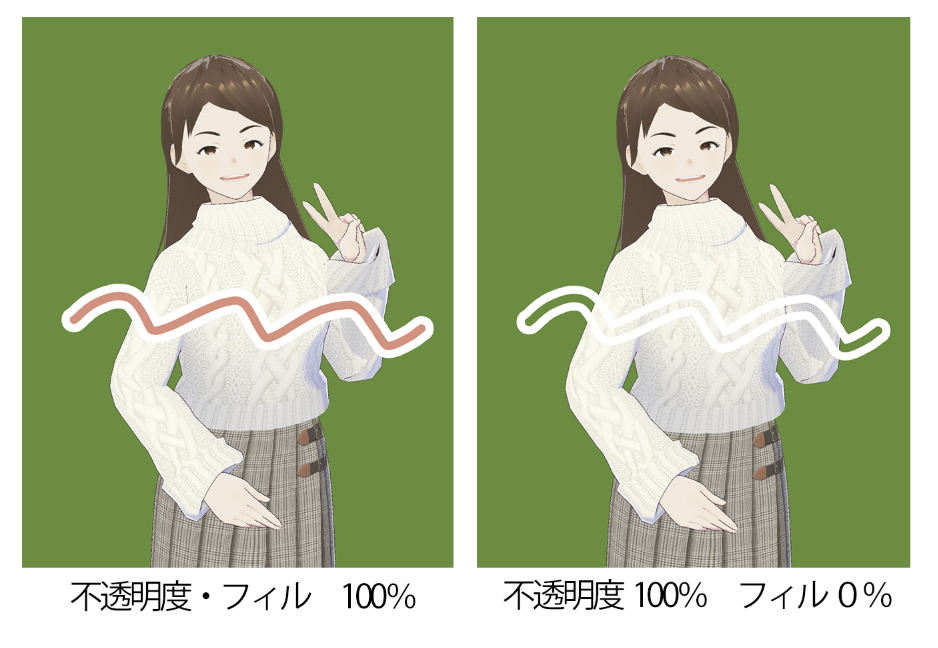
書いた線の濃さは、右の不透明度で調整します。参考までに、傍に有るフィルは
- 不透明度・指定レイヤー全体の濃さを調整する
- フィル・指定レイヤーのブレンドオプション以外の濃さを調整する
です。
レイヤーがワープに状態になって、小さい□が沢山出たら、□にカーソルを合わせたまま、丁寧に移動して、三日月にして行きます。
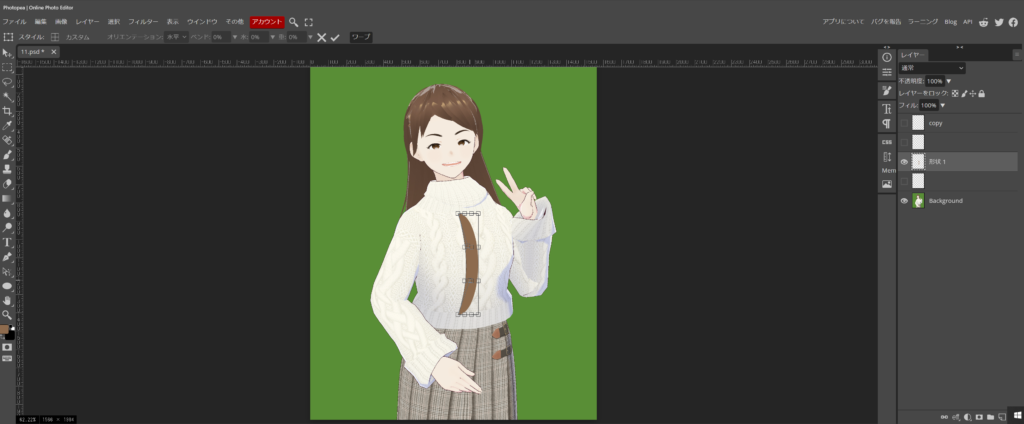
以前、展望と言う変形のやり方を、ご案内しました。
レイヤーの変形には、色々な形が有りますので、ゆとりの有る時に触ってみると、面白いと思います。
三日月が出来ましたら、もう一つ作ります。レイヤーを右クリックして、①レイヤーを複製、②左に複製確認のメッセージが出ますので。OKボタンです。

もう一つ、出来ました。出来ましたら、位置を、反転させるのですが、移動ツールにして、小さい□をクリックすると上段に出る鎖マークを、必ず外しておきます。鎖マークが外せたら、辺のまん中に有る小さい□にカーソルを合わせたまま、くるりとひっくり返します。

後は、細かなサイズ調整や位置調整、濃度調整を行います。
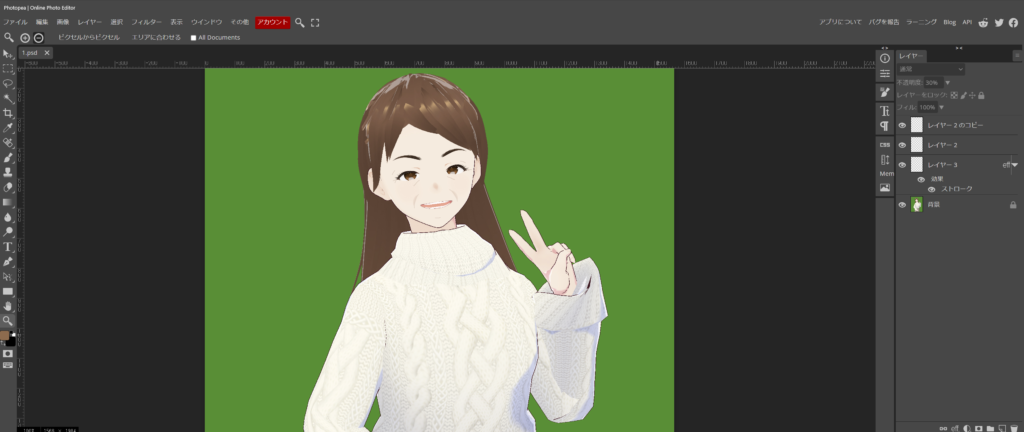
最終的には、ほうれい線の部分は、不透明度10%、線の部分は、不透明度10%で調整しました。
最後に、背景を合わせました。
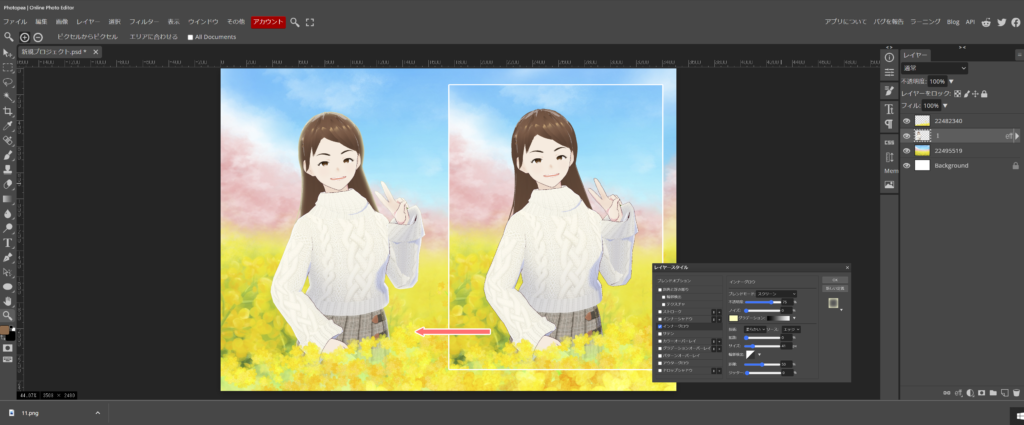
外の光を、表現する為に、ブレンドオプションのインナーグロウを使ってみました。
おつかれさまでした。
次回は、室内の男性を、やって見ます。
コメント