
皆さん、こんにちは。
引き続き、女学生のさんをやって行きます。髪型は、決定しましたので、ポーズを付けて行きます。
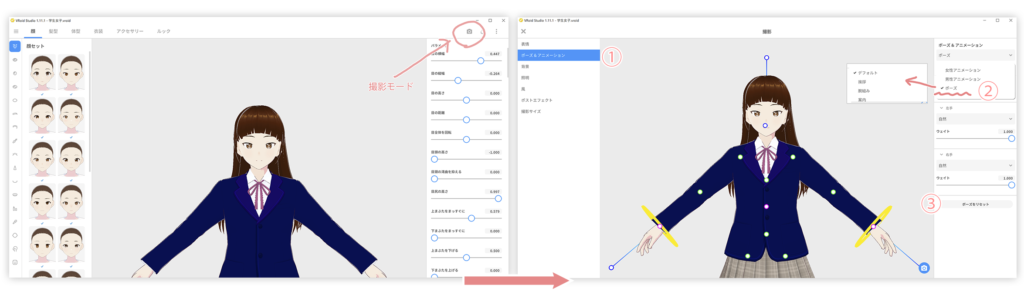
右上の撮影モードを選択して、画面が切り替わったら、左のポーズを選択します。アニメーションとか、色々項目が有りますから試してみると面白いです。
今回は、写真でしたのでポーズを選択、デフォルトにしています。ポーズもデフォルト以外に、此処に表示しきれていない形も沢山有りますので、楽しいと思います。色々、試しているうちにおかしくなってしまったら、③のポーズをリセットで、振り出し戻すと良いです。

では、窓辺に居るイメージですから、体を前に傾けてみます。
画面に出ている赤・青・緑の○印を移動して、形にして行きます。
- 青○ 角度調整
- 緑○ 1点を固定した動き
- 赤○ 自由な動き
- 黄輪 手首・足首の回転
となっています。体の角度は、マウスの右クリックを維持したまま移動しますと変わります。
マウスホイールで大きさの変更、Shiftボタン+右クリックで、位置の移動が可能です。
前に傾けるのは、分かり難いので、最初に前向きで緑〇の位置を確認して、角度を変えてやって見ると、簡単かもしれません。
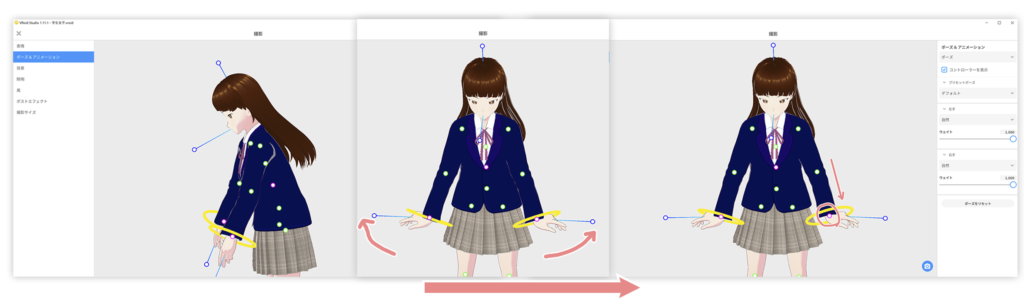
次は、腕を前に出します。両腕の肘の所に有る緑丸で、動かしますが、腕全体が曲がった感じで上手く行かない時、手首の赤〇で、腕を引っ張るような感じにしてやると、上手く行くかもです^^。
窓に手をついていますから、手首の赤〇で、手のひらの向きを調整しました。

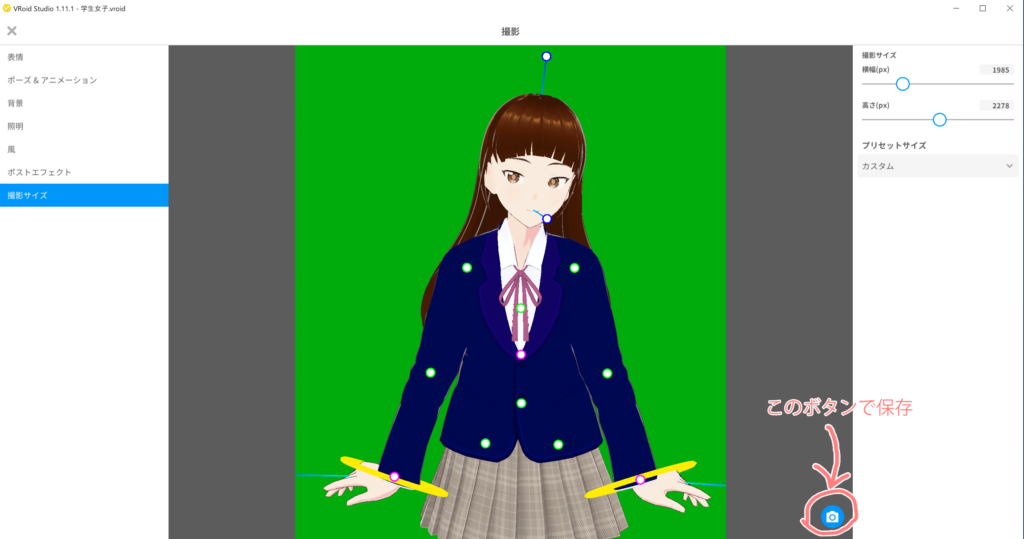
出来上がった画像を、切り抜き易い様に背景をアバターと重ならない色(今回は緑にしています)で任意の場所に保存して、VRoid studo の作業は終了です。
続いて、フォトピーで、窓のイラストを重ねて行きます。
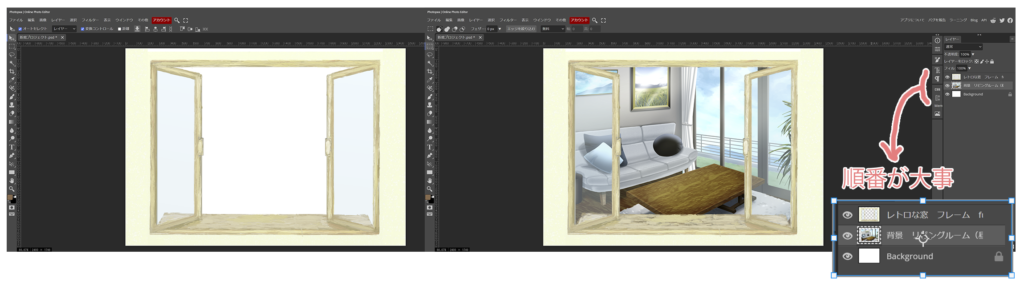
窓枠の画像が室内の画像の上に来る様に並べて、大きさの調整をしました。

アバター画像を載せます。①自動選択で、緑の部分をクリック、②上段の編集から、③切り取りを選びます。

最後に、アバターの大きさを調整してはみ出たスカートの部分をカットします。背景が少し濃い気がしたので、不透明度を60%に調整しました。

これで完成です。お疲れ様でした。
次回は、浜辺の二人をやって見ます。
コメント