
皆さん、こんにちは。
今回は、フォトピーを使って、曲線を作ってみます。
フォトピーの説明をする際に、このソフトの優秀さをご説明しましたが、元祖のフォトショップに有るペンツールもしっかり搭載しています。

左に有るペンツールを使って、かなり複雑な形も作る事が出来ます。
只、実際に滅多には(私は・汗)使いませんし、たまに、この直線が良い感じに曲線になったらなぁとか、文字を書いた時に、これに少しカーブが掛かったらなぁとか思う程度です。
使用しているカメラやスマホも、普段使う機能は理解していますが、使っていないけど、実は搭載している機能は沢山有るのだと思います。
ですが、たまに使うので、沢山覚えるのでなく、さっと使える物は無いのか?有ります!
ご案内して行きます。
今回は、例として、ハロウィンのカードを、作ってみます。
背景のイラストは何時もの、イラストACさんです。
| 作者 | 表題 | 検索ワード |
| みたらし | シンプルで可愛いハロウィーンの背景素材 | ハロウィン |
では、文字を打って行きます。
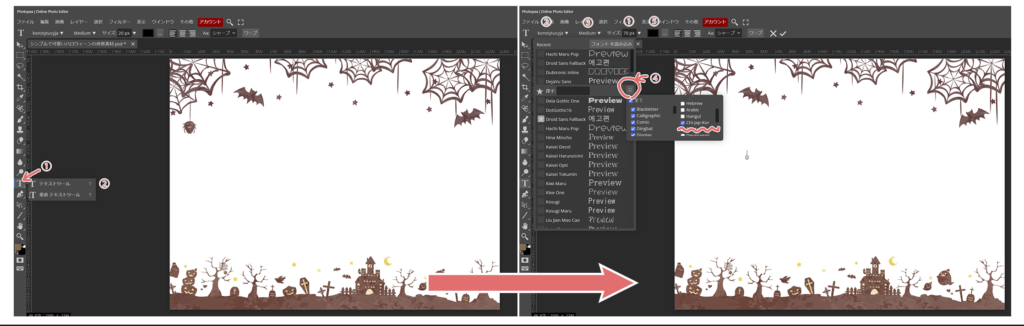
- 左ページ画像~
- ①左のツールから、文字ツールを選択します。
- ②縦書きか、横書きを選びます。
- 右ページ画像~
- ①文字の大きさ
- ②文字の種類
- ③文字の形状(Regular・普通/Italic・斜め文字/Bold・太文字/Bold Italic・斜め太文字)
- ④文字種類の絞り込み・波線の部分に✅を入れておくと、日本語も有る種類しか表示されません。
- 普段、日本語を使う事が多い方は、✅を入れておくと良いかもしれません。
- 文字種類は結構沢山有って、苦労して選んだのに、英文字しかない場合も有ります(涙)
- ⑤文字の色
では、早速、文字を打ってみます。
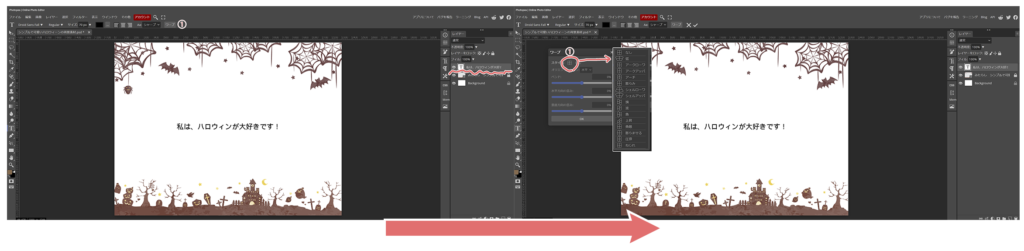
入力した文字・矩形・楕円等は、ワープが使えますが、一度、ラスラタイズしてしまうと出来ません。
ラスタライズする前に、①ワープを選択します。
続いて、ワープの形を、選択します。今回は、弧を選らびました。
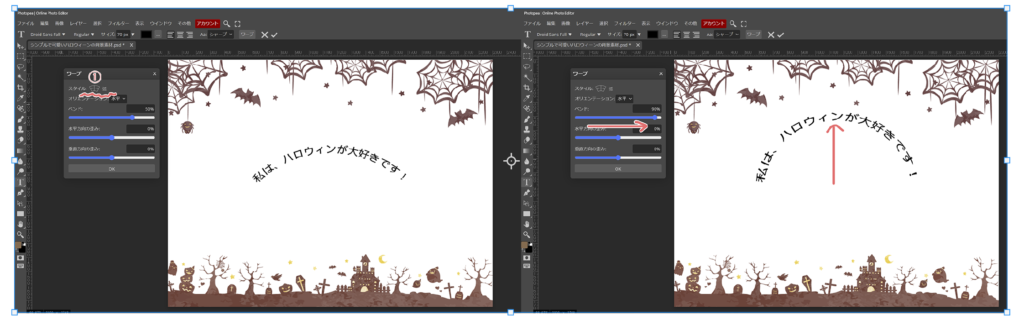
①のスタイルを選びますと、細かい設定が出来る様になります。
ベンド・カーブの曲がり具合。
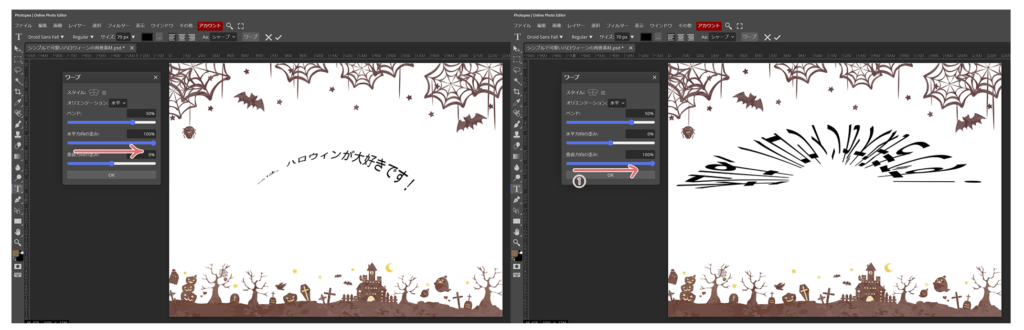
水平方向の歪みと垂直方向の歪みをやって見ました。お好みの形になったら、①で決定です。
次は、ラインをやって見ます。やり方は、概ね同じですので、やり易いと思います。
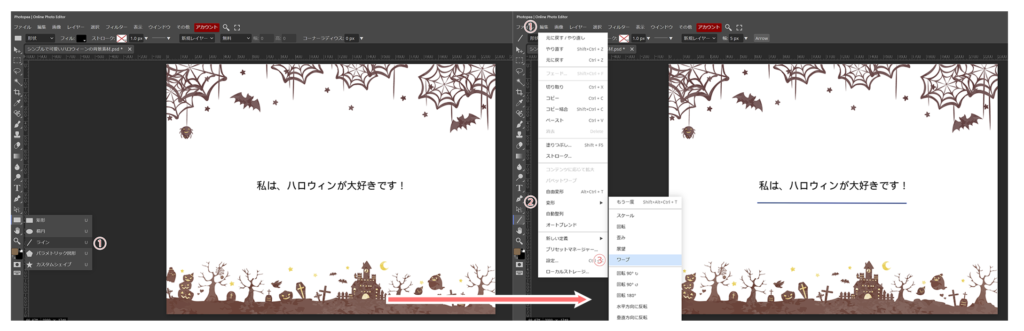
左のページ~①ラインツールを選択します
右ページの上段、①編集から、②変形、③ワープと進みます。
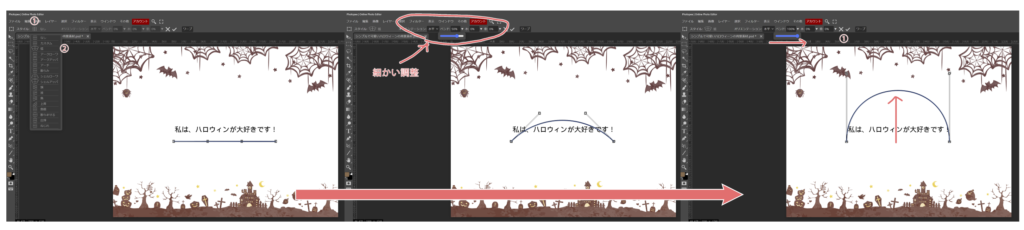
左ページの上段①田印から、②希望の形を選択します。形を選択すると、細かい調整が出来ますので、スライダーを動かして、調整してみて下さい。
問題が無ければ、✅、上手く行かなければ✖印で戻ります。
これで、大まかなやり方をご案内しました。次は、アバターを入れて、作ってみます。
コメント