
皆さん、こんにちは。
今回は、フォトピーのマスクで切り取る事を、中心にやって見ます。
レイヤーの不要部分を切り取る作業をしていると、あれ?沢山切りすぎてしまった!とか思う事も有ります。(すみません、私は有ります・汗)
そんな時、上段・編集の元に戻すでやり直したり出来ますが。一旦、保存しいてしまうと出来なくなります。一寸、切り取りたいんだけど、後から直すかも?と思ったら、マクスで切り取っておけば良いと思います。
マスクでの切り取りを説明する前に、ラスターマスクを追加ボタンの位置とその他のボタンに関しても、触れて置きます。
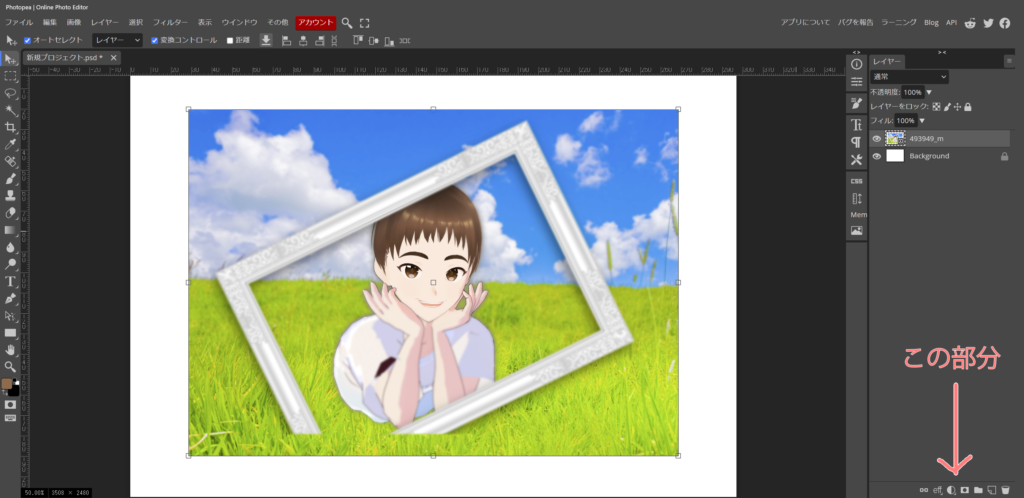
仮面右下の小さなボタンが沢山並んでいる中に有ります。
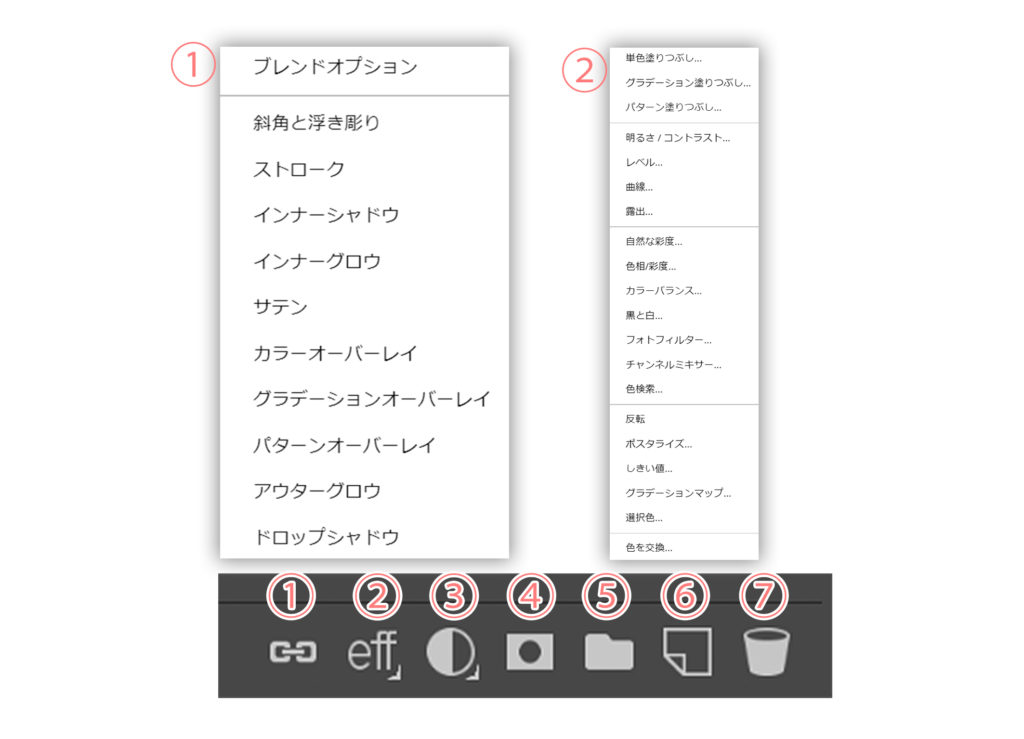
- ① リンクレイヤーズ
- ② レイヤースタイル(②に詳細が有ります)
- ③ 新しい調整レイヤー(③に詳細が有ります)
- ④ ラスターマスクを追加
- ⑤ 新規フォルダ―
- ⑥ 新規レイヤー
- ⑦ 削除
⑥の新規レイヤーは、手書き線や矢印を別のレイヤーで作りたい時に、ワンクリックで作れるので便利いそうです!(私もこれを書きながら、今、気が付きました、すみません・汗)
では、ラスターマスクです。
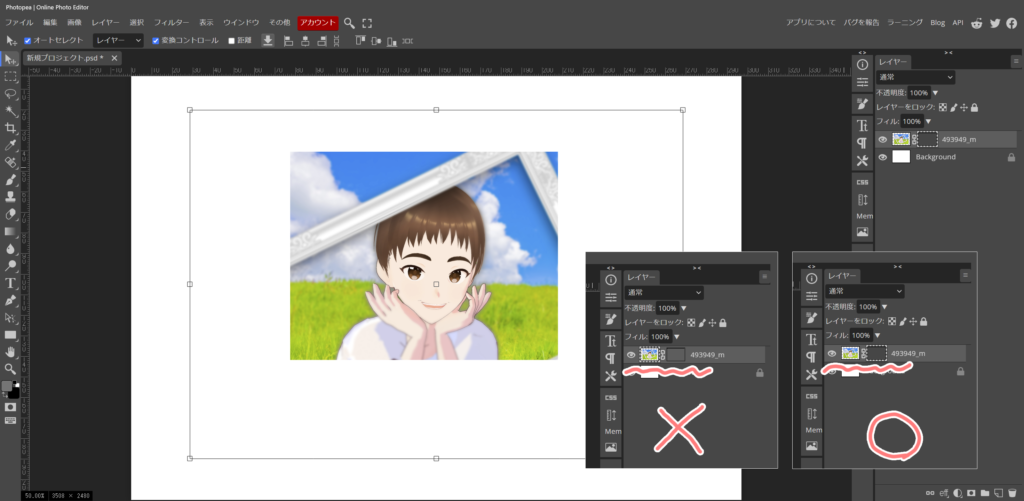
作業は、凄く簡単で、①矩形ツールから、残したい部分を囲んで(切り取り作業の場合は、切り取る部分を矩形ツールで囲みます)、②ラスターマスクを追加ボタンを押すだけです。

これは、切り取られたのではなく、ソフト上で、不要な部分を透明にしているだけです。
ですから、移動ツールを使うと、元の部分までその大きさの実線が出ています。
マスクは、付けたり消したり出来て便利なのですが、大きさの把握がし難いので、私は、問題が無ければ、確定しています。マスクの確定は、リンクされているマスクをクリック(マスクの周りに破線が出ます)、それから、右クリックすると、適用を聞いてきますので、選択します。
マスクを、適応しますと、周りの透明になっていた部分が、削除されます。
元に戻したい場合は、上段の編集から、元に戻すでOKです。
此処で、一寸、豆知識として、やり直すと元に戻すの違いを書いてみたいと思います。
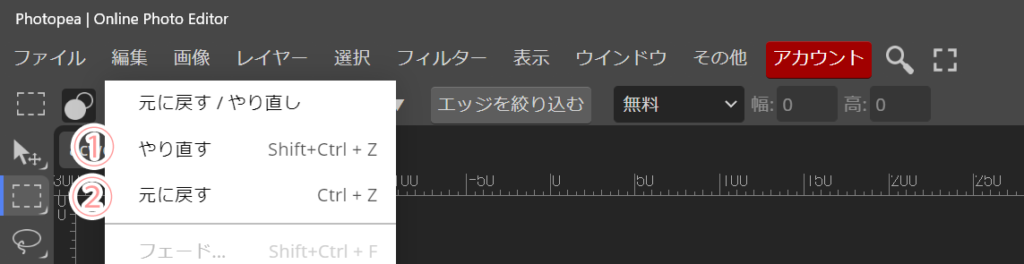
似たような感じですが、説明をしますとこんな感じです。
- ① やり直す 一つ前の操作に戻る(30回まで、戻る事が可能です)
- ② 元に戻す 一つ前の操作を取り消す
直感的には、①のやり直すの方が分かり易いかもしれません。
又、同じ様な矩形ツールから、範囲を切り取りをしたらをやって見ます。

この時に、①上段の選択から、②選択範囲を反転を選択して、③編集から④切り抜きを選択してもOKです。
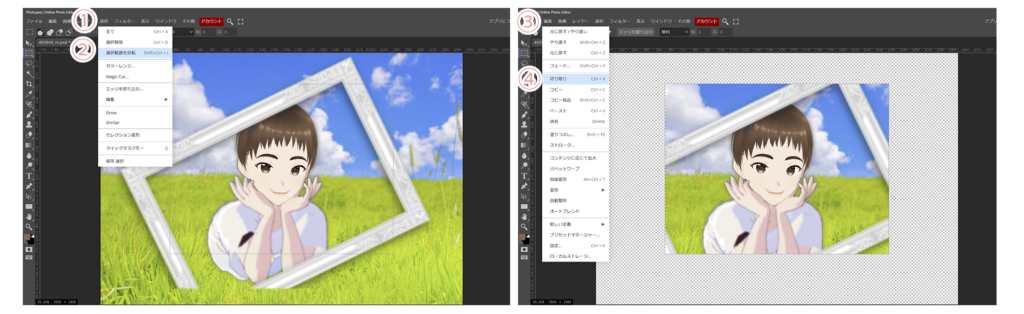
幾つかのやり方は、結果としては全て同じになりました。
少しづつ、慣れてきたら、ご自分の一番やり易い方法を見つけて頂けると良いと思います。
コメント