
皆さん、こんにちは。
今回は、画像に雨(雪)を追加する、をやって見ます。
このフォトピーフィルターをご案内する為に、イラストACを探している時、この作家さんを見つけました。イラストと言うよりは、絵画に近い感じで、今回のテーマにぴったりだと思います。
イラストに負けない様に、頑張って仕上げて行きます。
| 作者 | タイトル | 検索ワード | 検索場所 |
| sworcさん | 夜のビクトリアンストリートの風景 | 夜の街 | イラストAC |
| sworcさん | ロンドンの霧の夜 | 夜の街 | イラストAC |
先ずは、原画をご案内します。
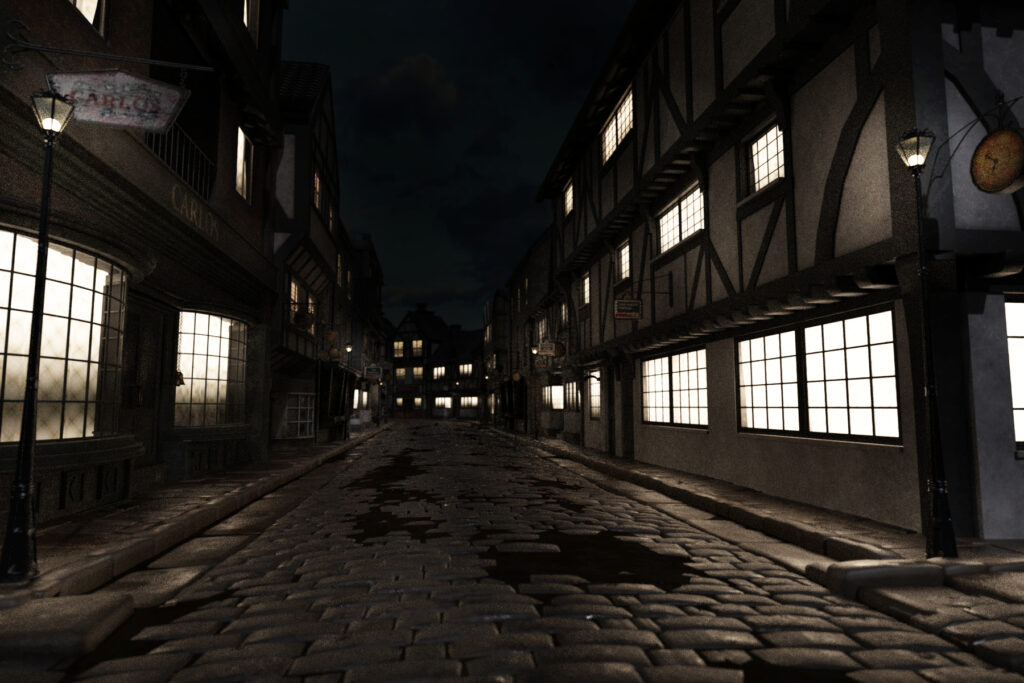
では、進めてみます。

背景画像を開いた時に、スマートオブジェクトになって無い場合、レイヤーのパレット右クリックでスマートオブジェクトに変更します。
JPG画像の状態でも、particleの効果は使えますが、一度やってしまうと変更が出来ません。
最初は、スマートオブジェクトの状態で、効果をやって見て、もうこれで大丈夫となって、JPG画像で保存する方が、安心だと思います。
又、こうしておく事で、顔の部分に有る雪や雨を削除する事が出来ます。
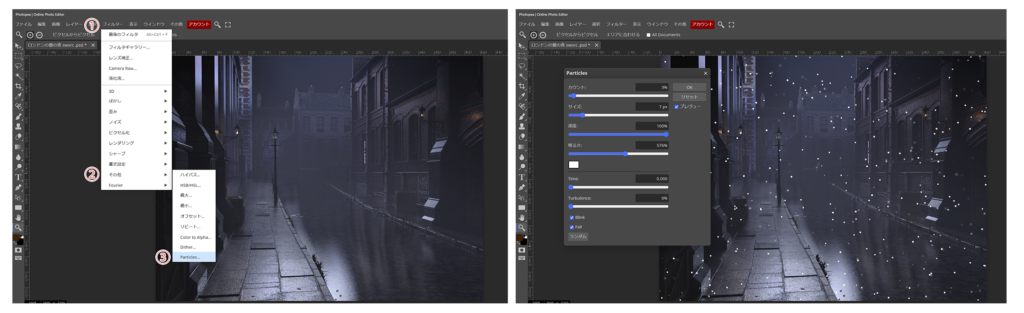
①上段のフィルターから、②その他、③particle(パーティクル・粒子と言う意味らしいです^^)と進みます。
詳細設定の小窓が出ますので、お好みに合わせます。
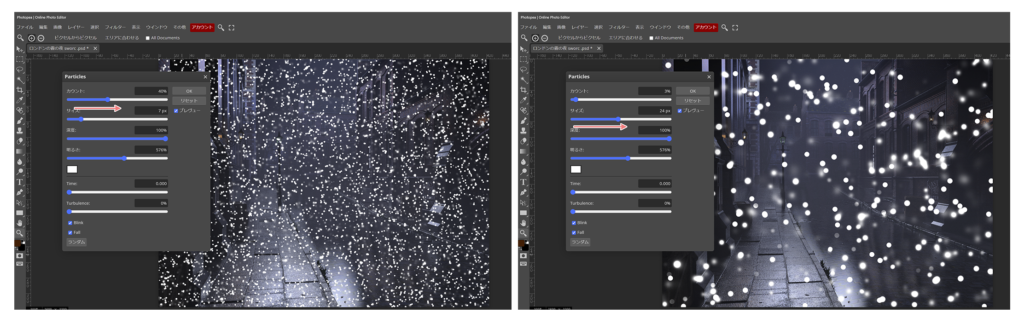
カウントは、雪(?)の量、サイズは、大きさです。深度は、奥行きの表現ですが、此処は、100%で良いと思います。
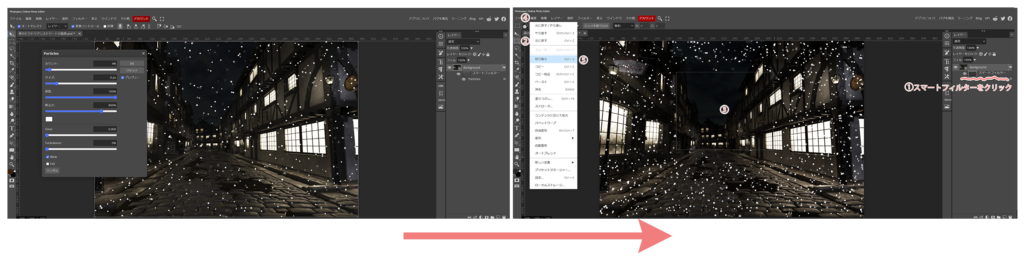
スマートオブジェクトの画像に、particleの効果を使いました。続いて、効果の一部を、切り抜いてみます。
右のレイヤーパレットから、①スマートオブジェクトをクリック、②左のツールパレットから、矩形選択を選びます。
③切り取る範囲を囲んでから、④上段の選択から、⑤切り取りを選びます。
続いて、アバターを置いてやって見ます。アバターにも、同じ効果を使います。こうする事で、アバターの前にも効果が出て、立体感が出ます。
感じ方に個人差が有ると思いますが、私は、顔の前に雪が有るのが、気になったので先程の作業で消しています。
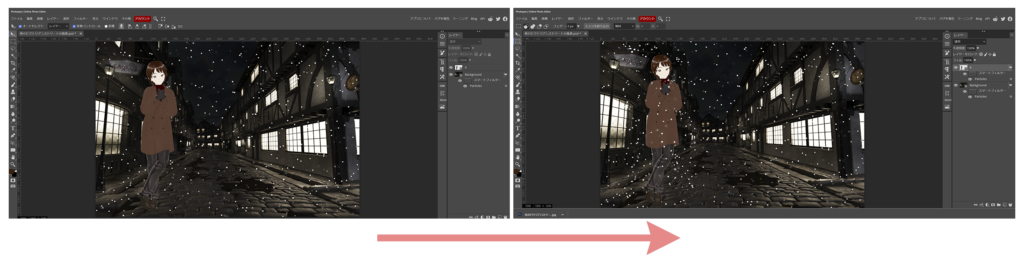
この効果は(particle)後で変更したい場合には、PSDとして保存を選択します。
確定してjpg/pin保存をすると直す事が出来なくなりますから、元画像を保存するので無く、別名で保存を選択して頂き、複製を作る事をお勧めします^^。
最後にアバター画像にインナーグロウを使い、画像をラスタライズしてから明るさ調整をしています。
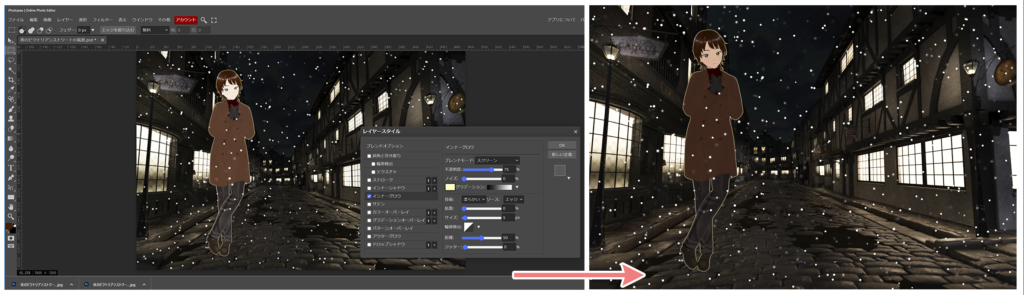
これで、完成です。次は、雨をやって見ます。次の原画がこちらです。落ち着いた良い感じだと思います。
切り取る作業が分かり難い場合は、こちから少し細かく説明していますのでご覧になって見て下さい^^。
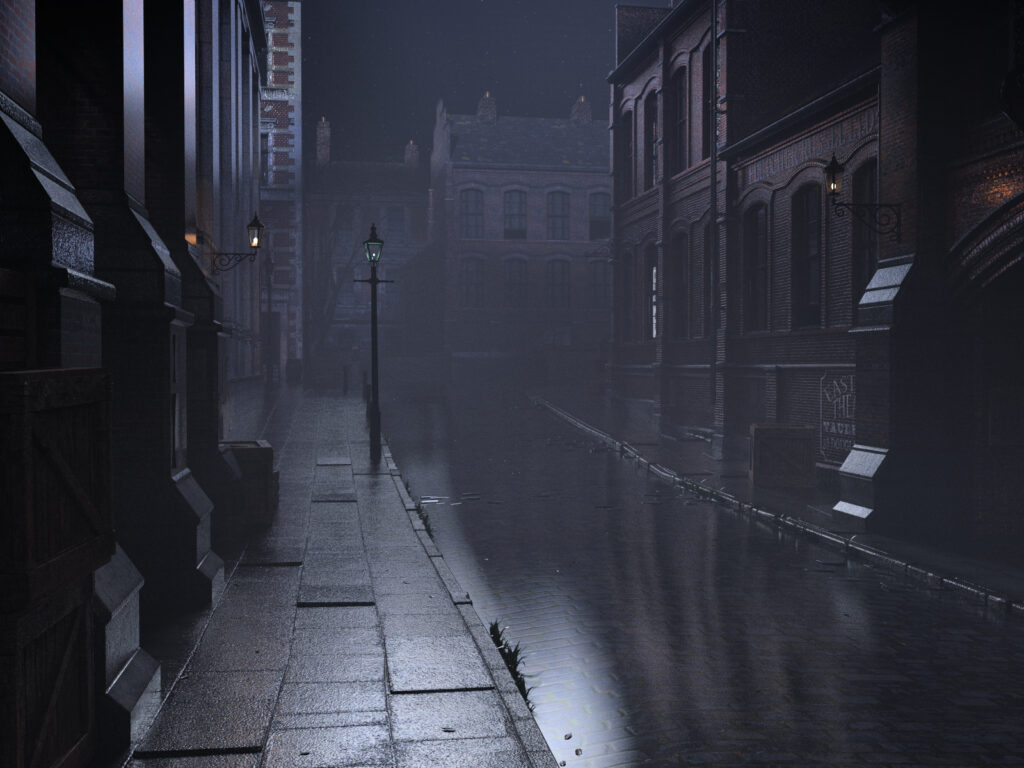
此方も、中々落ち着いた感じです。大まかには、先程と同じ作業なのですが、各画像を2枚使っているのが違います。
出来上がりが、此方です。
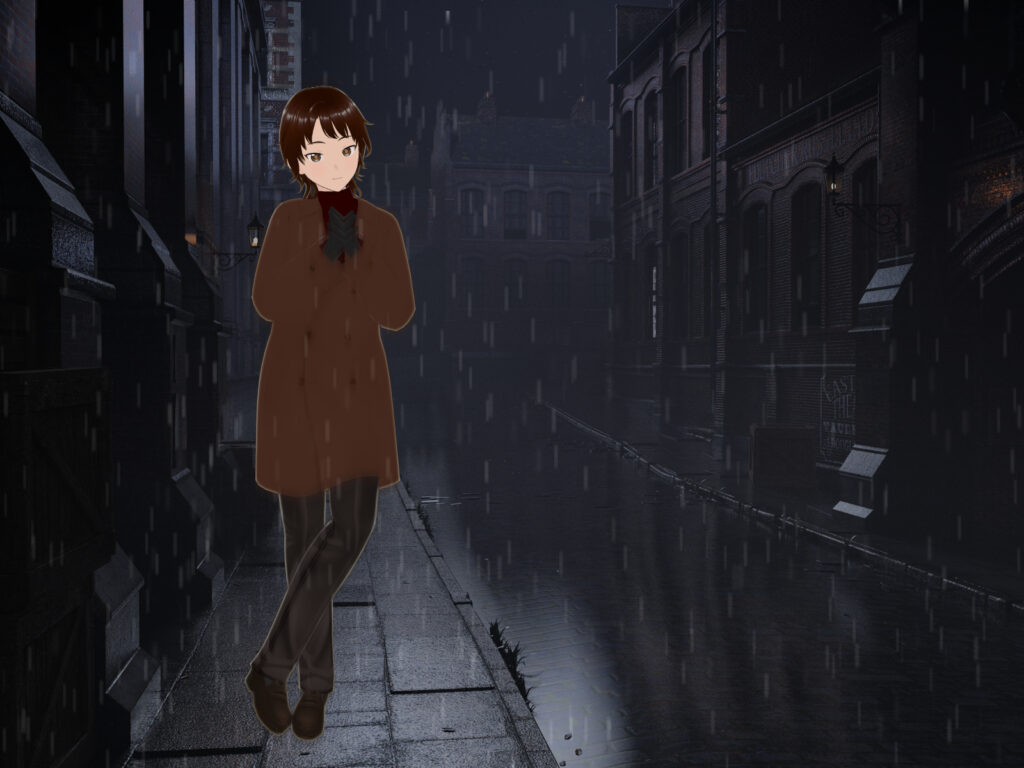
本当は、傘を持たせたかったのですが、見つける事が出来ず…残念です。
では、進めて行きます。
先ず、元の画像の上に1枚黒いレイヤーを作ります。

左の矩形選択で、画像と同じ大きさに囲ったら、①上段のレイヤーから、②新規塗りつぶしレイヤー、③単色塗りつぶしと進みます。
④黒を選択して、⑤OKボタンを押します。
レイヤーにフィルター効果が着けれるように、⑥黒いレイヤーを選択して、⑦ラスタライズします。
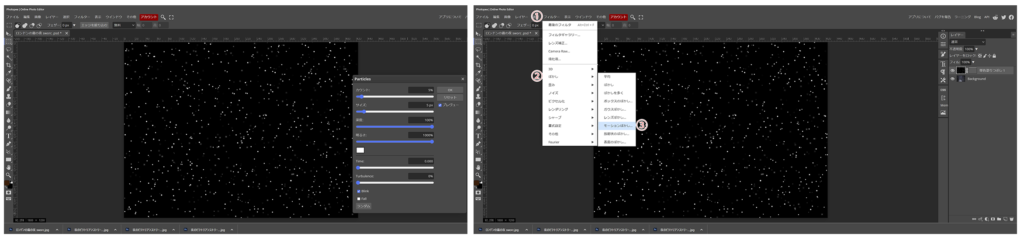
出来上がった黒のレイヤーに先程と同じparticleを使います。今回は、カウント(雨の量)を5%、サイズも5PXと小さくしました。又、明るさは、最大の100%にしています。
続いて、①上段のフィルターから、②ぼかし、③モーションぼかしと進みます。
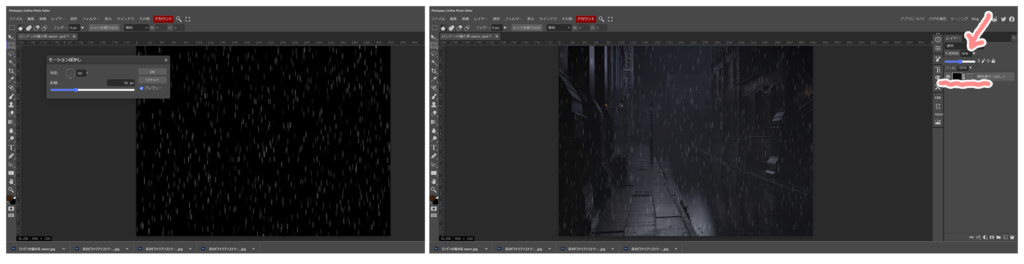
角度を-90°、距離を30PXにして、OKボタン(これは、お好みでお願いします)。
黒いレイヤーの不透明度を50%にしました。
最後に、アバターを載せて、先程と同じ作業をしたら、完成です。
お疲れさまでした。
私は、雪より雨に苦労して、色々やって見て、此処に行き着きましたが、決してこれが最適解で無いと思います。
ご覧になった皆さんで、もっと簡単にこんな方法が有ります!と言うのが有りましたら、コメントより是非教えて下さいませ^^。
よろしくお願いいたします。
コメント