
皆さん、こんにちは。
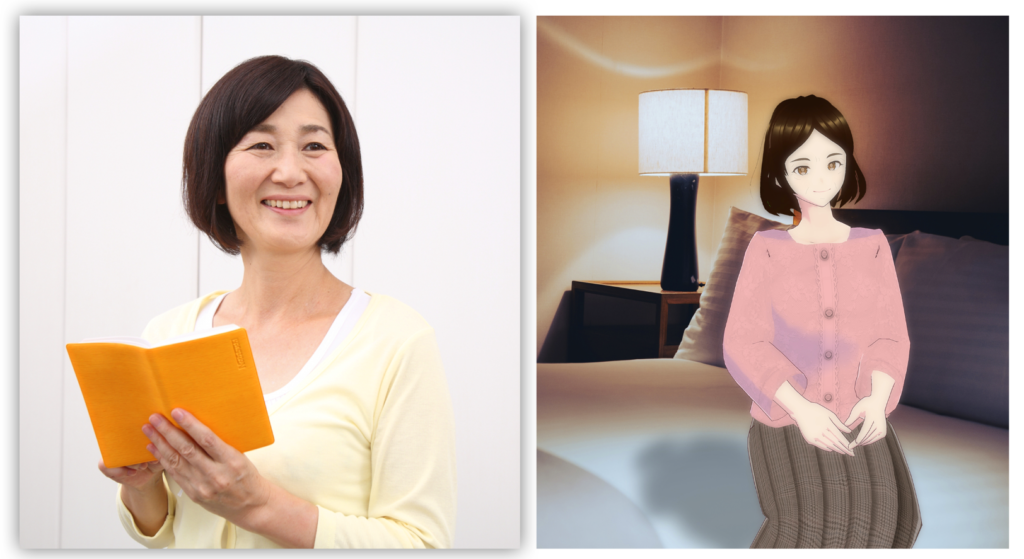
今回は、ご婦人をやって見ます。
| 作者 | タイトル | 検索ワード | 検索場所 |
| acworksさん | 手帳を見るシニア女性3 | シニア女性 | 写真AC |
| せき散歩さん | [小物・インテリア]ホテルのベッドルーム | 室内 | 写真AC |
いつもの様に、表情変化を、スライドショーでやって見ます。
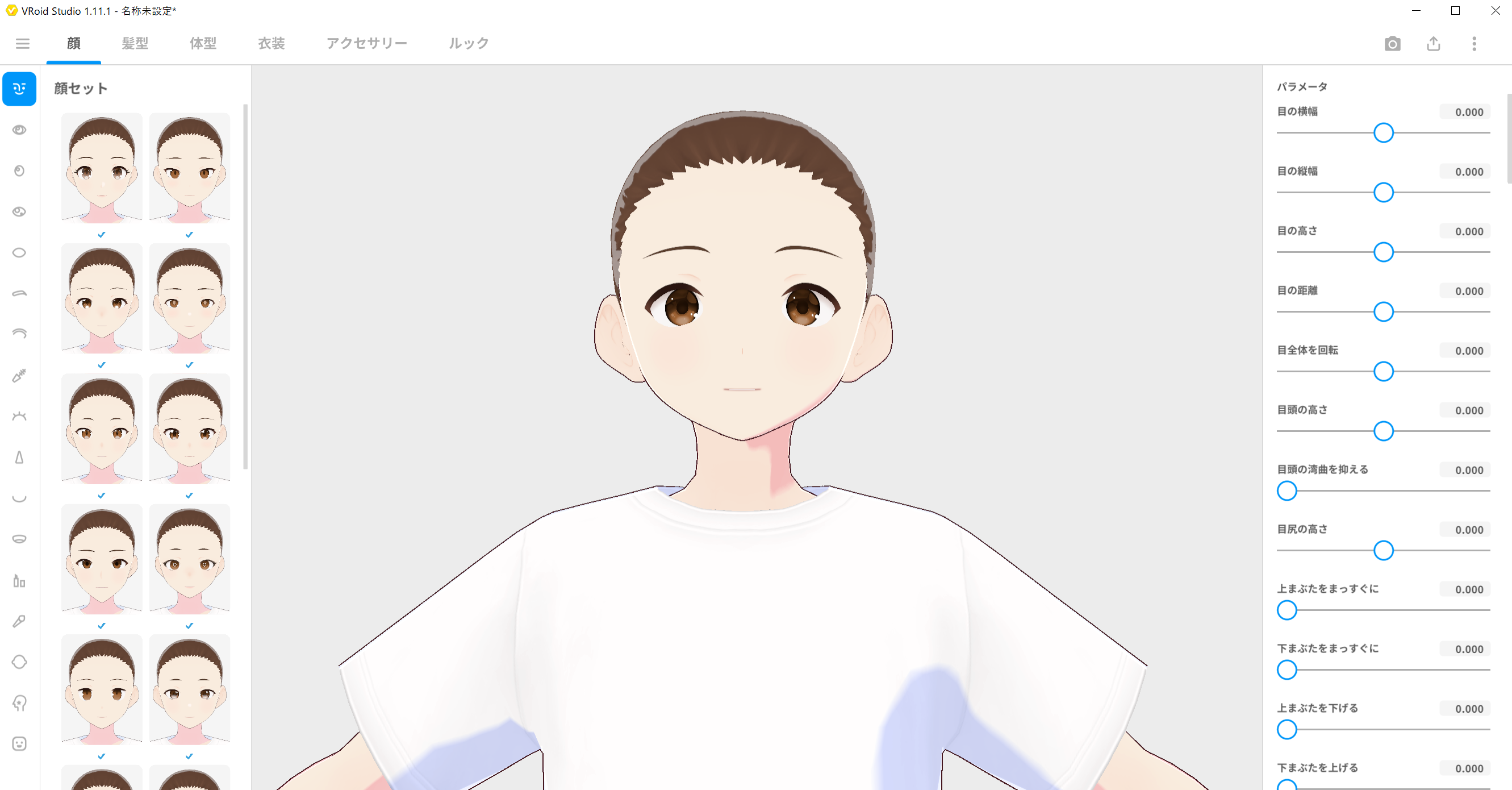
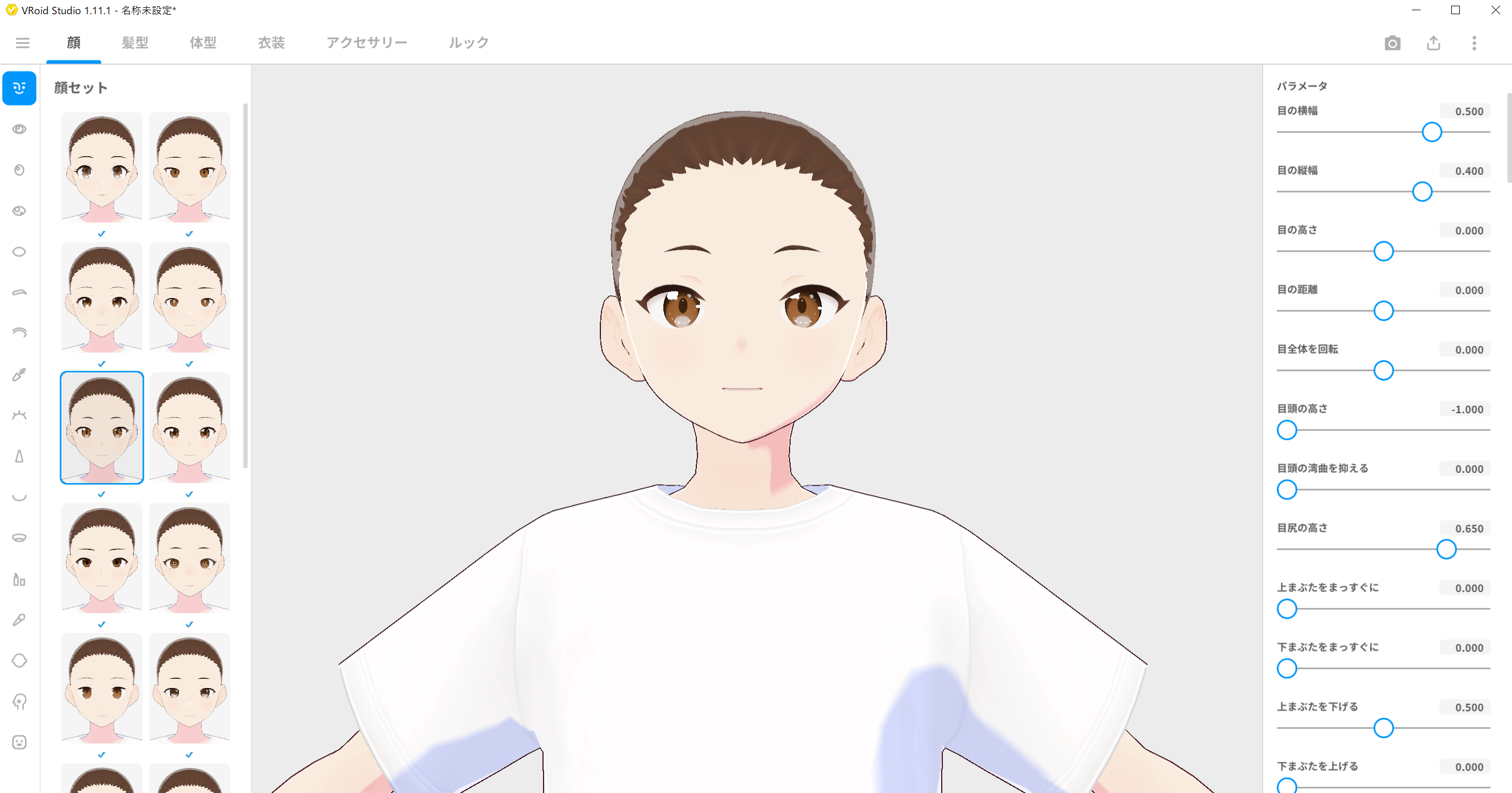
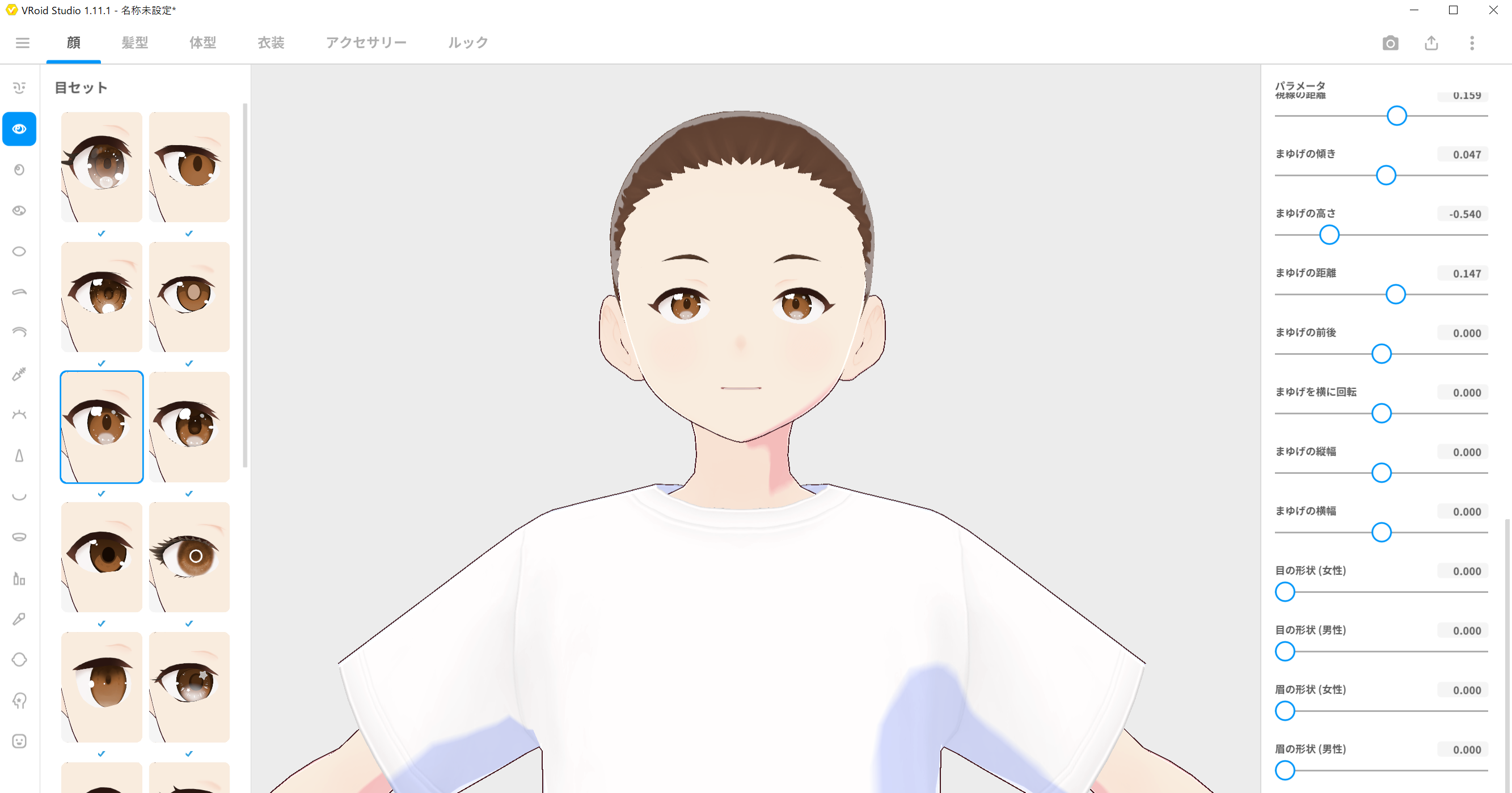
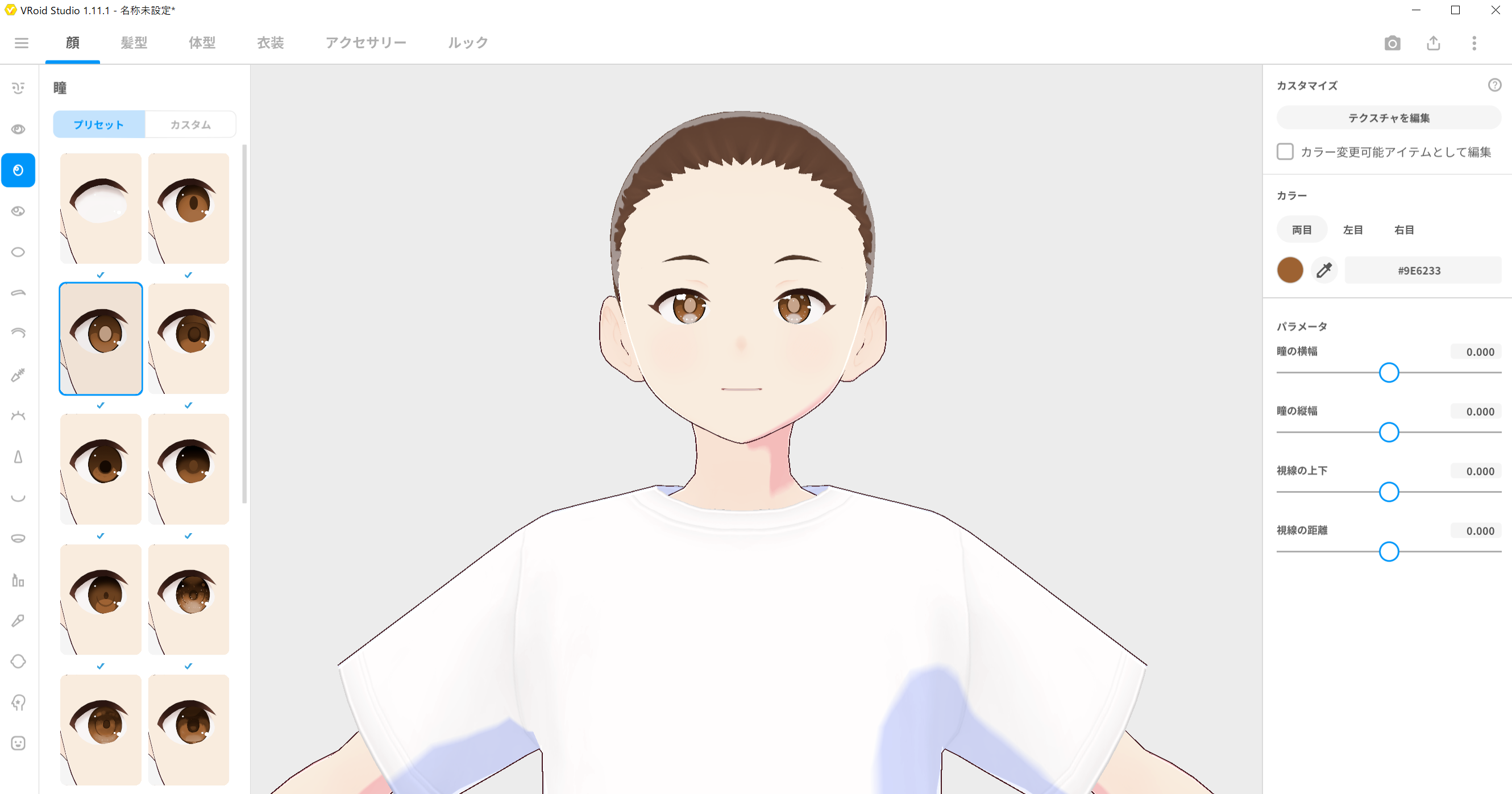
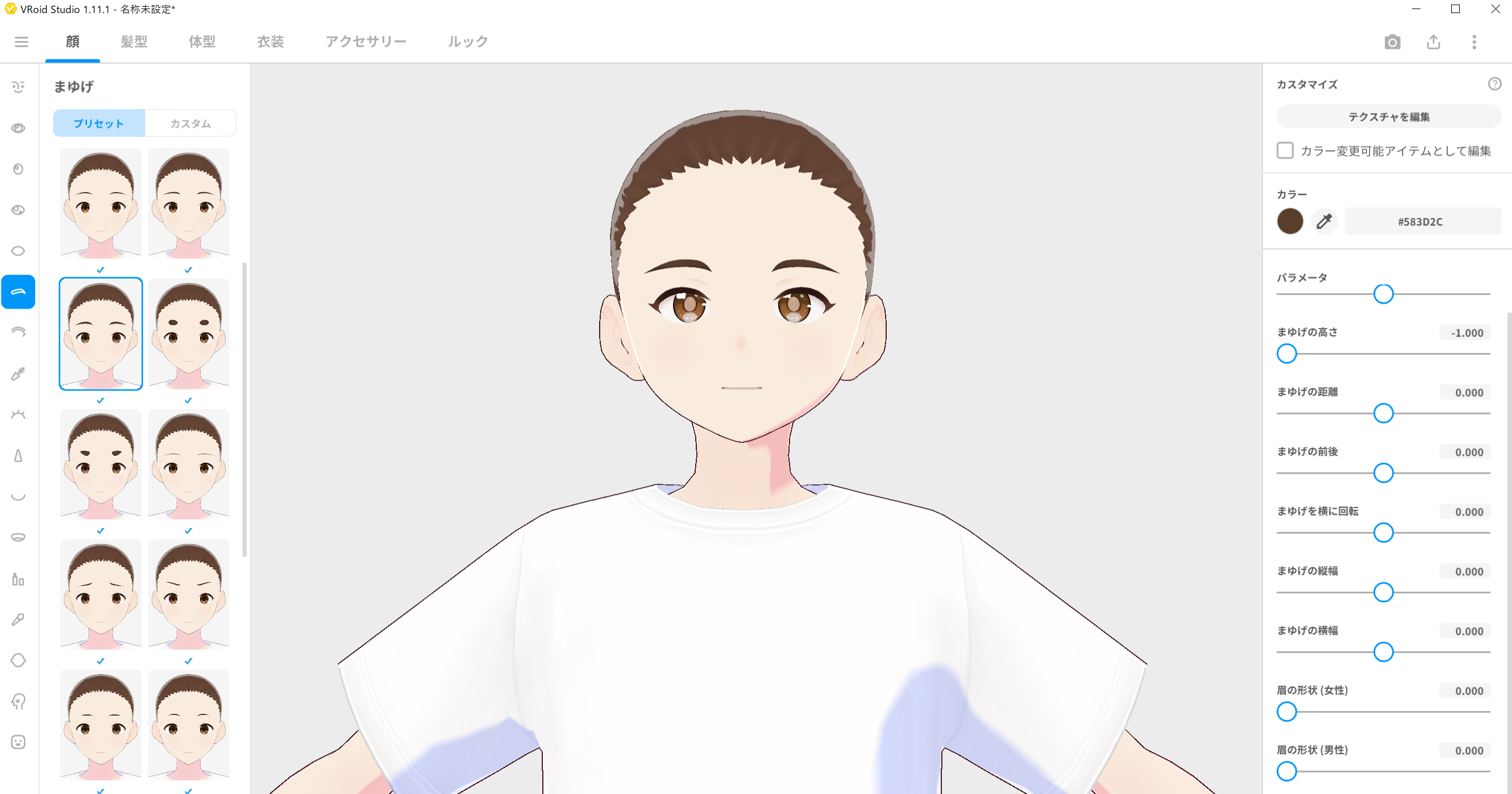
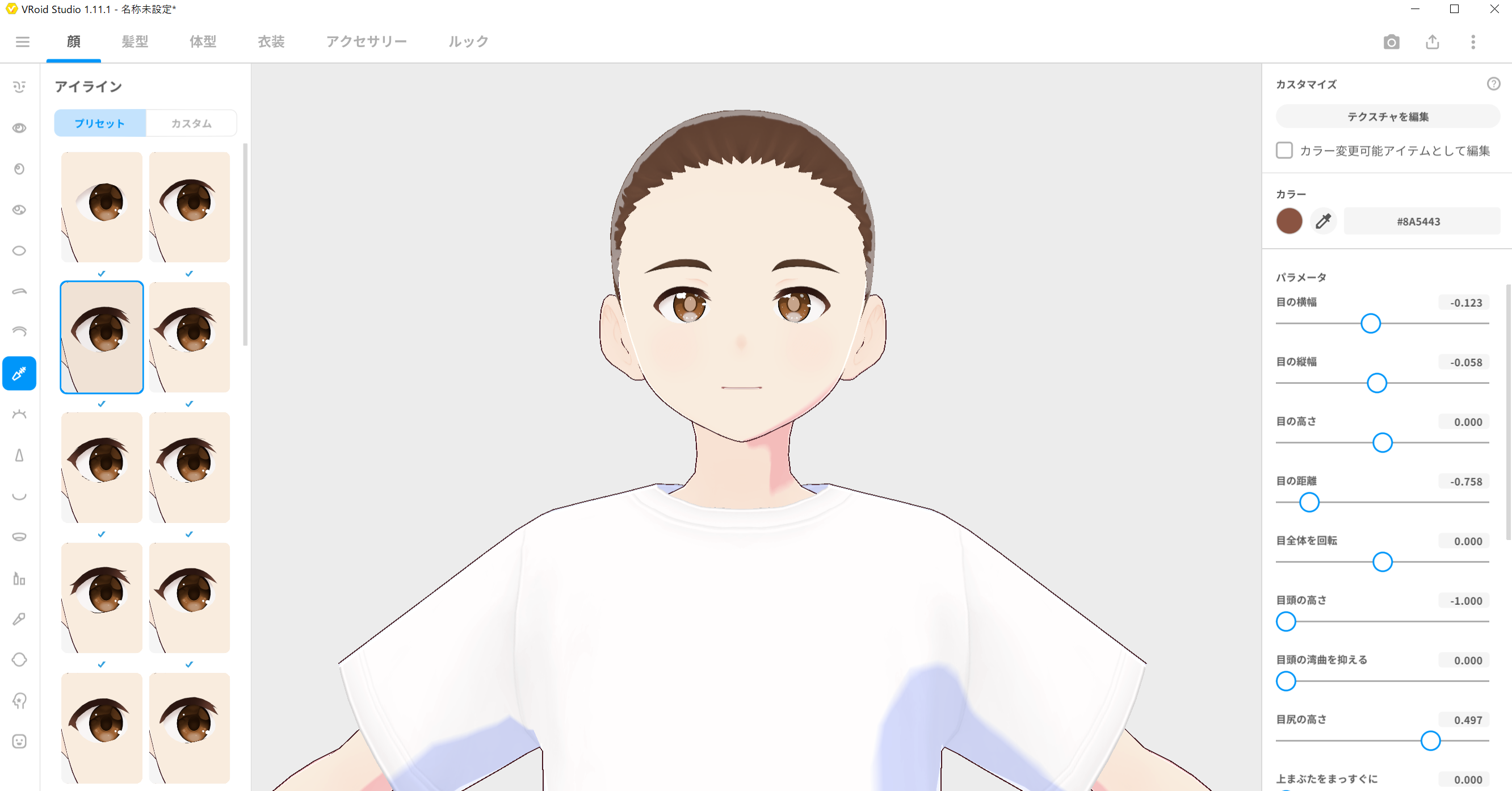
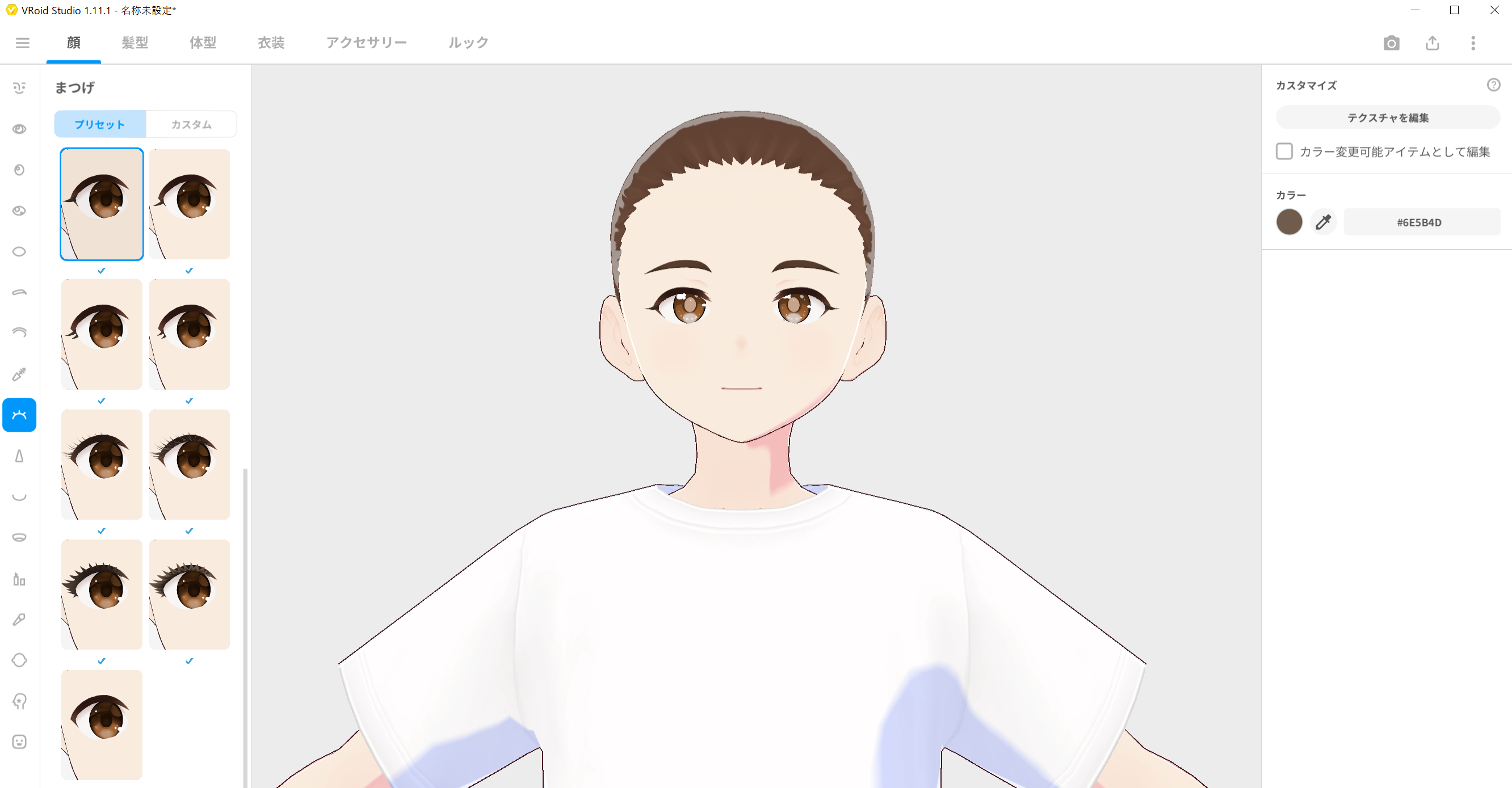
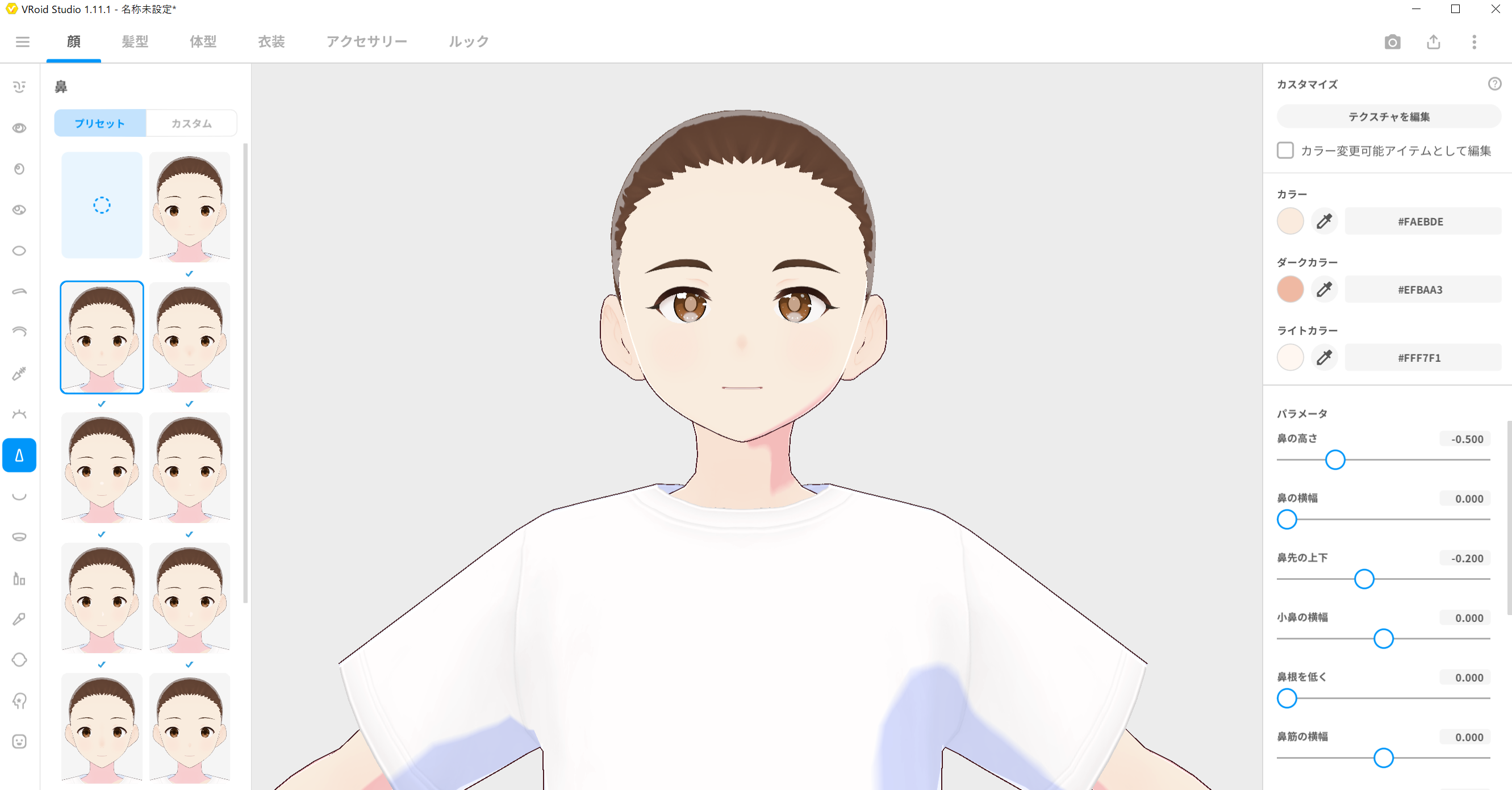
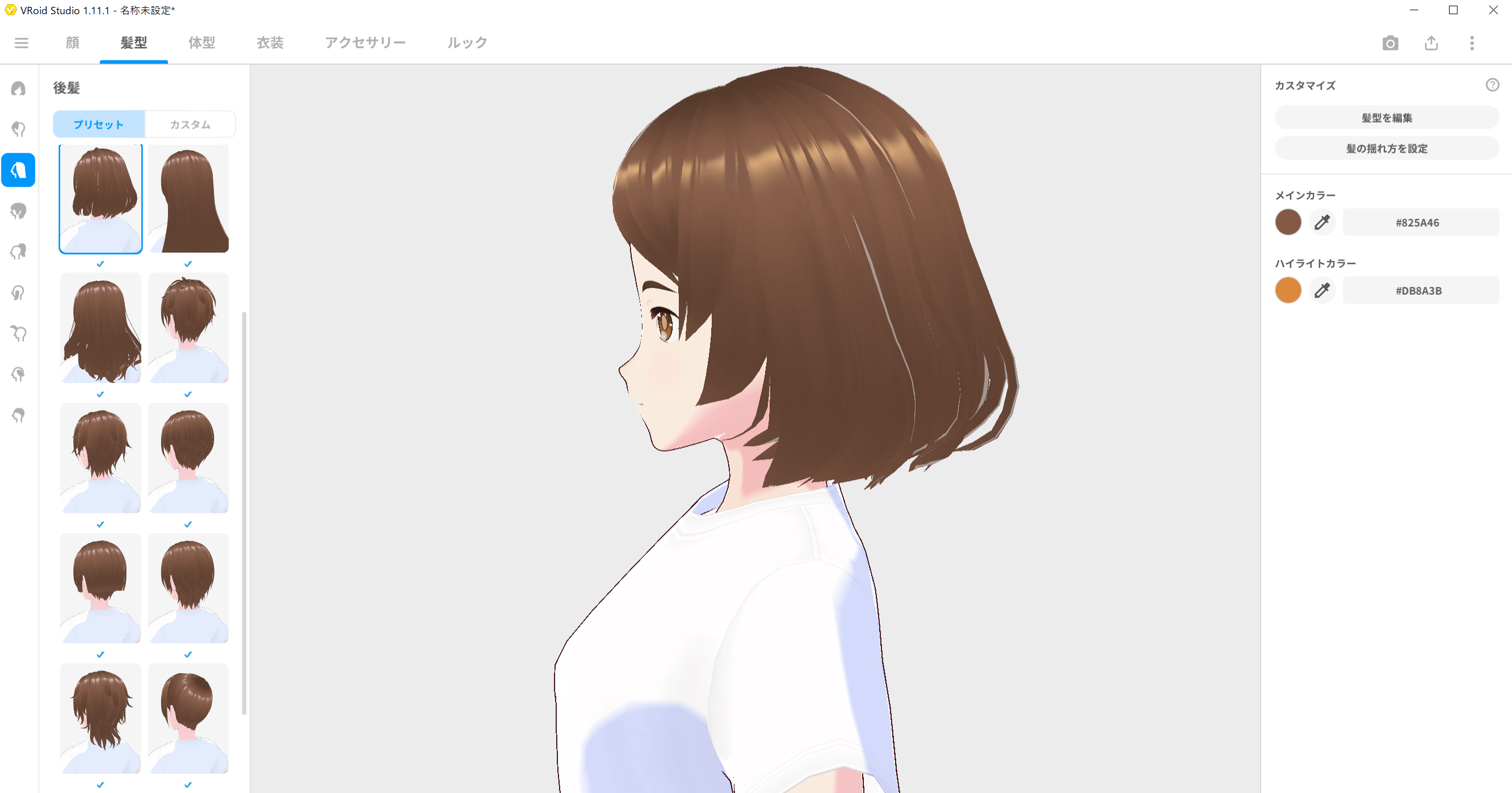
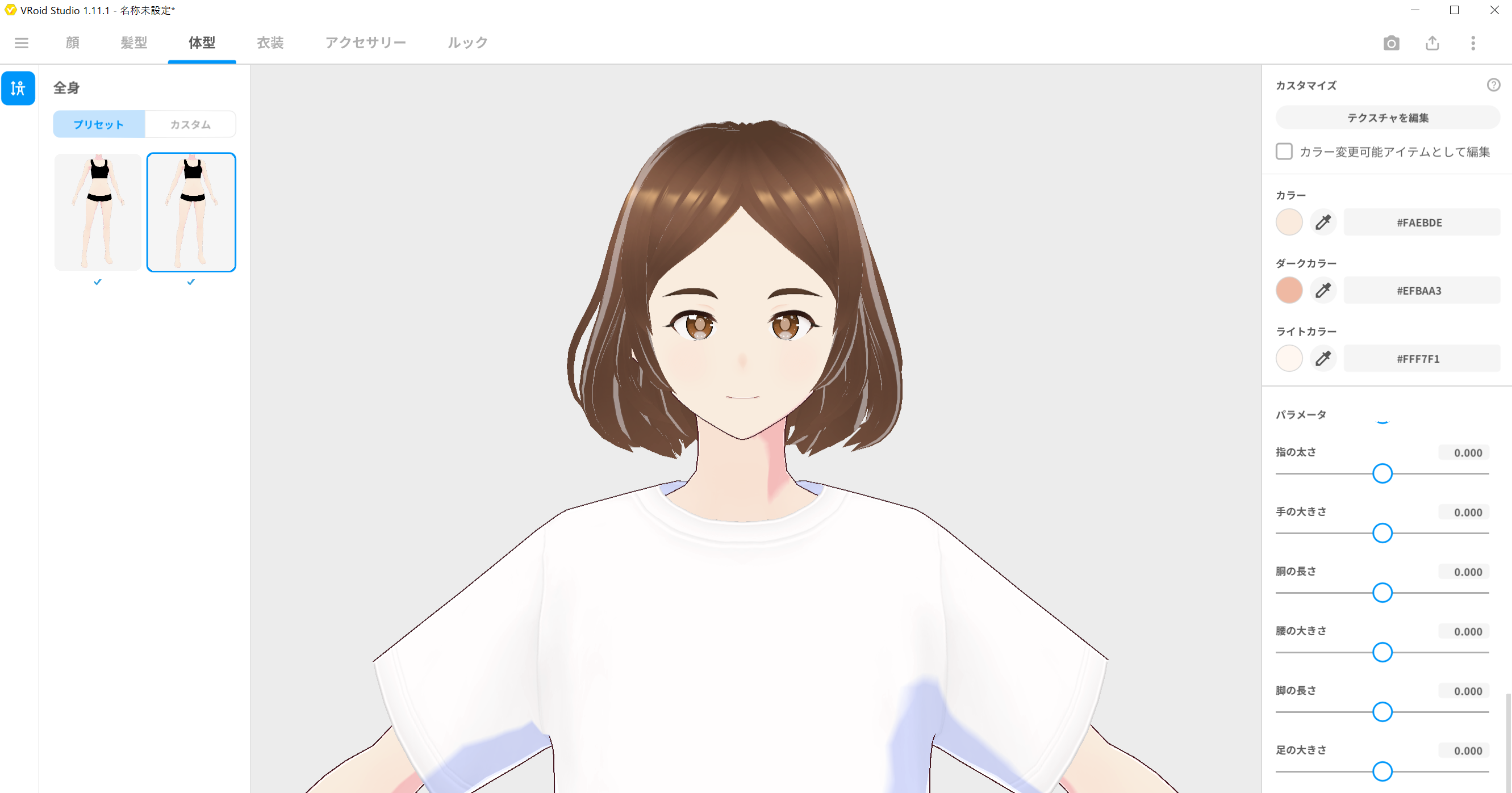


少しだけ、気を付けている事を、ご案内しますと、
- ベースになっているモデルさんの目はかなり大きいので、少し小さくする。
- ベースになっているモデルさんのお顔の大きさはかなり大きいので小さくする。
- ベースになっているモデルさんは身長が低いので、高さと首の長さを調整する。
の様な感じです。あくまで個人主観なので、お好みで進めてみて下さい。
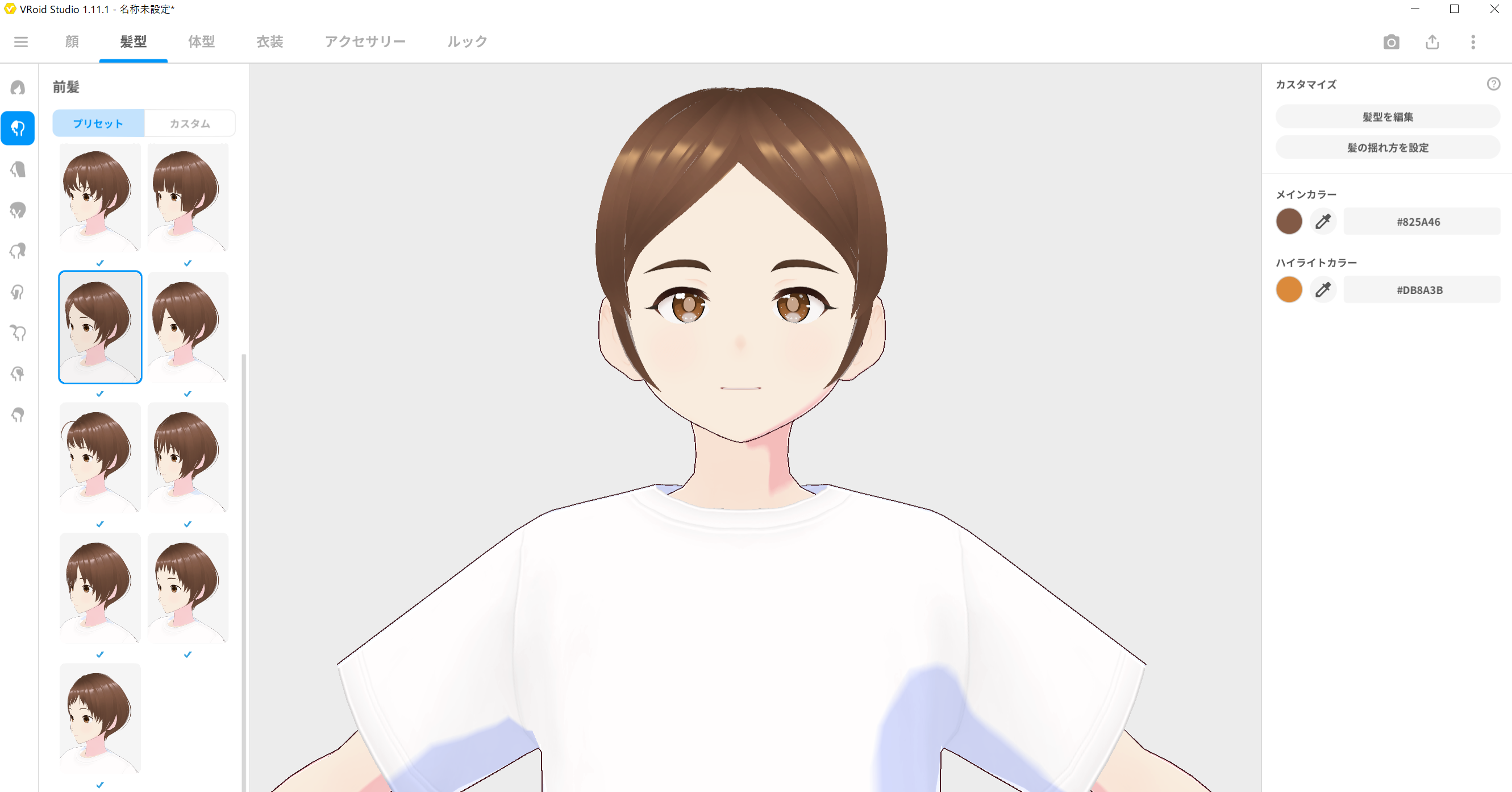
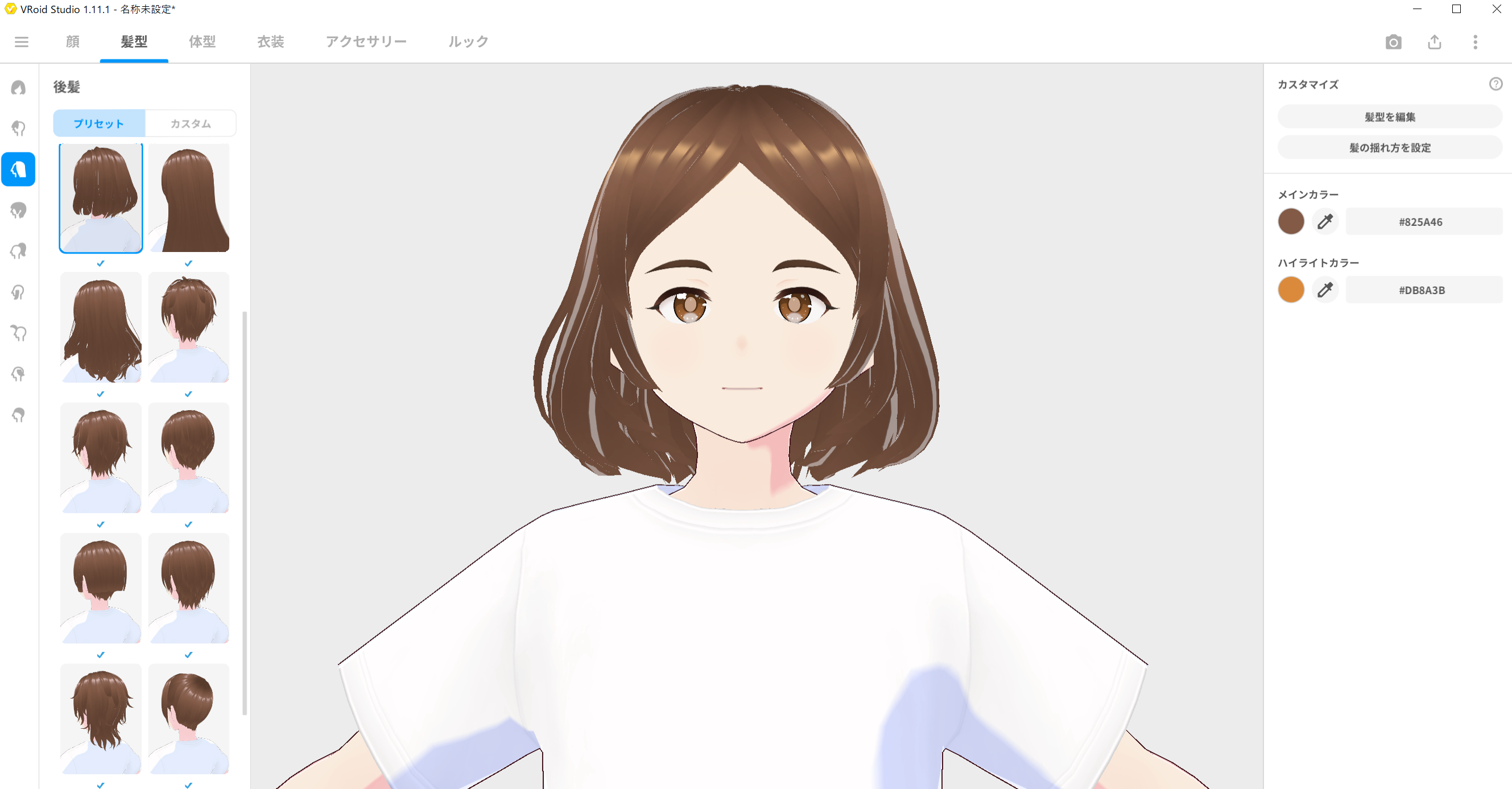
大体の状態が出来たら、髪の色を変えています。変更の順番は、ご自身のやり易い方法で、どんどん進めてみて下さい。
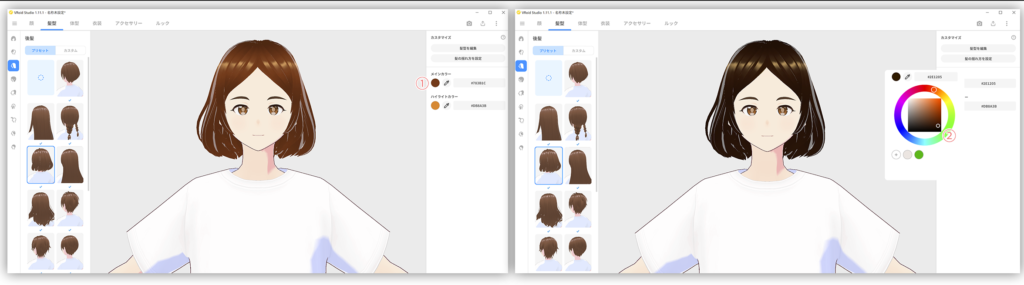
①メインカラーを左クリックすると、ピッカーが出ますので、今回のモデルさんは、黒に近い髪色でしたので、変えてみました。
続いて、ふんわりした髪型を、少し落ち着いた形にしてみます。

ヘアーパラメーターの中で、厚み倍率と太さ倍率のスライダーを調整して、落ち着いた感じにしてみました。
続いて、衣装をやって見ます。
どうしても、初期の衣装では無く、新しい物が欲しくなって、BOOTHを見に行ってしまいますが、購入してから、装着方法が分かり難い事が発覚して、四苦八苦する事も有ります。
購入ページが、有る程度利用した事が有るのを前提に書かれている事も有るので、一寸、注意した方が良いかもです。
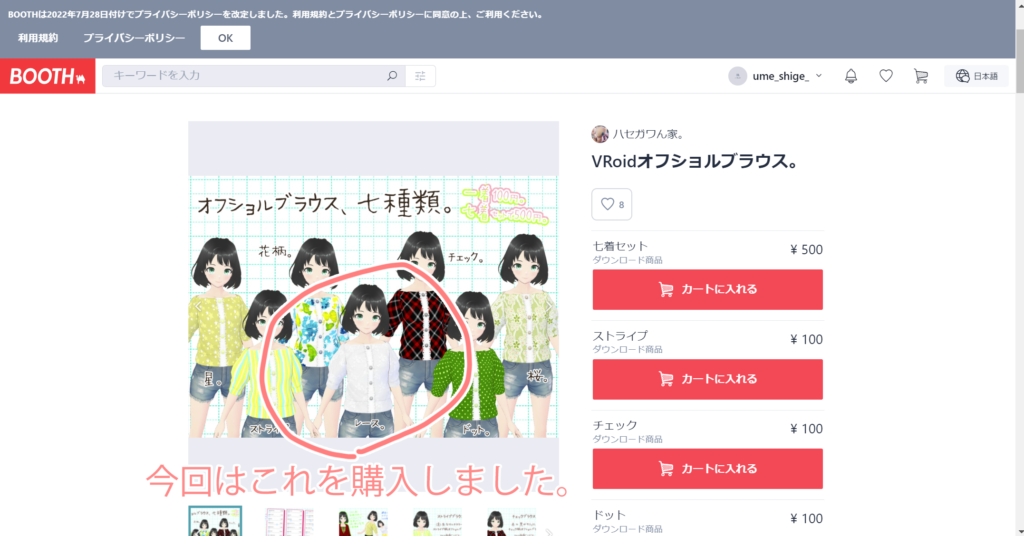
では、やって見ます。
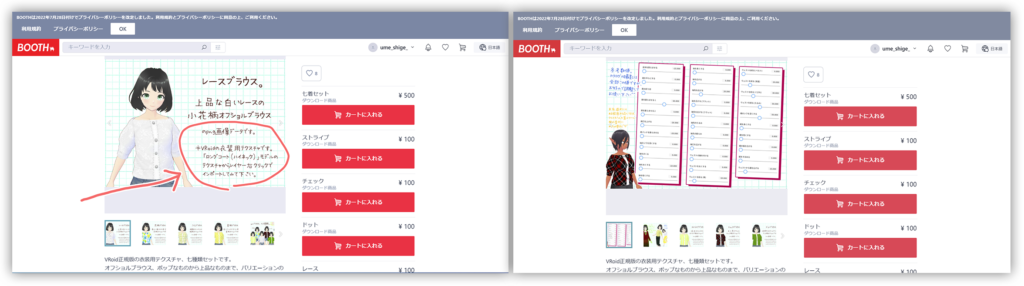
右ページの案内に有る通りに、ロングコート(ハイネック)を選択します。右ページは、最終調整のレシピが載っていました。お好みで、お願いします」。

①左のトップスから、②ロングコート(ハイネック)を選択、③右のテクスチャを編集をクリックして、④コートのデフォルト画像を選択、⑤右クリックするとインポートが出るので、⑥購入したPNG画像を選んで、⑦開きます。
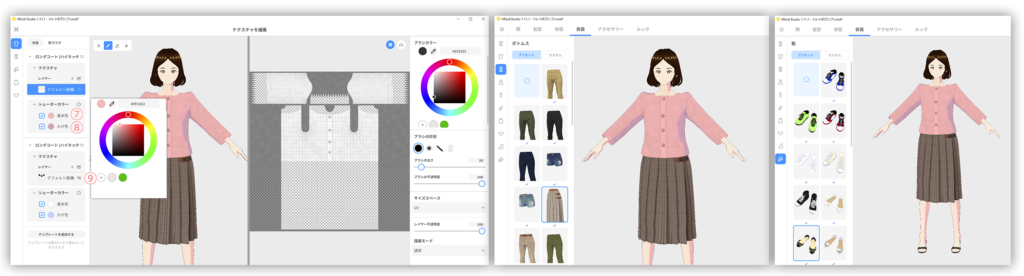
⑦白のブラウスだったので、基本色と影の色を調整して、⑨必ず、ハイネックレイヤーを非表示(目玉が斜線のマークが点灯状態)にします。
ボトムズは、ロングスカート、靴はヒールを選択しました。
これで、服装の完成です。
お疲れ様です。
次は、背景に合わせて行きます。

コメント