
皆さん、こんにちは。
アバターを作って、背景に置く時に、自動選択による切り抜き作業が、必ずと言って良い程有りますので、それだけの項目を、一つ作りました。
非常に、簡単ですので、ご覧下さい。
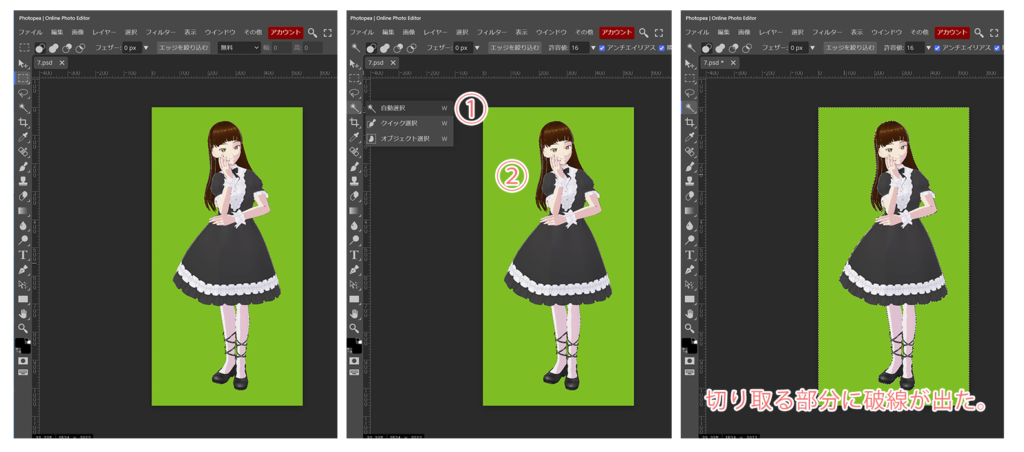
先ず、アバターの画像を開きます。続いて、①自動選択を選びます(ツールが分かり難い時は、マークを左クリックすると、上の様な表示が出ます^^。)②切り取りたい場所を。左クリックします。
すると、切り取りたい場所に、破線が出ます。フォトピーは、この破線が一寸見難いです(涙)。
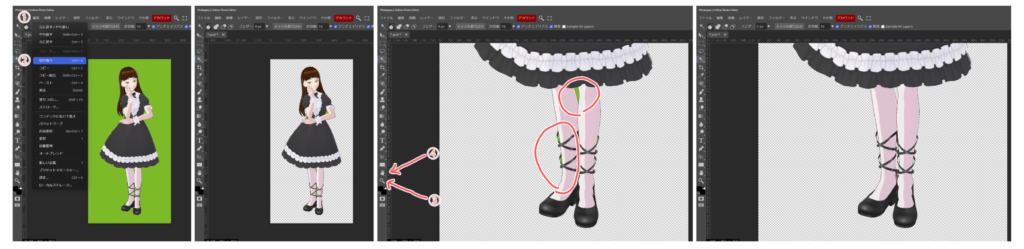
破線が有る状態で、上段の編集から、②切り取りを選びます。大体、切り取れました。
アバターを作って、画像を保存する時に、背景の色が、なるべくアバターの色と重複しない様にしておくと、自動選択の精度が上がります。
どうしても、細かい部分は、残りますので、地道に消して行くしかありません(涙)。
③虫目眼鏡を押して、上段の+マークを選択して、左クリックすると、大きくなります。又、④の手のひらマークにしたままで、左クリックのまま、マウスを動かしますと、位置の移動が出来ます^^。
出来上がりましたら、保存します。
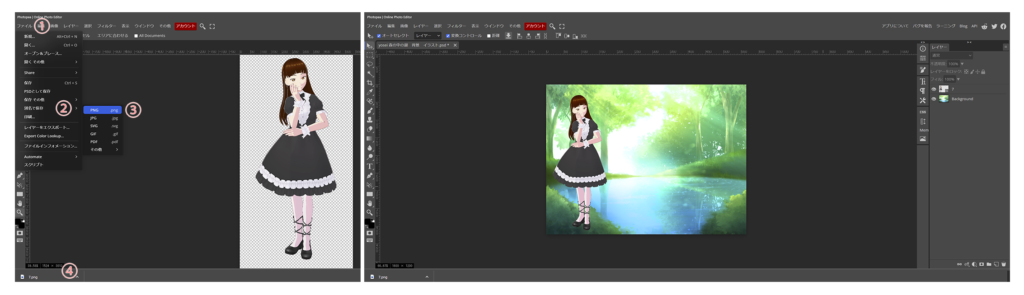
①上段のファイルから、②別名で保存、③PNGと進みます。周りを切り取った画像は、必ずPNGで保存して下さい。④切り取ったPNG画像がダウンロードされているはずです。
JPGで保存すると、切り取った部分に、白い背景が付いてしまいます。
折角の作業が、台無しに‥‥‥涙。
お疲れ様でした。
コメント