
皆さん、こんにちは。
VRoidstudio でカードを作るのに、背景を消す必要が出来たので、やって見ます。
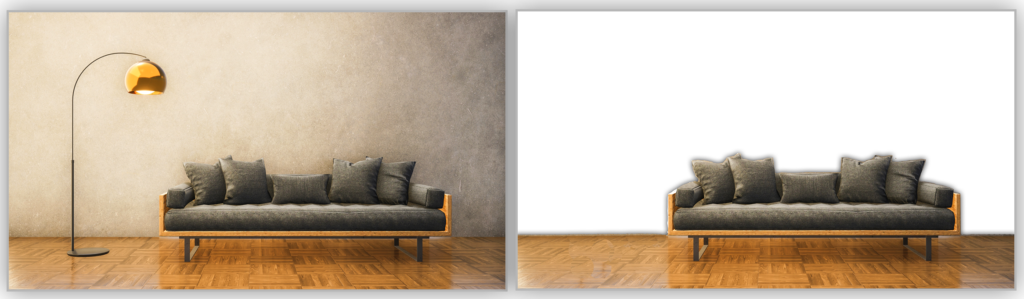
よく、コマ―シャルなどで、あっという間に、余分な物を消していますが、それほど簡単では無い印象です。結局、地味にやって行くしかないなと思いました(汗)。
では、先に手順をやります。大きな消しゴムツールで、大まかに消した後、小さい消しゴムツールで、細かく消して行きます。(ツールのサイズを調整します)。
失敗したなと思ったら、上段の編集ボタンで戻って下さい(CTRL+Z)でも大丈夫です。
出来れば、レイヤーの複製を作って、そちらを作業した方が大きく失敗した時(ボタンの押し間違いとか‥‥‥)に安心かもしれません。
最後は、レイヤーにブレンドオプションのドロップシャドウを使って、粗を隠しています(笑)。
では、続いて、一寸ツールを、試してみます。
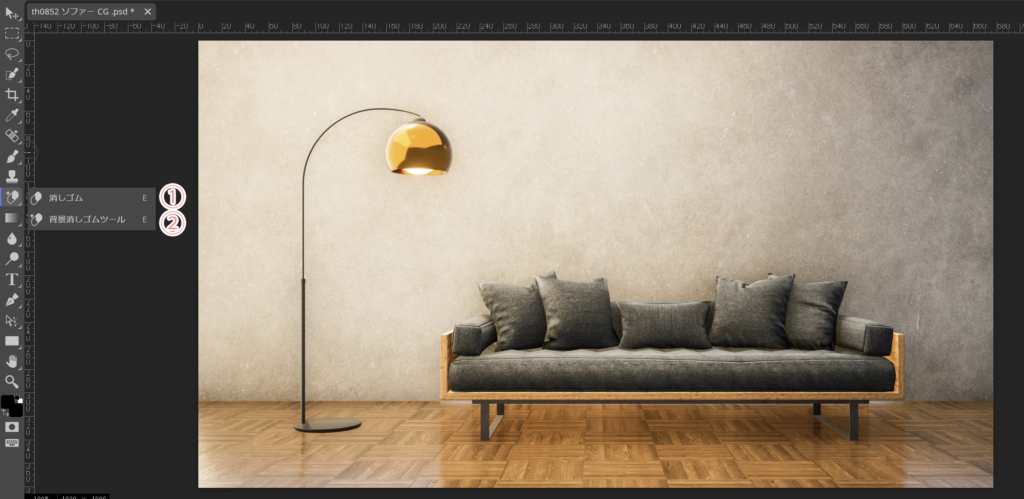
- ① 消しゴムツール:通常の消しゴムツール(クリック・ドラッグした場所が消されて行きます)
- ② 背景消しゴムツール:同じ色の背景を消せる
定義は、こんな感じです。実際に、やって見ます。
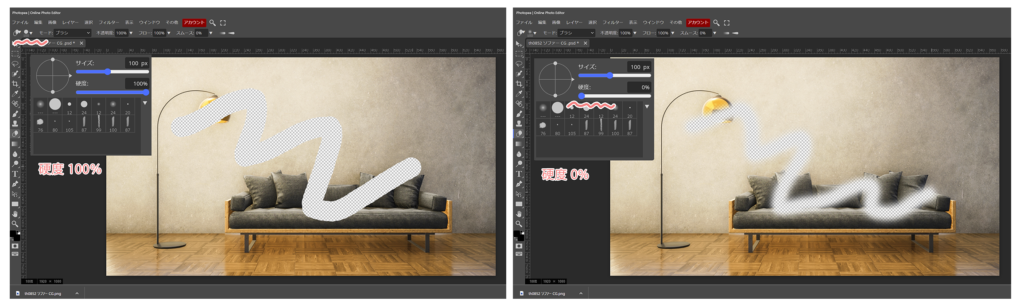
条件を、揃える為に、大きさは、100PX、硬度は100%にしています。

この作業は、条件により、かなり結果が違って来ると思います。其々、個人の考え方が有ると思いますが、自動作業を繰り返して、何度も後戻りするより、消しゴムツールで地道に丁寧にやった方が、作業が進んで行く気がしています。
次は、自動選択による、消し方をやって見ます。
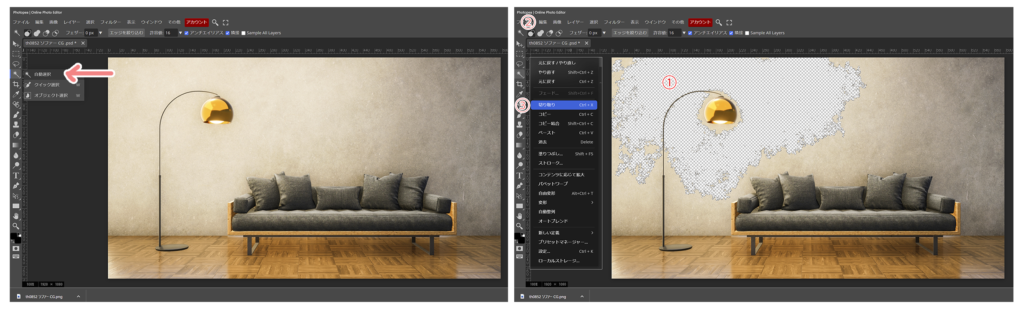
自動選択を使い、①消したい場所をクリック、②上段の編集から、③切り取りで進めてい行きます。
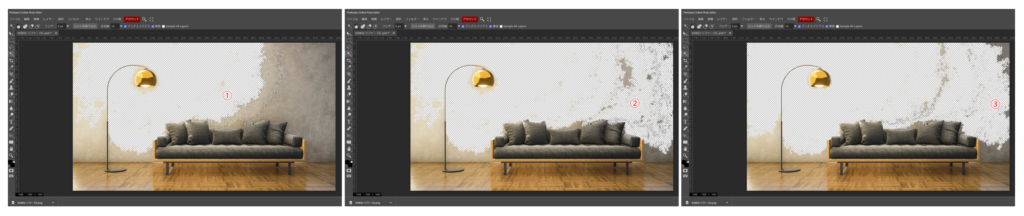
段々進んで行きますが、ソファーの一部も切り取られています。この辺りが、悩ましい所です。
一つの例として、見て頂、ご自分の画像の状態を考慮して、最良を選んで頂けると、嬉しい限りです。
有り難うございました。

コメント