
皆さん、こんにちは。
今回は、髪型を編集、をやって見ます。
段々細かくなって来ますが、これが最適解と言う訳では無く、例として、参考程度にご覧下さい。
大きくは、二つ、やって見ます。
ヘアーパラメーターを使った位置(縦・横)の変更と太さの変更、もう一つは、制御点を使った長さと角度の調整です。
スライドショーを、ご覧下さい。
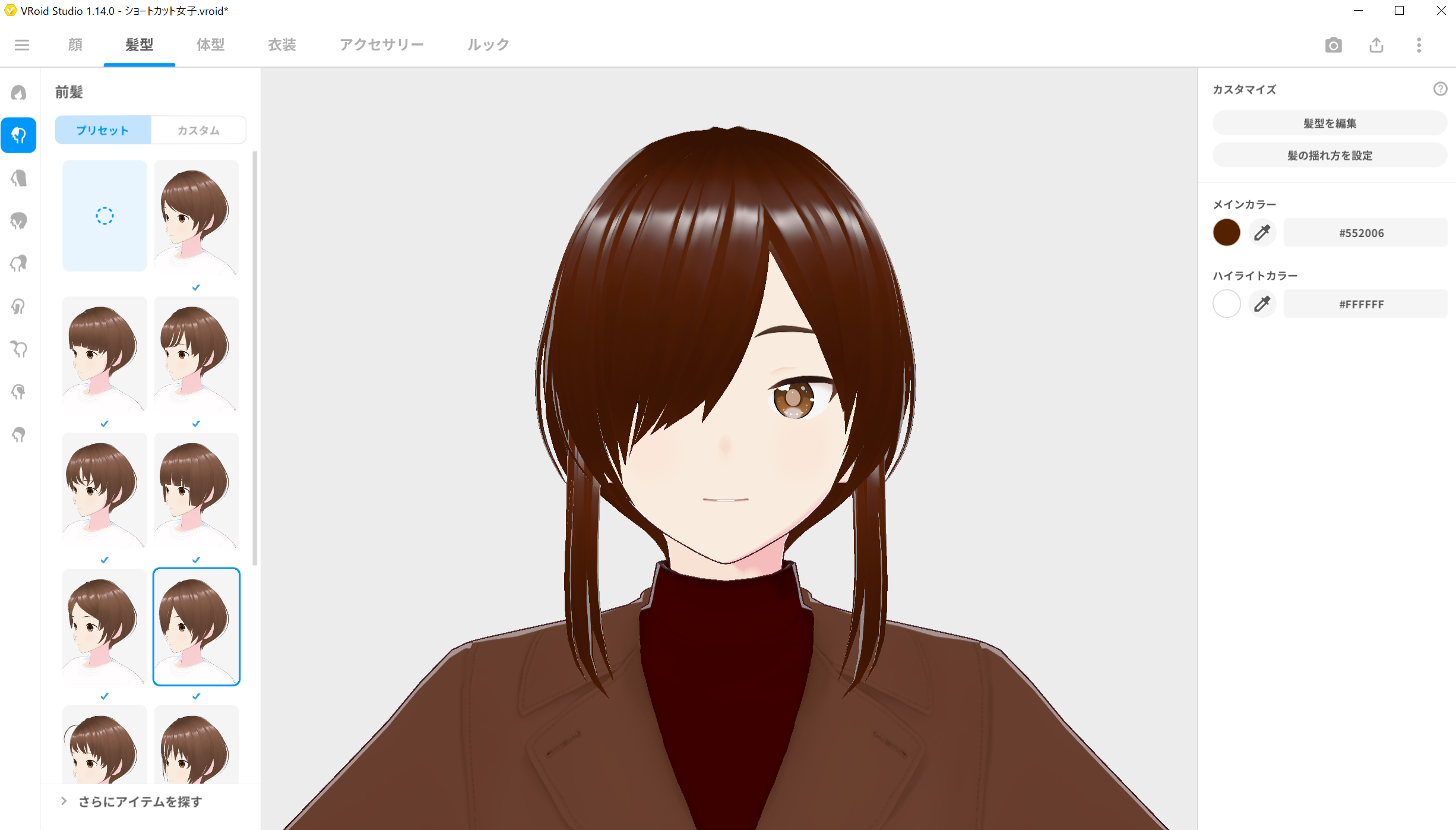
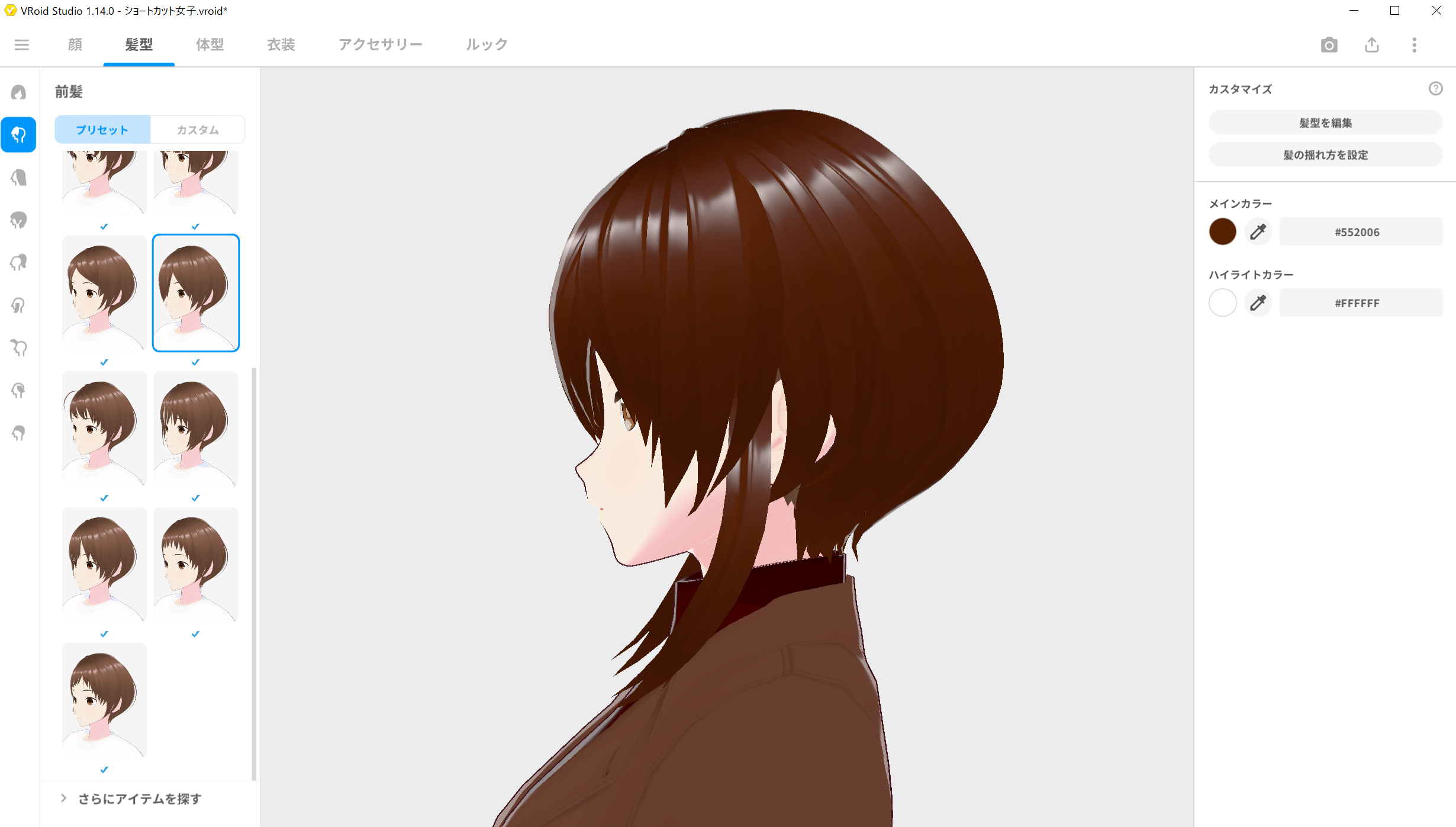
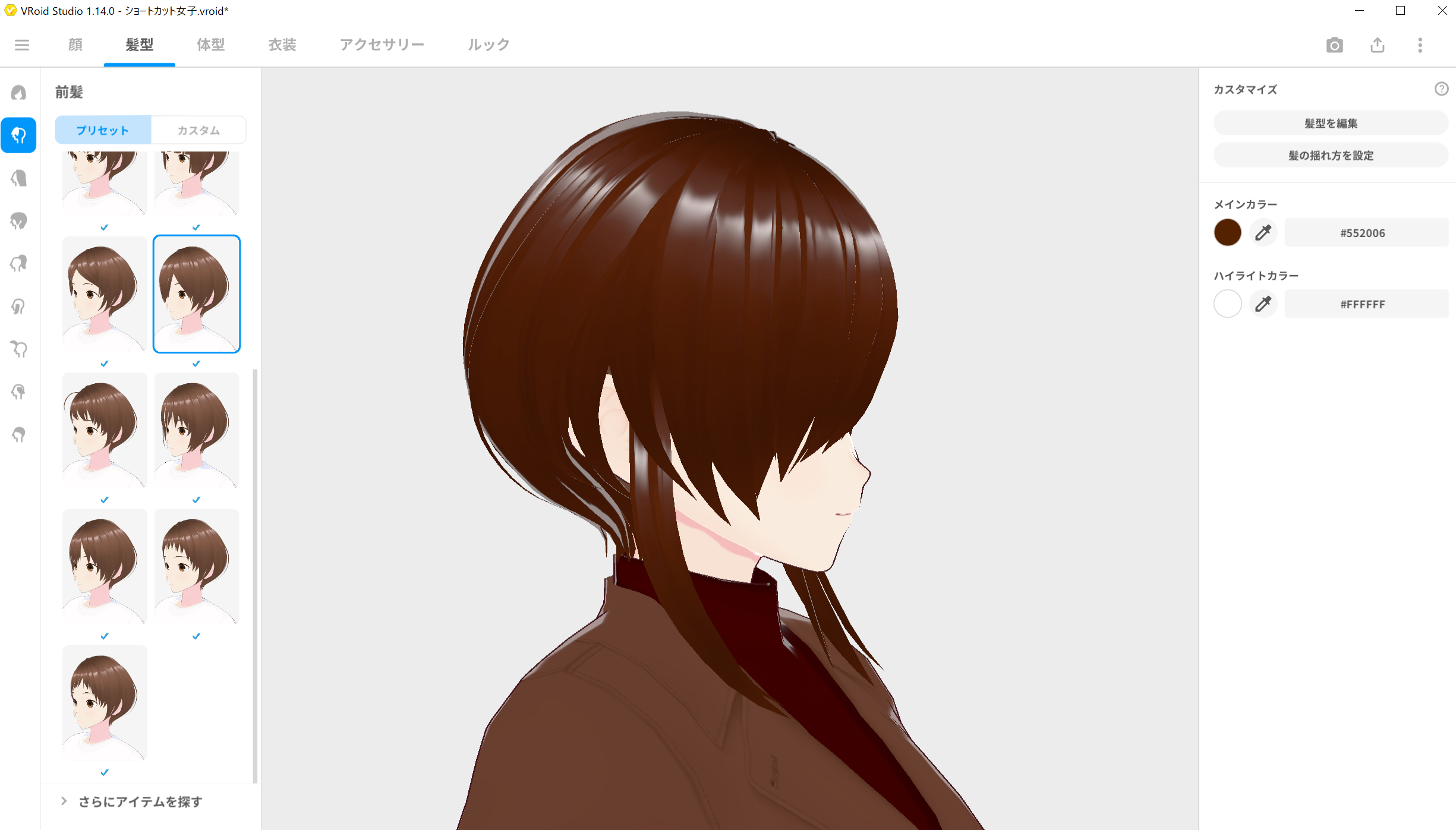
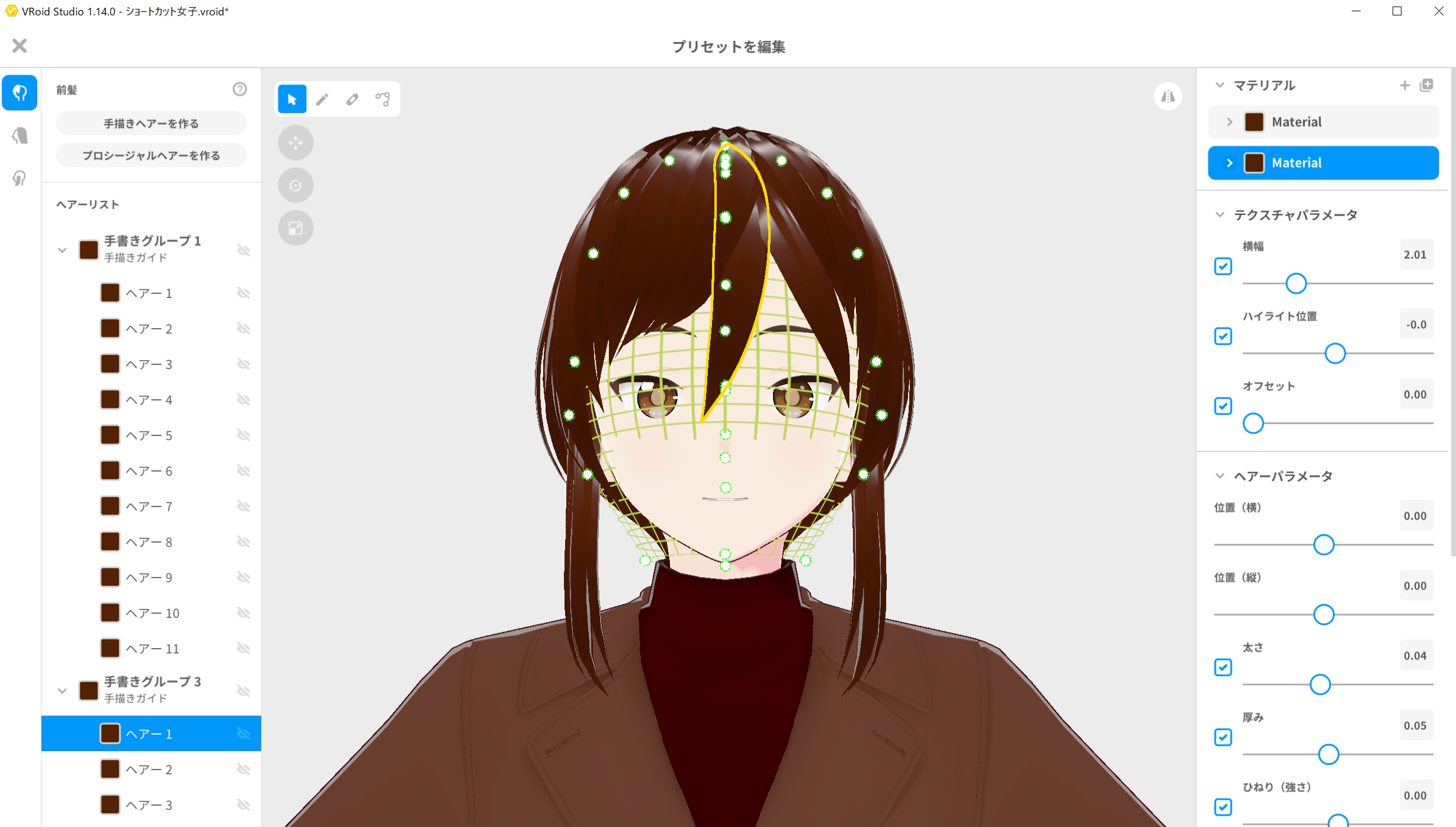
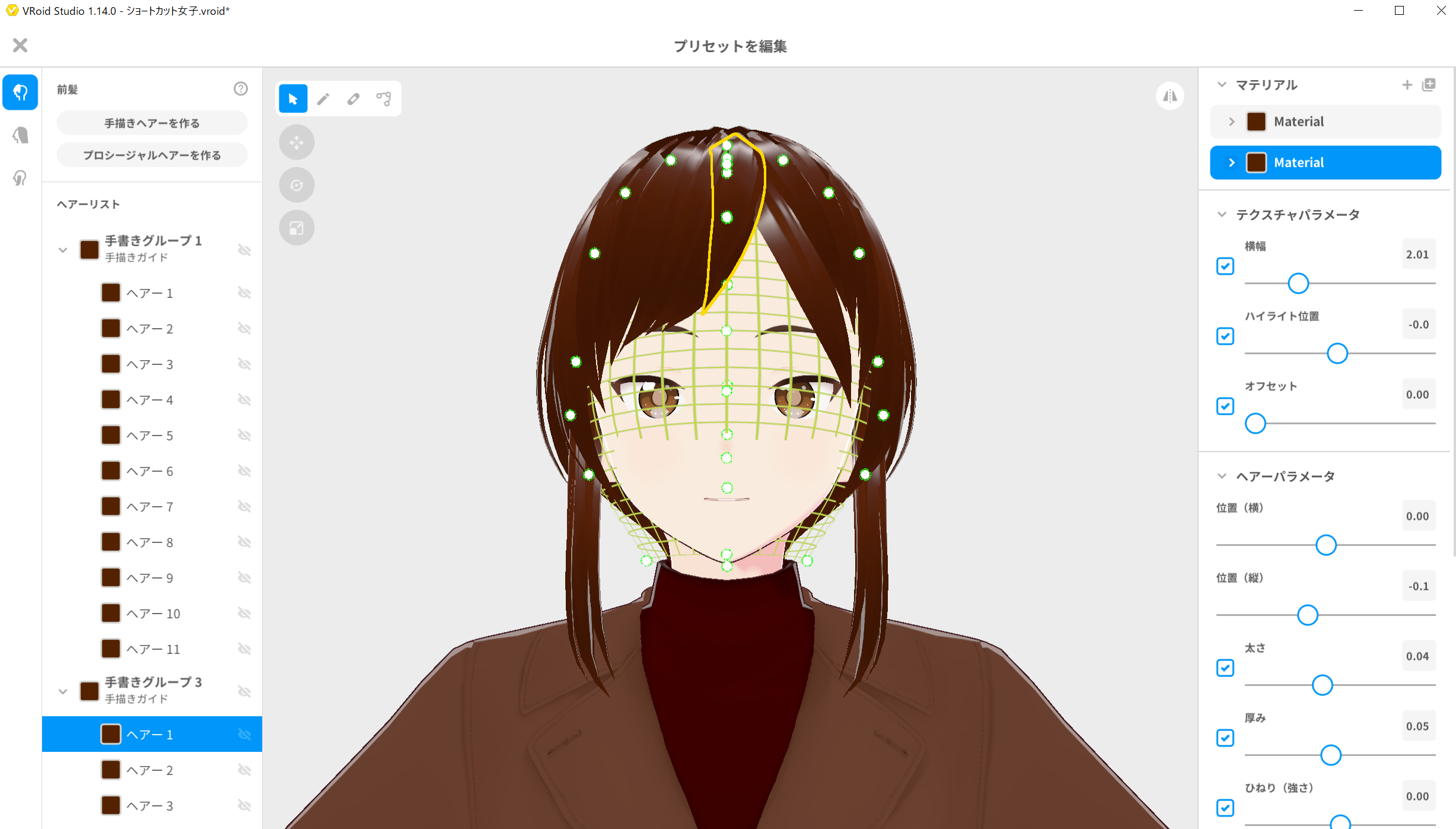
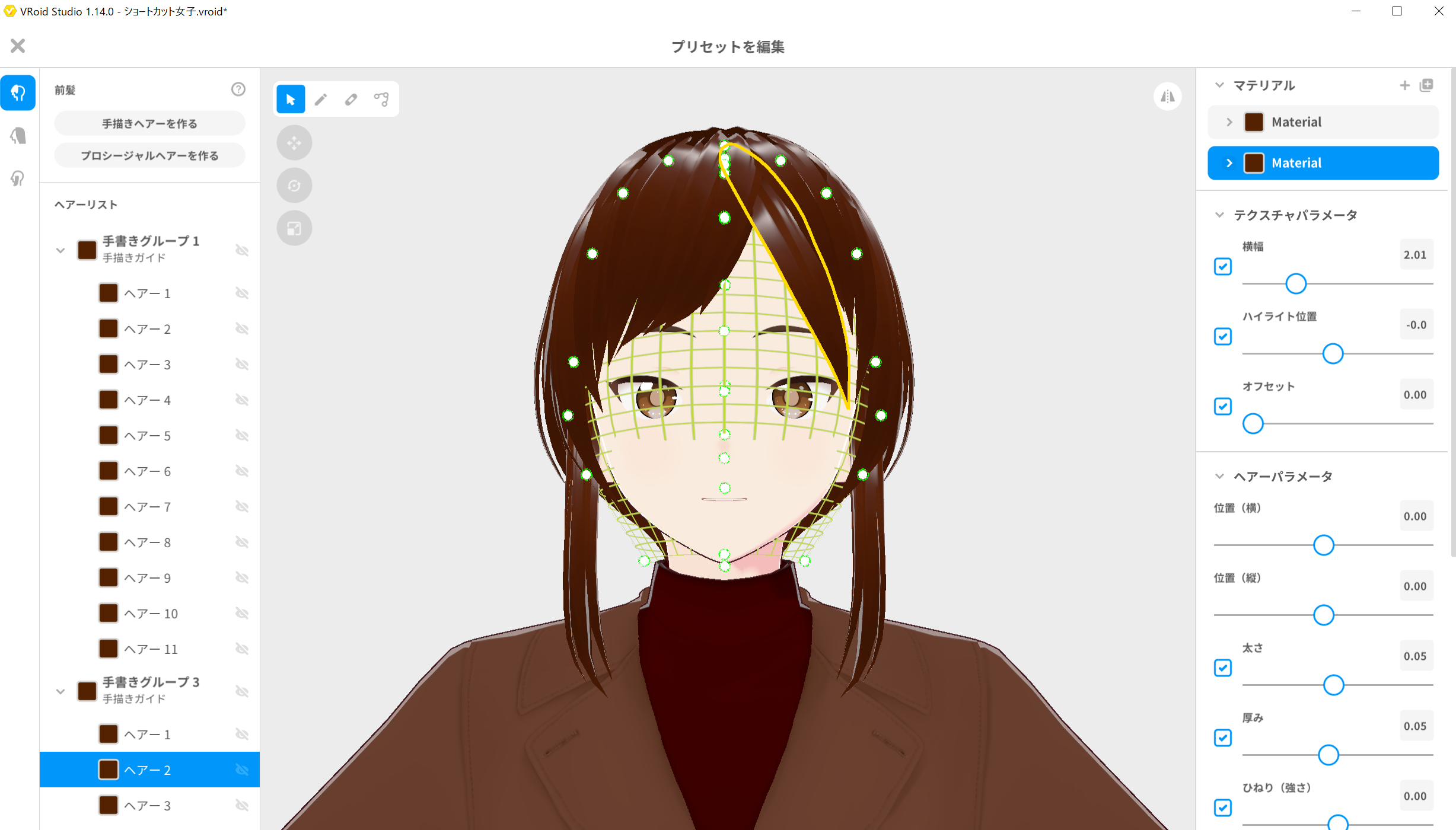
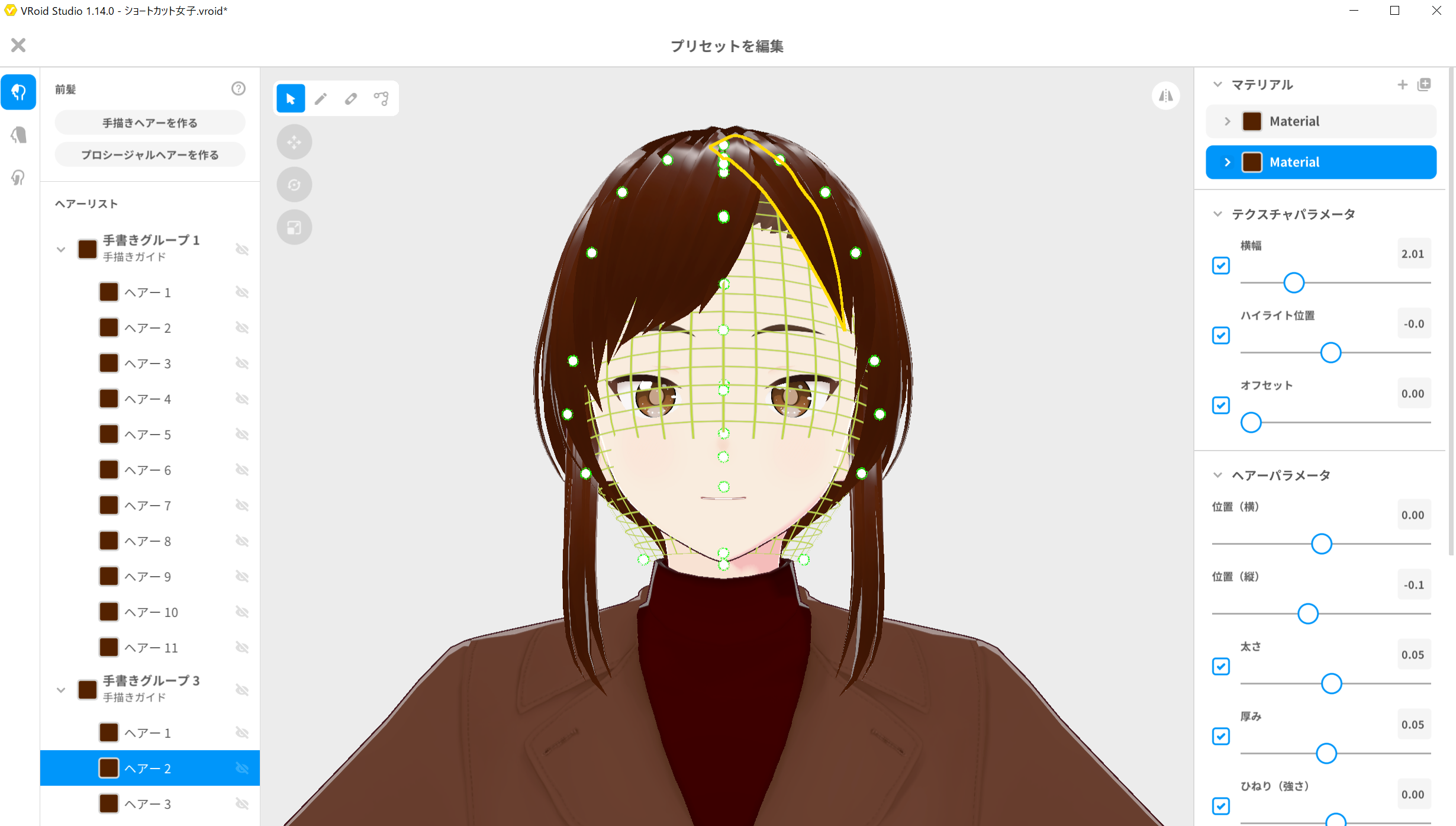
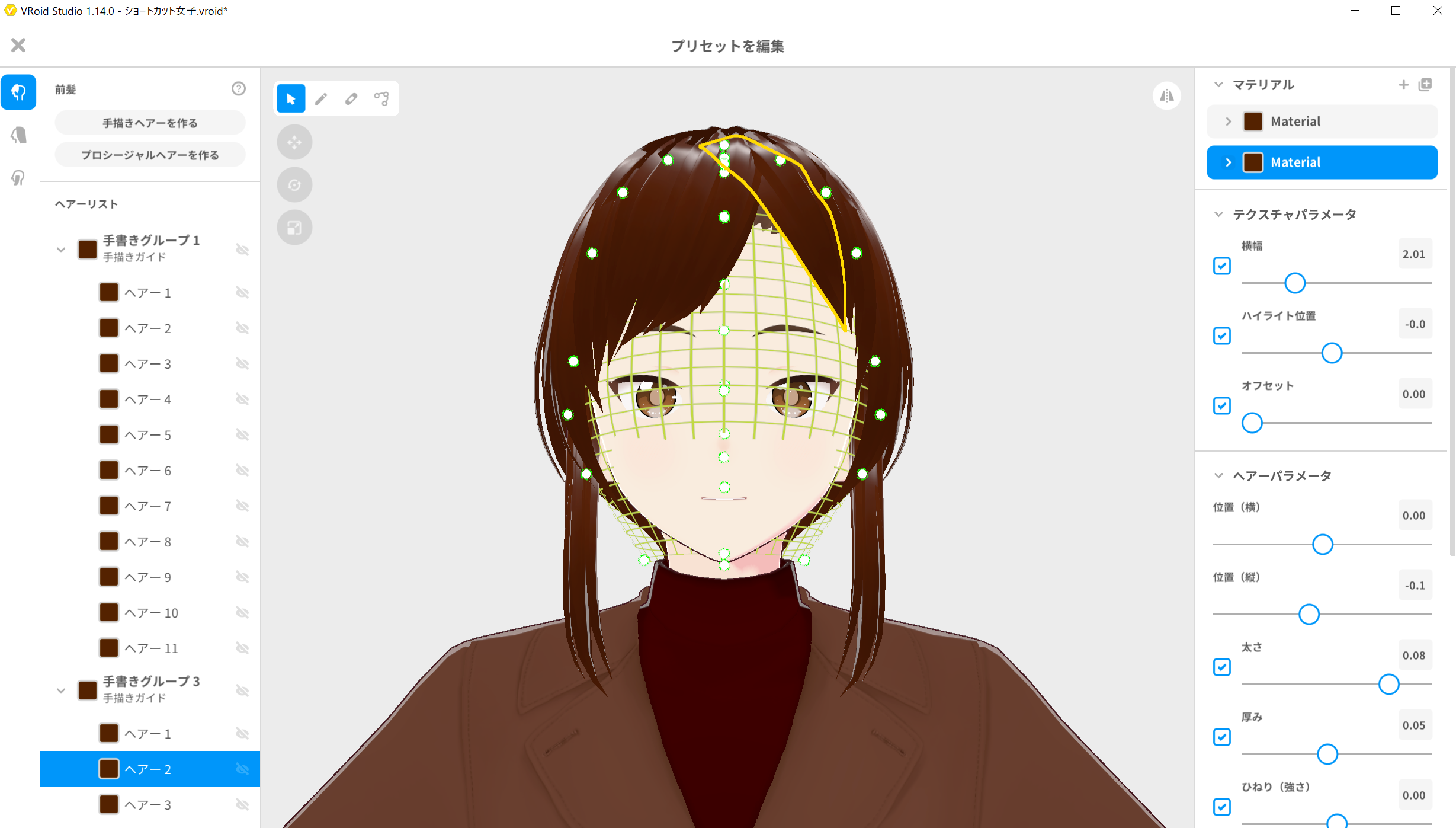
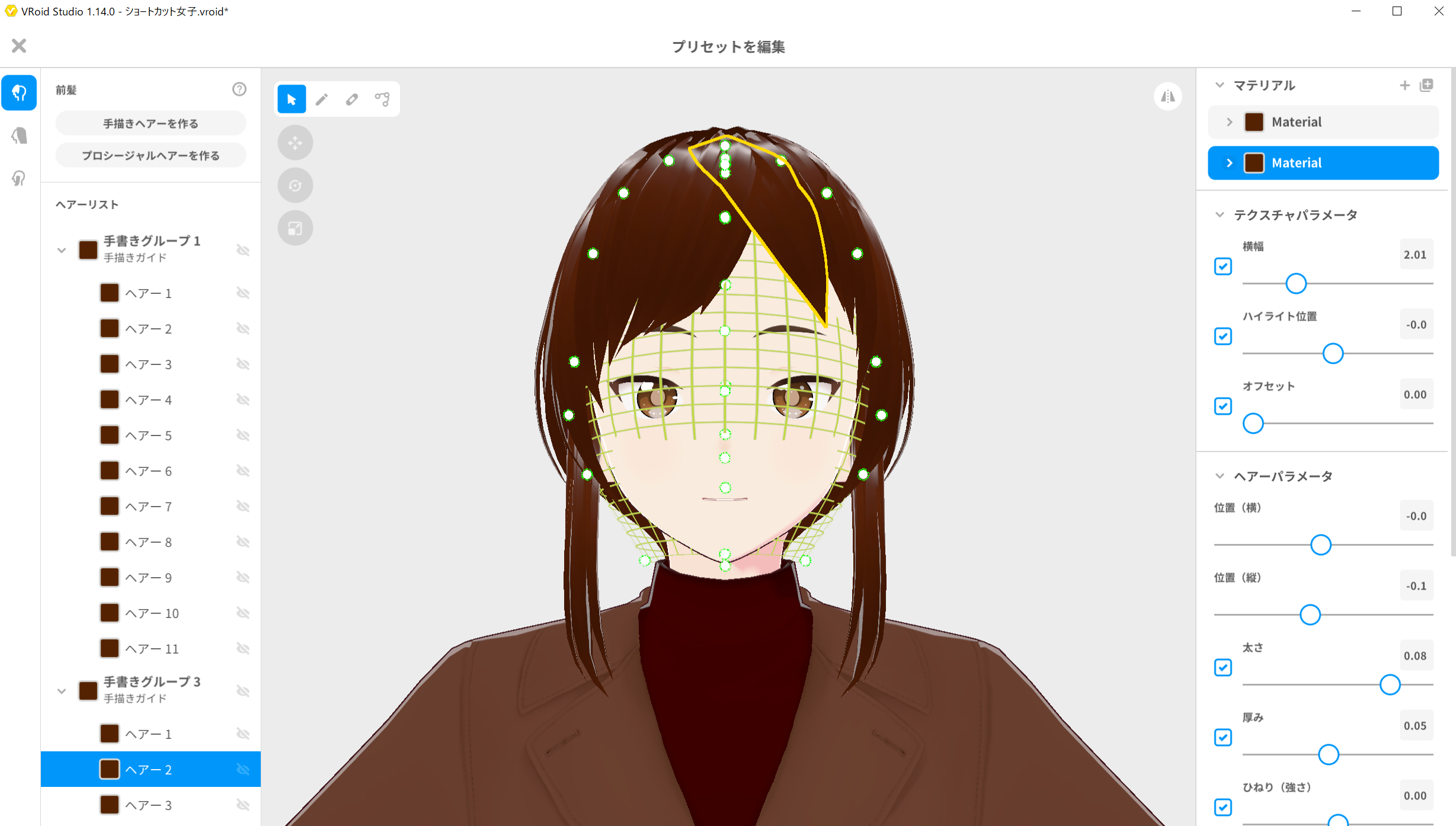
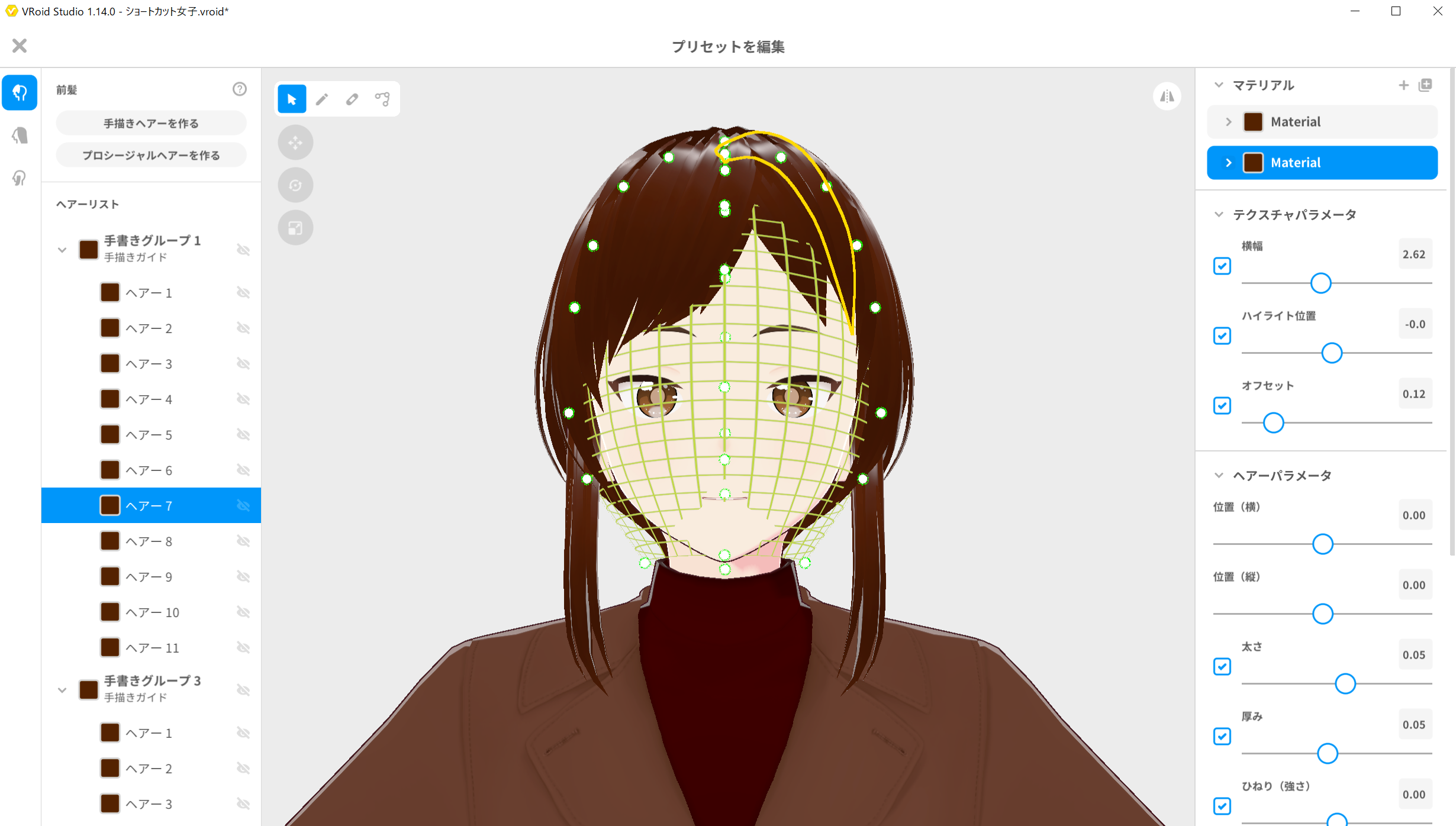
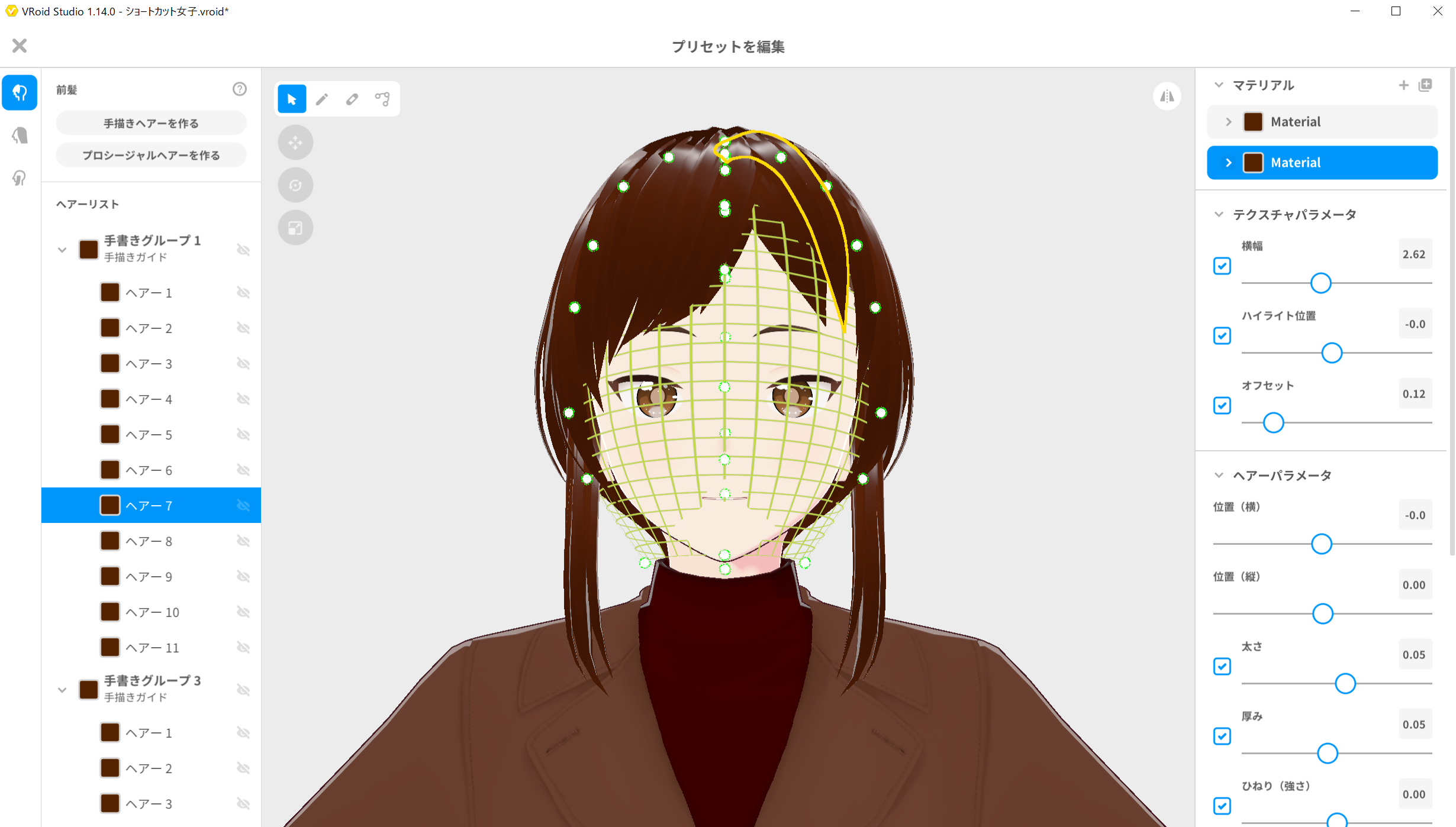
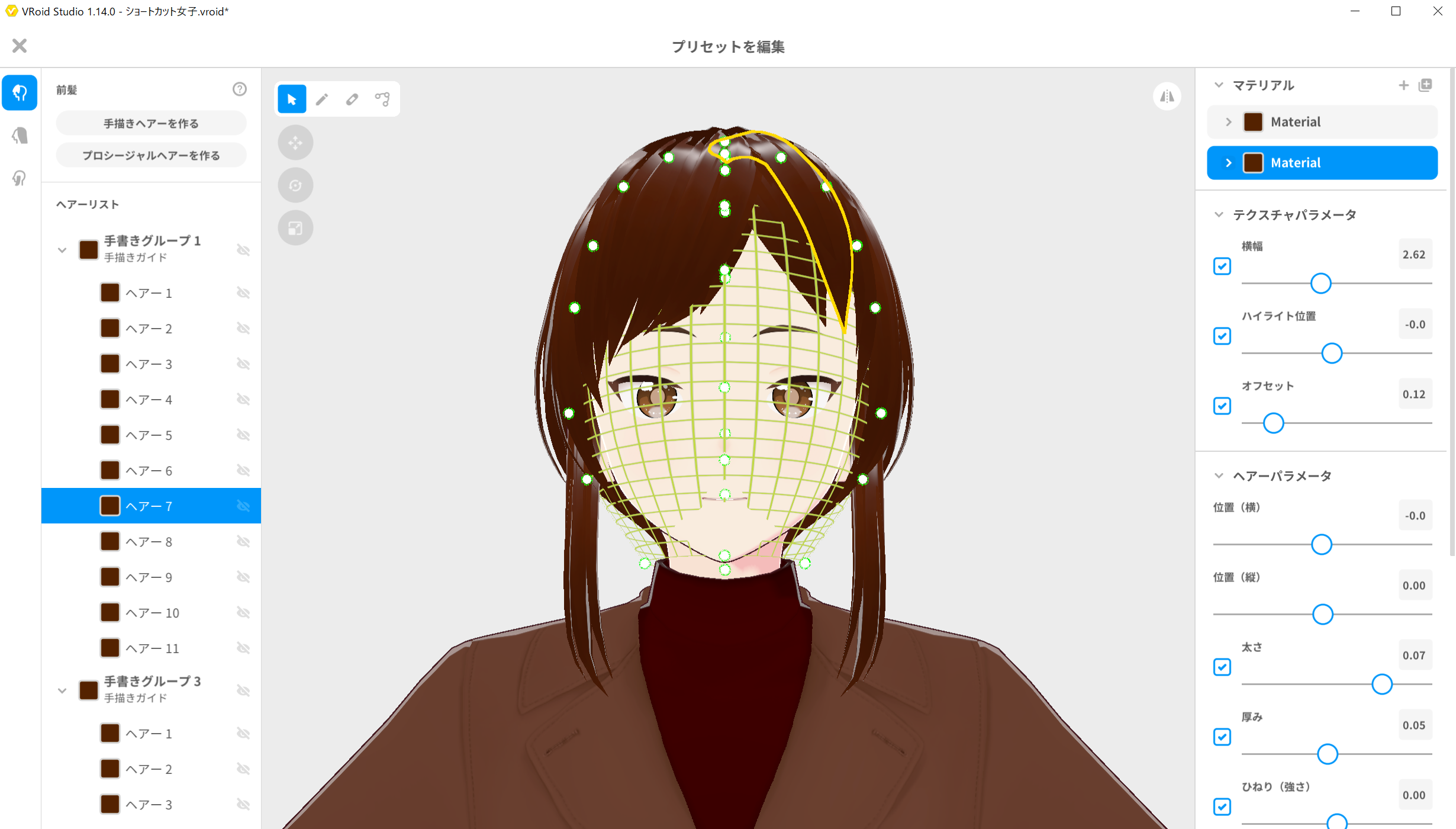
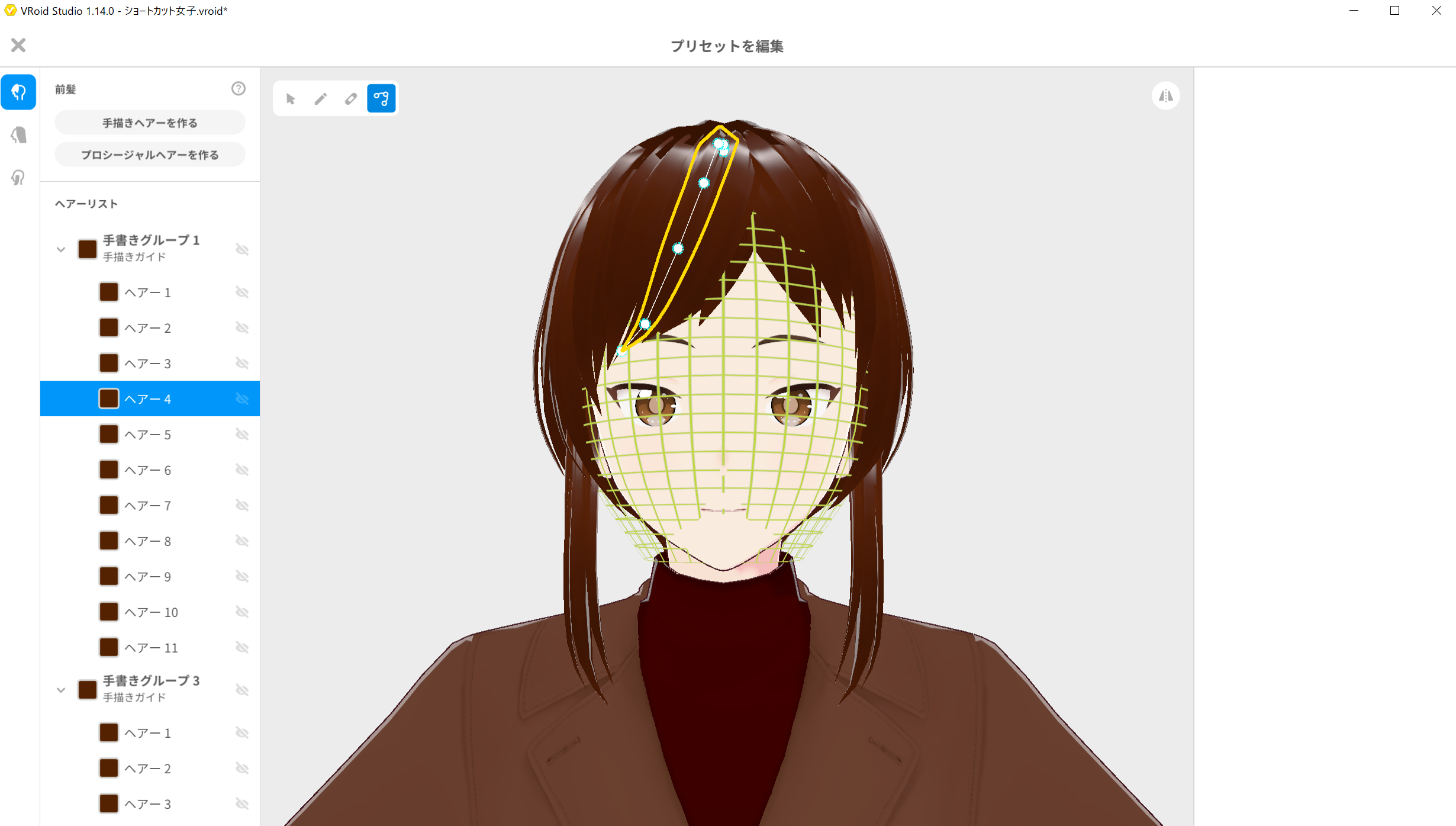
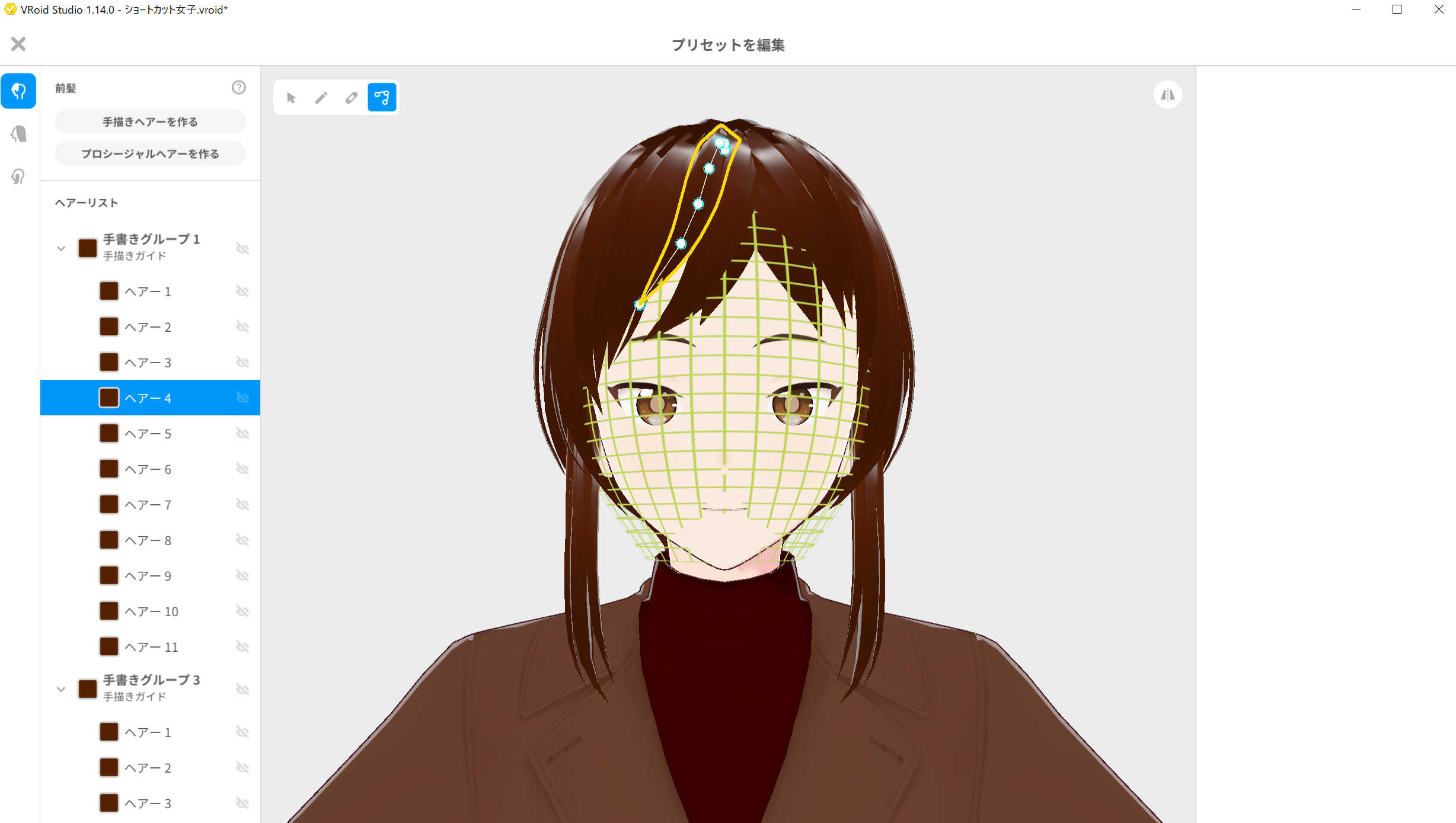
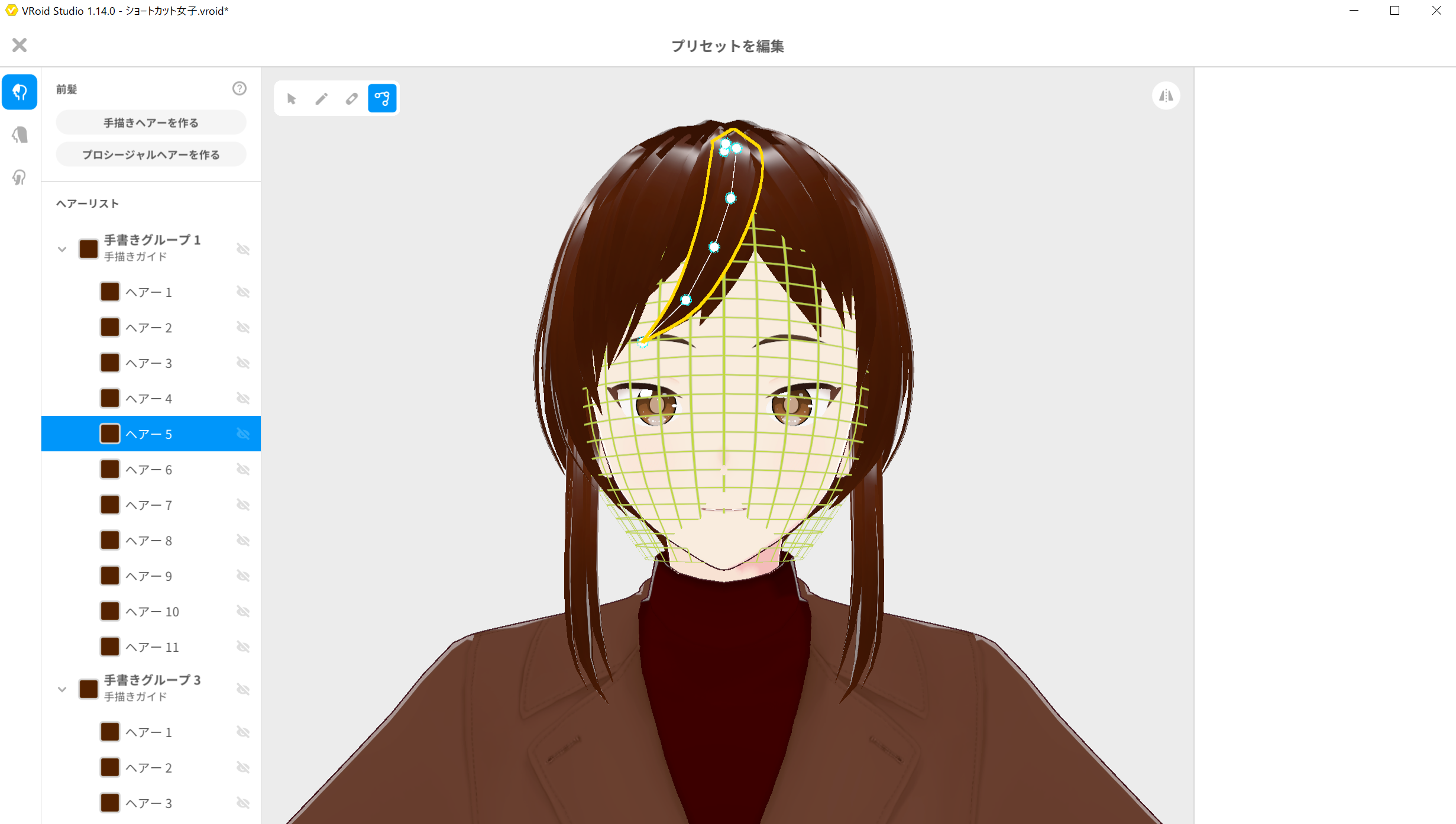
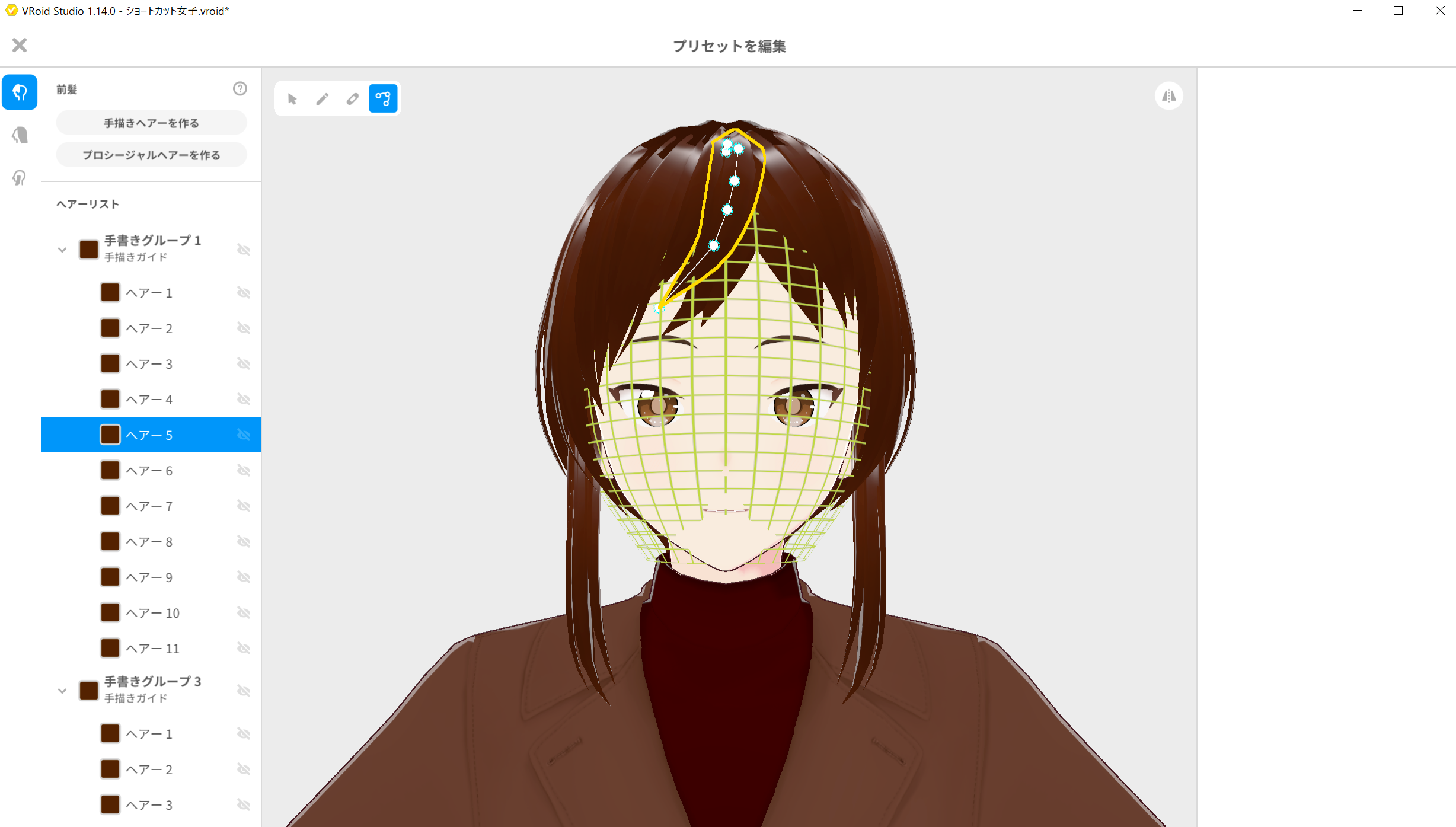
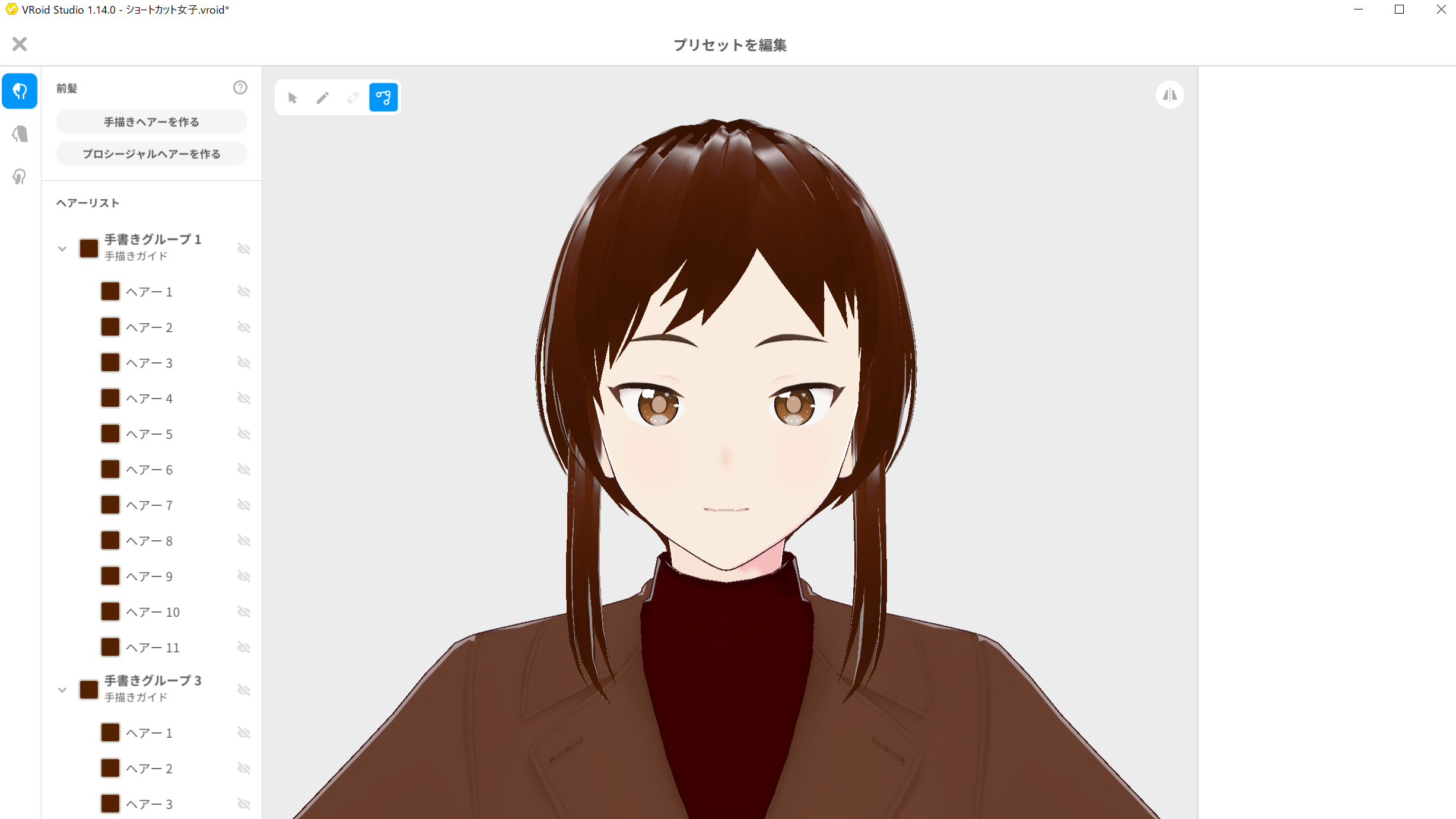
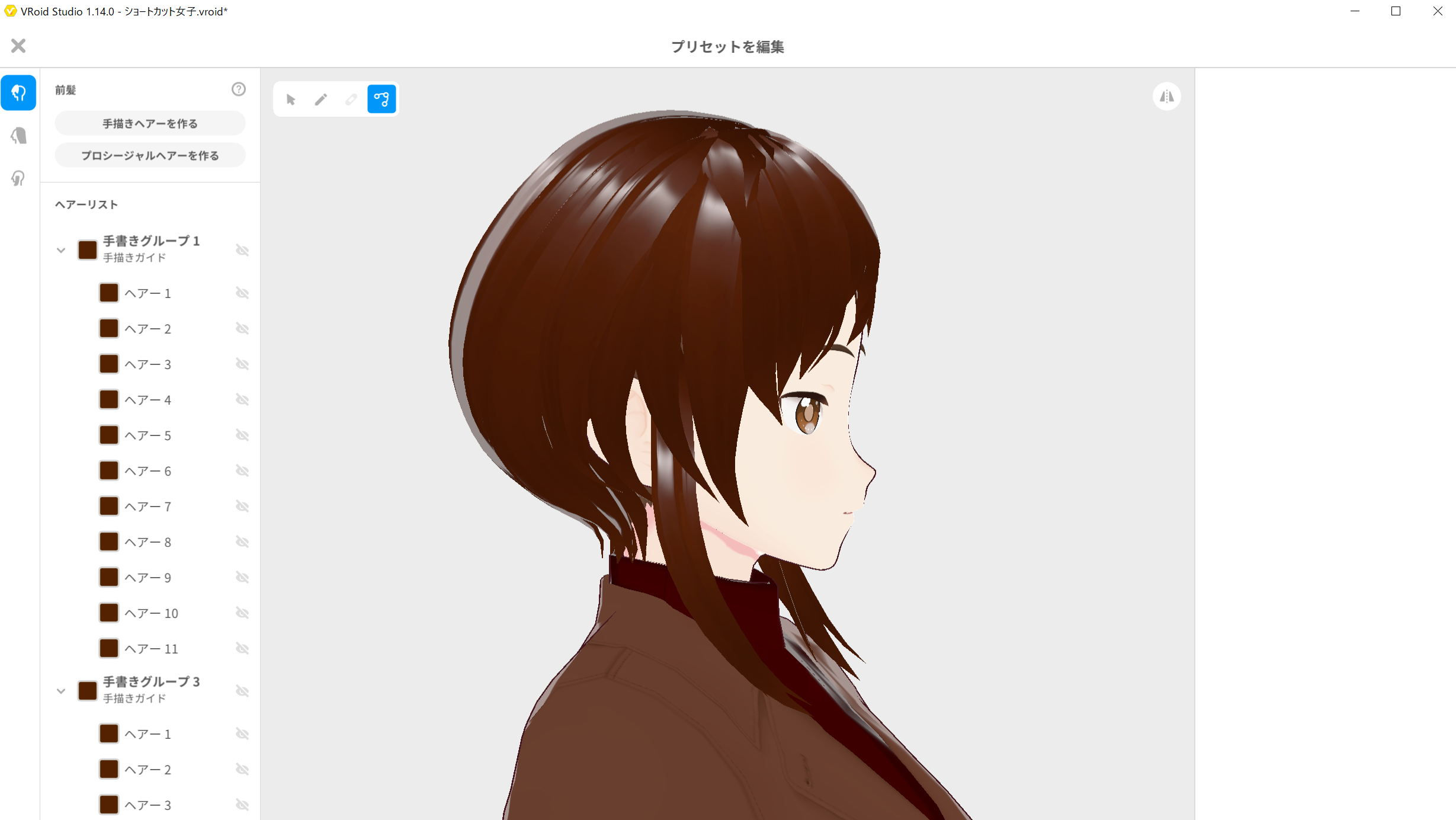
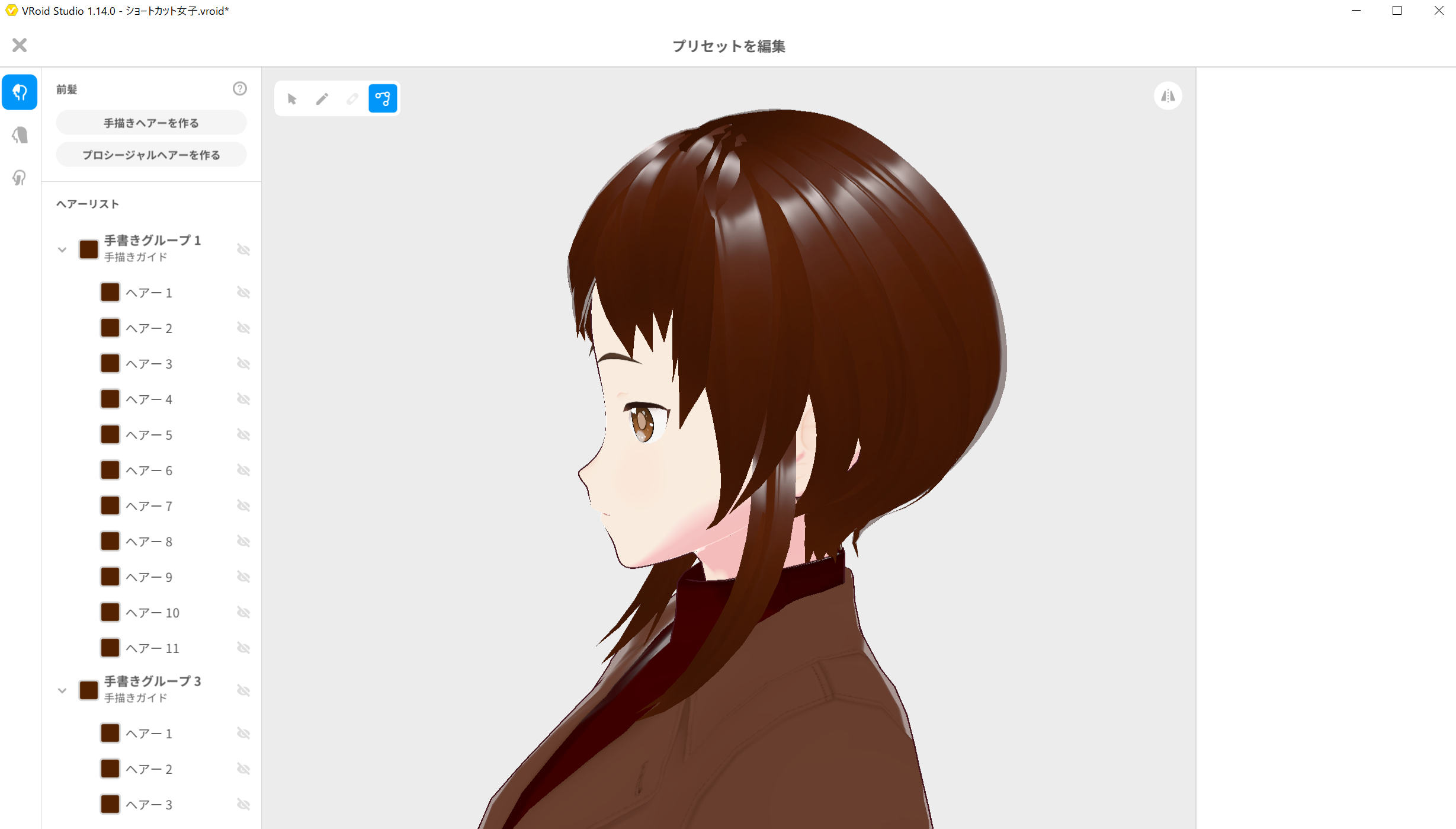


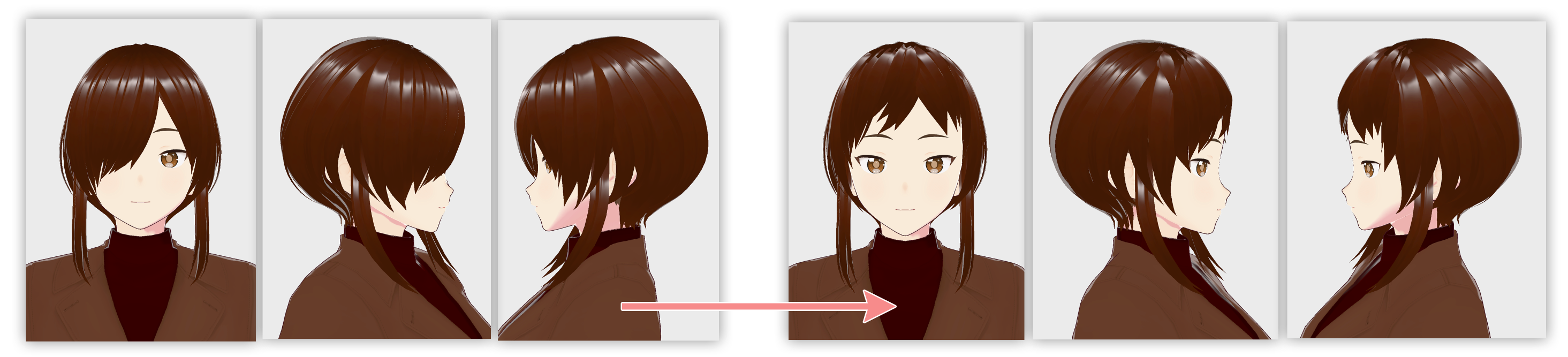
では、細かくやって見ます。
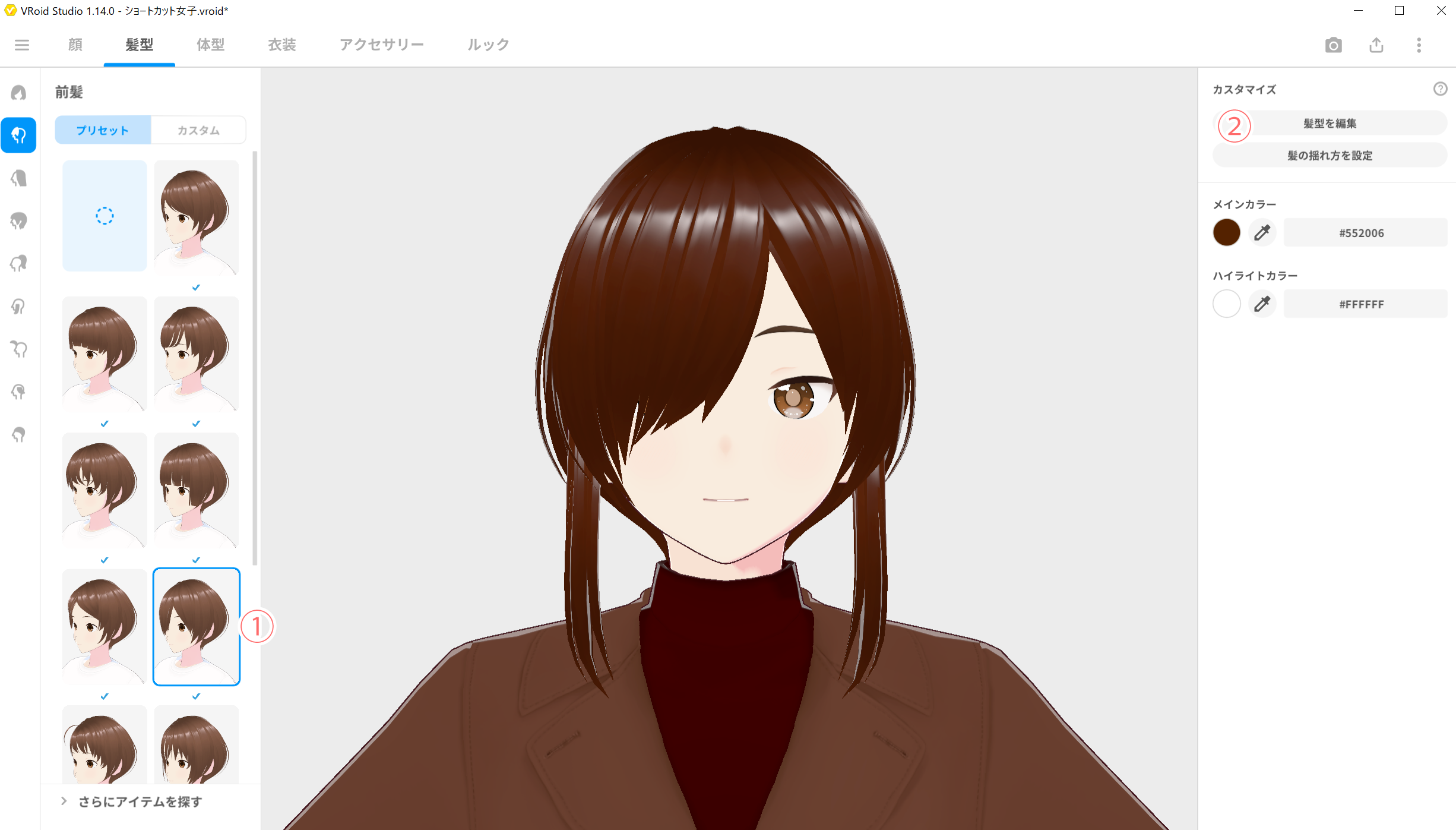
①前髪を選択しましたら、②髪型を編集に進みます。
左の選択が、一番上の髪セットですと、編集が出来ません。
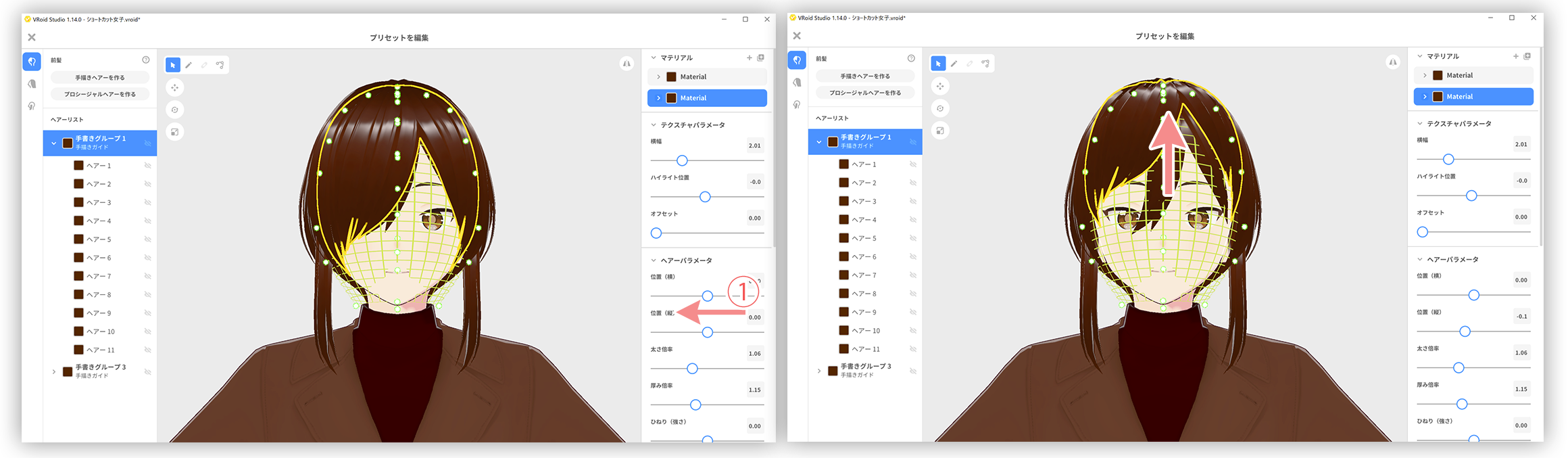
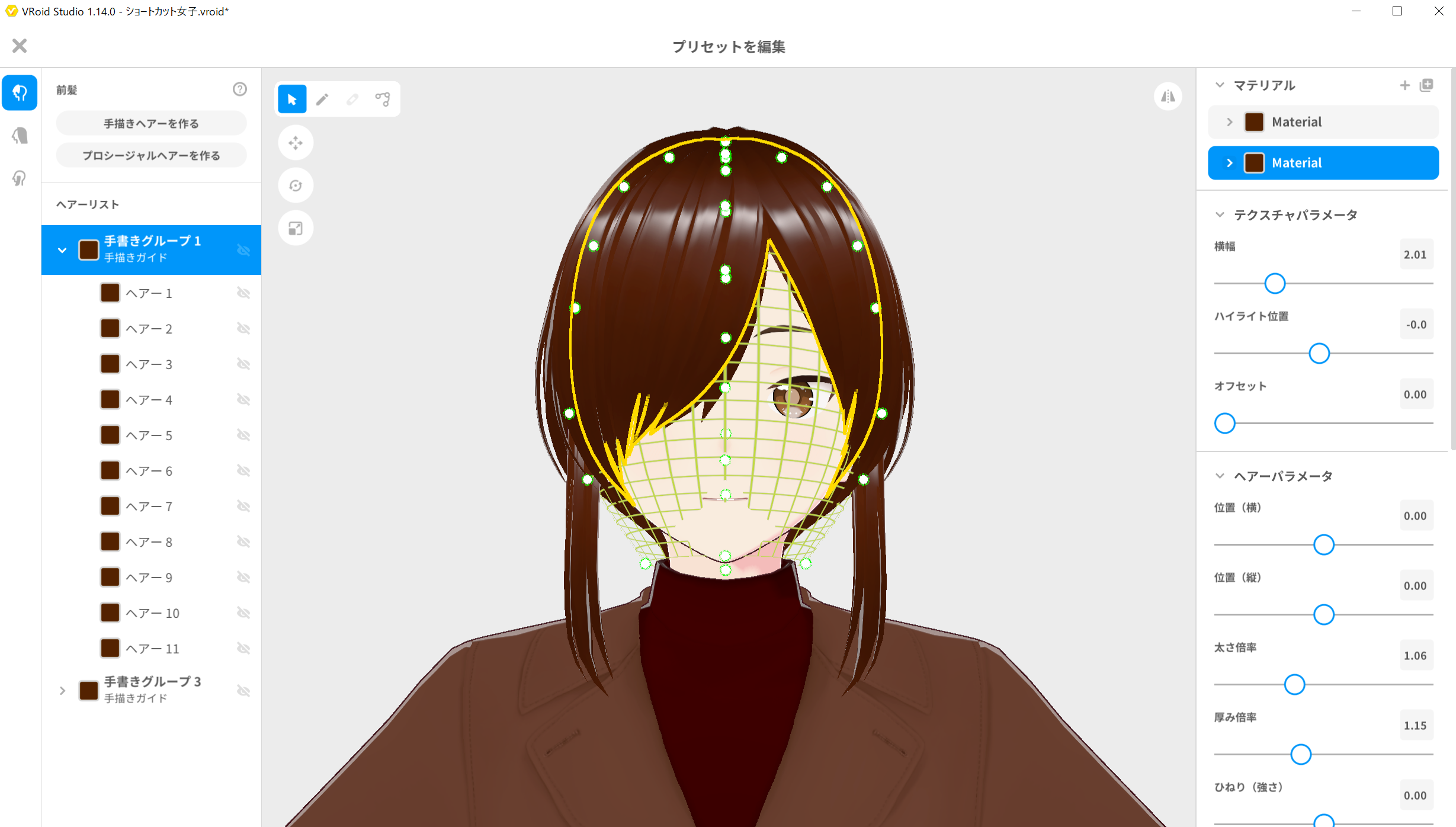
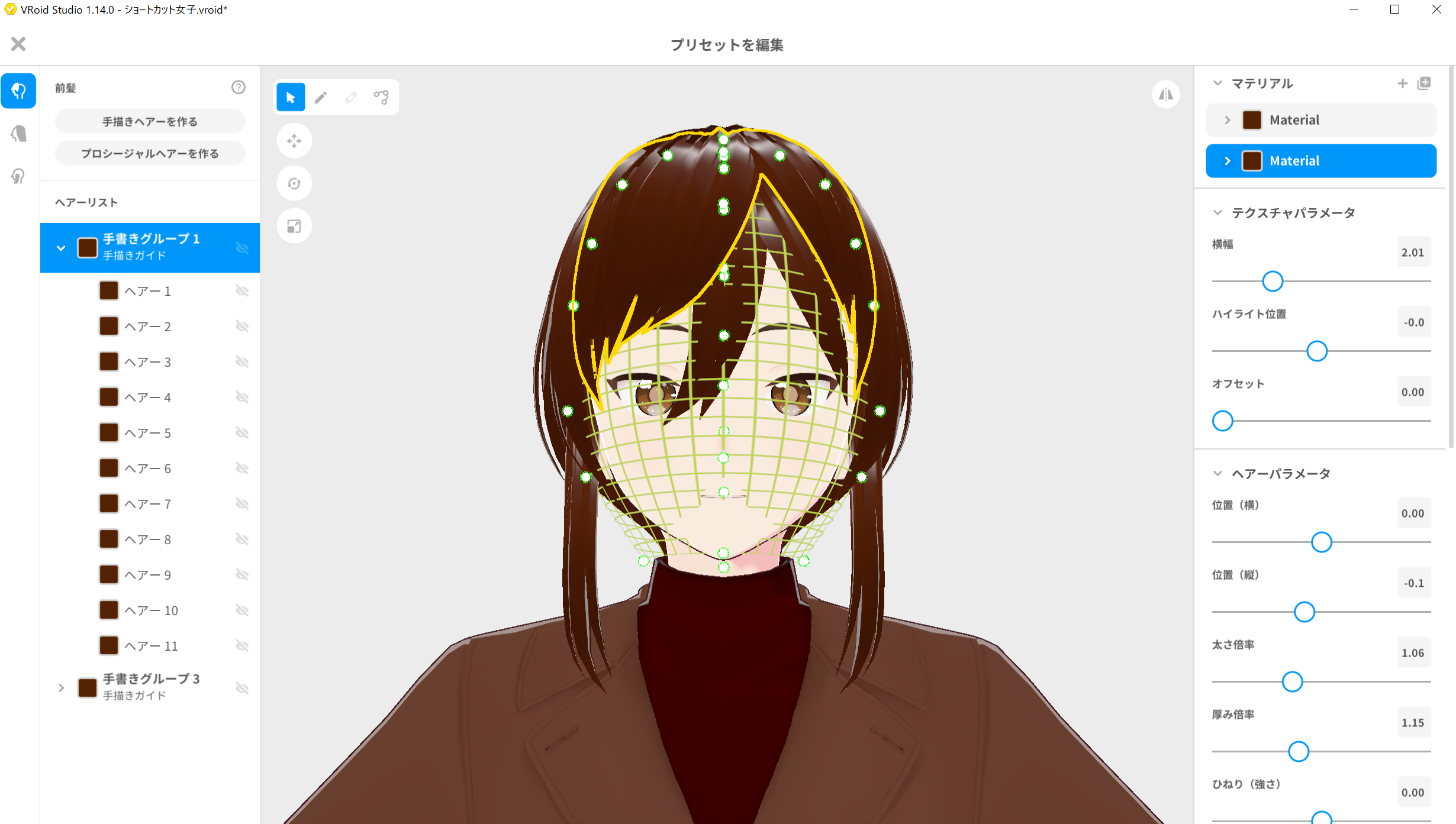
手書きグループ1を選択して、ヘアーパラメーターの位置(縦)のスライダーを左の動かしますと、髪が持ち上がりました。
ヘアー1~11の各部分も選択出来ますし、目玉マークをクリックする事で、見えなくも出来ます。
次は、横移動をやって見ます。
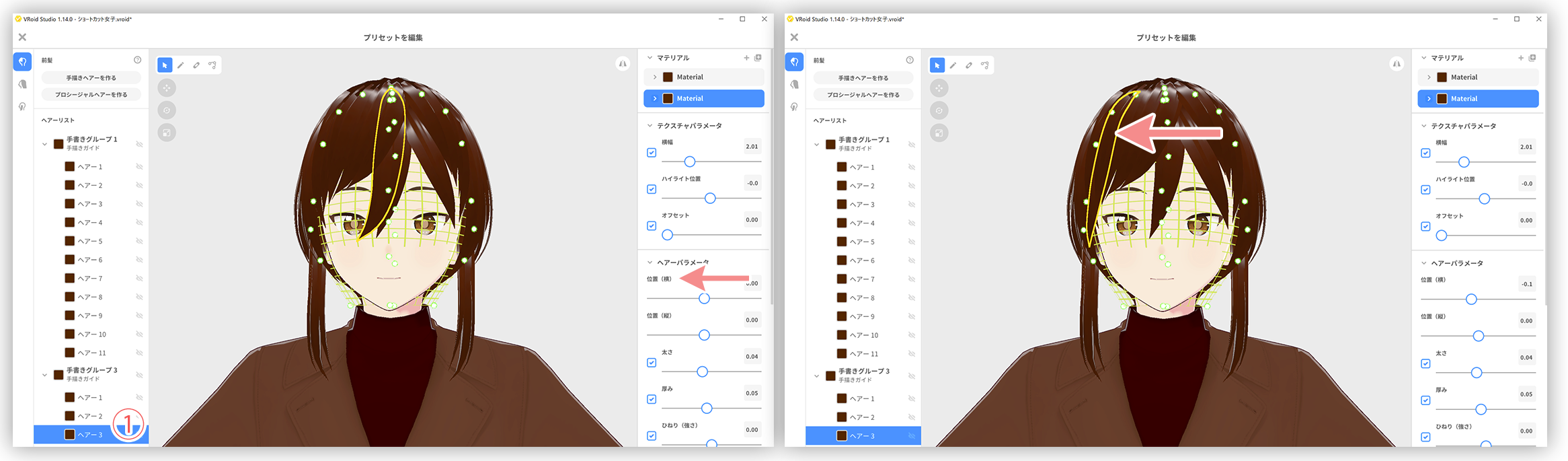
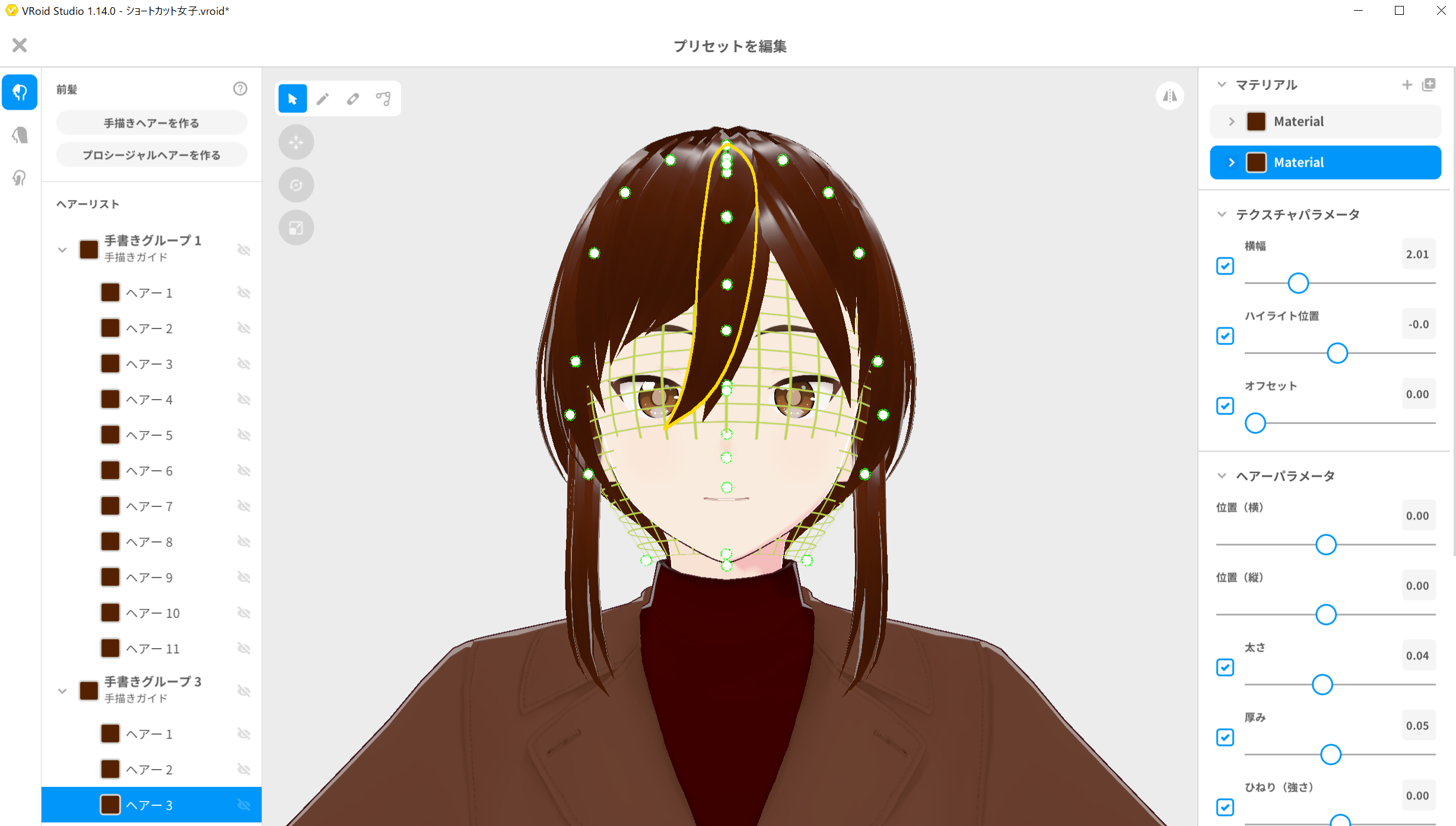
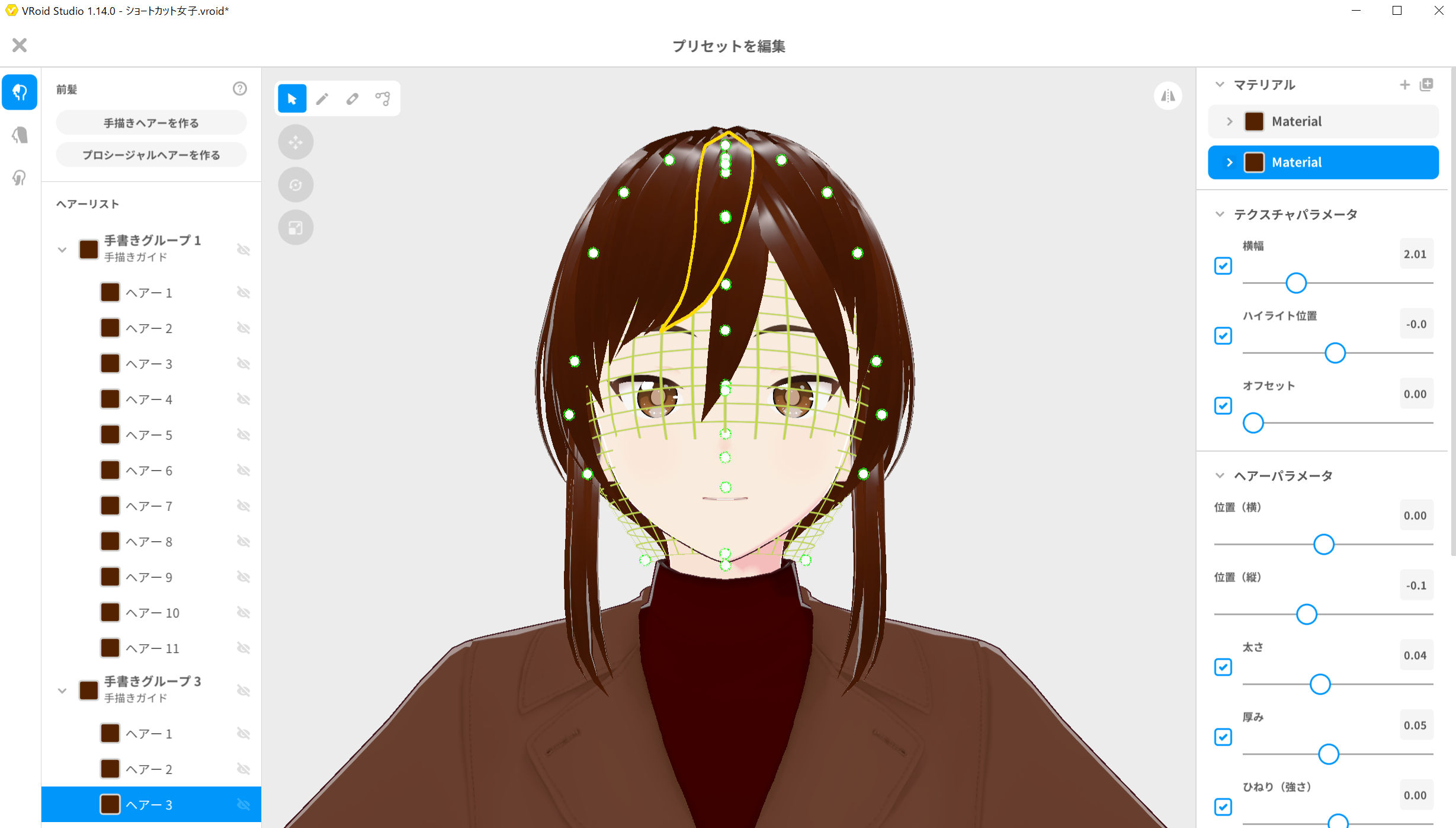
手書きグループ3にのヘアー3を選択しました。ヘアーパラメーターの位置(横)のスライダーを左に動かしますと、位置が左に移動しました。
次は、太さをやって見ます。
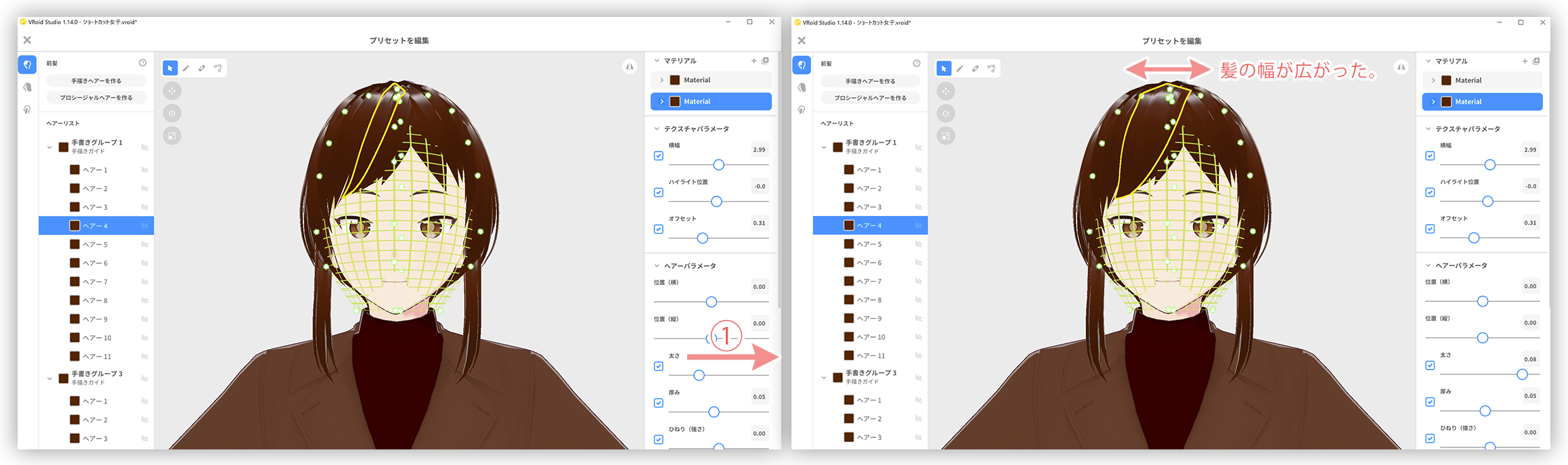
①太さのスライダーを右の動かしますと、髪の部分の幅が、広がりました。これは、上手く移動出来たけど、地肌が見えたりする時に、有効です。
非常に、地味な作業ですが、これを繰り返して行きます。
お気に入りの前髪スタイルが出来ましたら、①新規アイテムとして保存が出来ます。そうすると、他のアバターにも使える様になりますので、頑張って、チャレンジしてみて下さい。
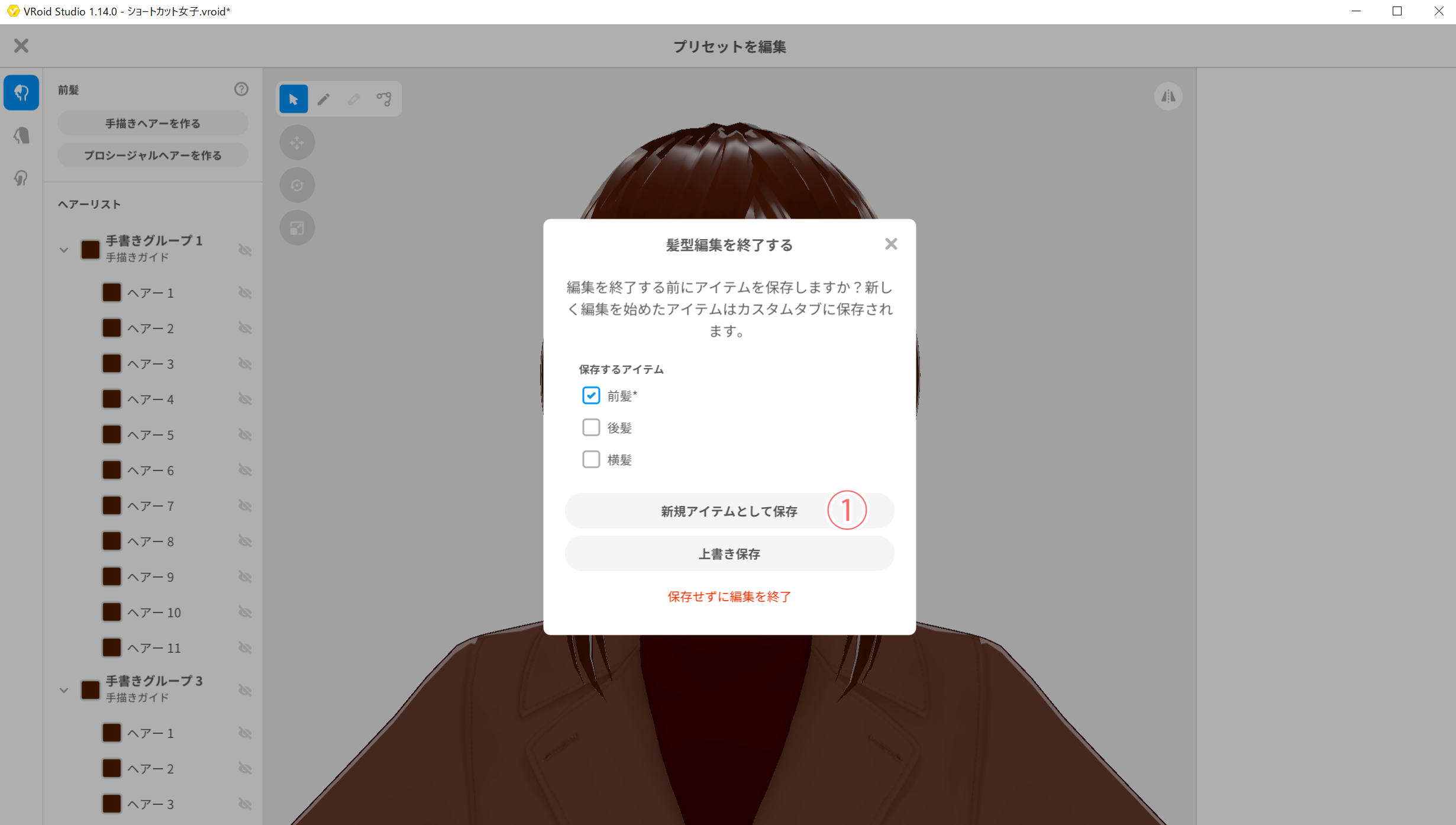
次は、制御点による、編集をやって見ます。
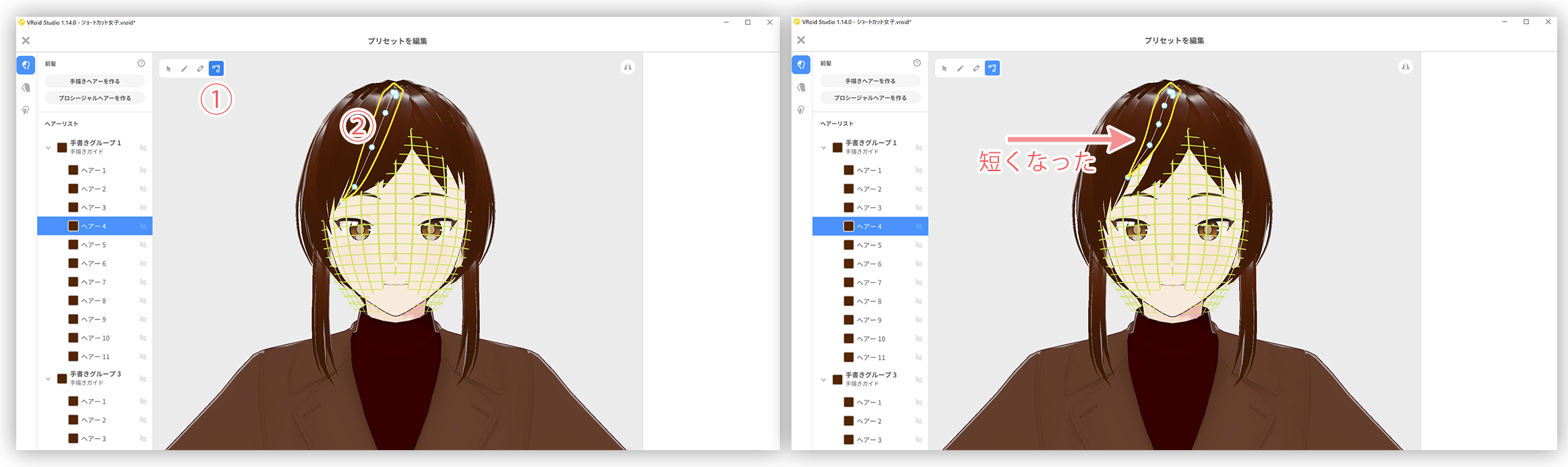
上の小さなパレットから、①左端の制御点を選択します。②選択した部分に、細かい○印が出ますので、これを、左クリックのままで、少しづつ移動して行きます。
○印の間隔を短くする事で、選択したヘアーが短くなります。(限界が有ります)
角度調整もやって見ます。
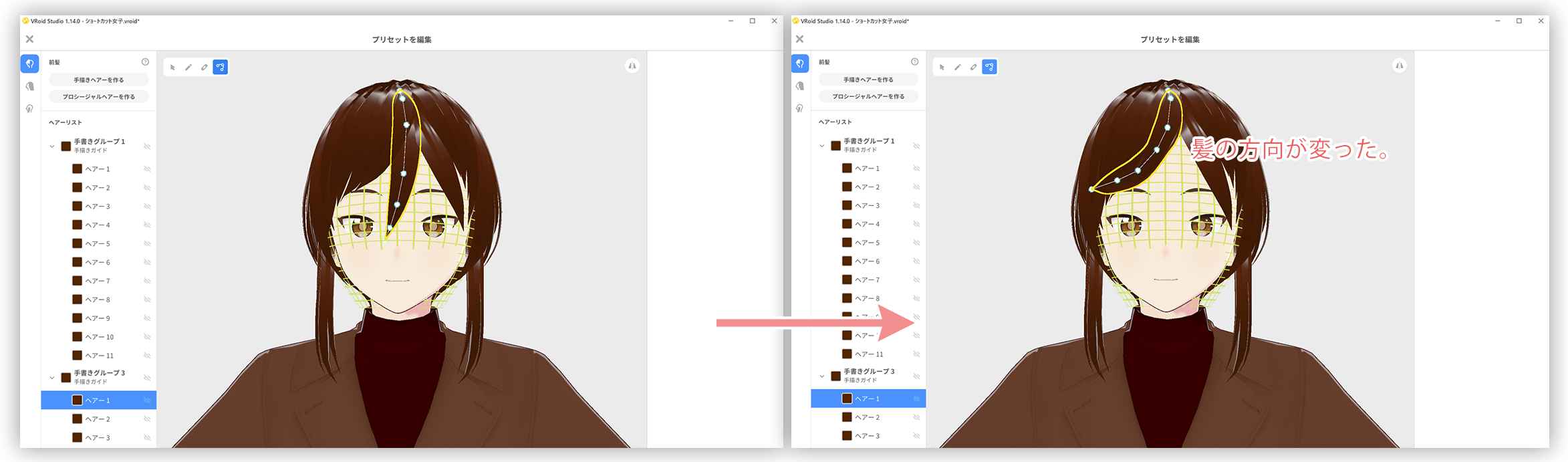
後は、厚み・ひねりなど細かな点が有りますが、大まかにはこれで、大体賄えると思います。
少しづつ、チャレンジしてみて下さい。
お疲れ様でした。
コメント