
皆さん、こんにちは。
今回は、VRoid Studio がvr1,15,0になって、新しく着物が衣装に加わったので、やって見ます
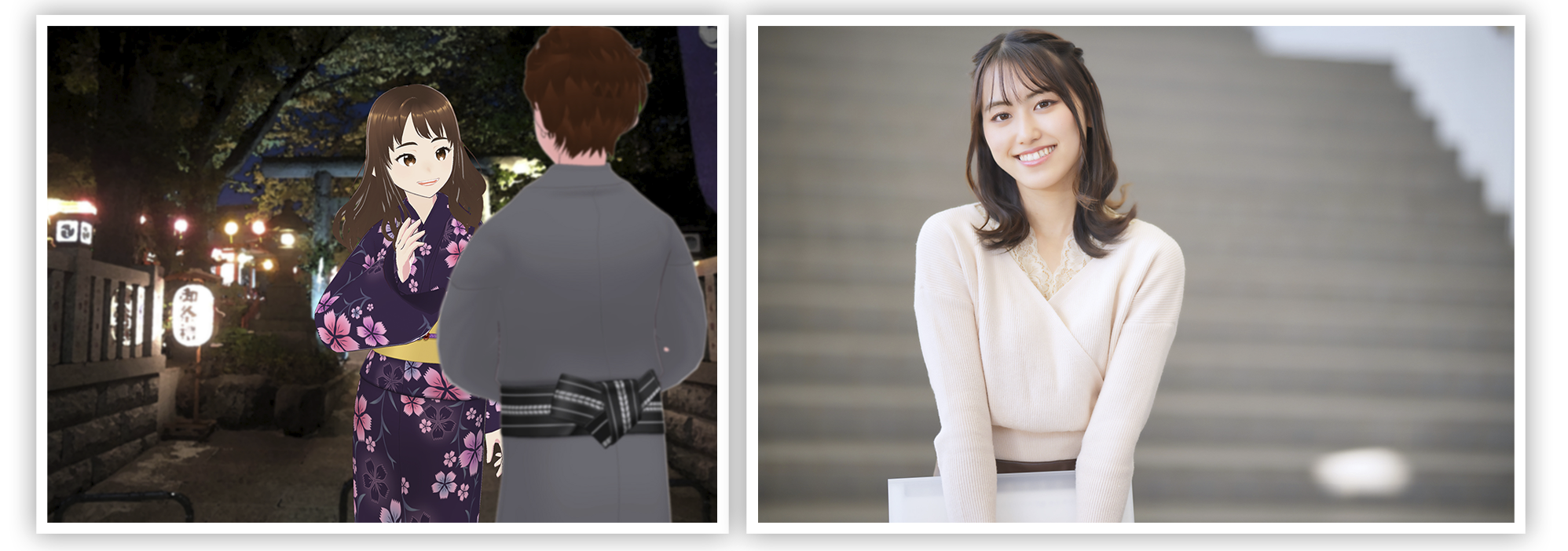
| タイトル | 作者 | 検索ワード | 検索場所 |
| 神社の夏祭り | flowerさん | お祭り | 写真AC |
| 階段下でカメラ目線の女性 | acworksさん | 女性モデル | 写真AC |
では、着物を着るまでを、スライドショーでご覧下さい。
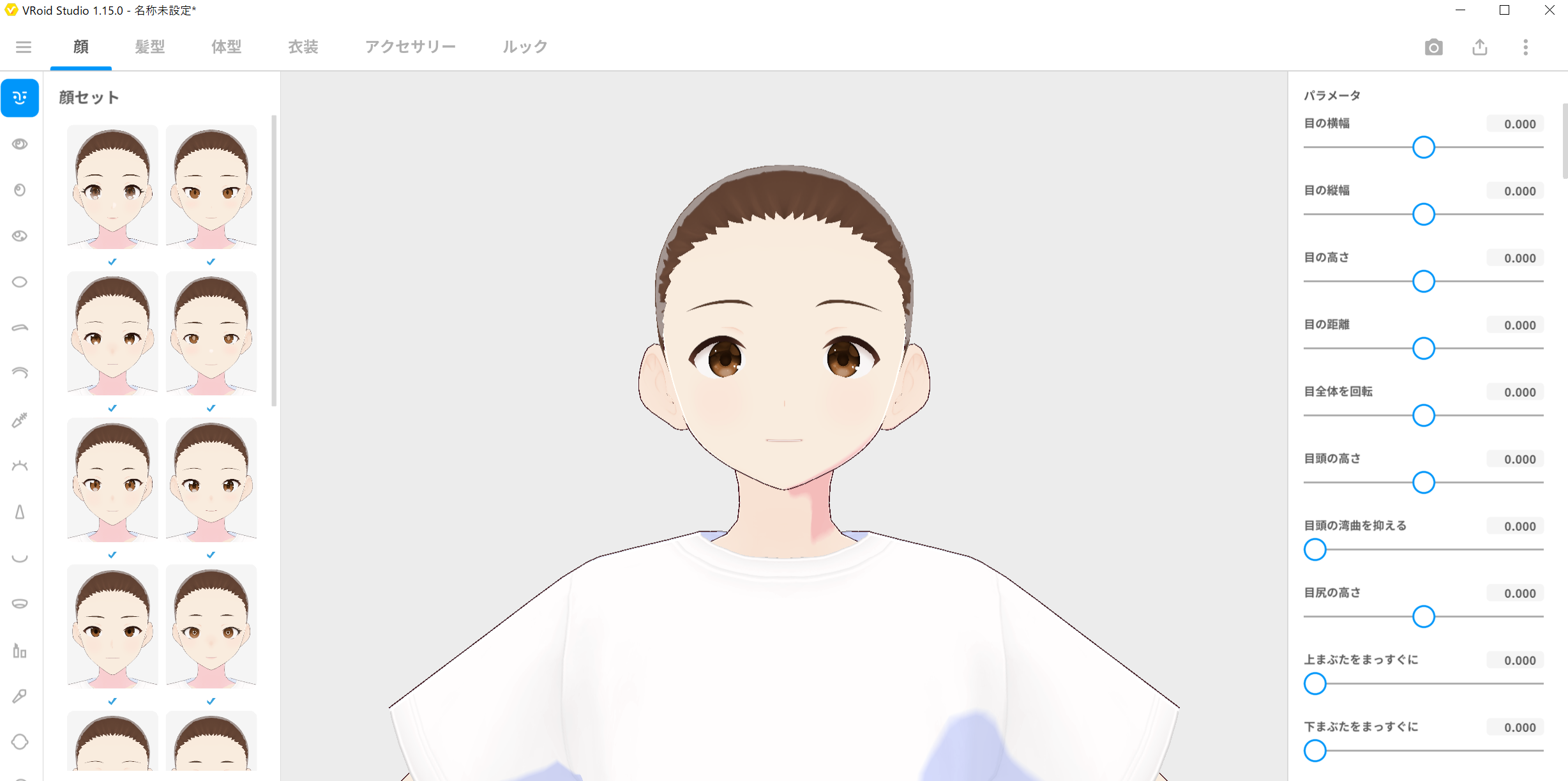
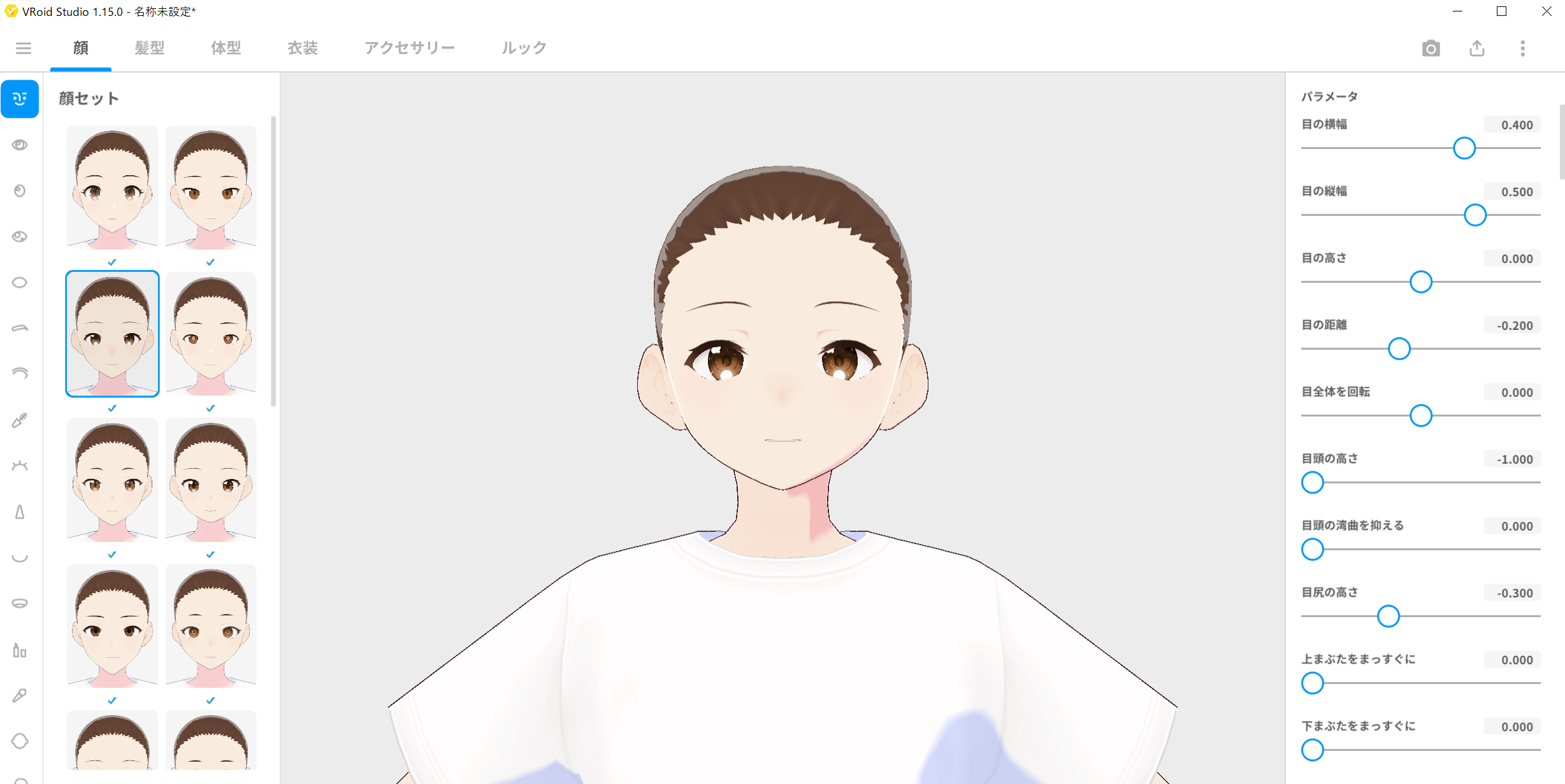
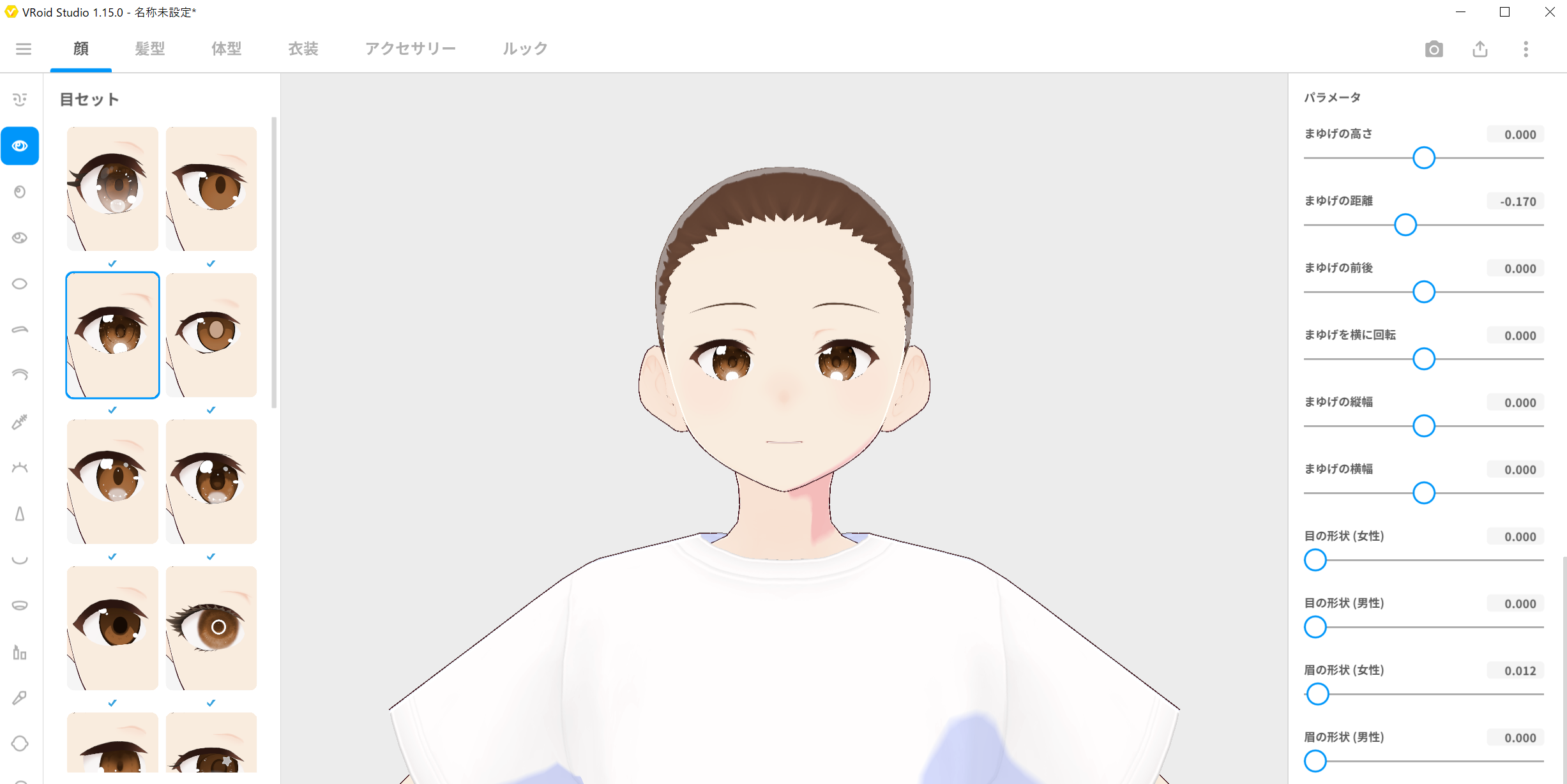
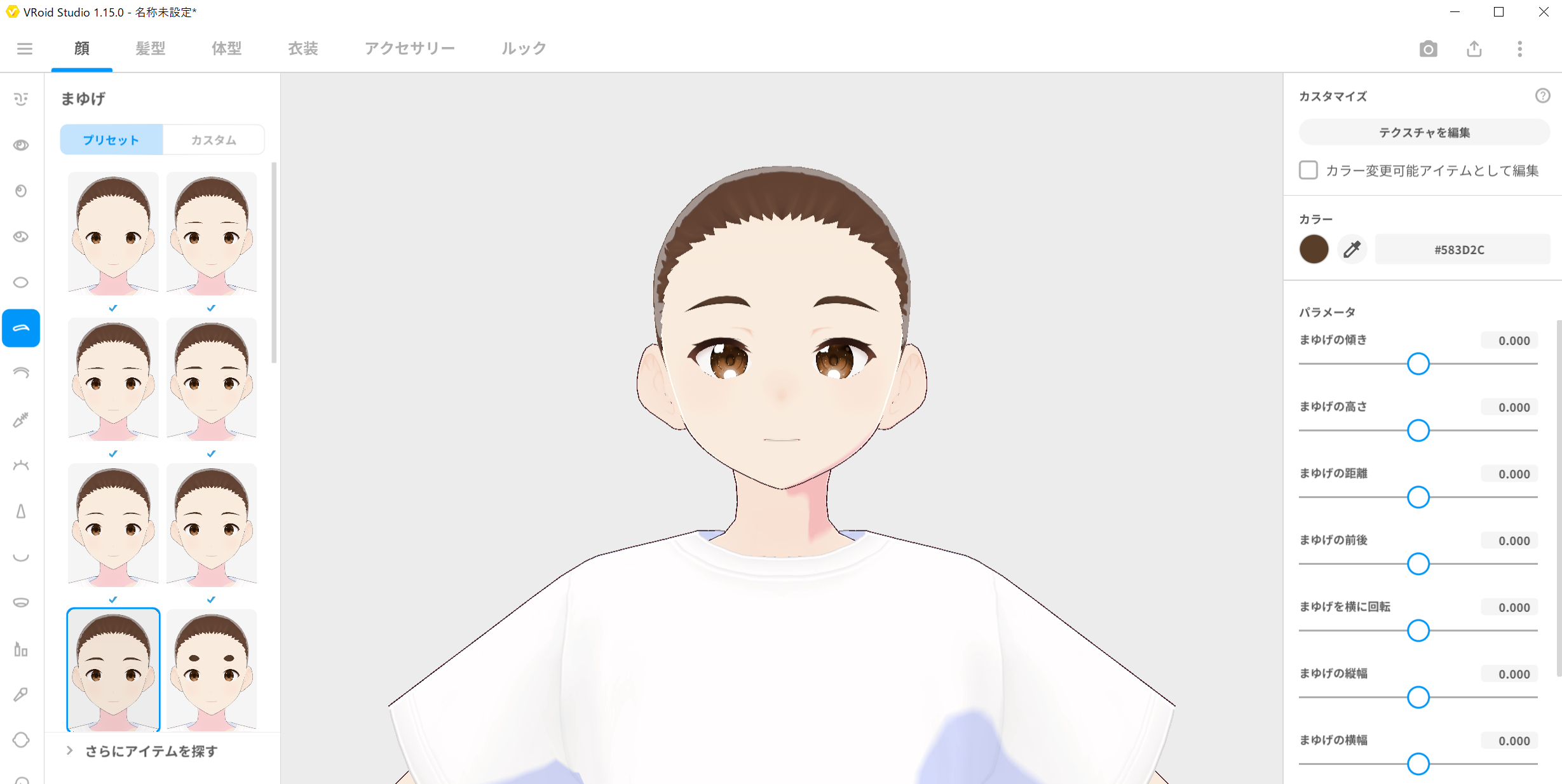
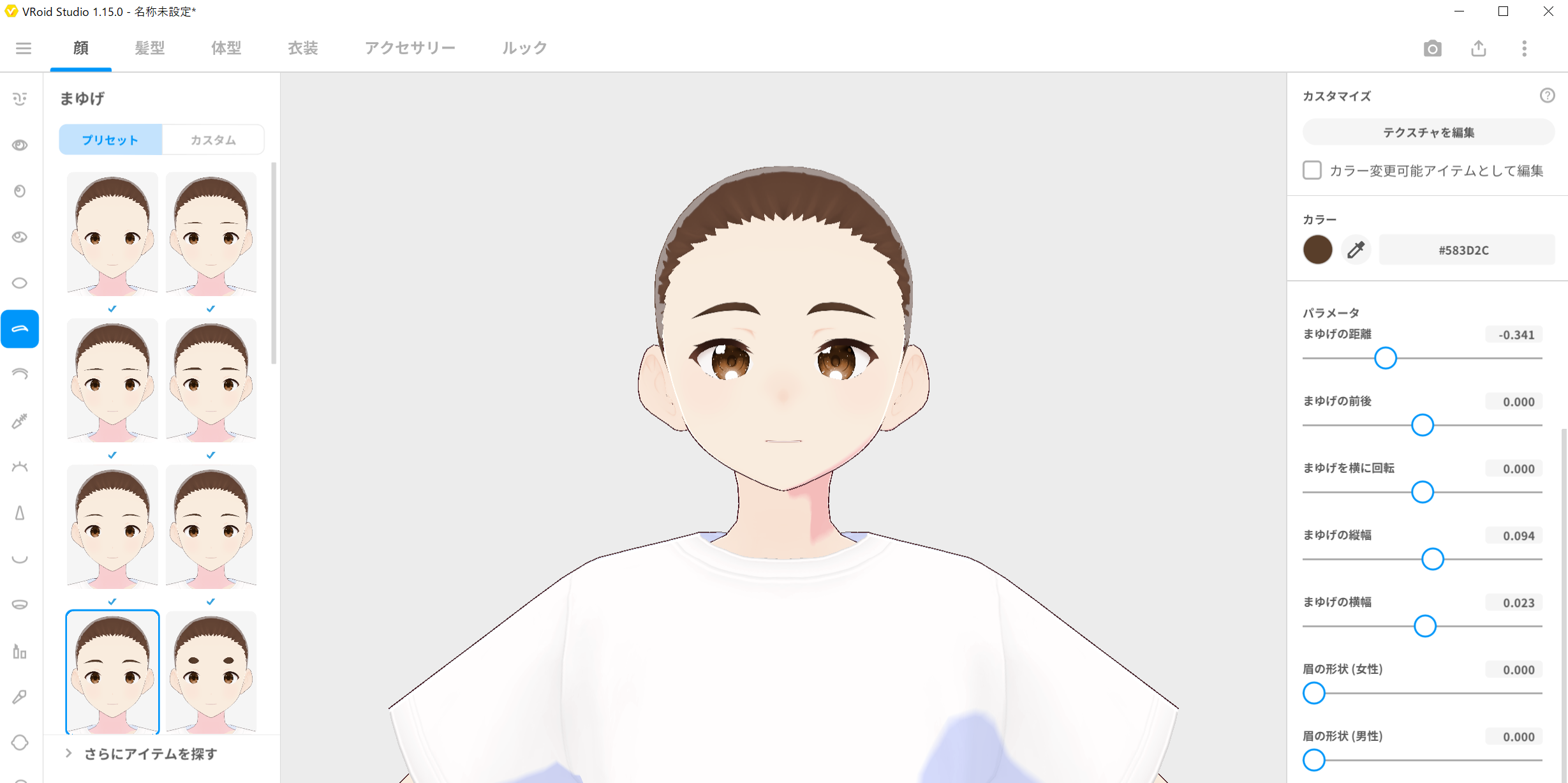
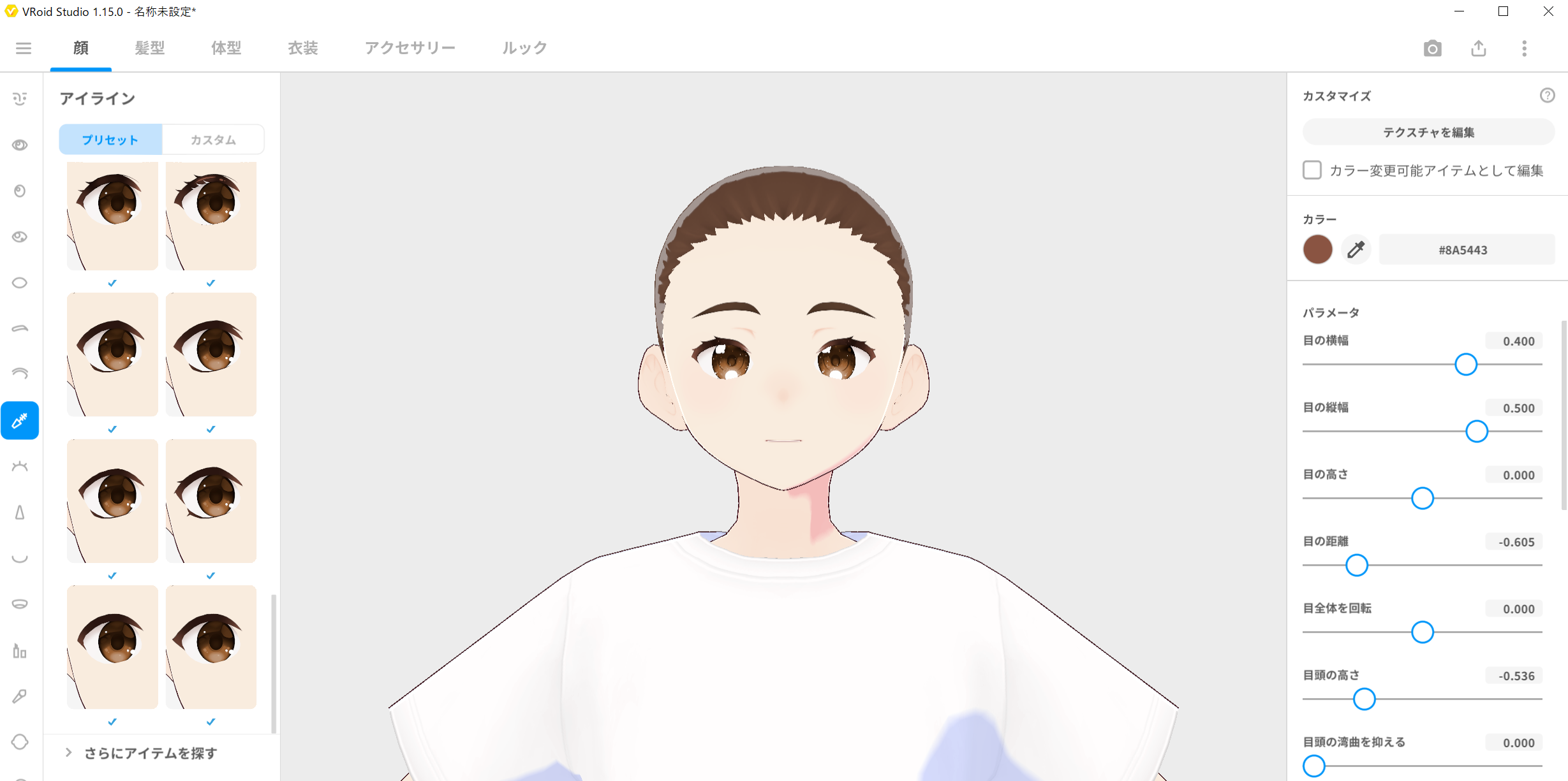
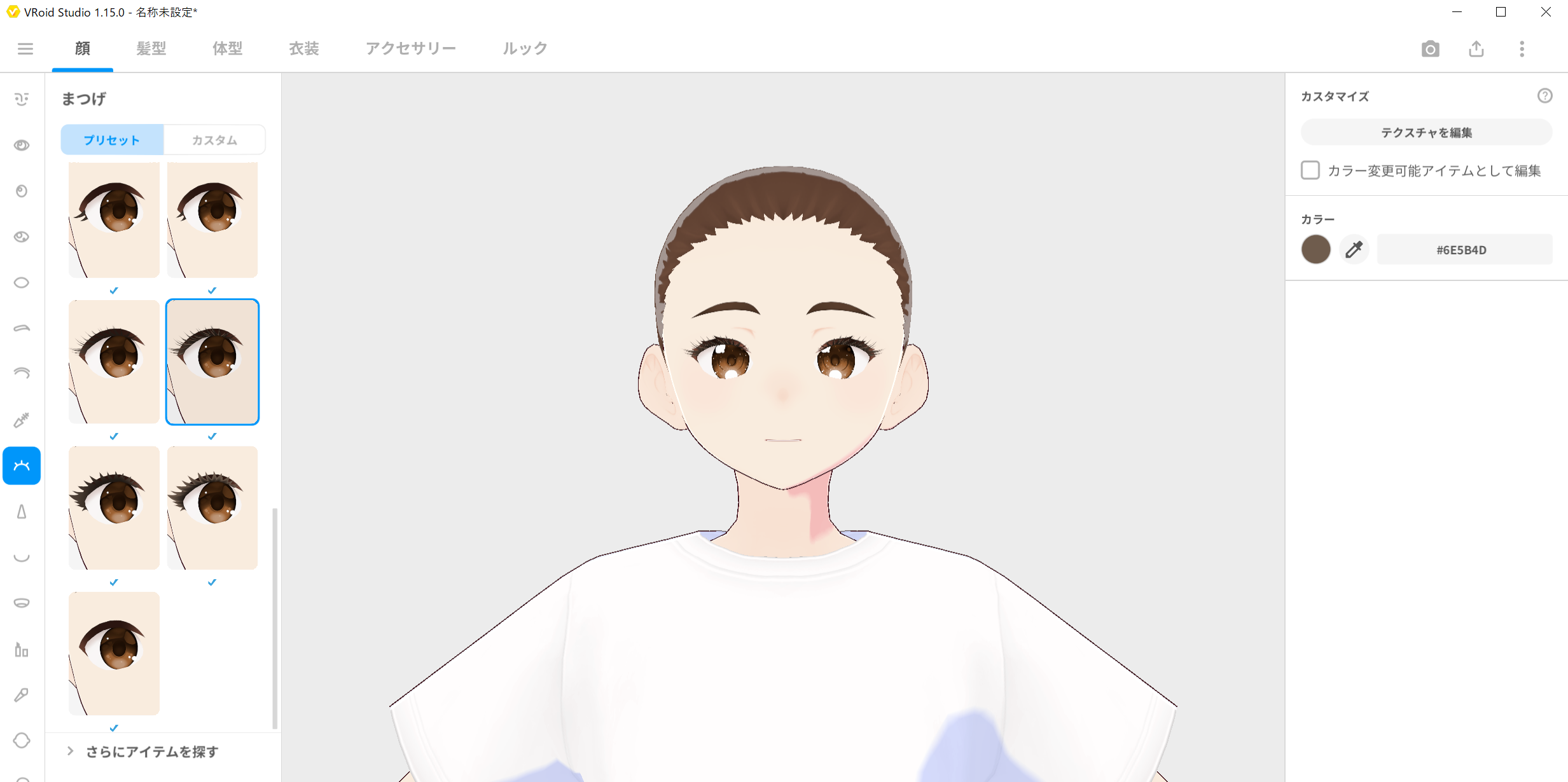
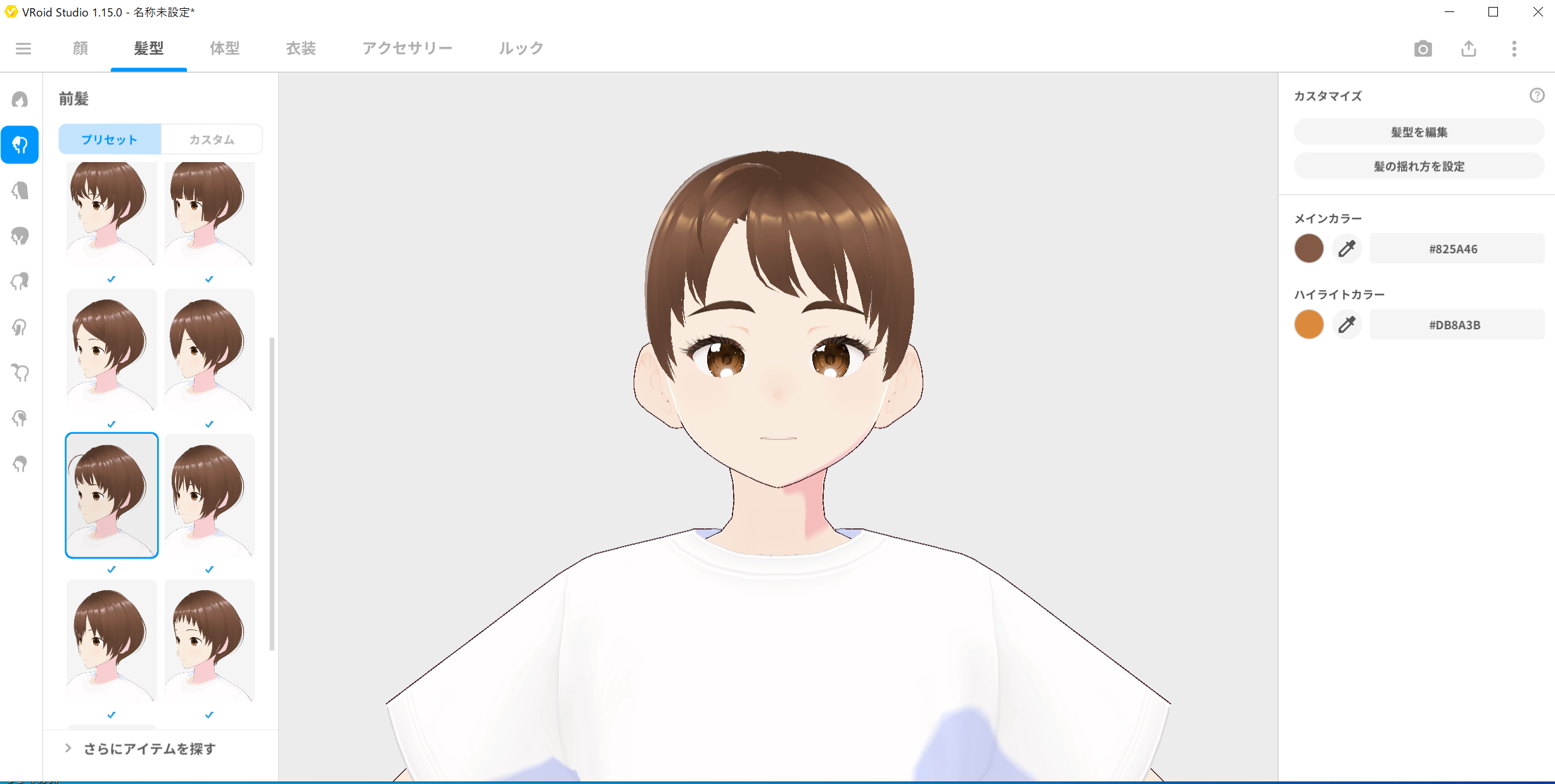
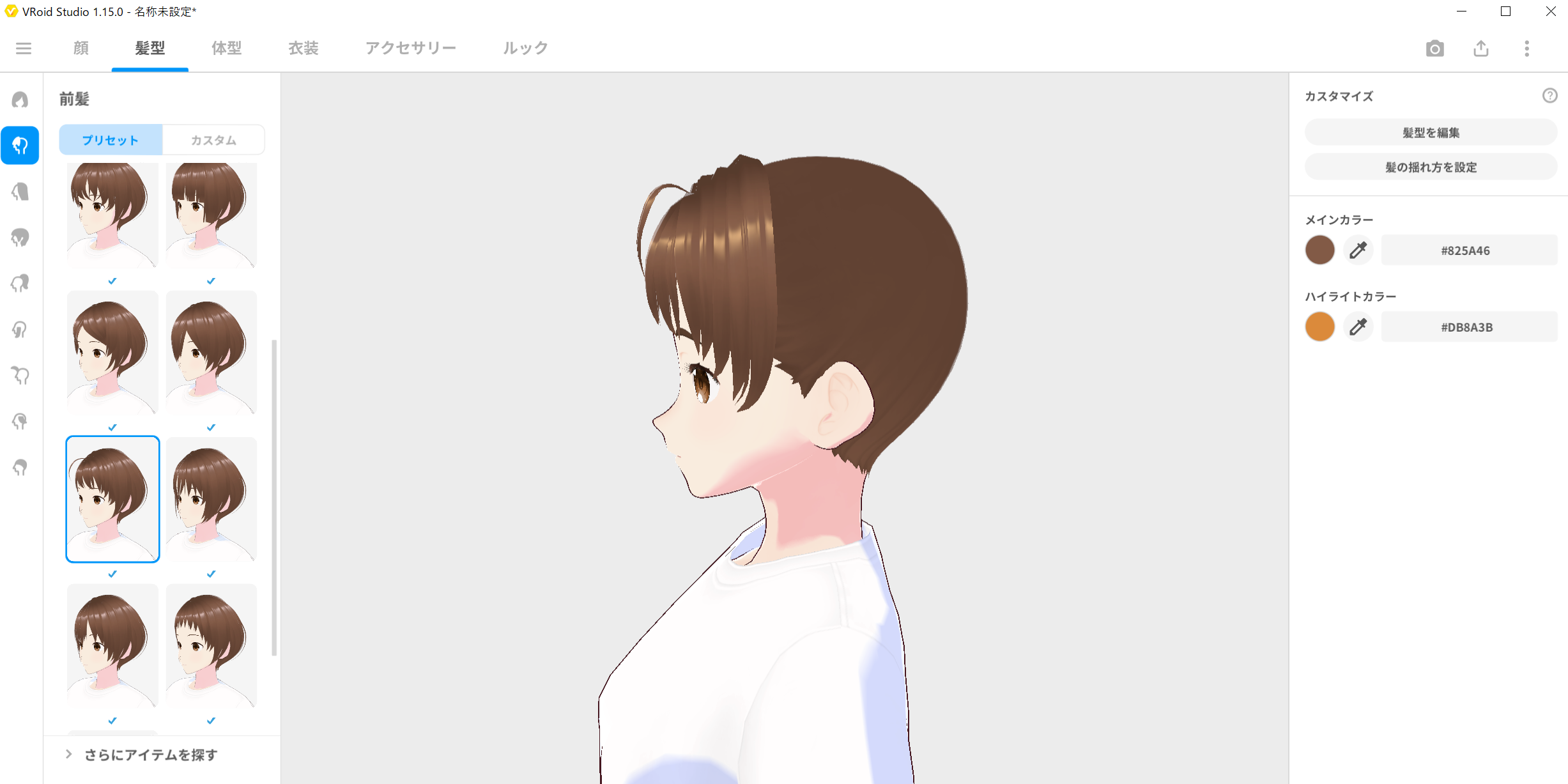
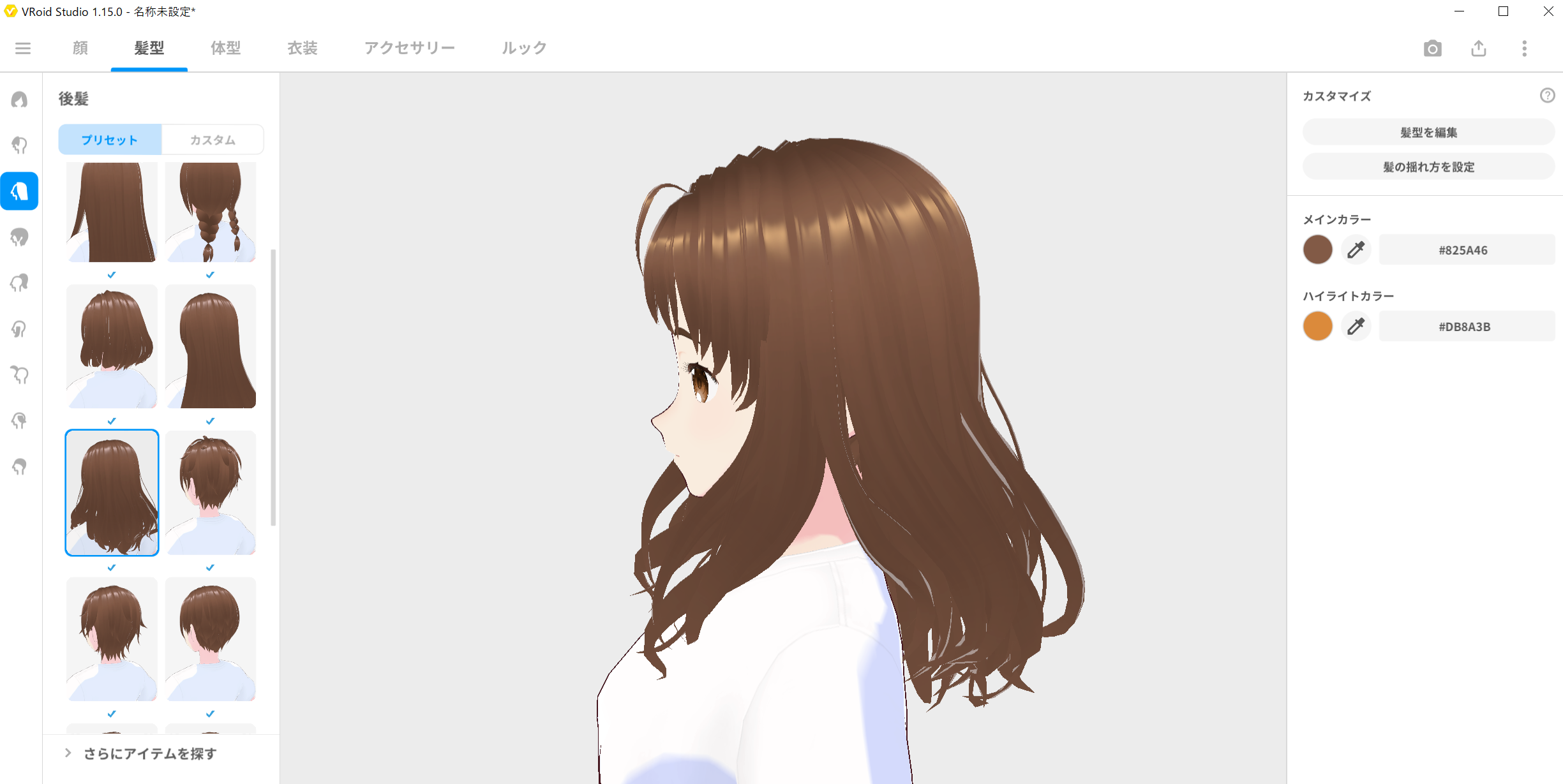
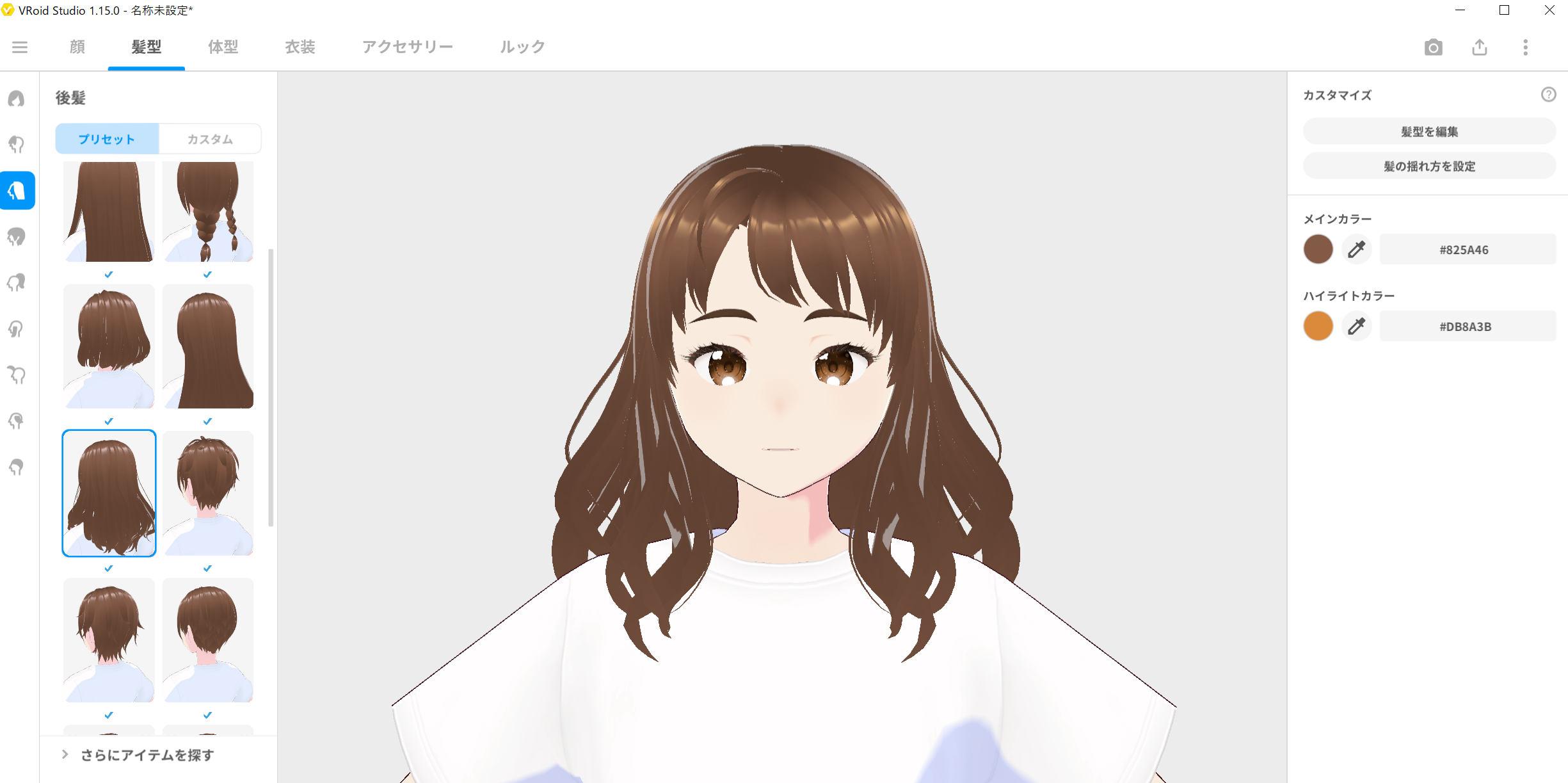
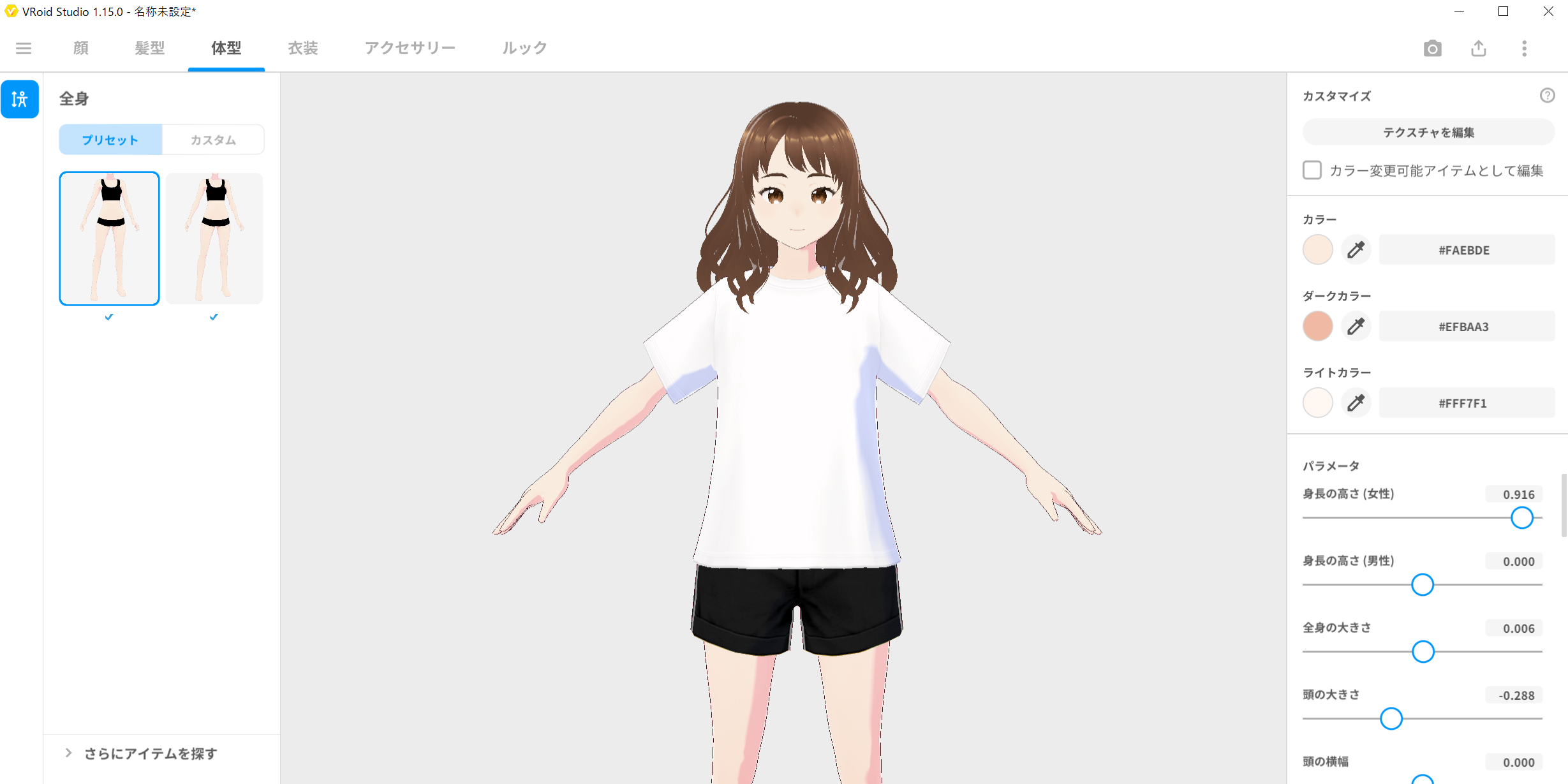
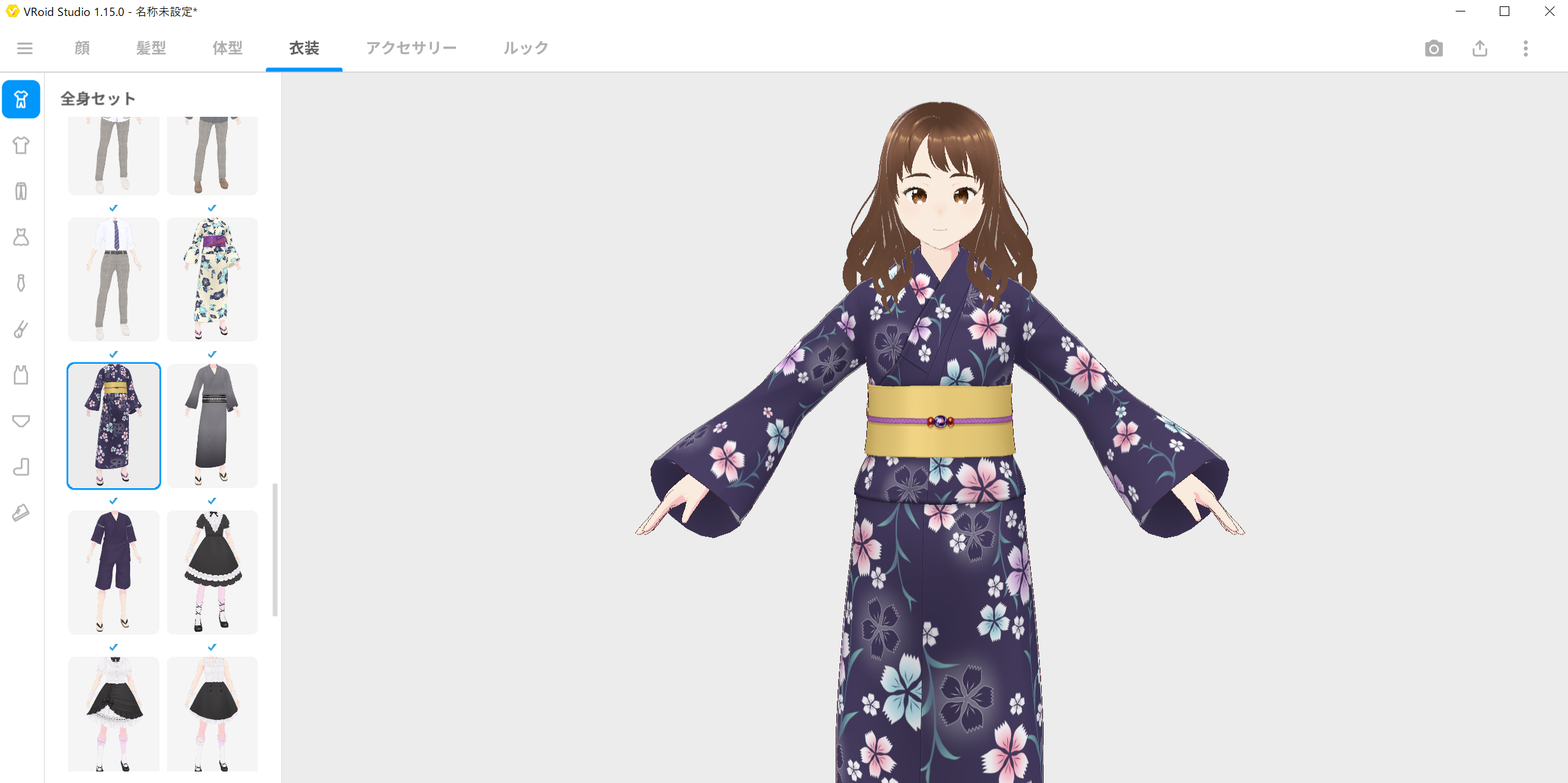
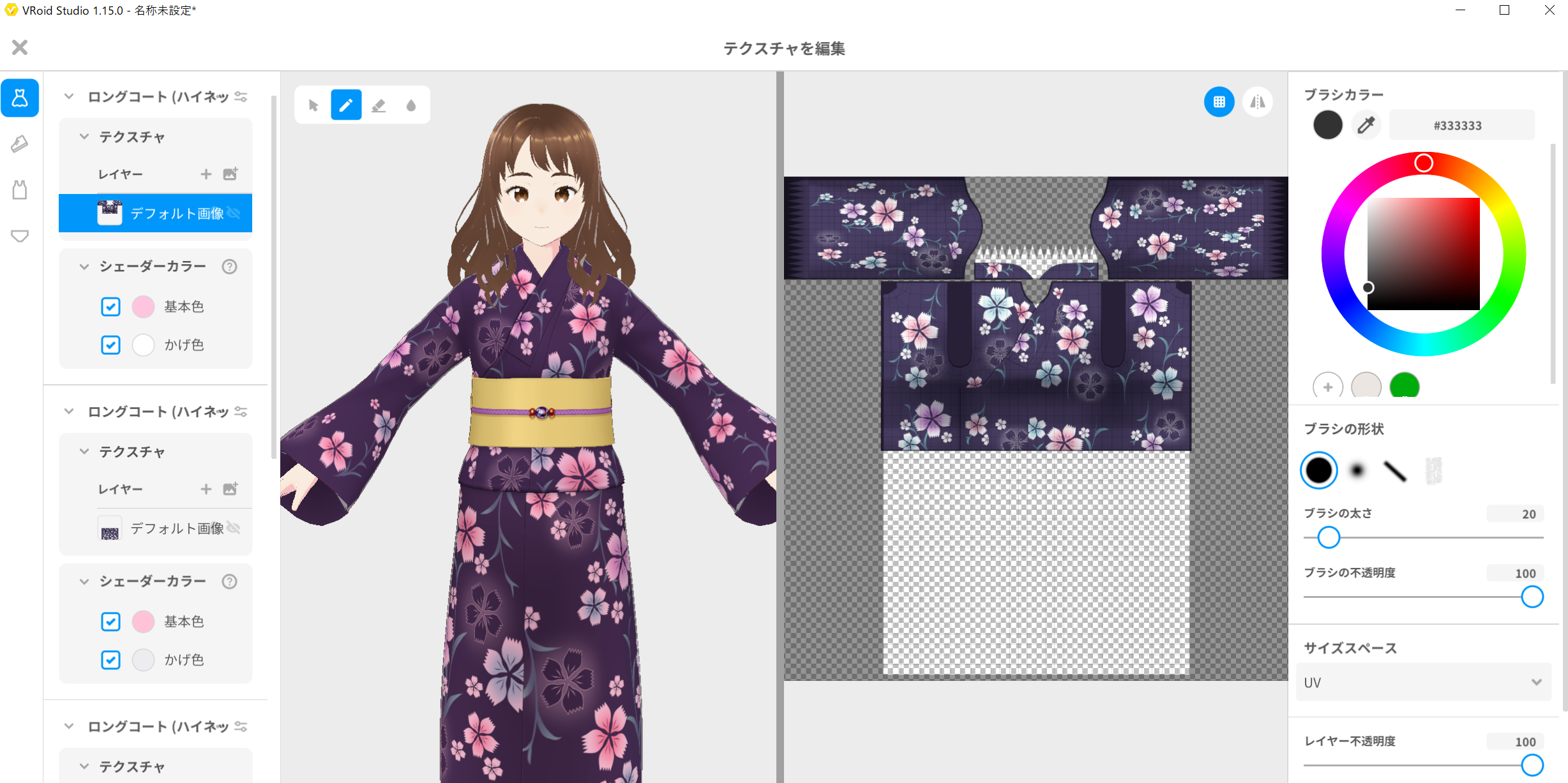
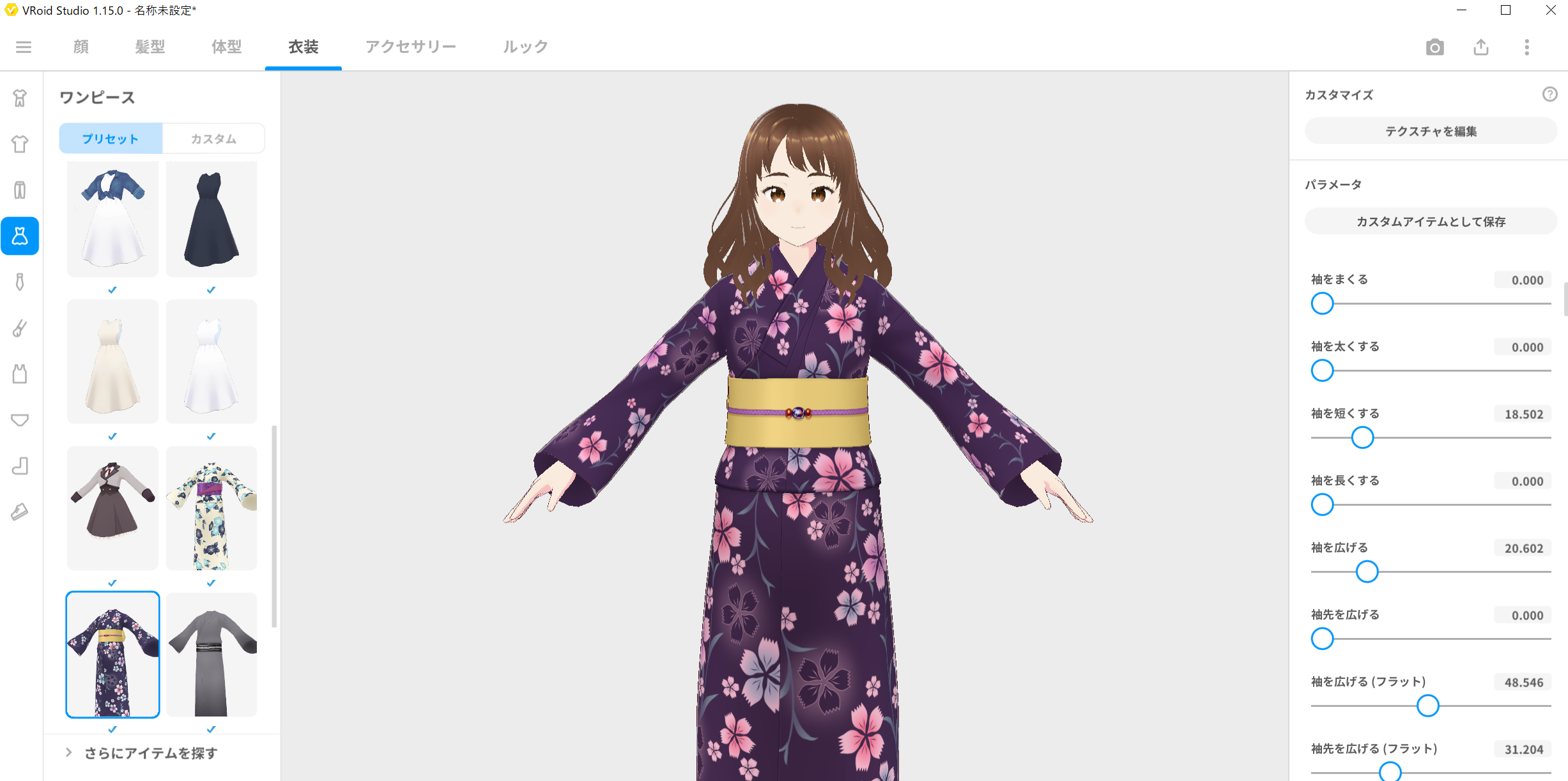
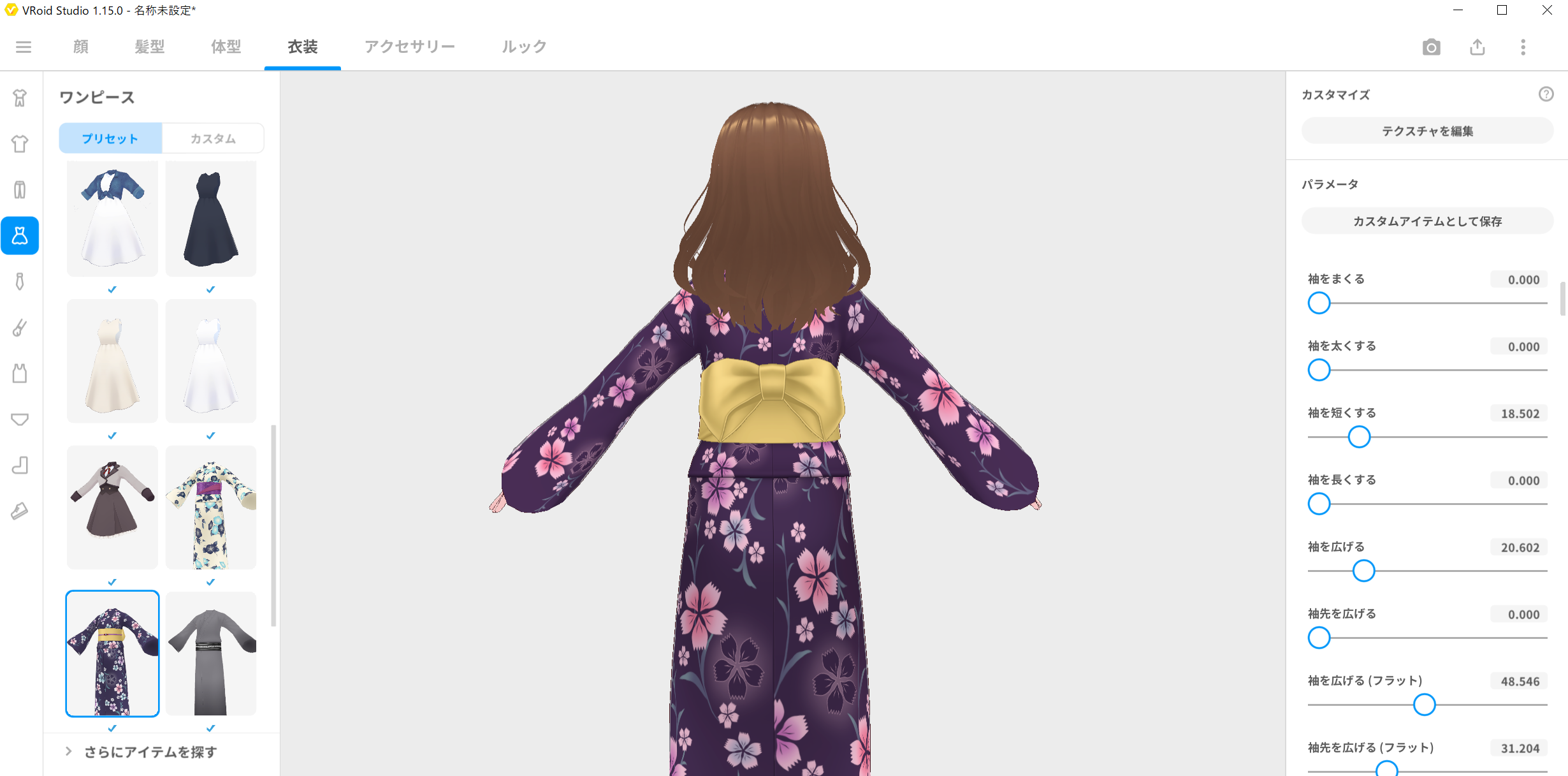


今回は、お祭りに来たカップルさんを、イメージしました。
顔、髪、衣装は何時もの手順ですが、背景に合わせた時に、少し工夫をしていますので、ご案内します。
今回の、背景に利用させて頂いた元画像は、お写真でした。
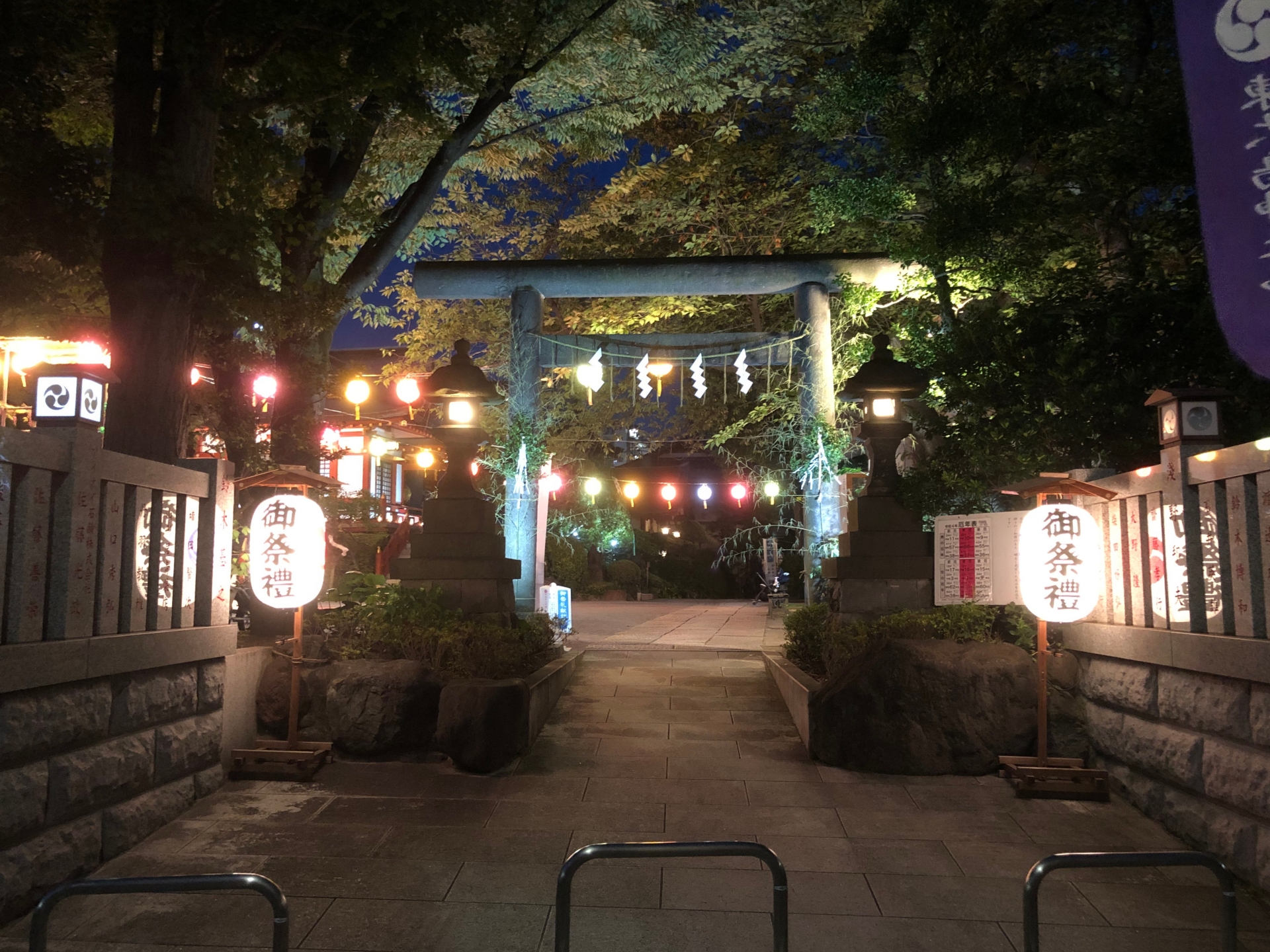
このままでも、全然よかったのですが、少し、調整してみました。
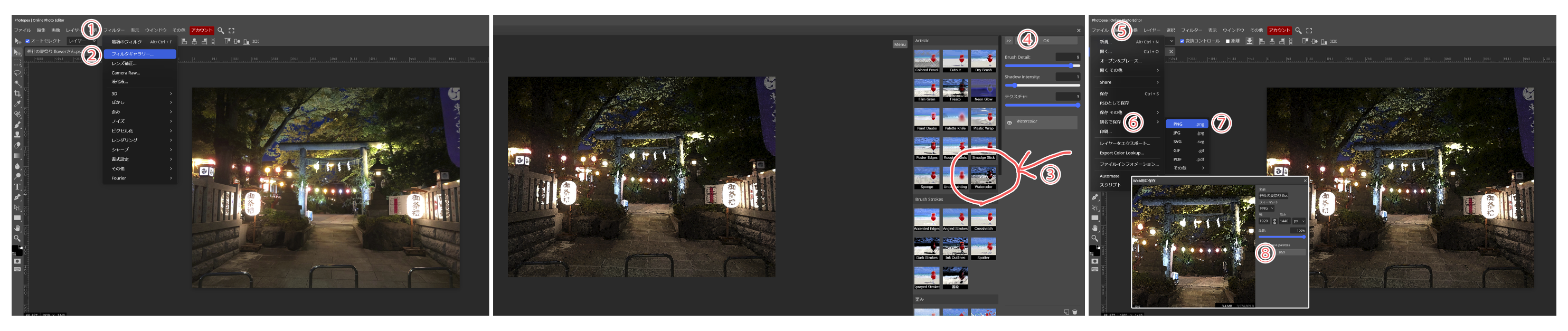
①上段のフィルターから、②フィルターギャラリー、③Watercolorと進みます。問題無ければ、④OKボタン、続いて⑤ファイルから、⑥別名で保存、⑦PNG(JPGでも大丈夫です)、⑧保存です。
これで、ファイルがダウンロードされます。
ダウンロードしたファイルを開いて、アバターを載せます。

作業をする為に、①レイヤーをラスタライズ、②左の自動選択から、③の切り取りを選びます。
すんなりと上手く切り取れる場合も有りますが、細かい部分では、背景が残る場合も有ります。
コピーツールやブラシツールを使って、細かく埋めて行きますが、割と簡単で、目立たなくする方法に一つをやって見ます。ブレンドオプションのインナーグロウを使います。
アバターの外側に背景の切り残しが有る訳ですから、内側に効果を使う事で、目立たなくしています。
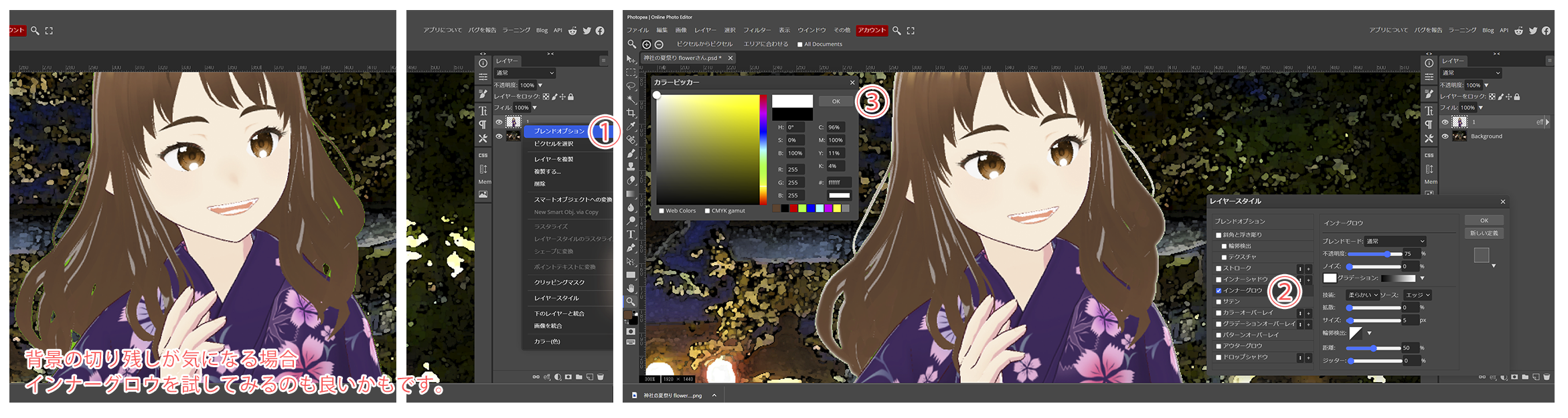
作例は、白でやっていますが、場合によっては、黒も有りだと思います。
男性アバターも載せまして、今回は、女性アバターがメインでしたので、男性アバターを少しぼかしています。
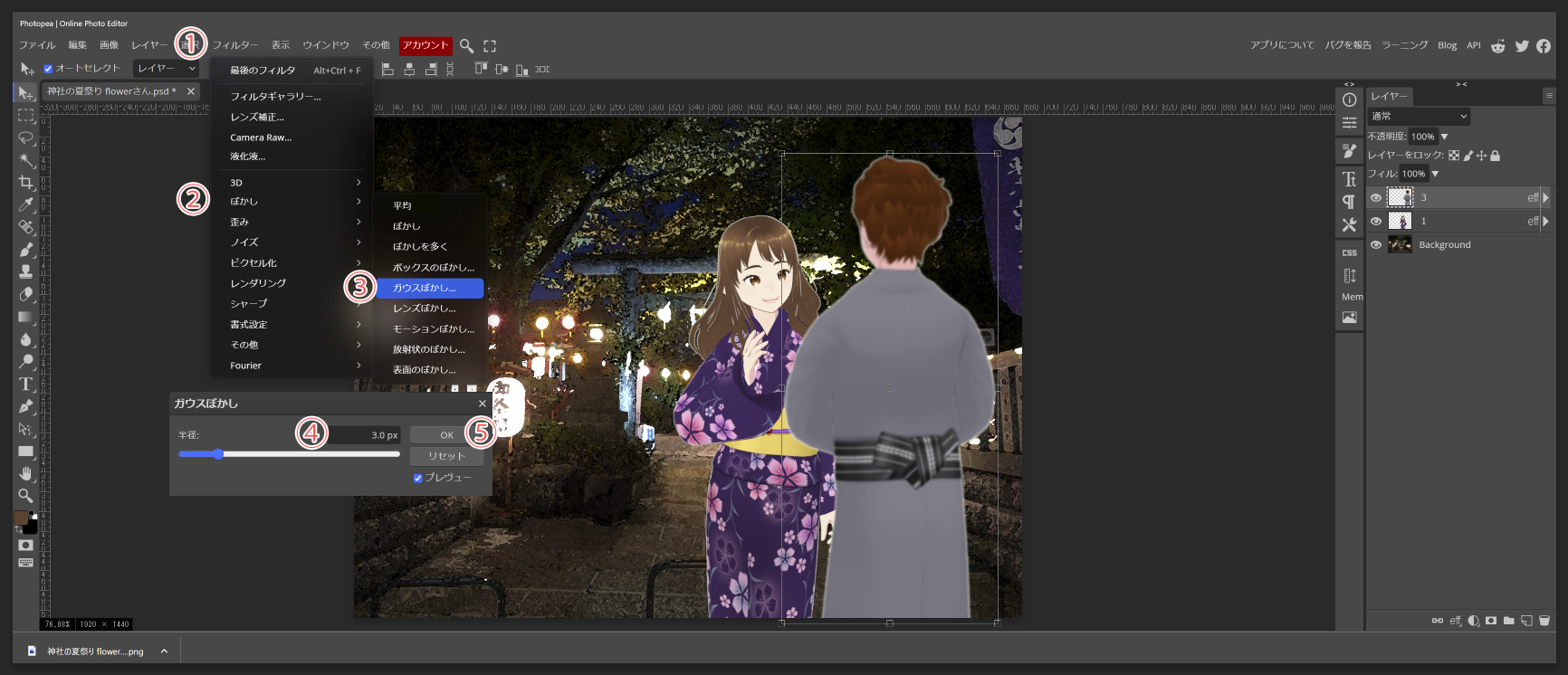
①上段のフィルターから、②ぼかし、③ガウスぼかしと進みます。④数字を入力(今回は3,0にしています)して、⑤問題が無ければ、OKボタンです。
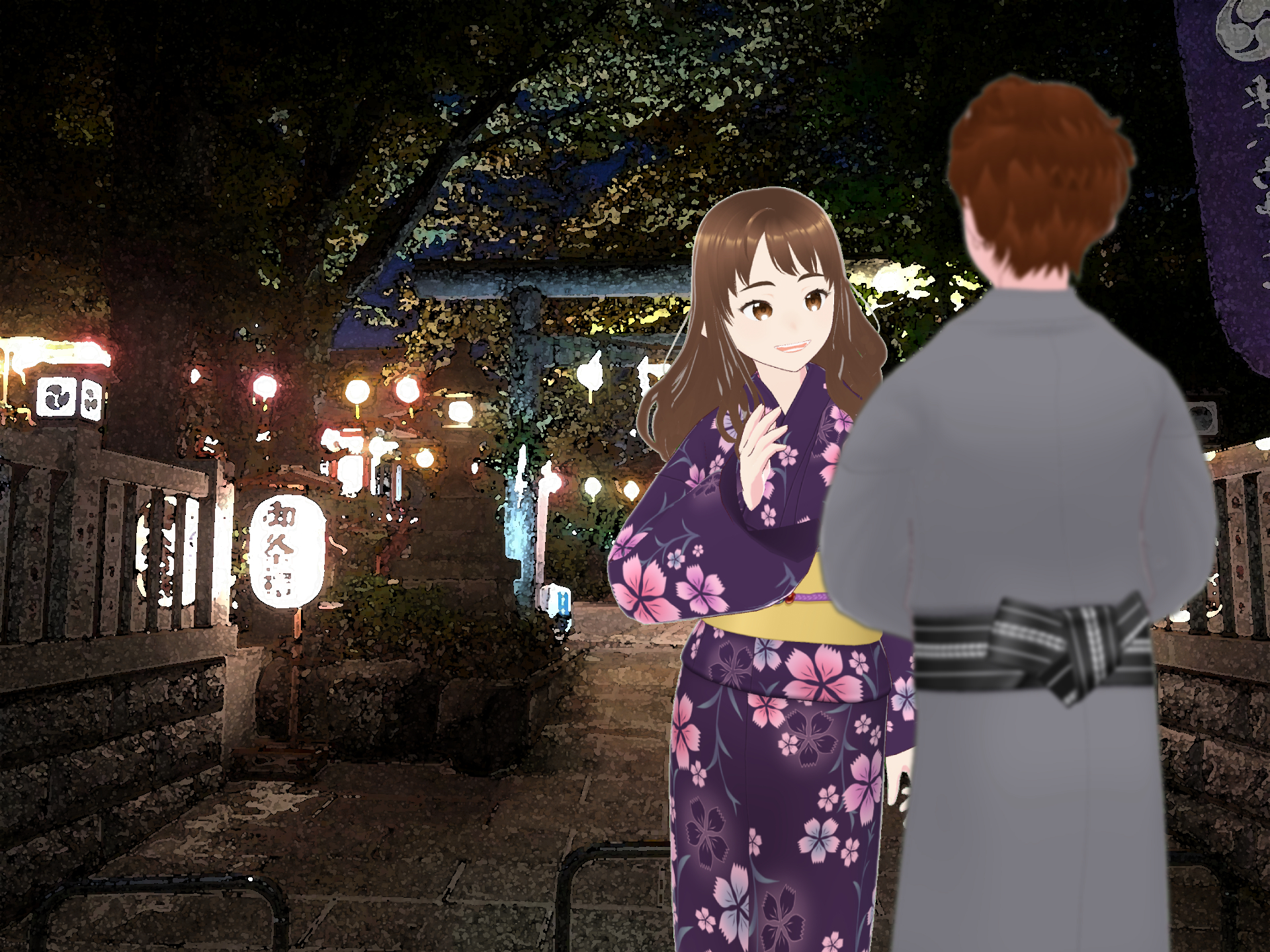
最後に、出来上がりを見たら、男性アバターのインナーグロウが強い気がしたので、グレーに変更しています。
お疲れ様でした。
次は、着物の男性です^^。
コメント