
皆さん、こんにちは。
今回は、横顔の渋い男性です。
当サイトでは、日常使いの出来るアバター作りのご案内をさせて頂いていますが、基準のアバターの顔って、目や口には、力を入れていますが、鼻は、ホントにオマケの様についている気がします。
これは、実際のアニメでも、同じ様な気がしていて、結構有名な作家さんのアニメでも、鼻の描写には、あまり力を入れていない様な…(すみません)。
もう少し、良い感じの鼻の出来ないか!有りました!今回は、それにチャレンジします。
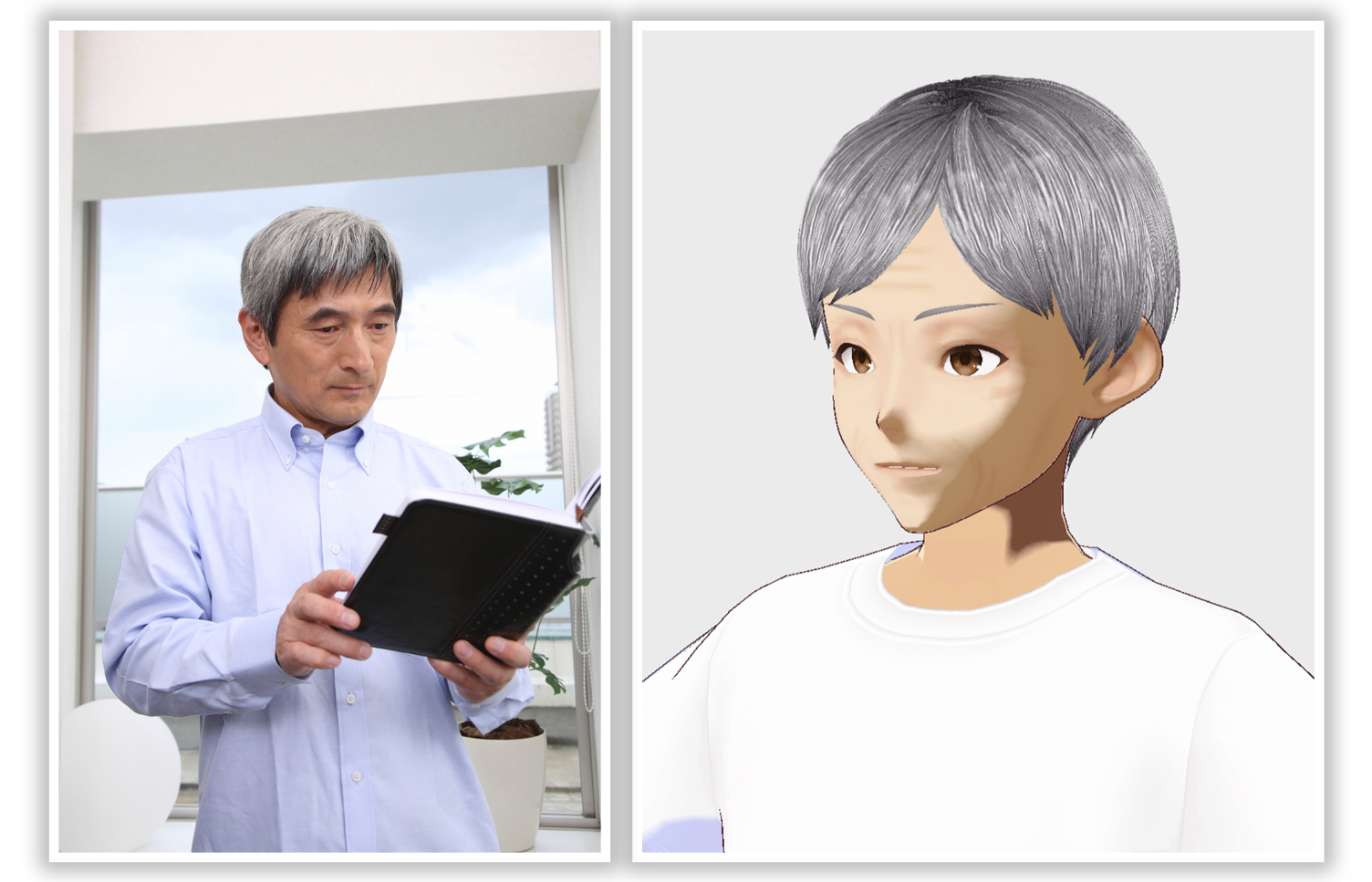
| タイトル | 作者 | 検索ワード | 検索場所 |
| 写真素材:手帳を見るシニア男性2 | acworksさん | 男性 | 写真AC |
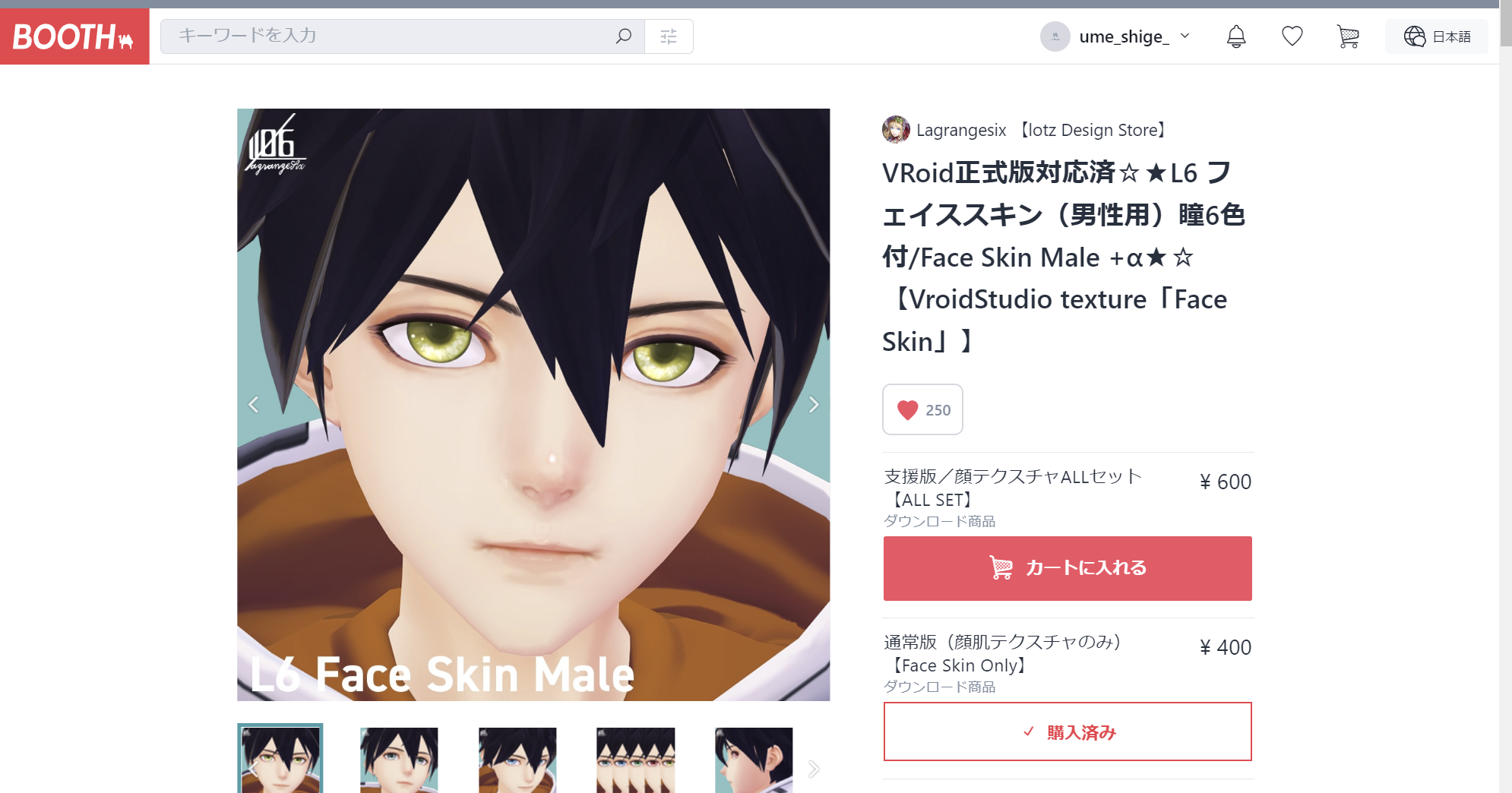
| L6 フェイススキン(男性用)瞳6色 | lotzさん | スキン | BOOTH |
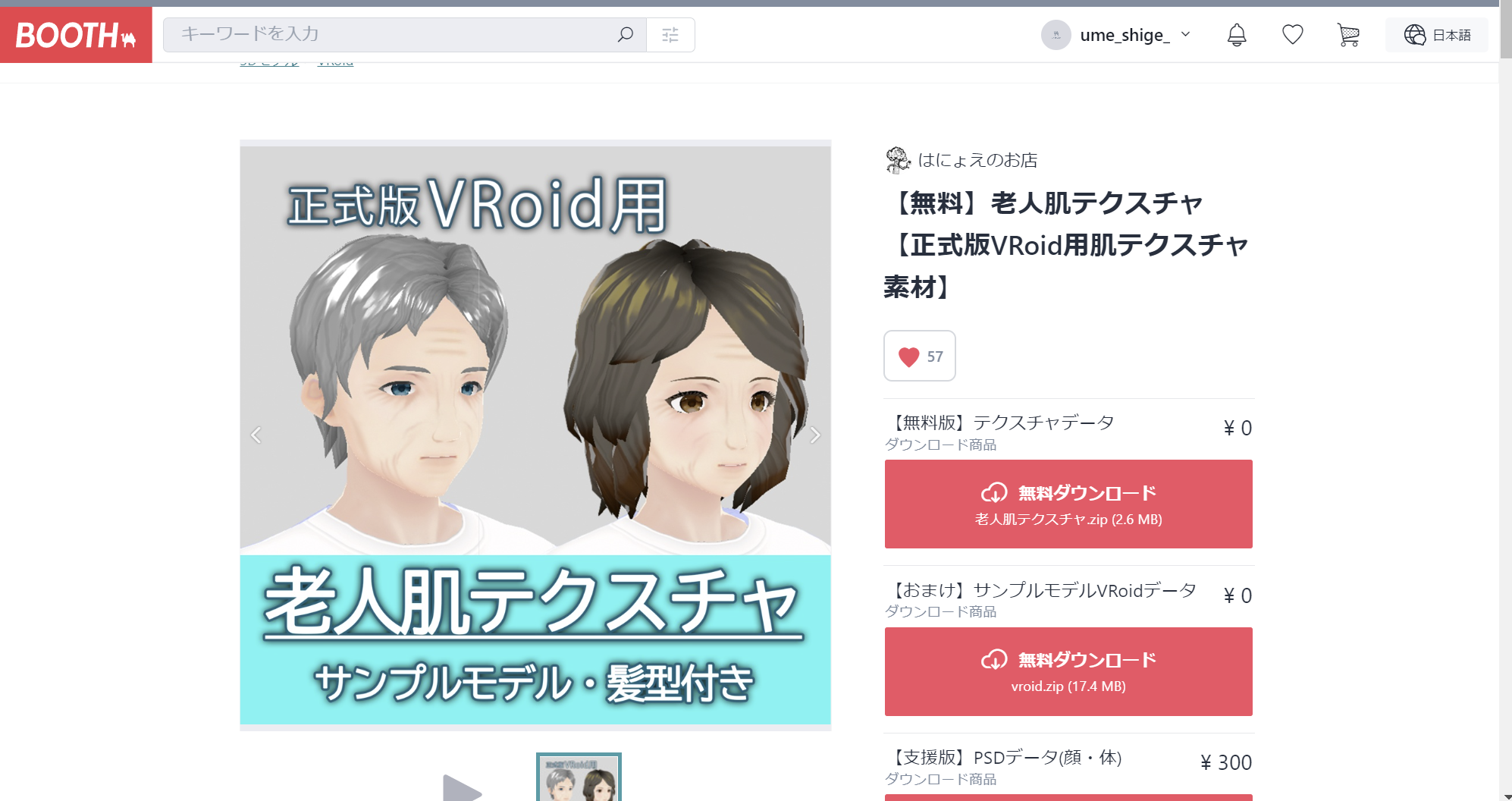
| 無料老人肌・正式版VRoid用肌テクスチャ素材 | hanyoeさん | スキン | BOOTH |
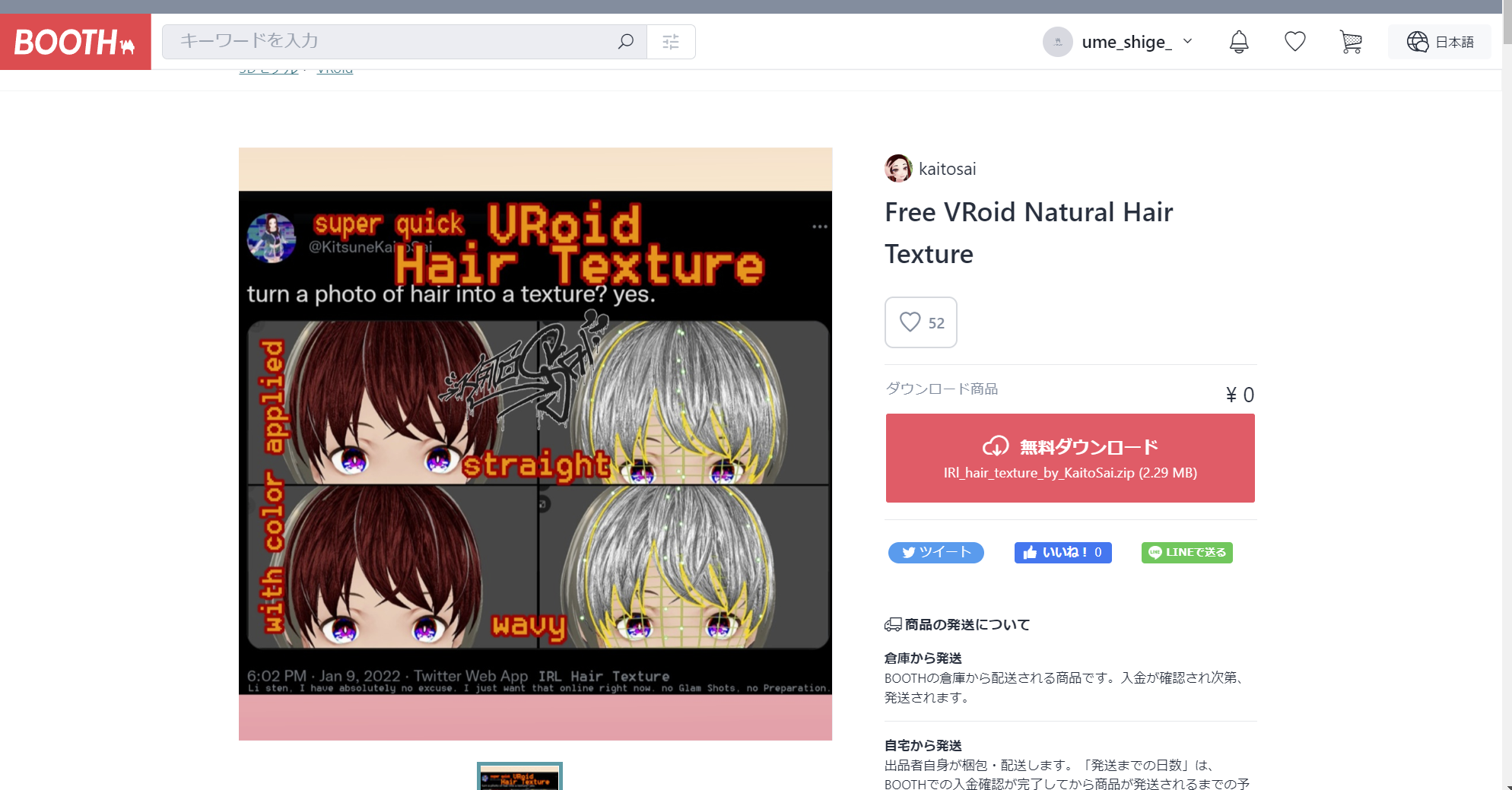
| Free VRoid Natural Hair Texture | KaitoSaiさん | ヘアーテクスチャー | BOOTH |
BOOTHの商品を、ご利用になる場合は、必ず利用規約をお読み下さい。
では、表情の変化をスライドショーでご覧下さい。
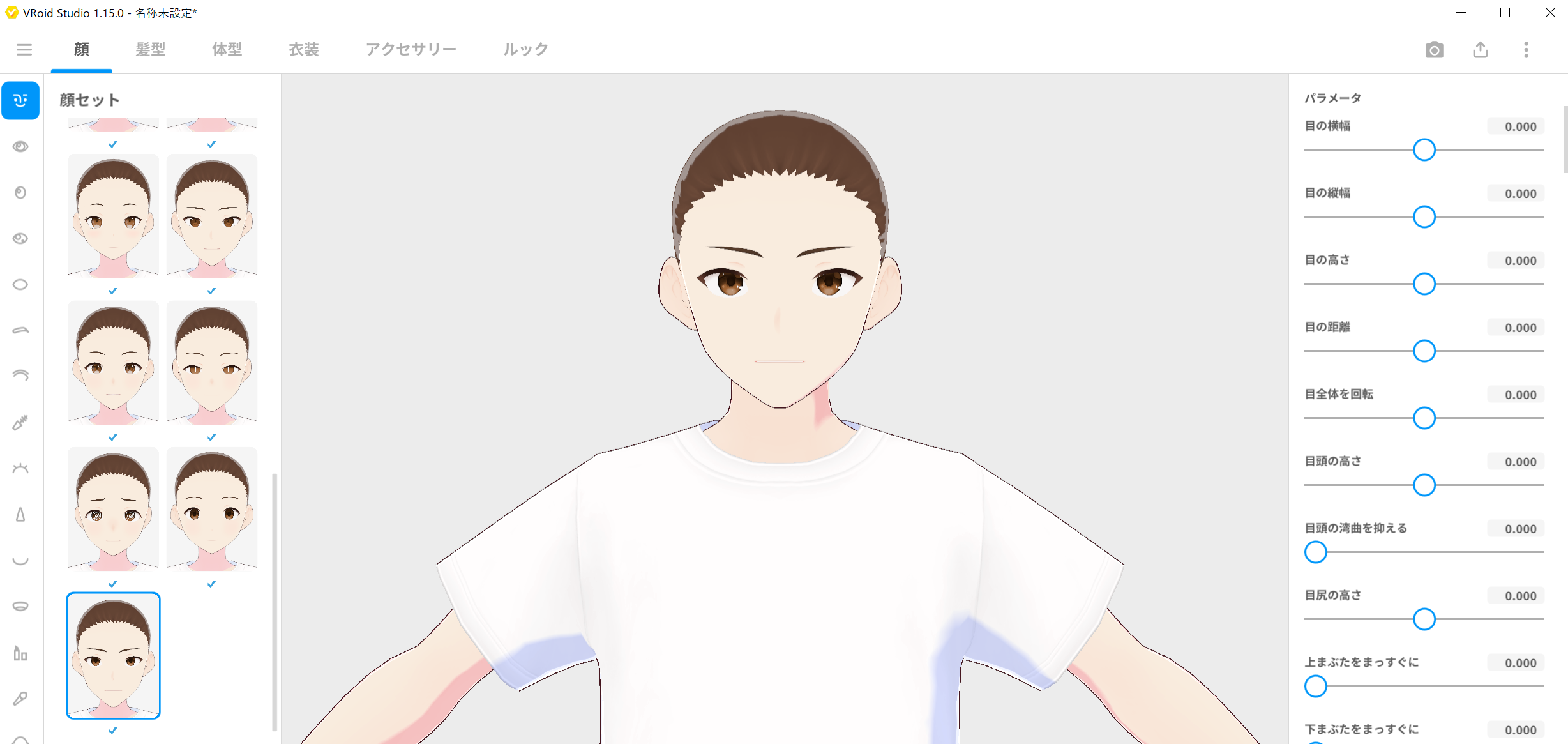
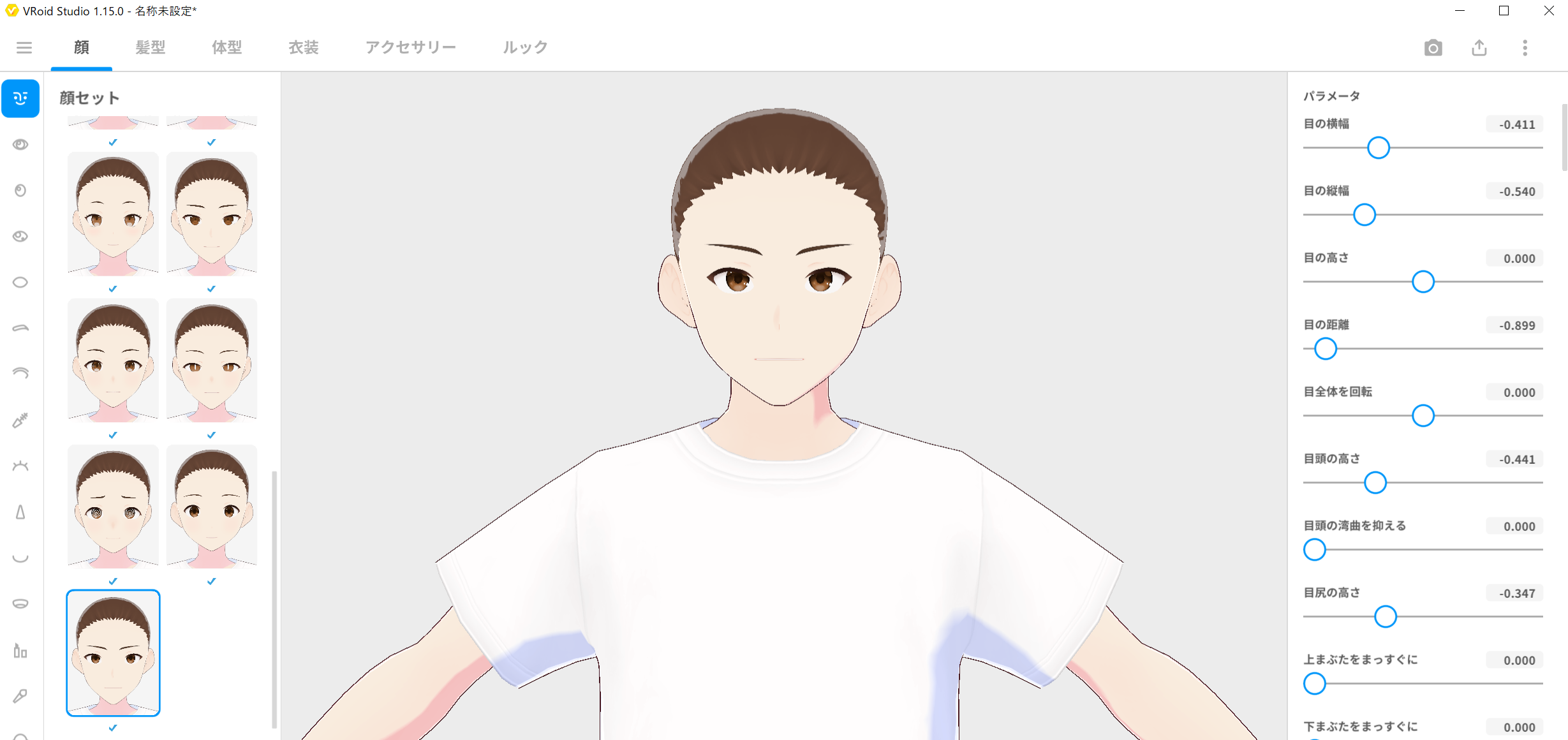
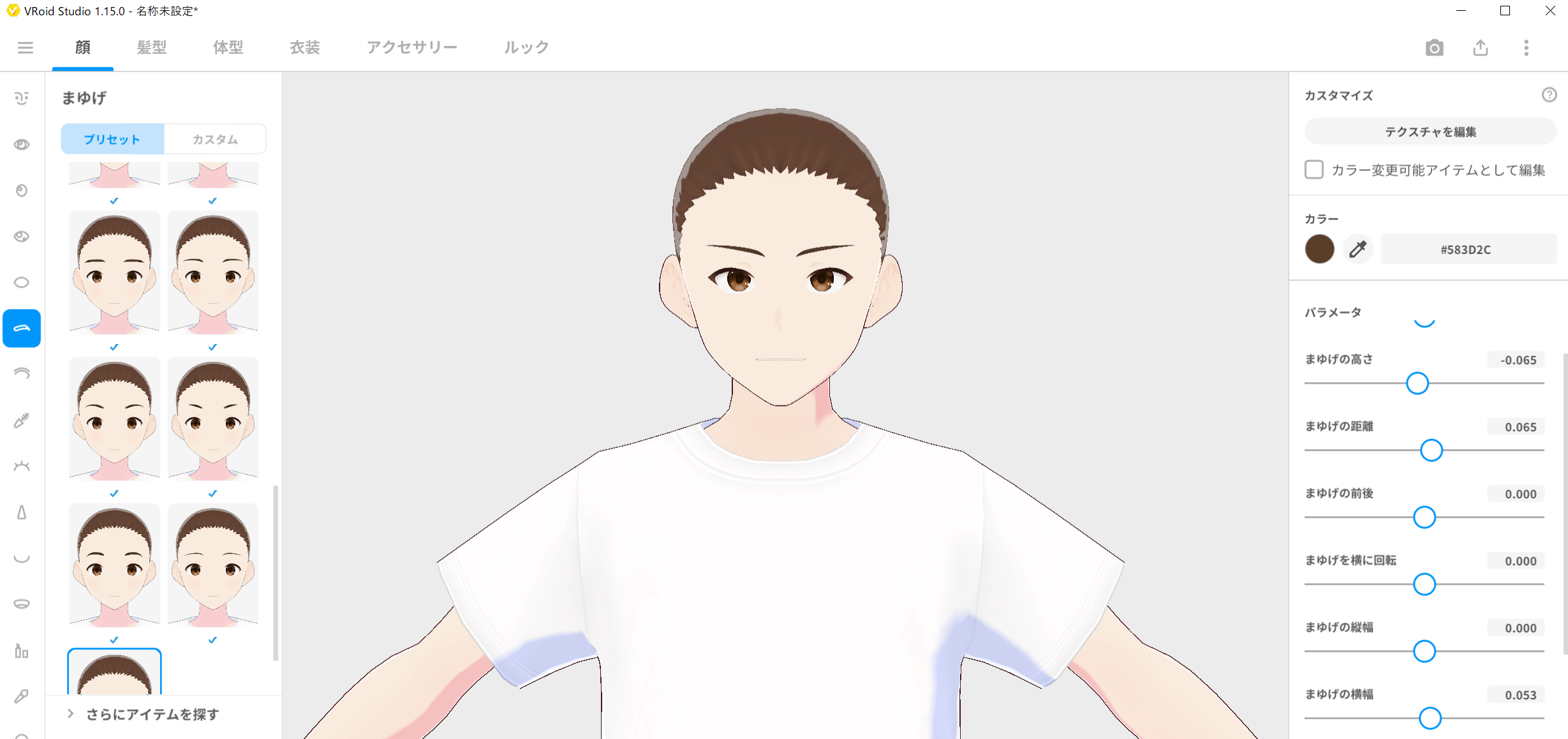
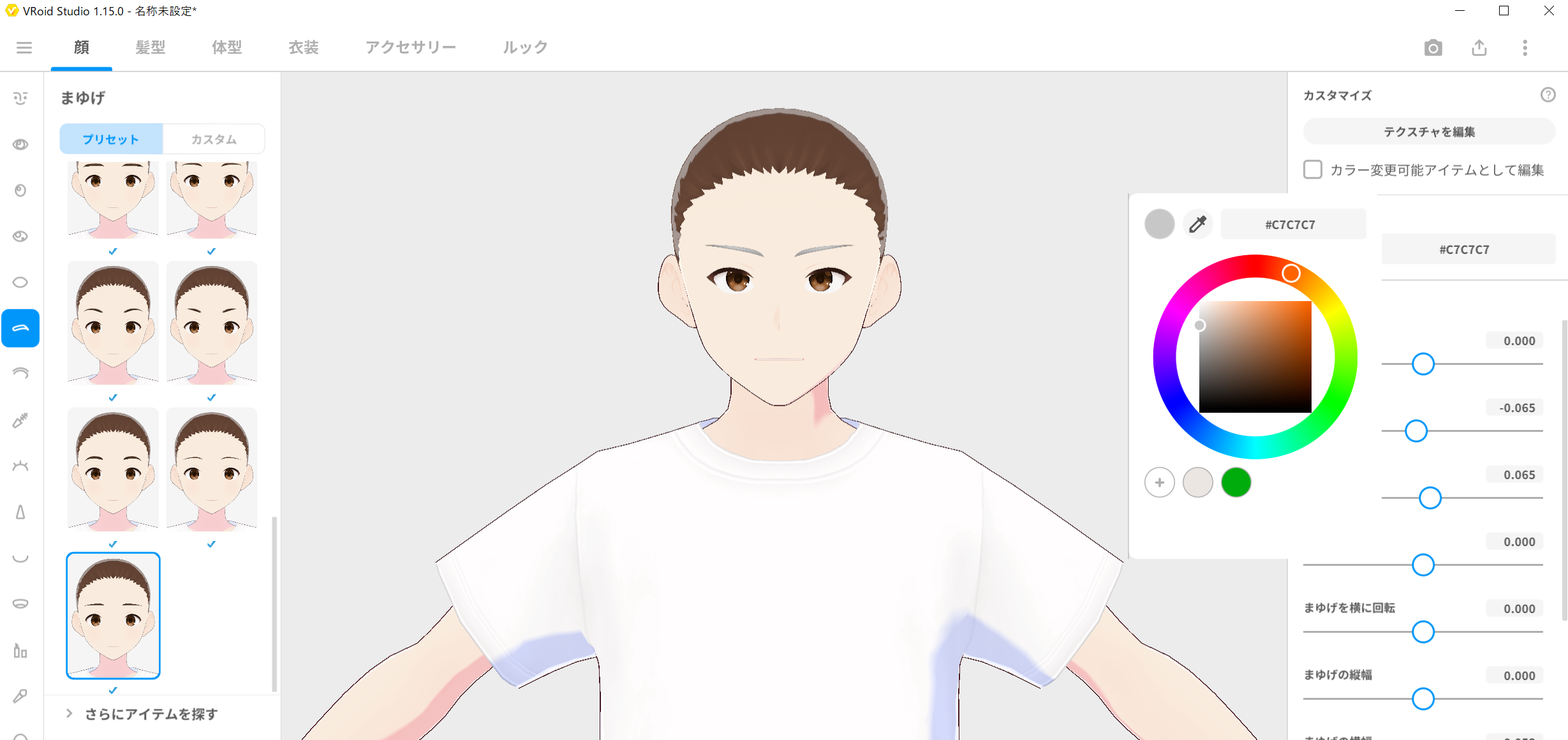
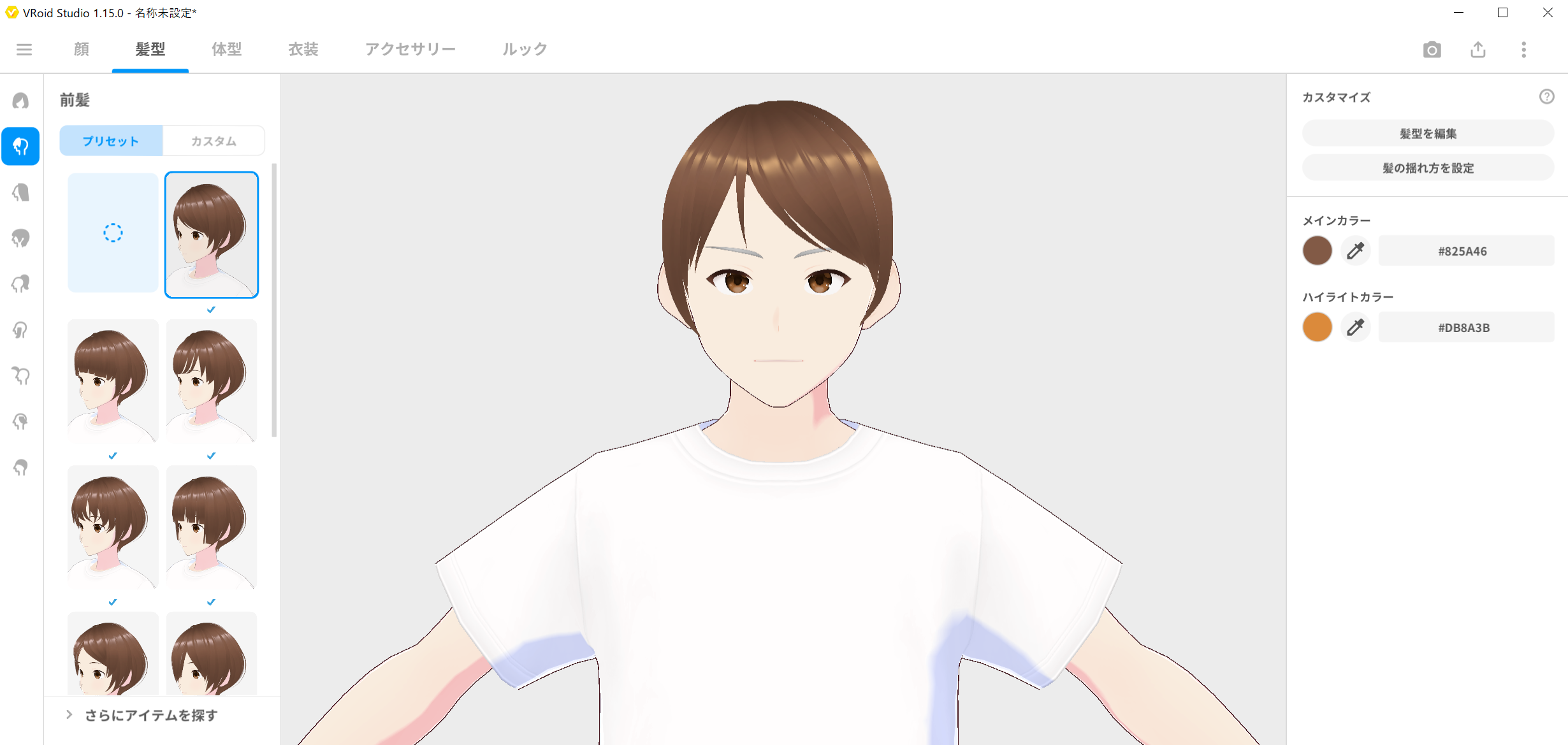
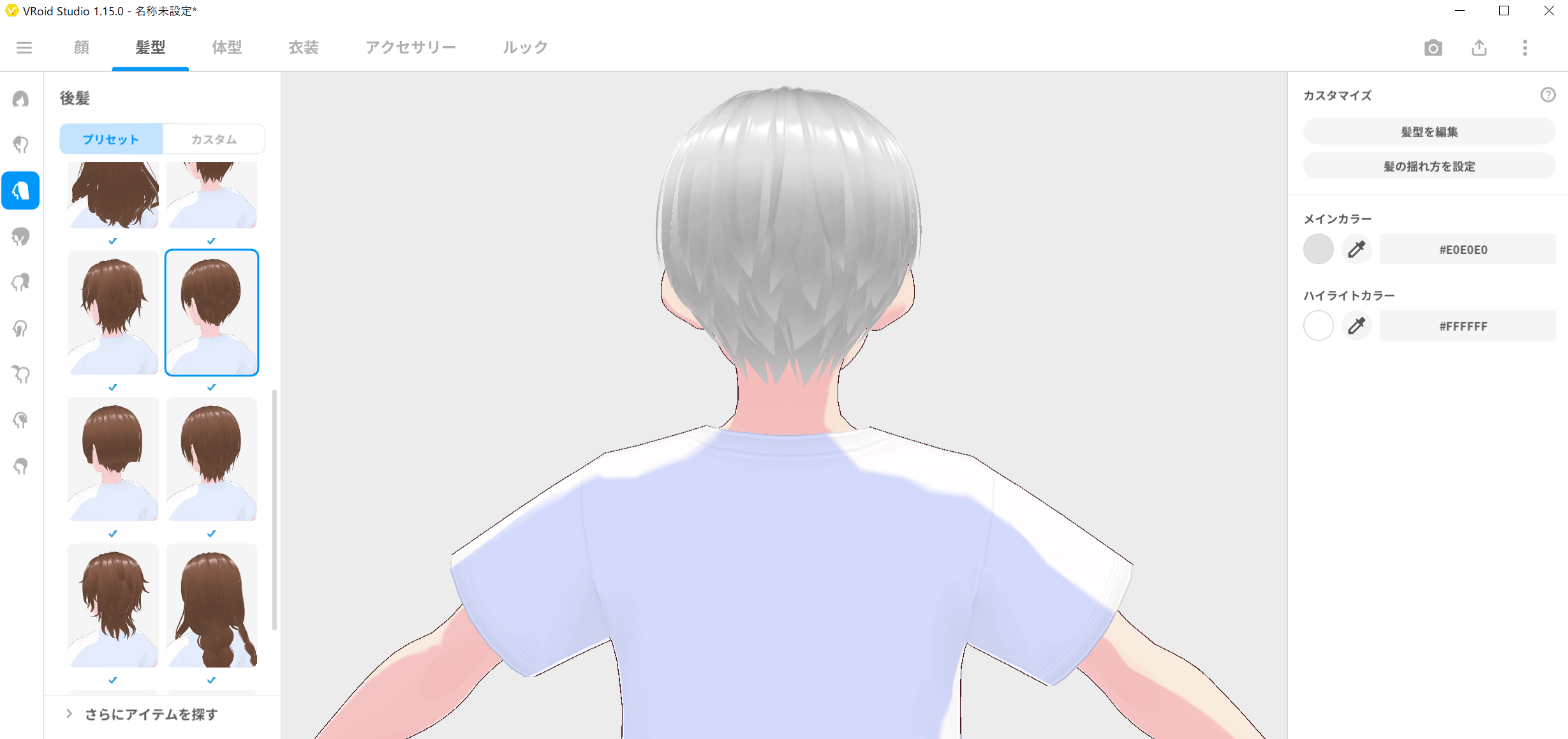


年配の方のお顔を作る時、出来るだけ本人に近づける意方法として、余り目を大きくし過ぎない事、目じりも少し下がり気味にする事を意識しています。
ノーマルな状態では、此処までな感じです。
顔セットの中のフェイスペイントに、少しほうれい線が出る物(絆創膏の隣のセットです)が有りますが、余り強い物では有りません。
先ず、フェイススキンからやって見ます。
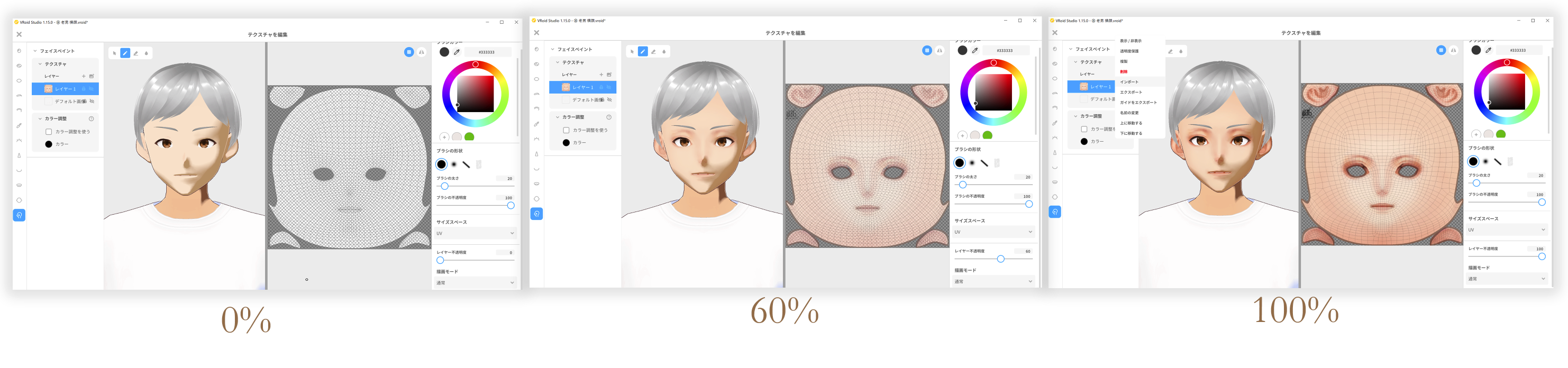
左のフェイスペイントか肌の項目から、右のテクスチャ編集を選択して、デフォルト画像の上に1枚レイヤーをインポートします。
購入したスキンには、大体これ位の値でと言うレシピが有りましたが、そのままの形で、右下のレイヤー不透明度を使い、度合いを変化させてみました。
ノーマルとは、大分違いが出ました。お好みで、良い感じの数字を選ぶと良いと思います。
次は、老人の肌をやって見ます。
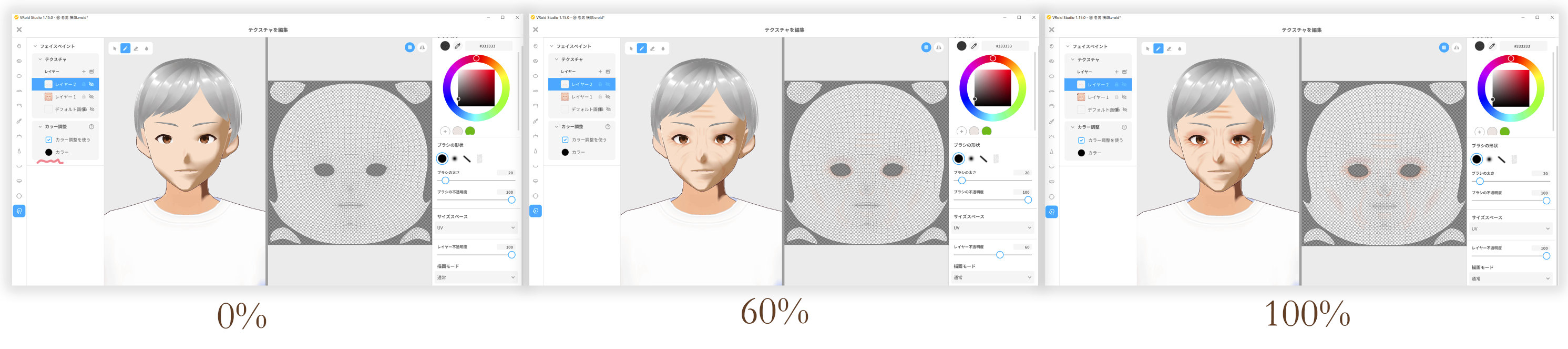
使用方法は、同じです。これのみの効果を見て頂く為、肌は消しています。左のカラー調整を行うにレ点を入れて、色を黒にすると最大濃度になりますし、しわの色も変える事が出します。
100%にすると、かなり効果が出ました(これ何歳?って感じです><)
購入ページに、支援版のPSDデーターが有りました。私は、何回か試してみて、これを購入する事にしました。このページをご覧の皆さんの中には、フォトピーの説明をご覧になった方もいらっしゃると思いますが、PSDデーターは全てのしわが各レイヤーに分かれていますので、目じりのしわのみ使用すると言った事が出来ます。無料購入のPNGデーターでも、切り貼りして行けば調整が可能ですが、細かいデーターの重なりですから、レイイヤーに分かれていると、だいぶ楽でした。参考になさって下さい。
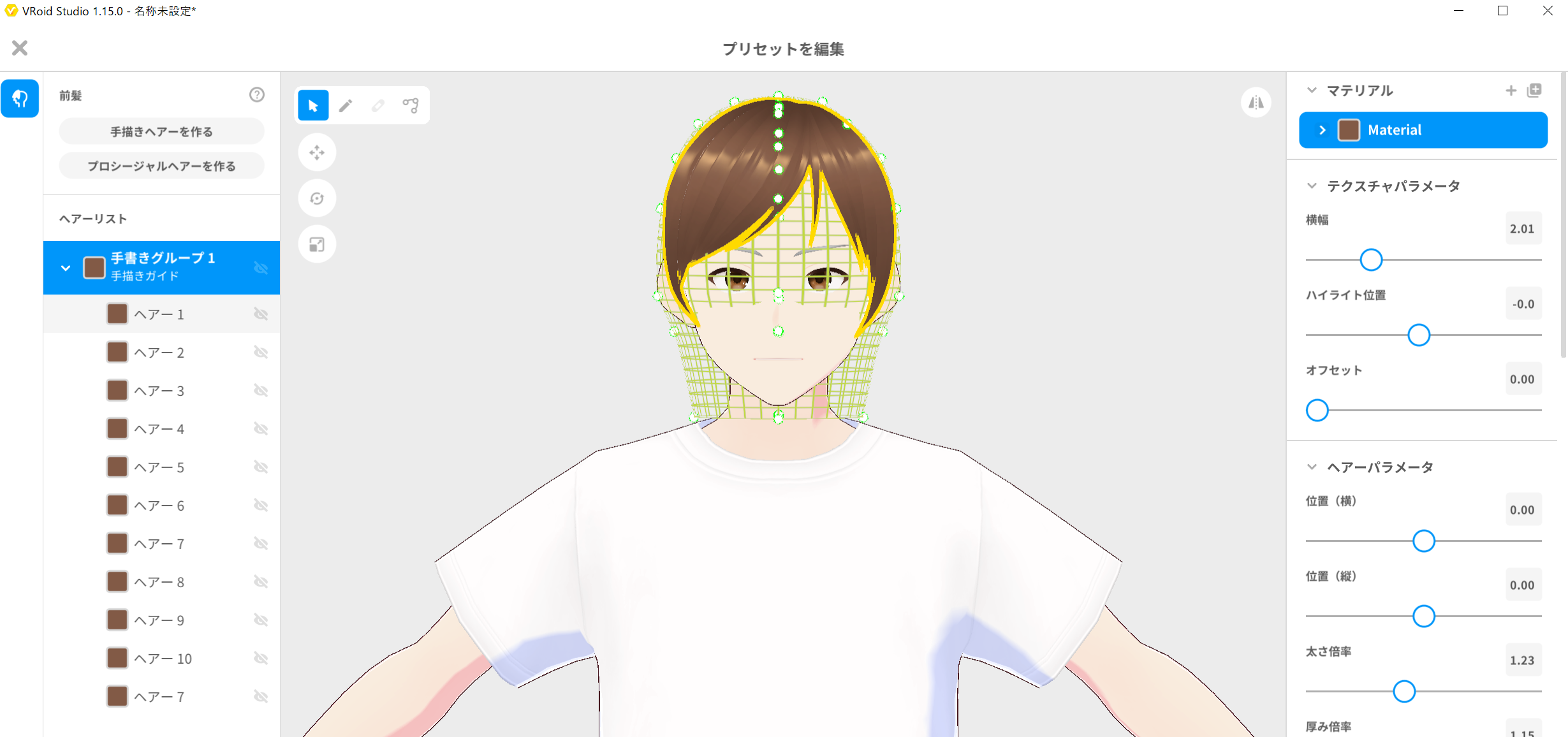
最後は、髪のテクスチャを使ってみます。
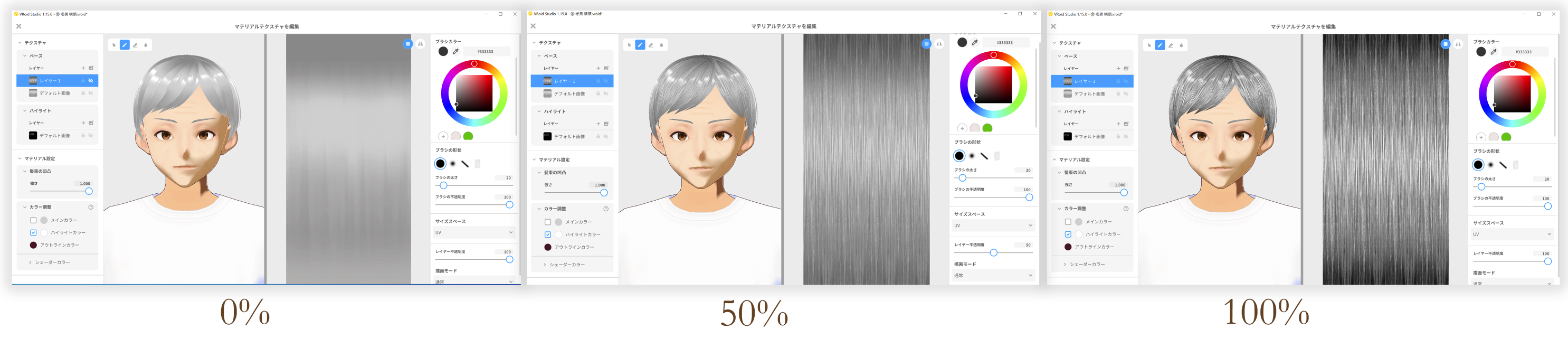
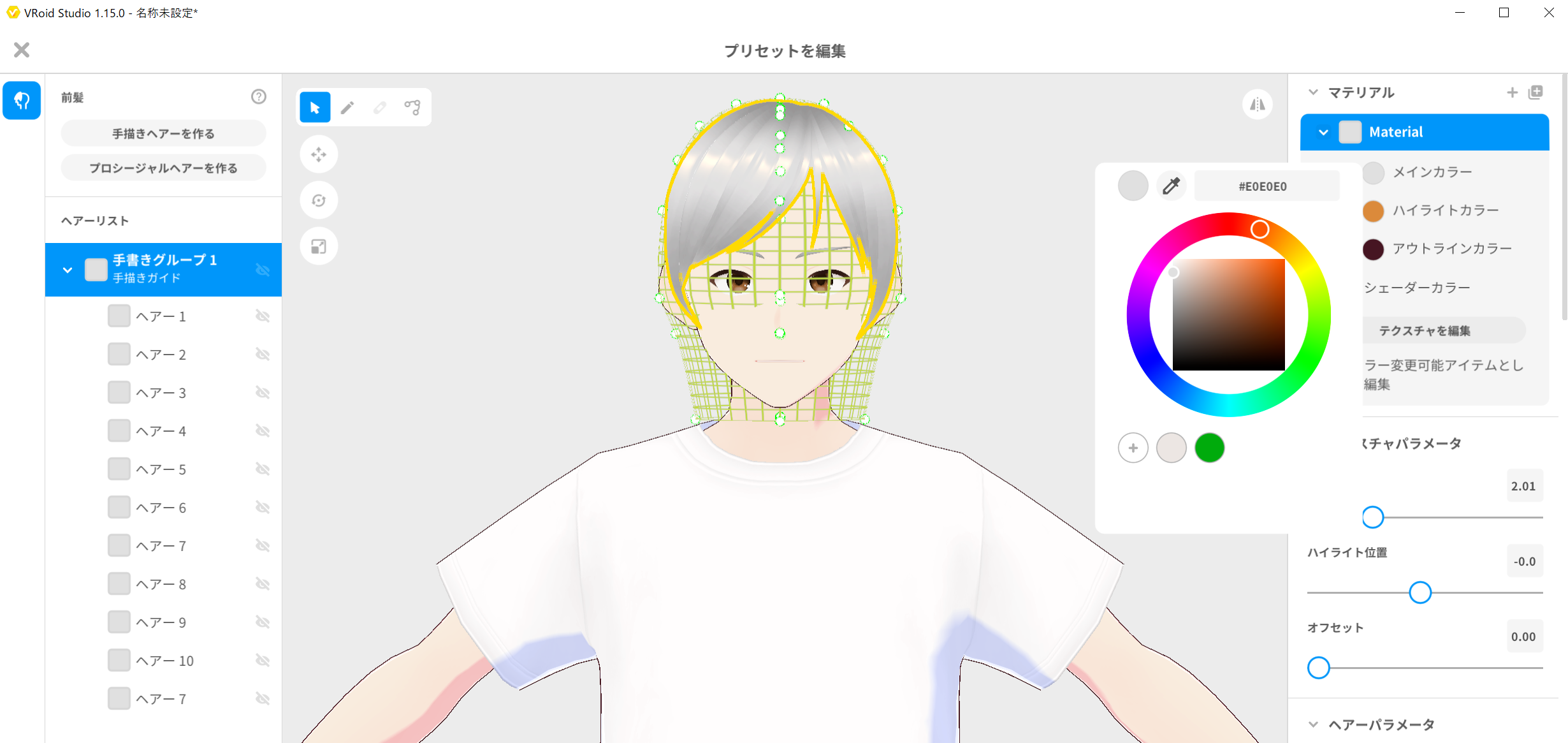
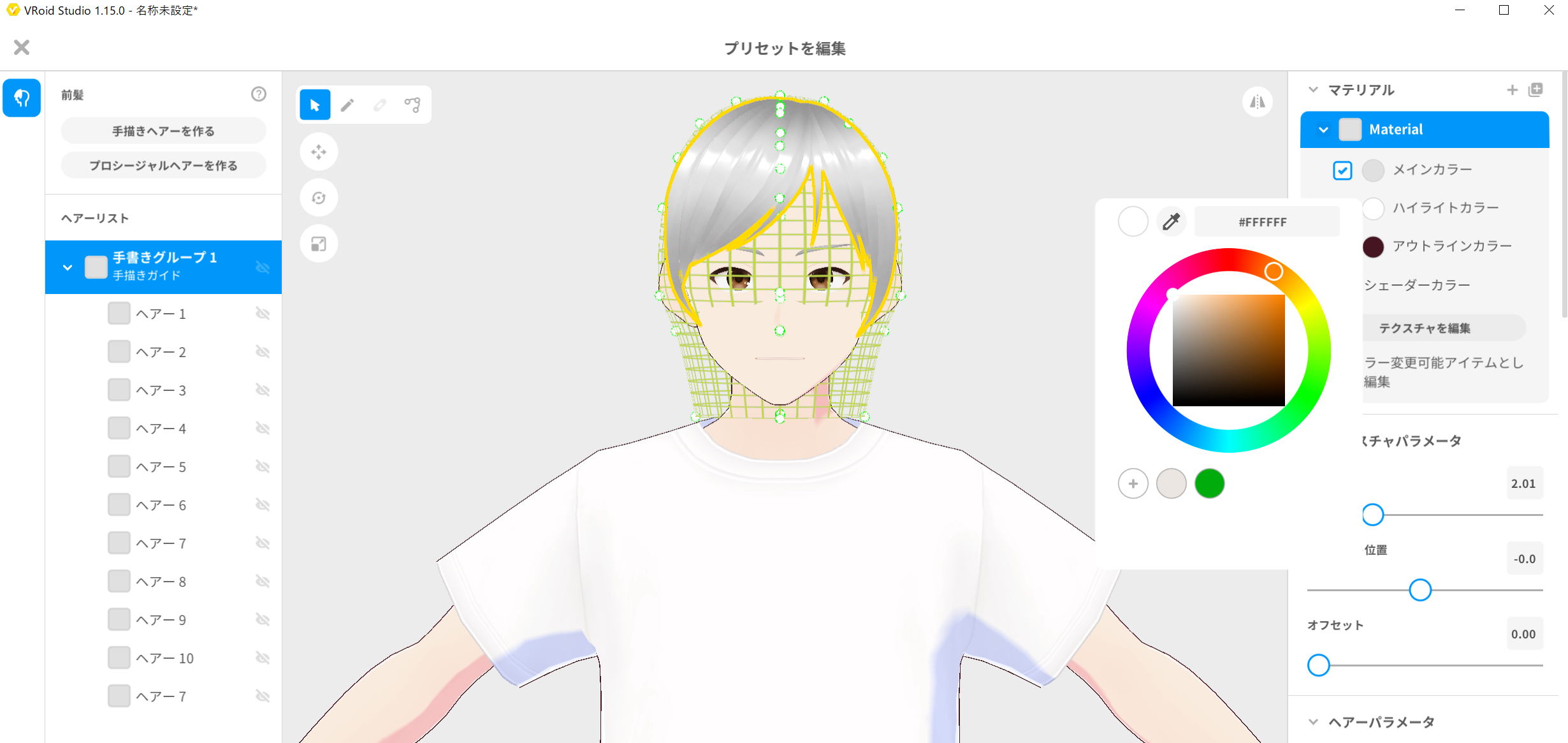
今度は、前髪を選択したら、右上のマテリアルから、テクシュチャを編集を選びます。
後は、先程と同じで、レイヤーを1枚インポートして、お好みの数字にして行きます。
此方のテクスチャには、種類の違う物が6枚入っていました。
ノーマルだけでも、かなり自分好みに近づける素晴らしいソフトだと思いますが、これを書いている内に、vr1.16.0が出ていて、進化を感じます。
色々探したりしながら、楽しんで頂ける事の一助になれば幸いです。
次回は、背景に合わせてみます。
お疲れ様でした。
コメント