
皆さん、こんにちは。
今回は、テクスチャの肌をやってみます。
デフォルトの仕上がりに鼻を高くして、立体感を見せたり、年齢を表現したり出来るので、アバター表現の幅が広がると思います。
あくまで、お好みでは有ると思いますが、製作の一助になればと思います。
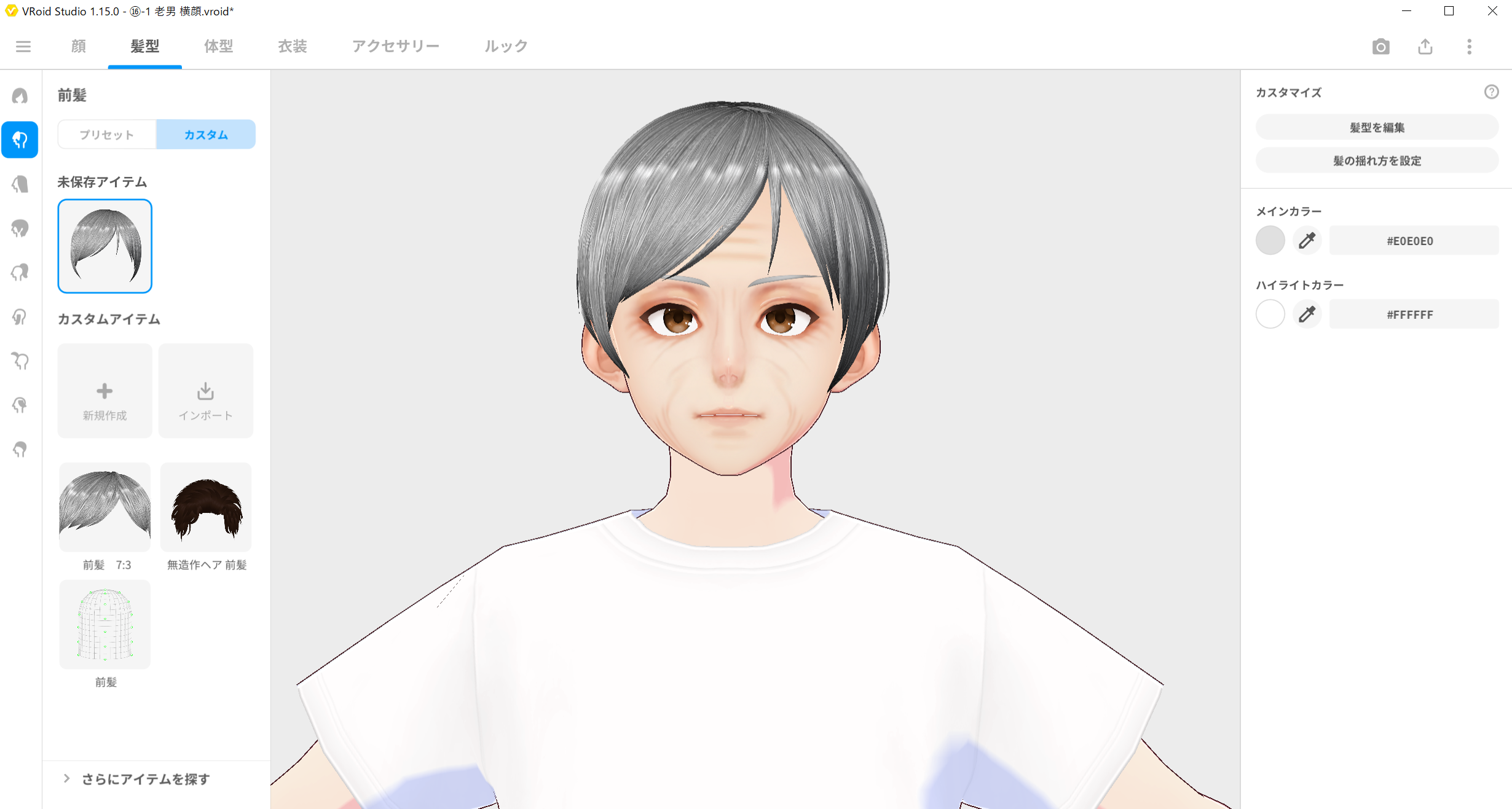


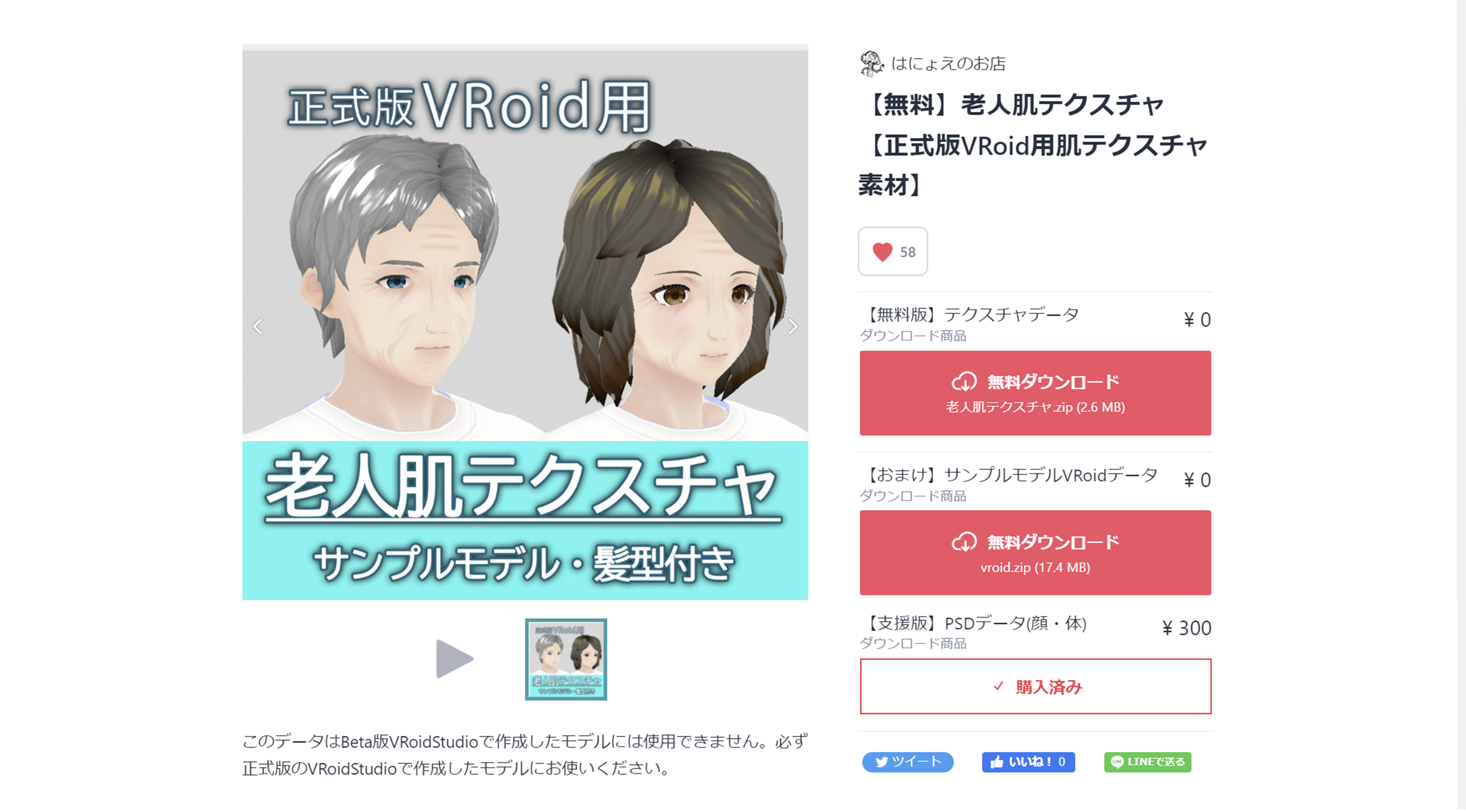
| タイトル | 作者 | 検索ワード | 検索場所 |
| フェイススキン(男性用) | Lagrangesix/lotzさん | スキン | BOOTH |
| 老人肌テクスチャ | はにょえさん | スキン | BOOTH |

では、始めてみます。
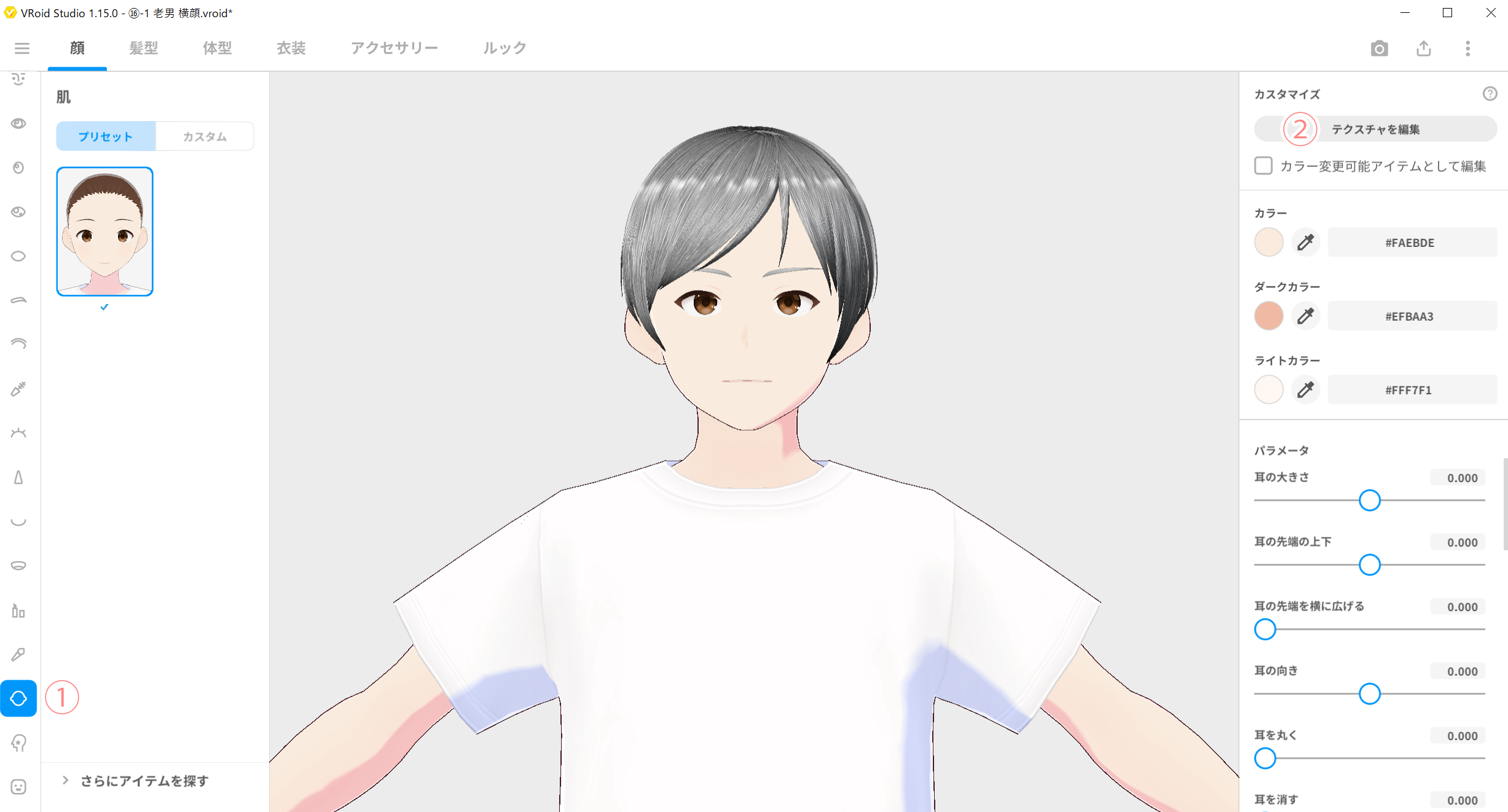
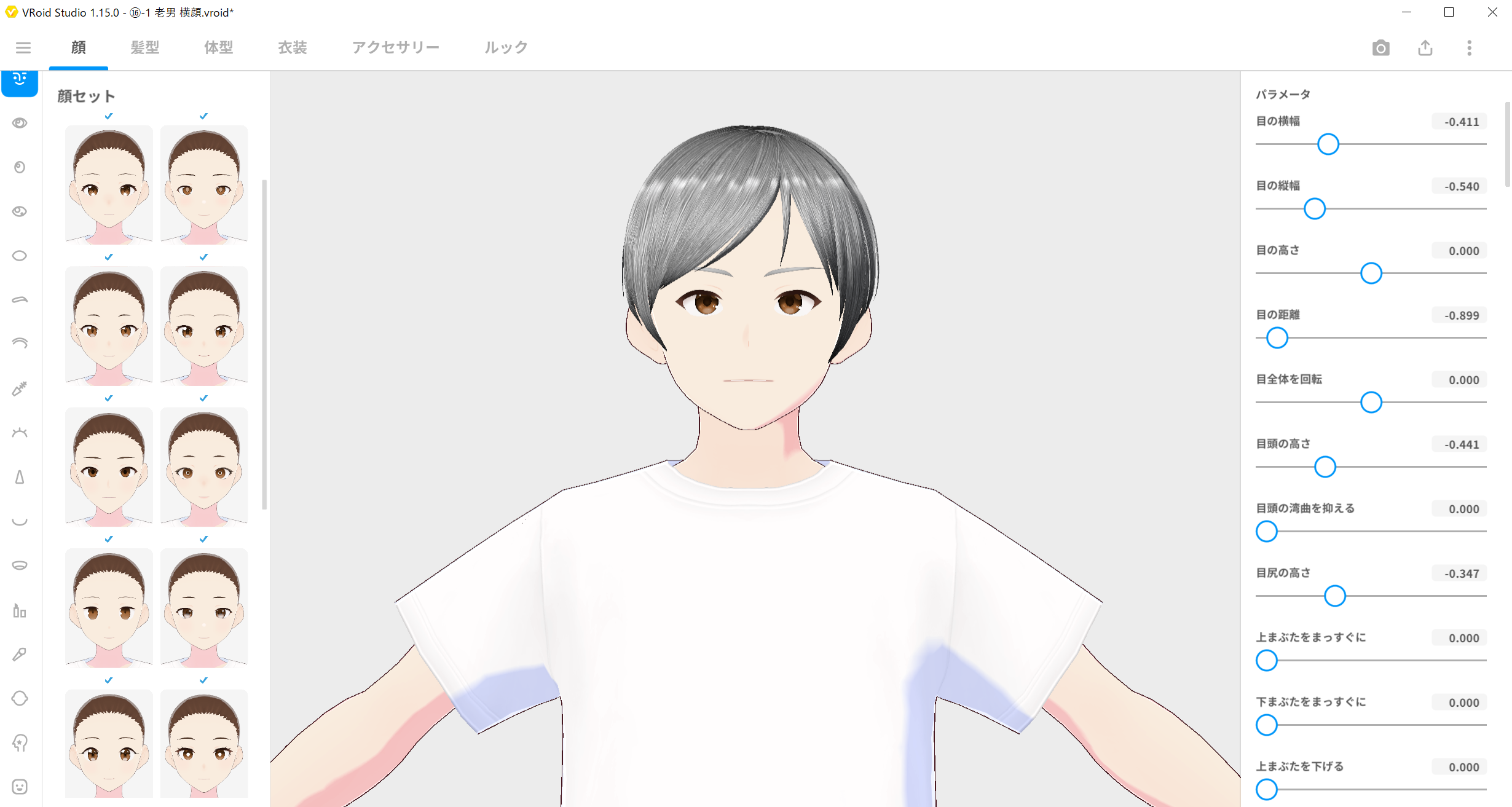
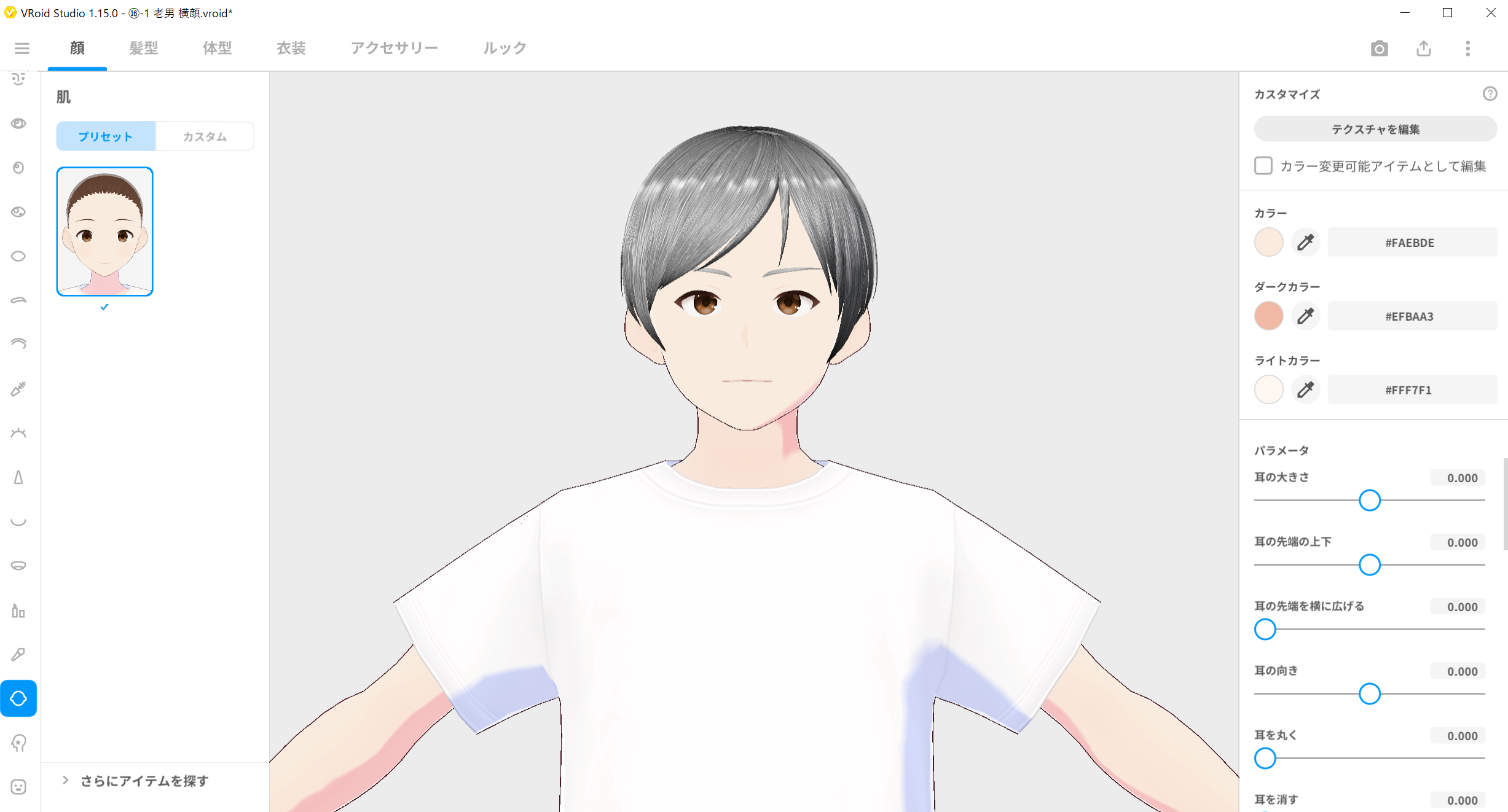
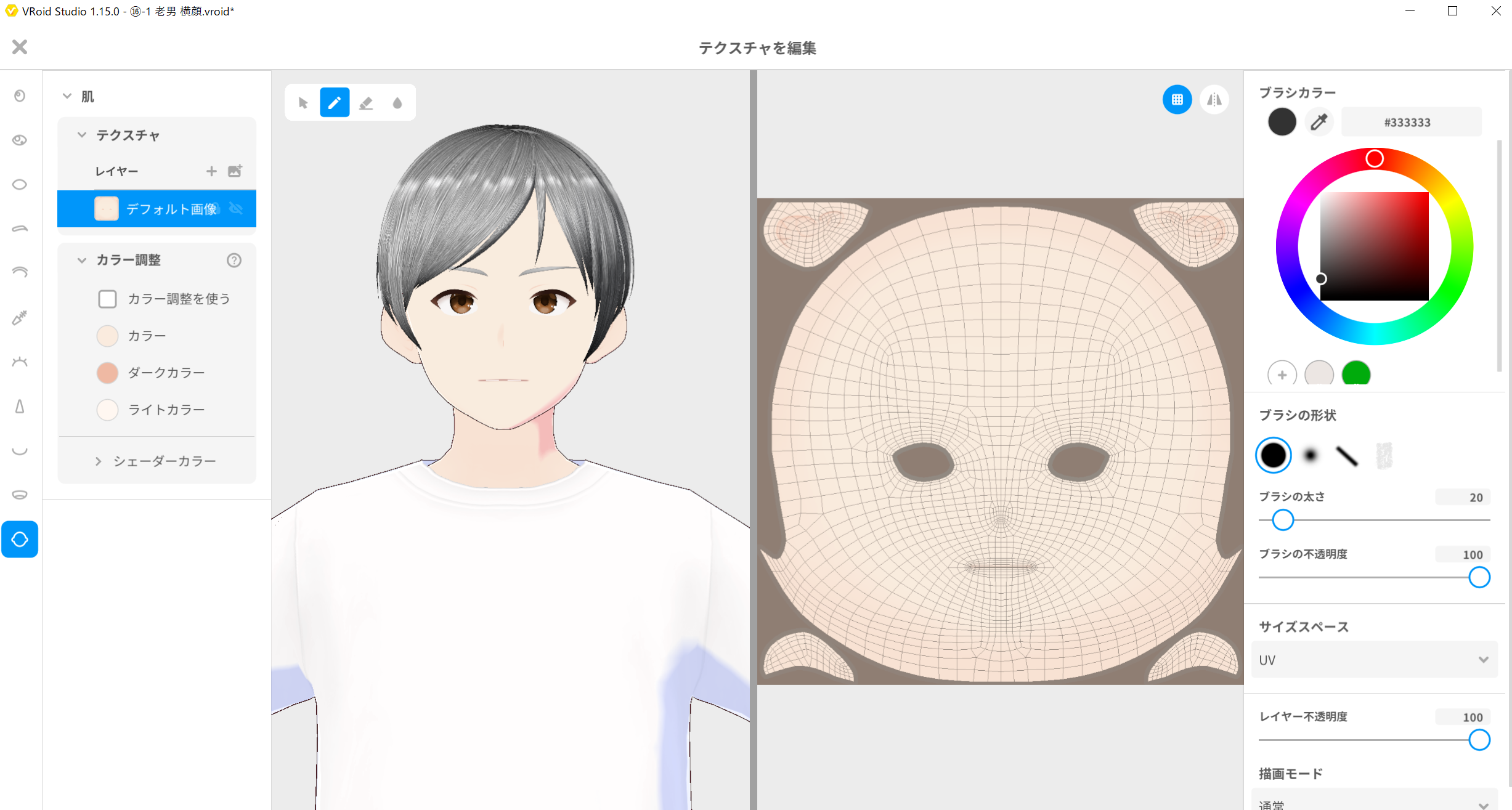
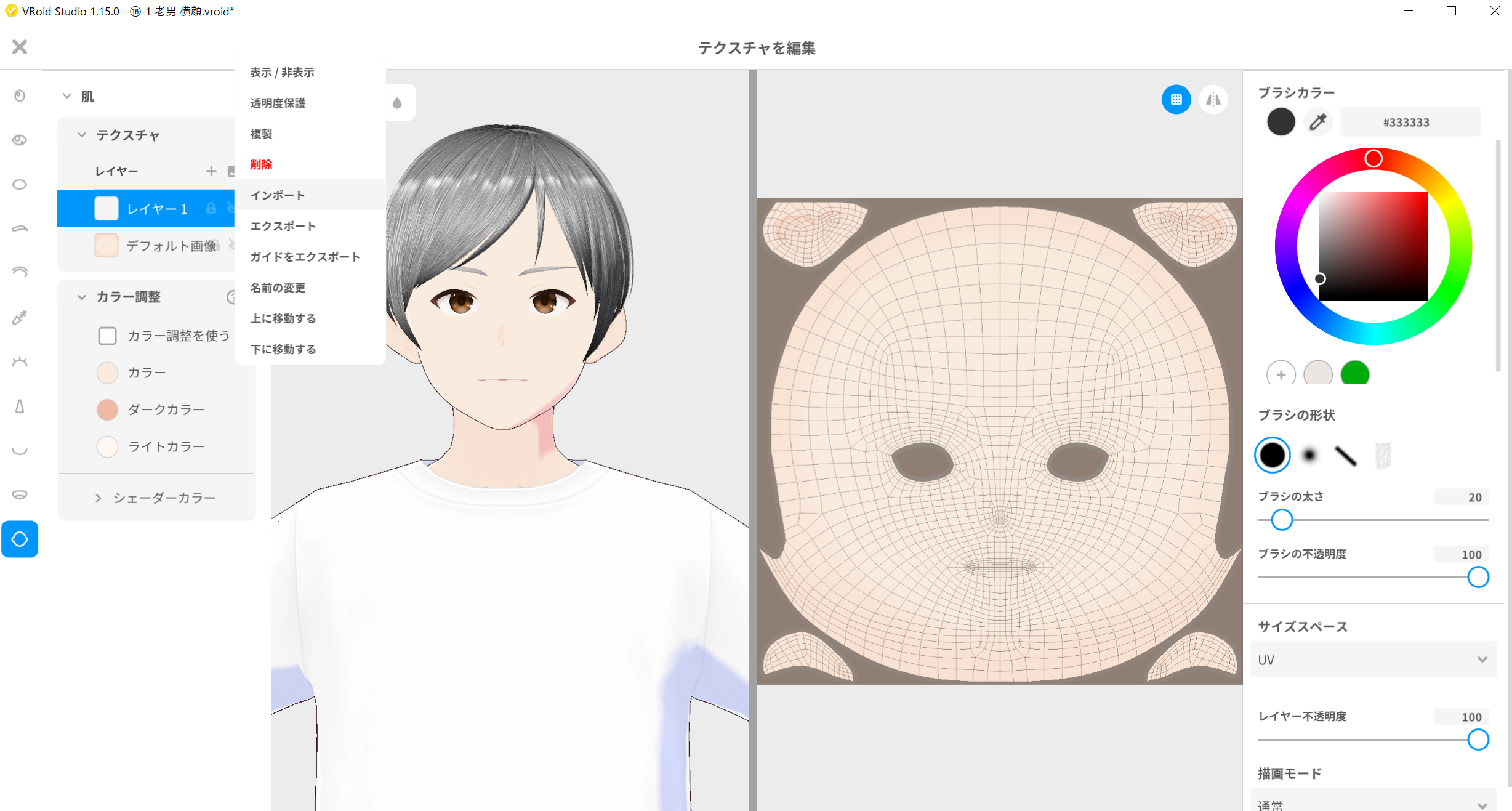
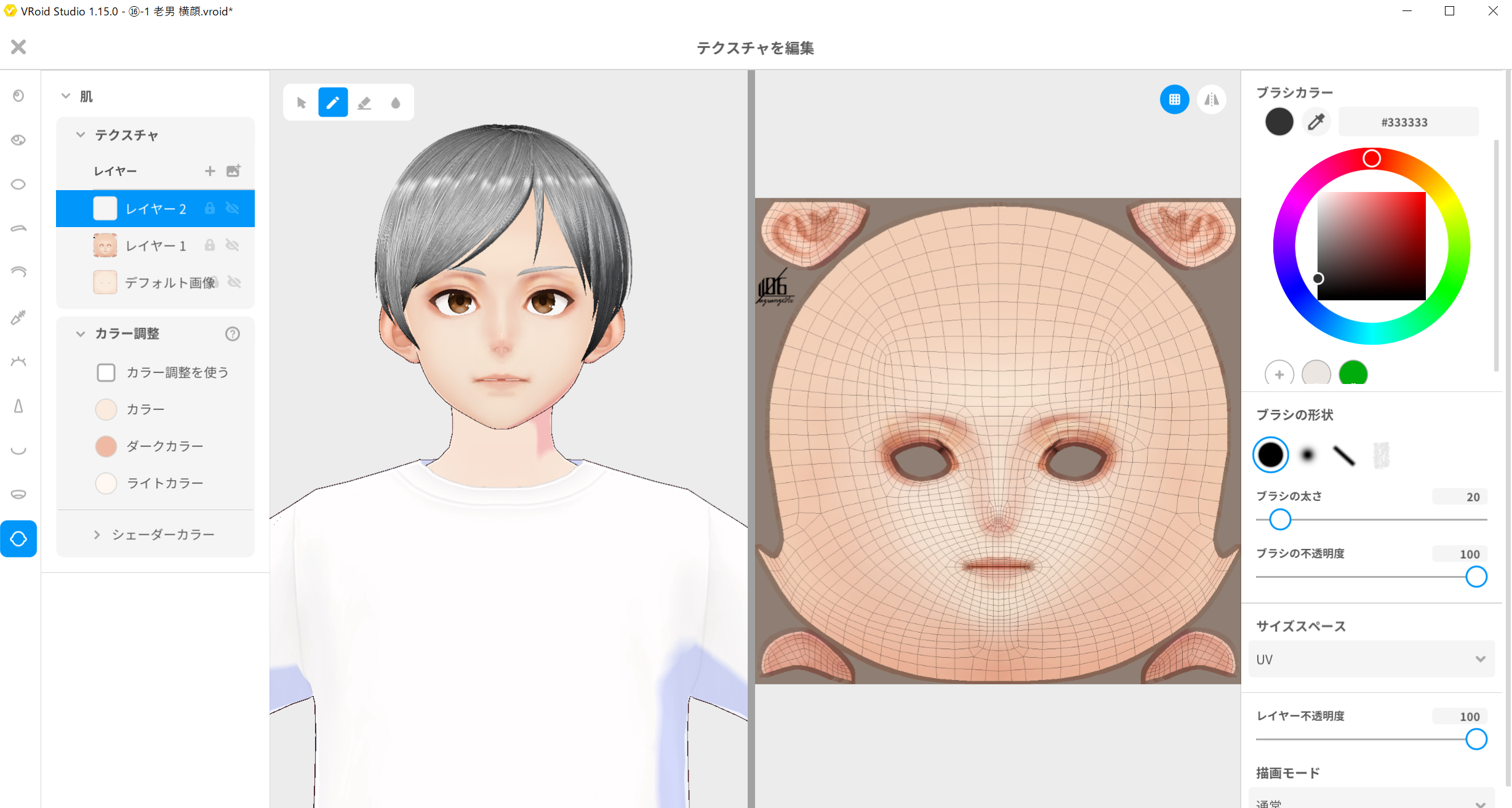
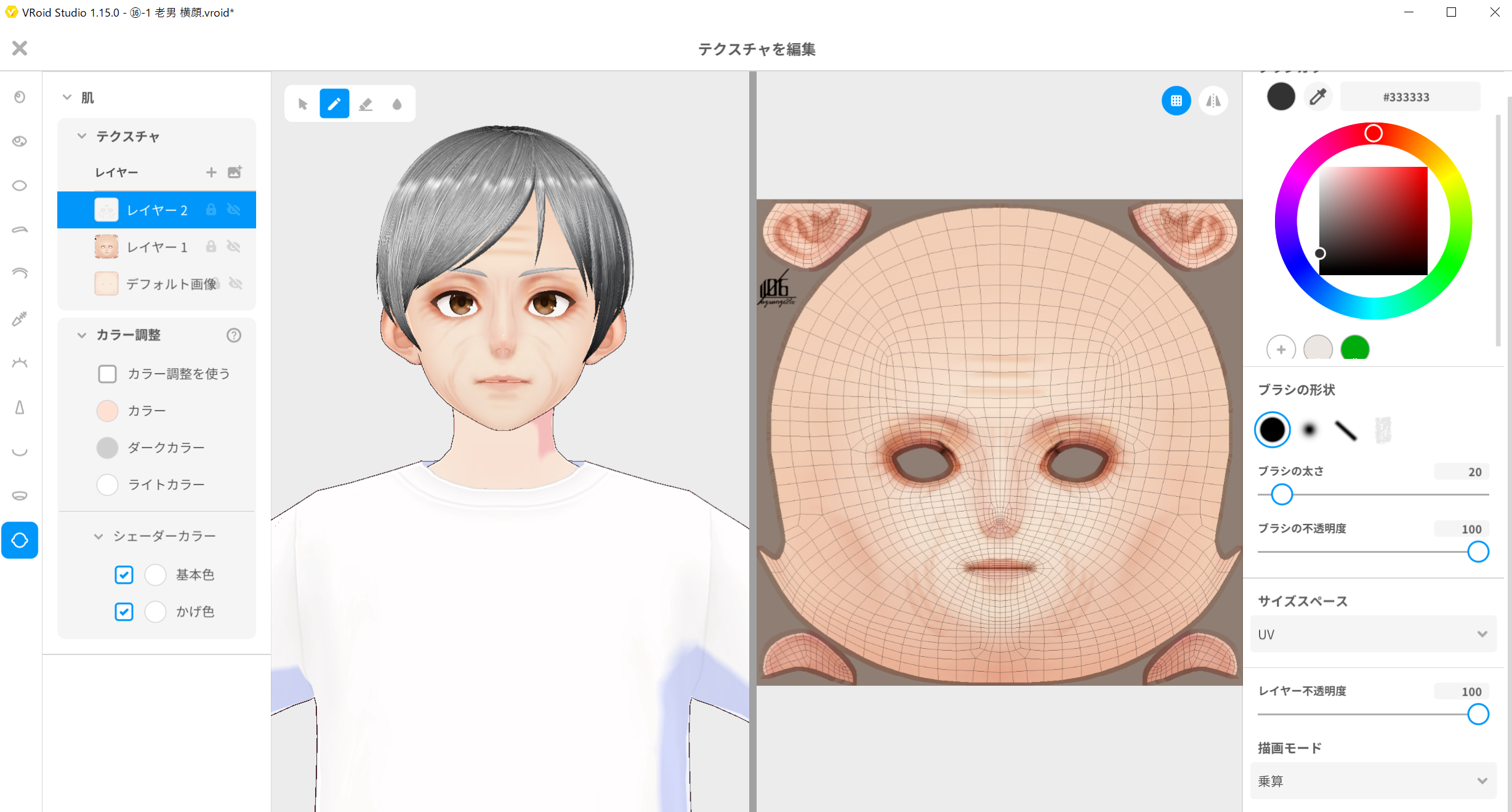
①左のパレットから、肌を選びます。②右側のテクスチャを編集をクリックすると、画面が切り替わります。
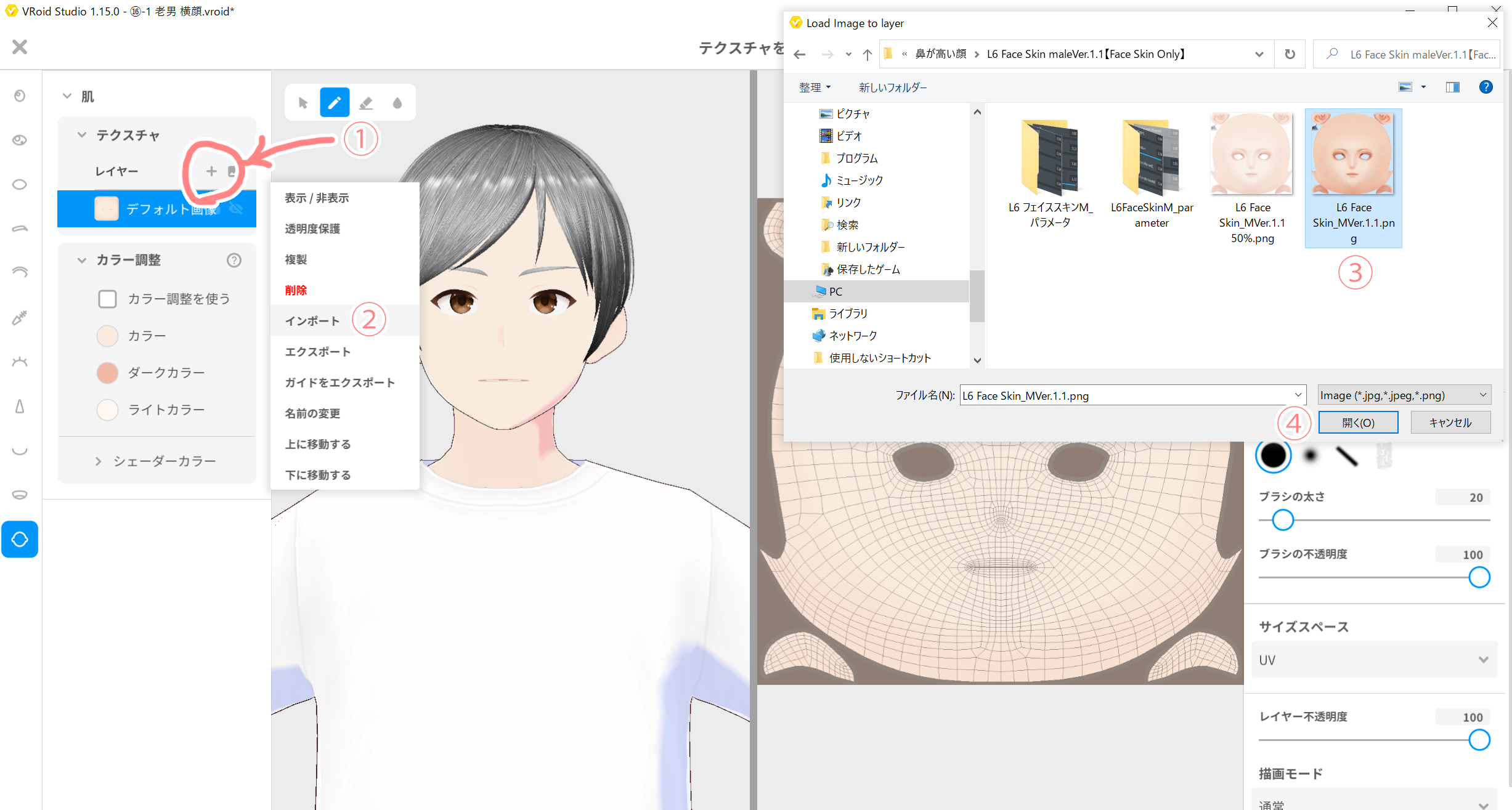
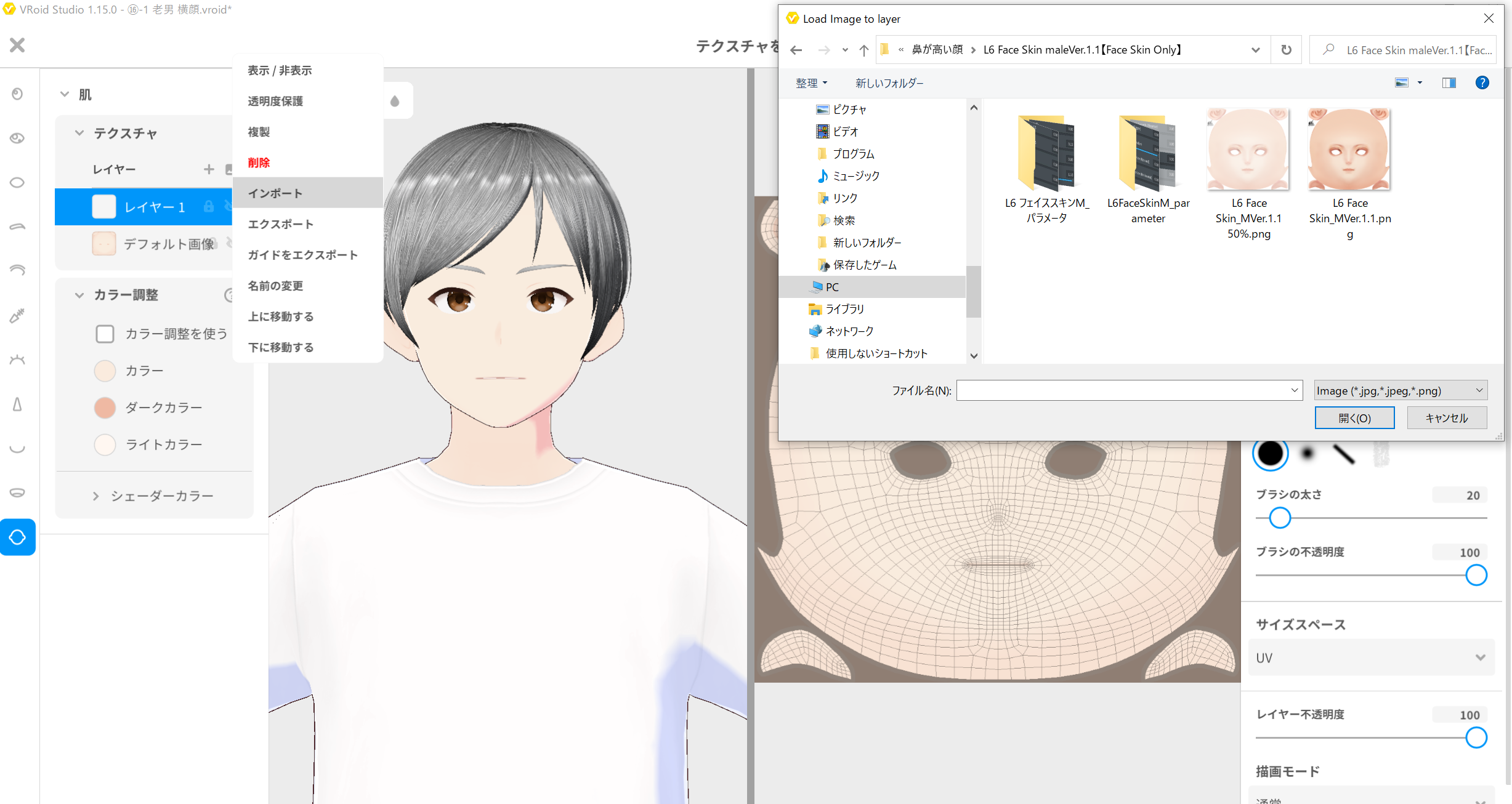
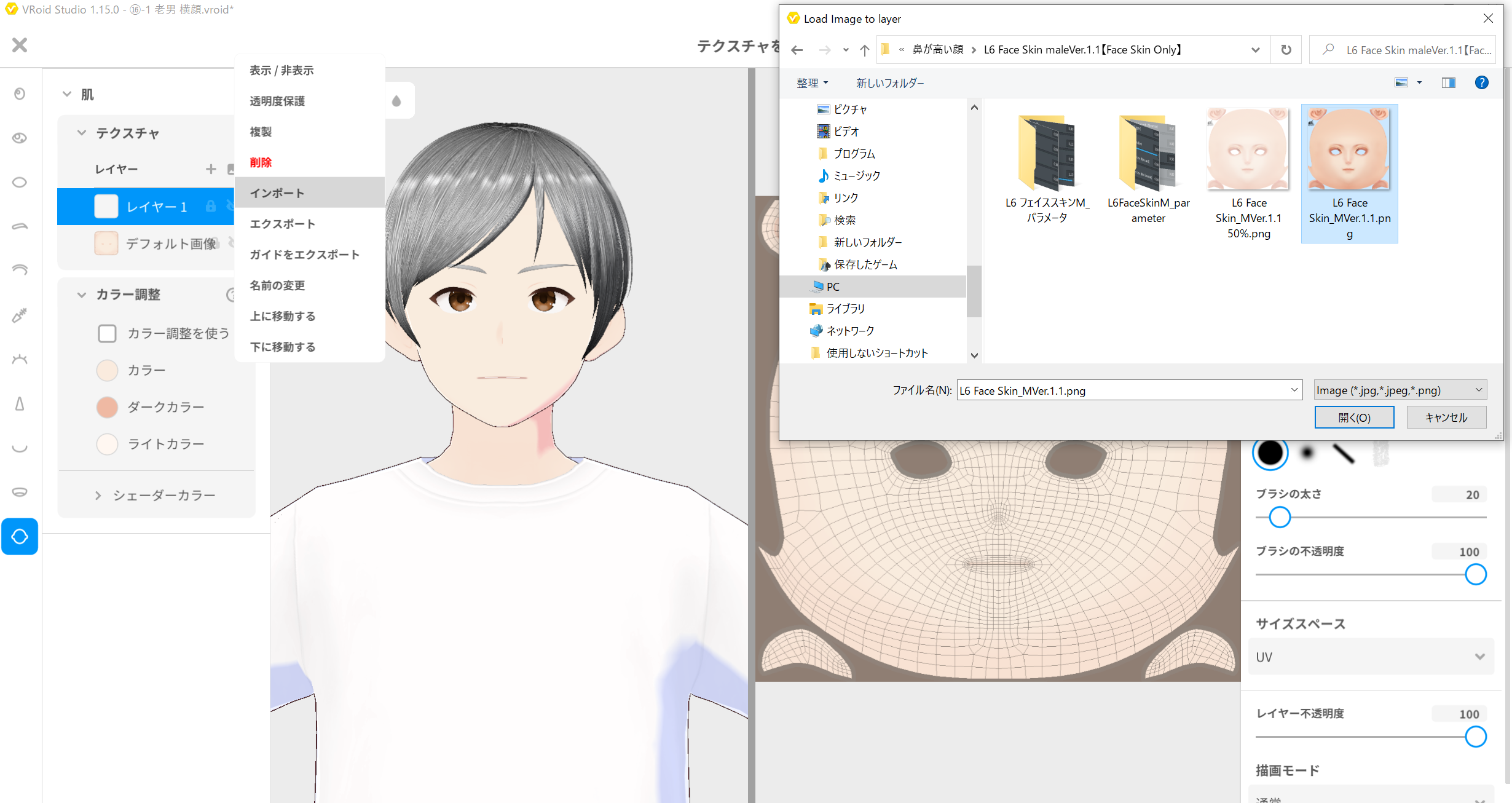
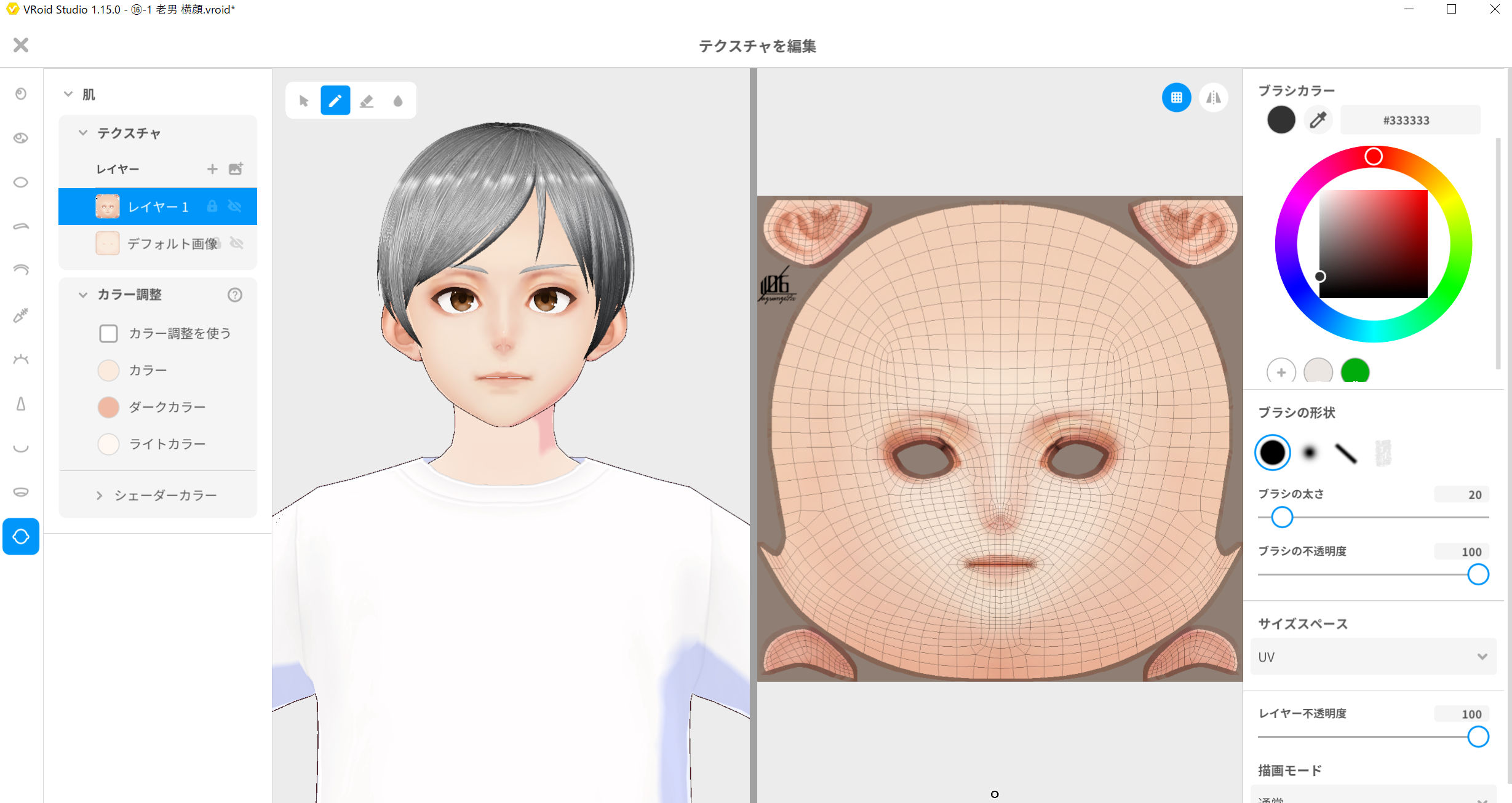
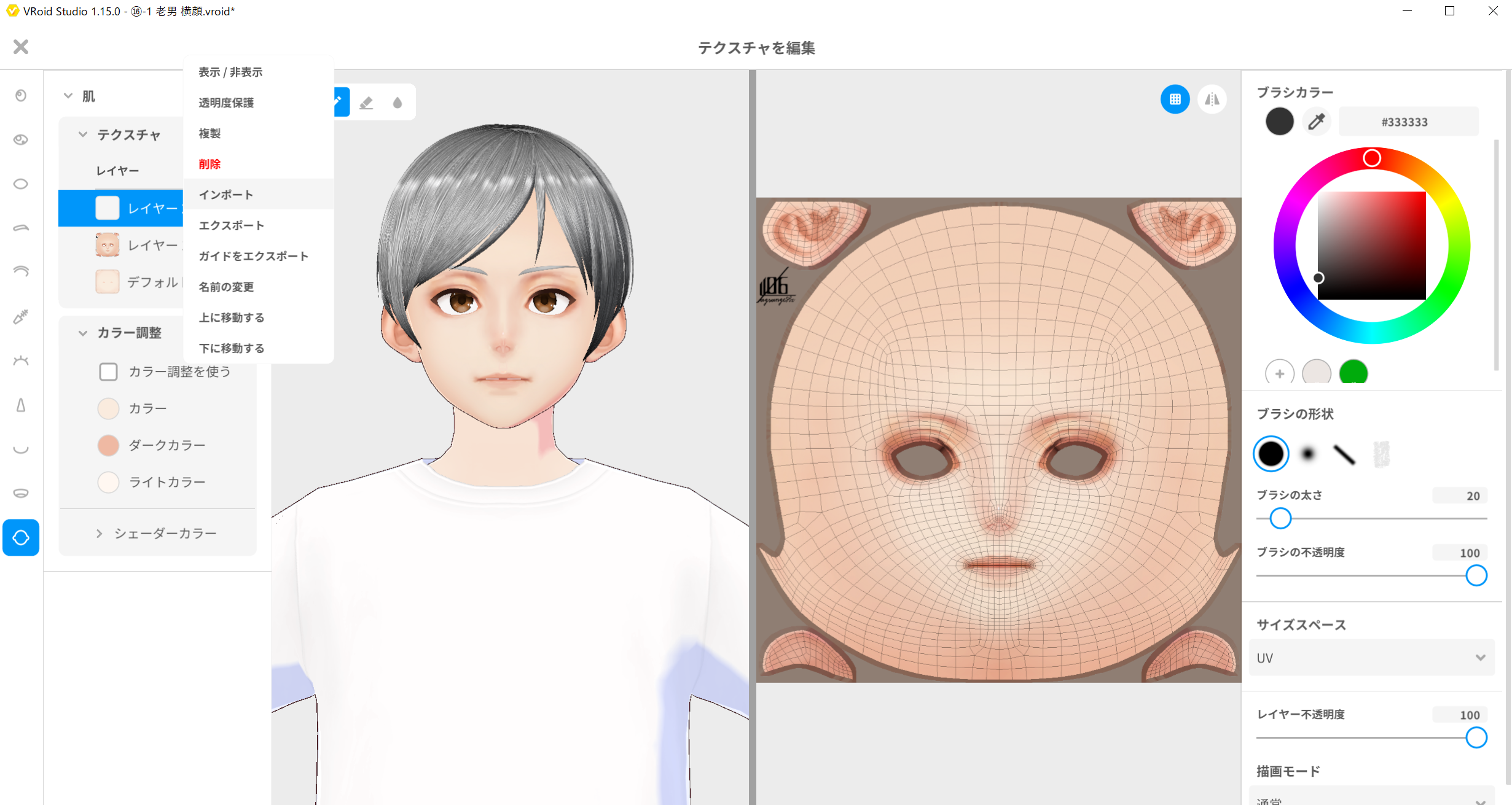
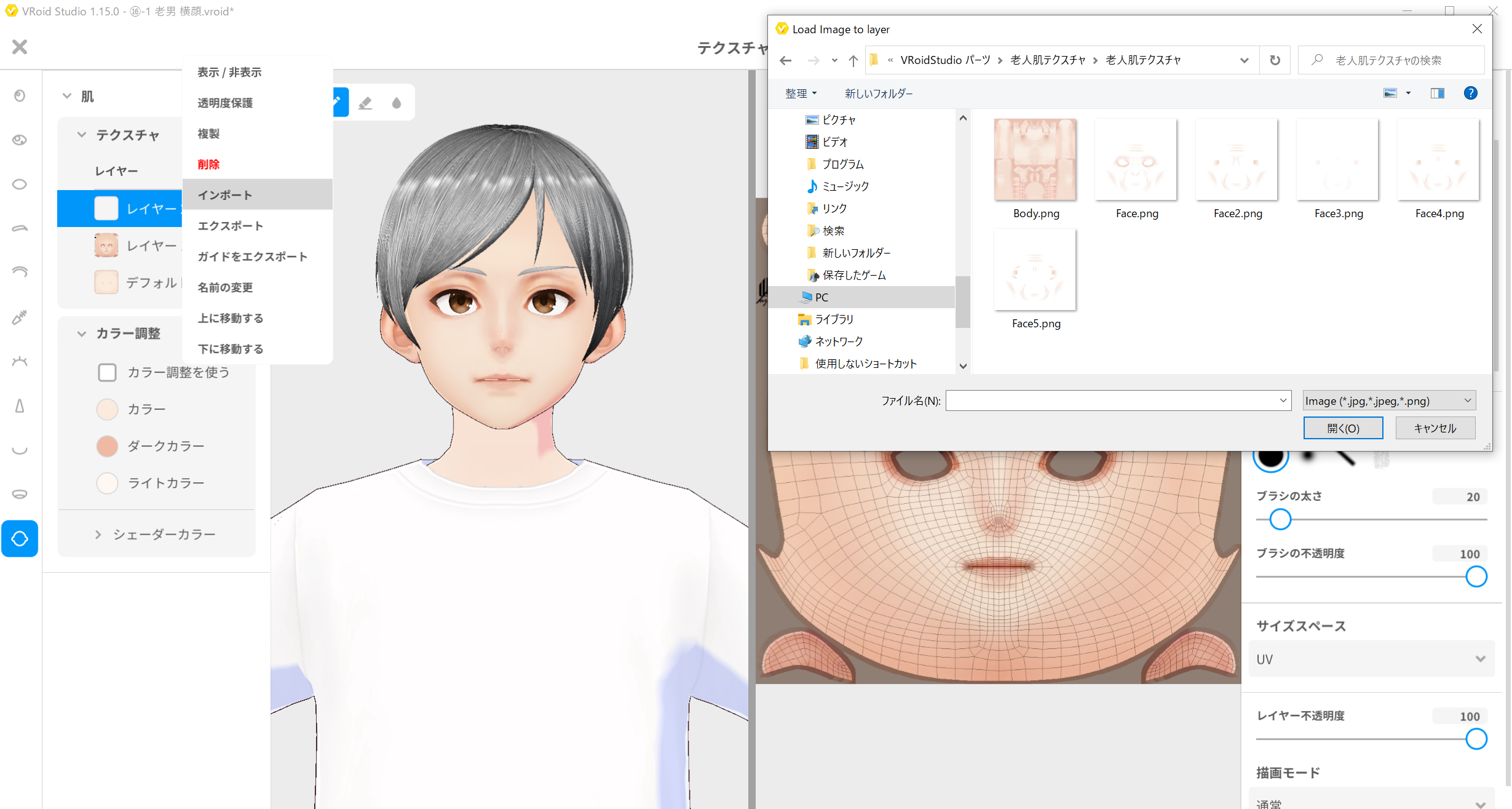
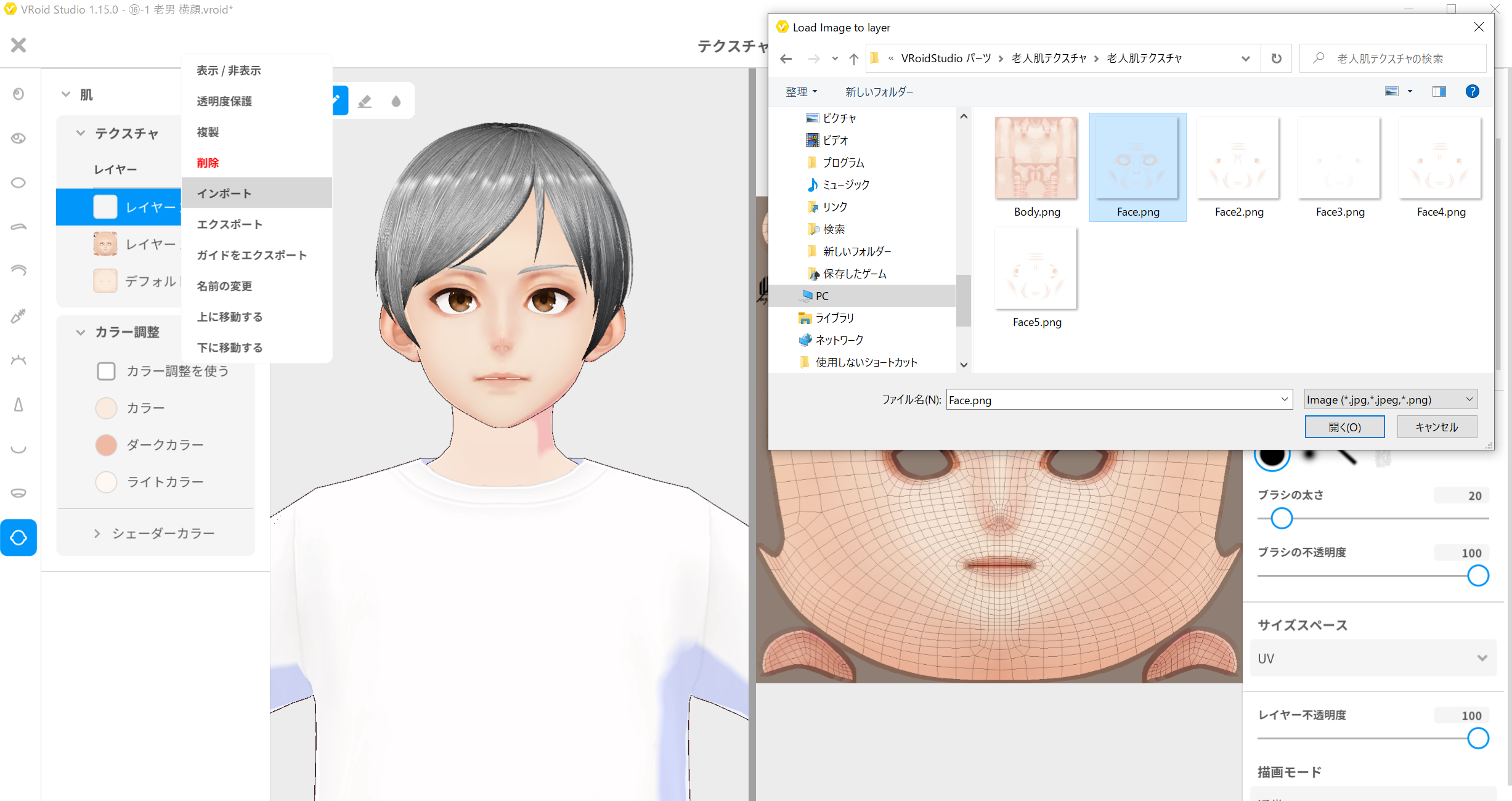
①レイヤー横の小さな+ボタンをクリックしたら、②新しいレイヤーでインポート、③ダウンロードしたPNG画像を選んで、④開きます。
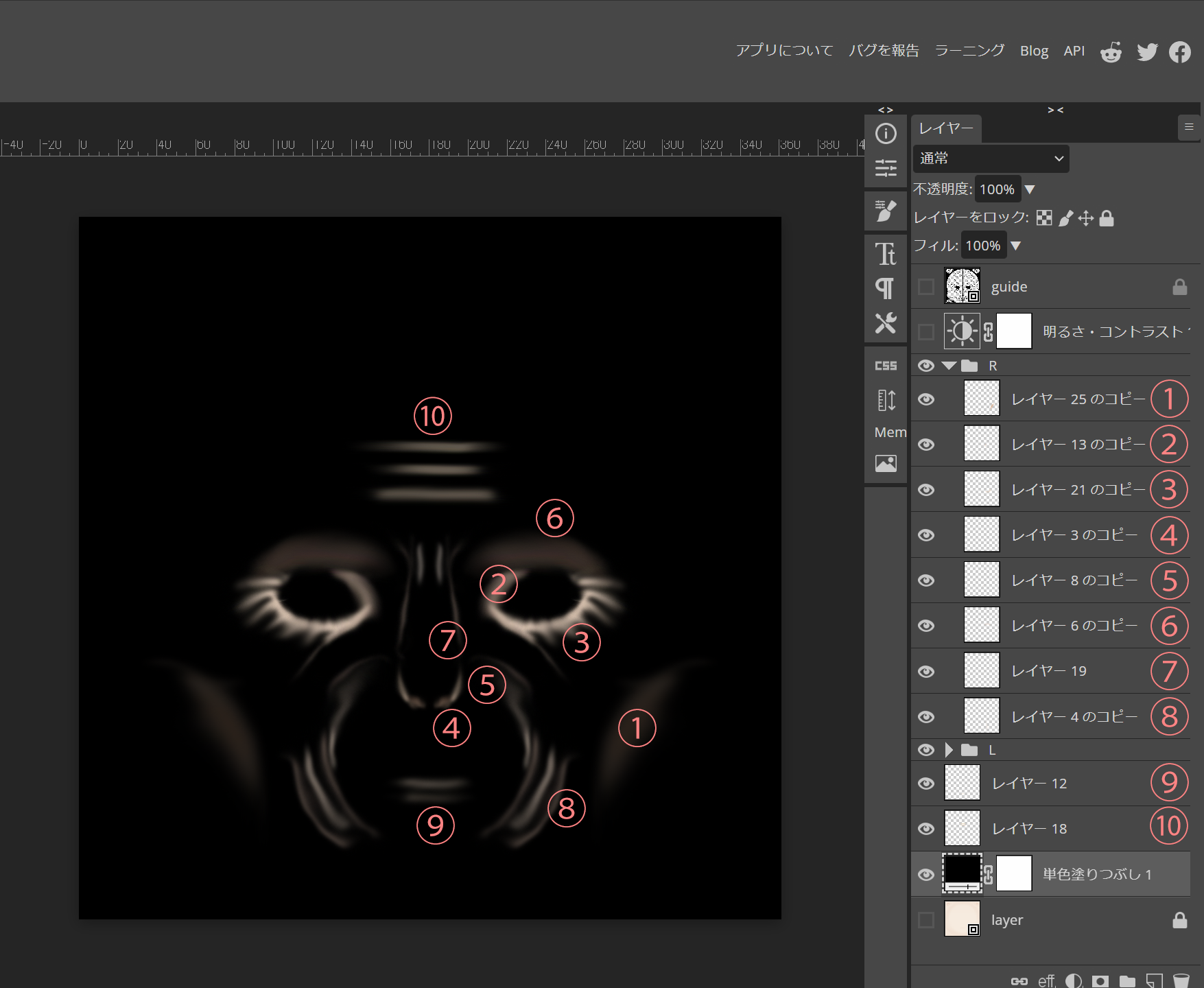
老人肌テクスチャーを使用する時は。この作業を繰り返します。私は、老人肌のテクスチャーのPSDデーターを選びました。全体で使う場合は、無料で大丈夫ですが、切り分けて使いたい時、フォトピーで出来るので便利です!
最後に、色と濃度の調整ですが、色は、左のシェーダーカラーから、濃度は、レイヤー不透明度で行っています。
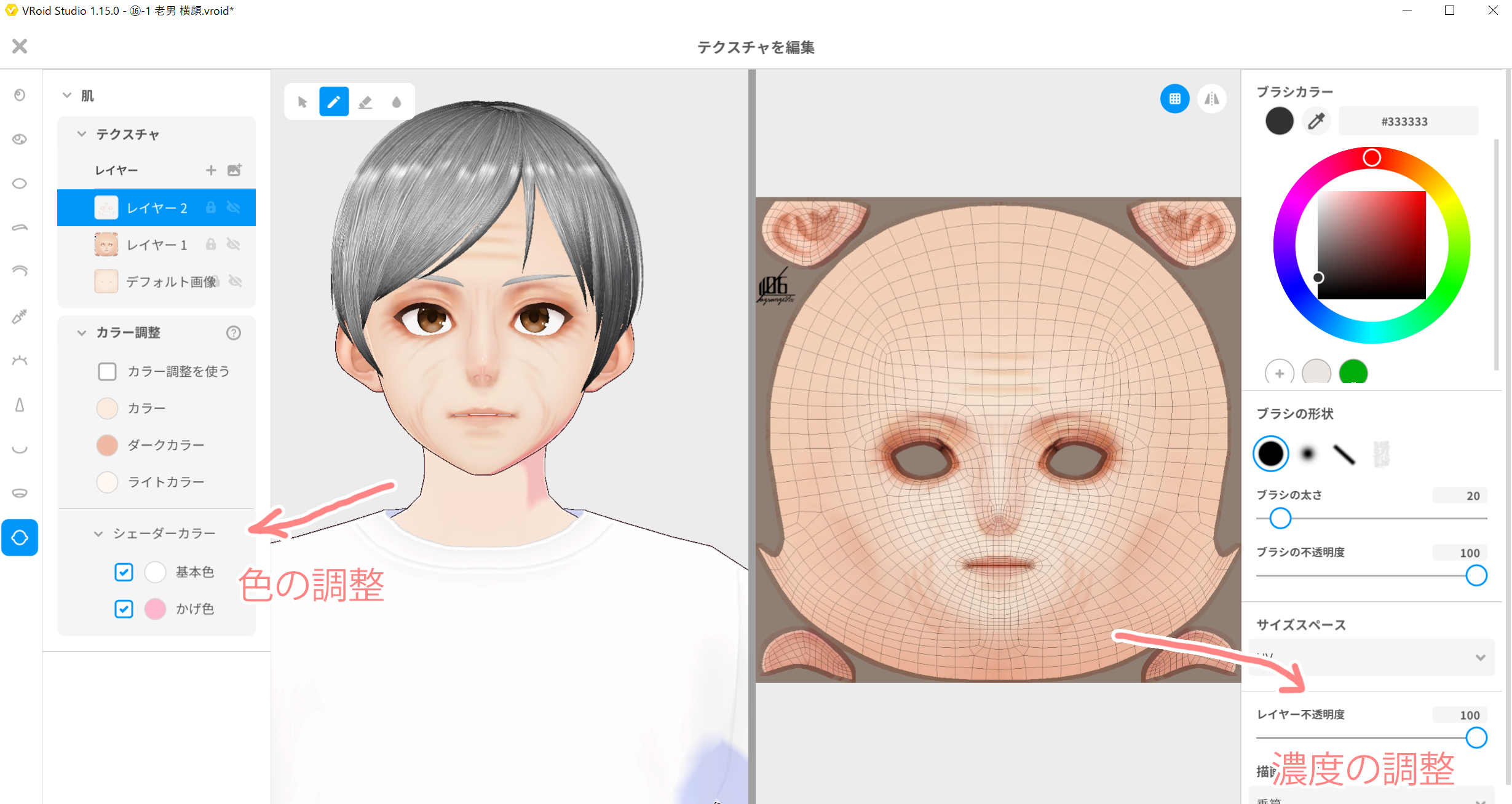
細かくやりたい時は、カラー調整を使うにレ点を入れますと、此処からでも出来ますが、私は、その識別に苦労して、余り使っていません(涙)。
老人肌を切りい分けて使いたい時は、使わないレイヤーを非表示にして、PNG画像を別名で保存して使います。
色々試してみると楽しいと思います。
お疲れ様でした。
コメント