
初めての、自作HPそしてブログ、まずは、色々協力そしてアドバイス頂いたwakasankureroさんに、感謝致します。
貧乏なので、今回は、ロリポップスタジオを使いました。
月額1,500円程度で、鯖、そしてHPが持てるので、チャレンジです!
暫く、HPを触ってなかったので、結構、うちで作りませんか?と売り込みの電話やメールが来ました。100万近くする物も有り、全然手が出なかったので、上手く出来るか、一寸、不安でした・・・。(写真の編集や加工とは違う知識なので…。)
実際、使ってみると、かなり苦戦しました。
安くて、良い物は無い!が私の持論(勿論、安くて良い物が有りがたいのですが、安い物には、安いなりの理由が有ると思います)ですので、何度もやり直し、まぁまぁ出来たかな?と思います。
実際に月々掛かる費用
ドメイン @135円
レンタルサーバー @220円
ロリポップスタジオ(HP) @1,078円
ワールドプレス プレミアム @900円
合計 2,333円 でした。
ロリポップスタジオには、ブログを作る機能も有るのに、何故、ワールドプレスにしたかは、後述致します。

スタートは、ホームページから(出来れば、慣れたソフトでバックアップ推奨)
あくまで、私の考えですが、慣れないソフトを使うと、どうしても間違いが出てやり直しになります。すごく時間が無駄になって、嫌になってしまします。
いきなり、ロリポップスタジオ上に作成せず、ワード等、自分の慣れたソフトで作って、コピーした方が、無駄が少ない気がしました。
画像も、フォトショップ等で、加工して、後は、はめ込むだけの方が良いと思います。
サーバーの費用を、440円にすると、電話サポートも有るのですが、解説テキストの範囲内で、個別に回答してくれません。
又、サポートの方から、”サーバーのランクを上げても、挙動は早くなりませんと回答が有りました。”
メールも同様で、返信に2日程掛かり、回答もテキストの此処を読んで下さい、の回答で、結局、有る程度自力で、進むしかなかったです。
ブログ部分になると、テキストの情報量がもっと、少なくなって、折角覚えた知識が余り生かされず苦戦しました。自由度補低いレイアウトしか出来ない感じがして、その点、ワールドプレスは、情報が沢山有りました。自分の好みに合ったブログを見つけて、それ沿って出来た事、入力が直感的で、早かった事が、ワールドプレスにした要因です。


これから、少しづつ、製作で苦労した事を、記事にして行きたいと考えています。宜しくお願いします。
① 先ずは、ロリポップスタジオで、ホームページ作成。
サーバーを申し込んで、ユーザー専用ページから、進んで行きます。
最初に、ドメイン(住所の様な物)設定しますが、此処で、ロリポップ支給のアドレスを選んでしまうと、後々変更が出来なくなる感じなので、注意が必要です。
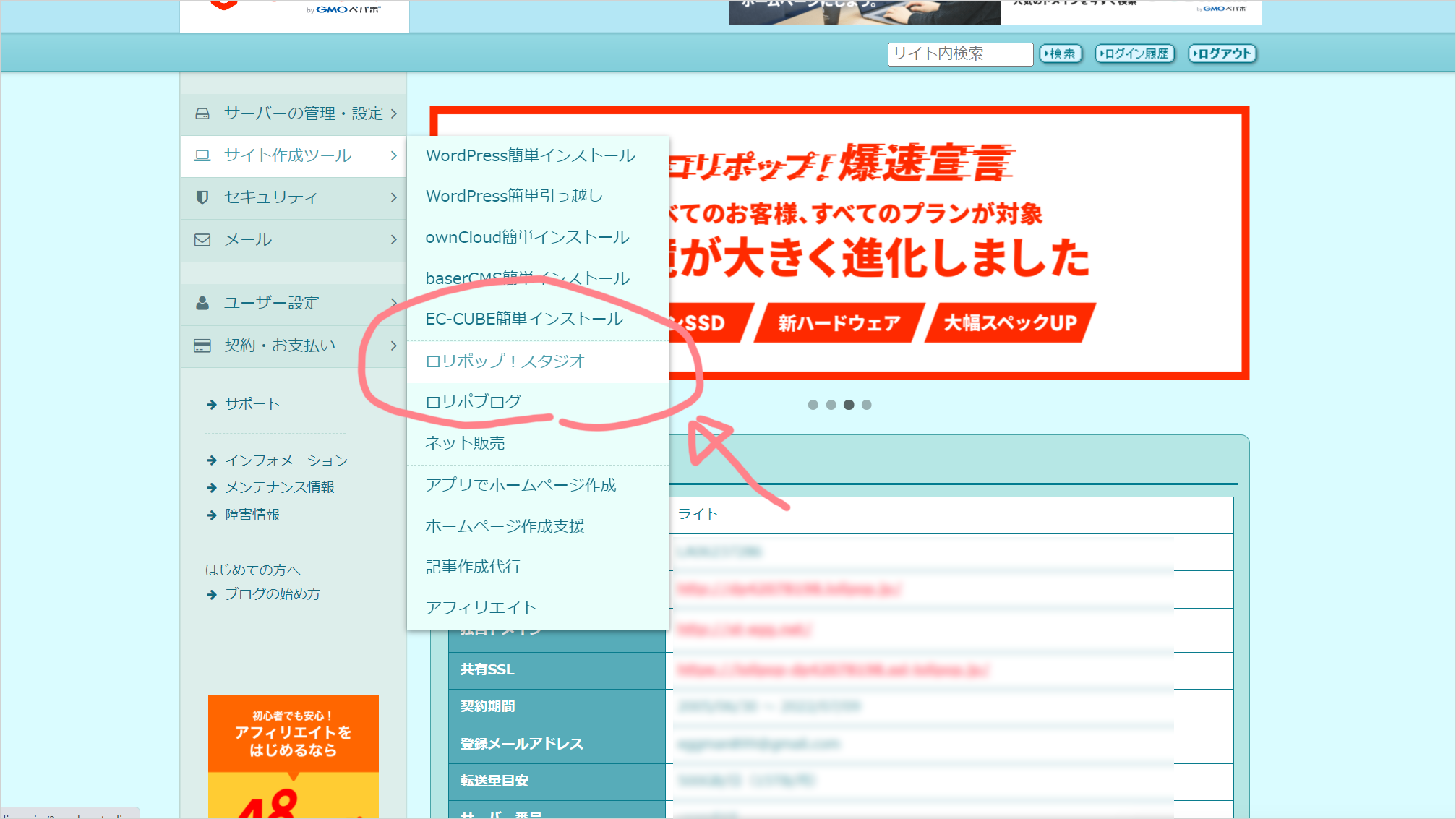
②順調に申し込みが出来たら、いよいよ、サイト作成です。
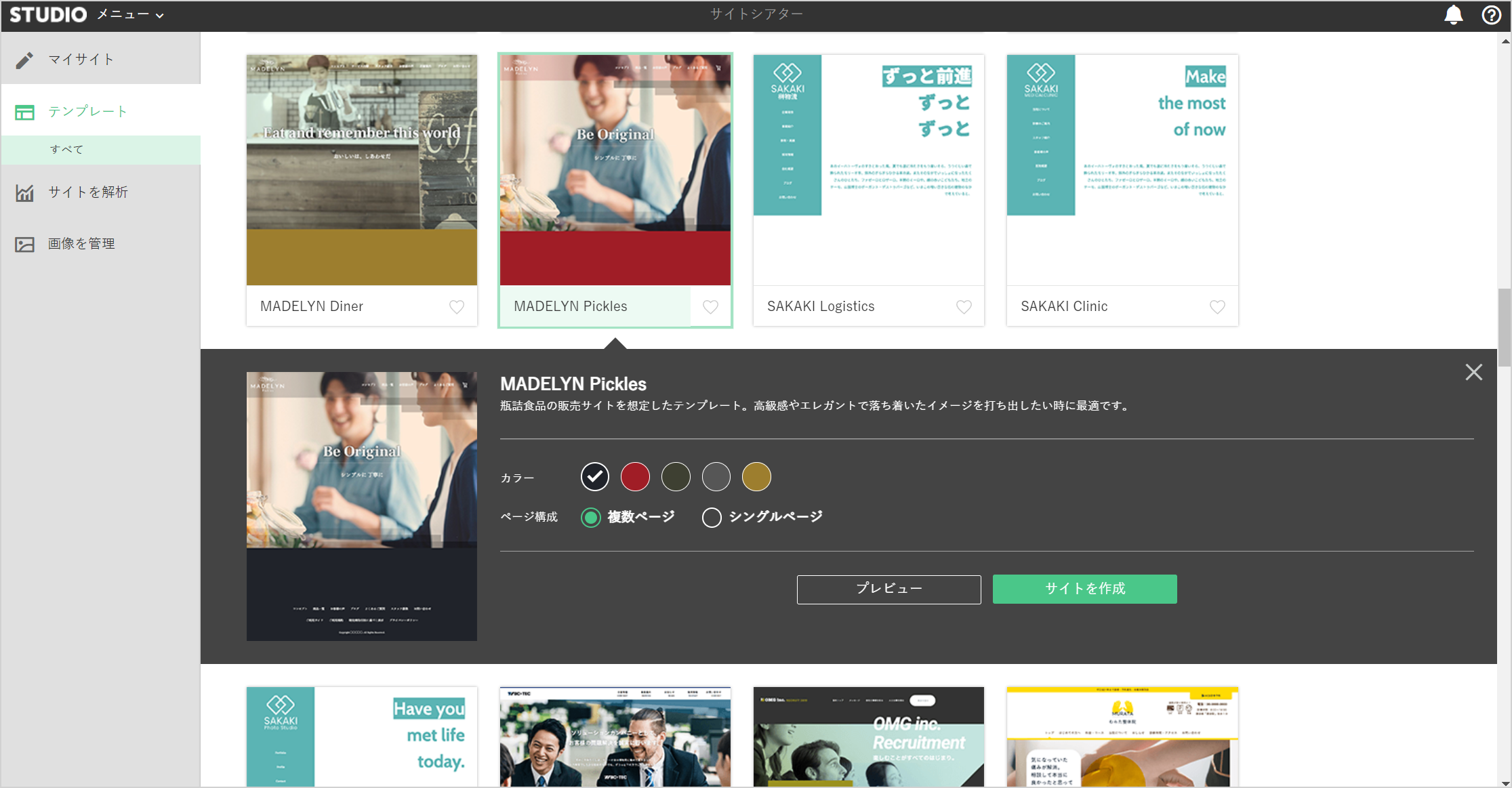
広告に有る様に、サンプルから、自分の好きなサイトを選んで、基準にします。
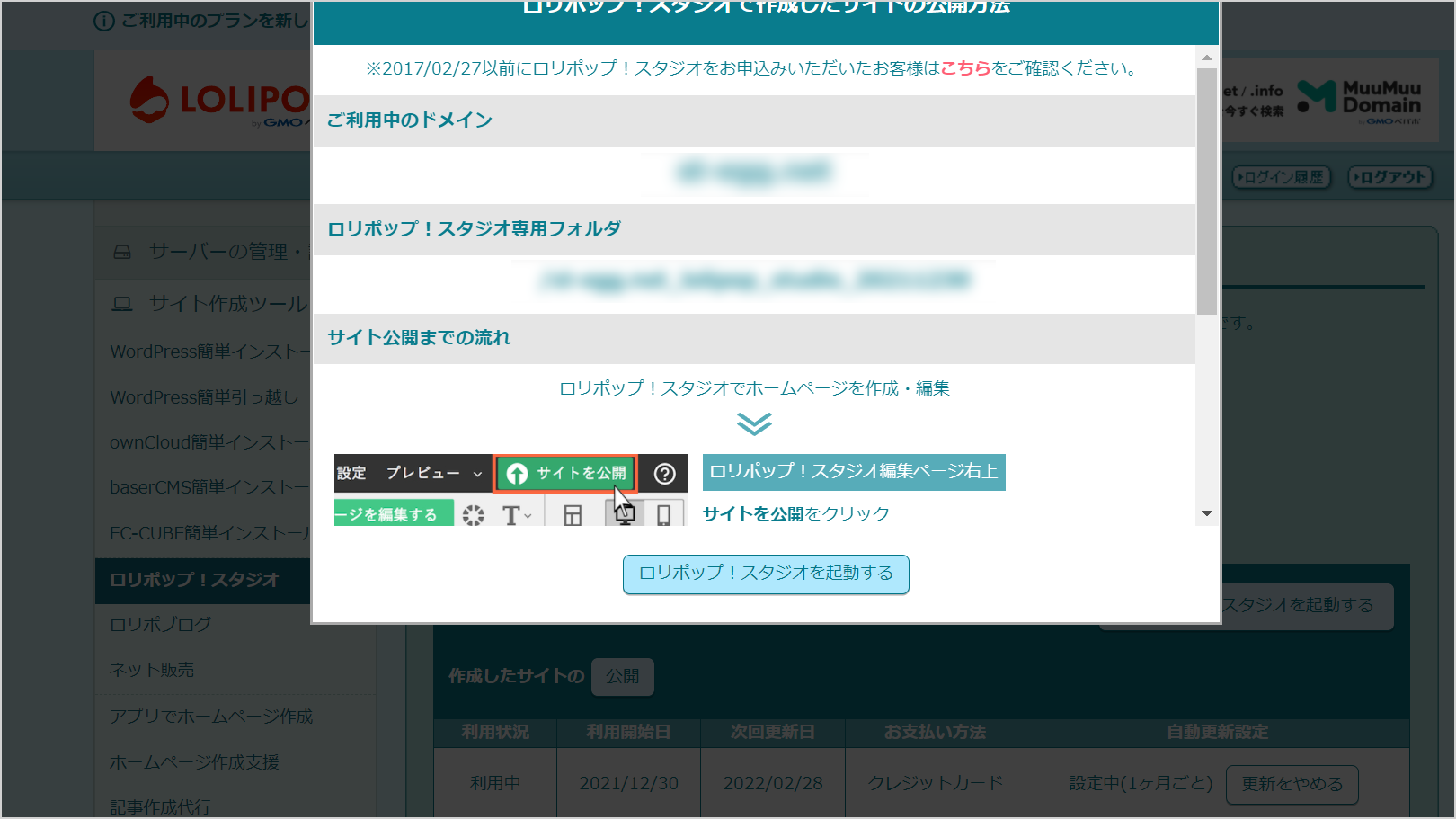
広告に有る様に、サンプルから、自分の好きなサイトを選んで、基準にします。自分で、全てを製作も可能ですが、私は、無理そうでしたので、テンプレートを、選択しました。
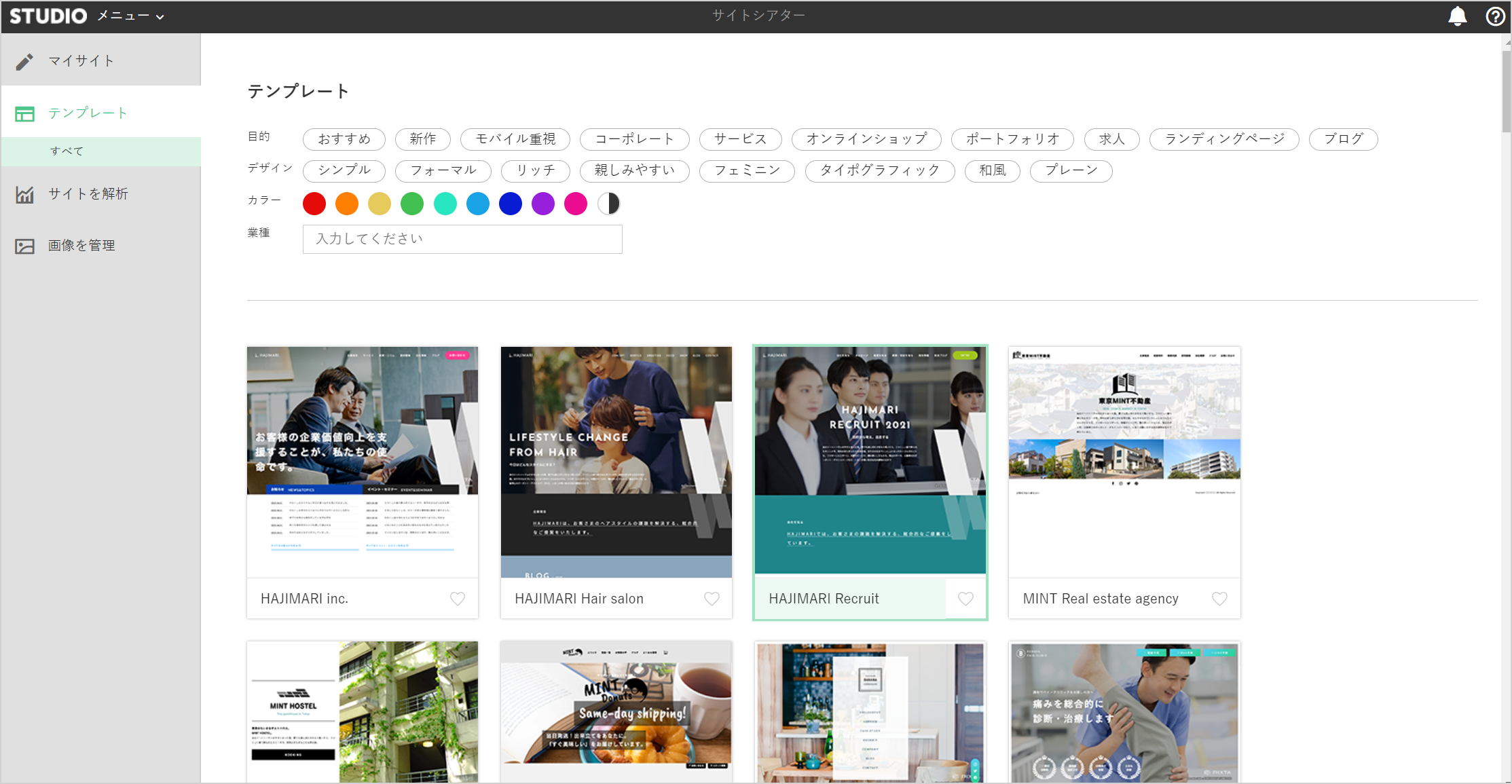
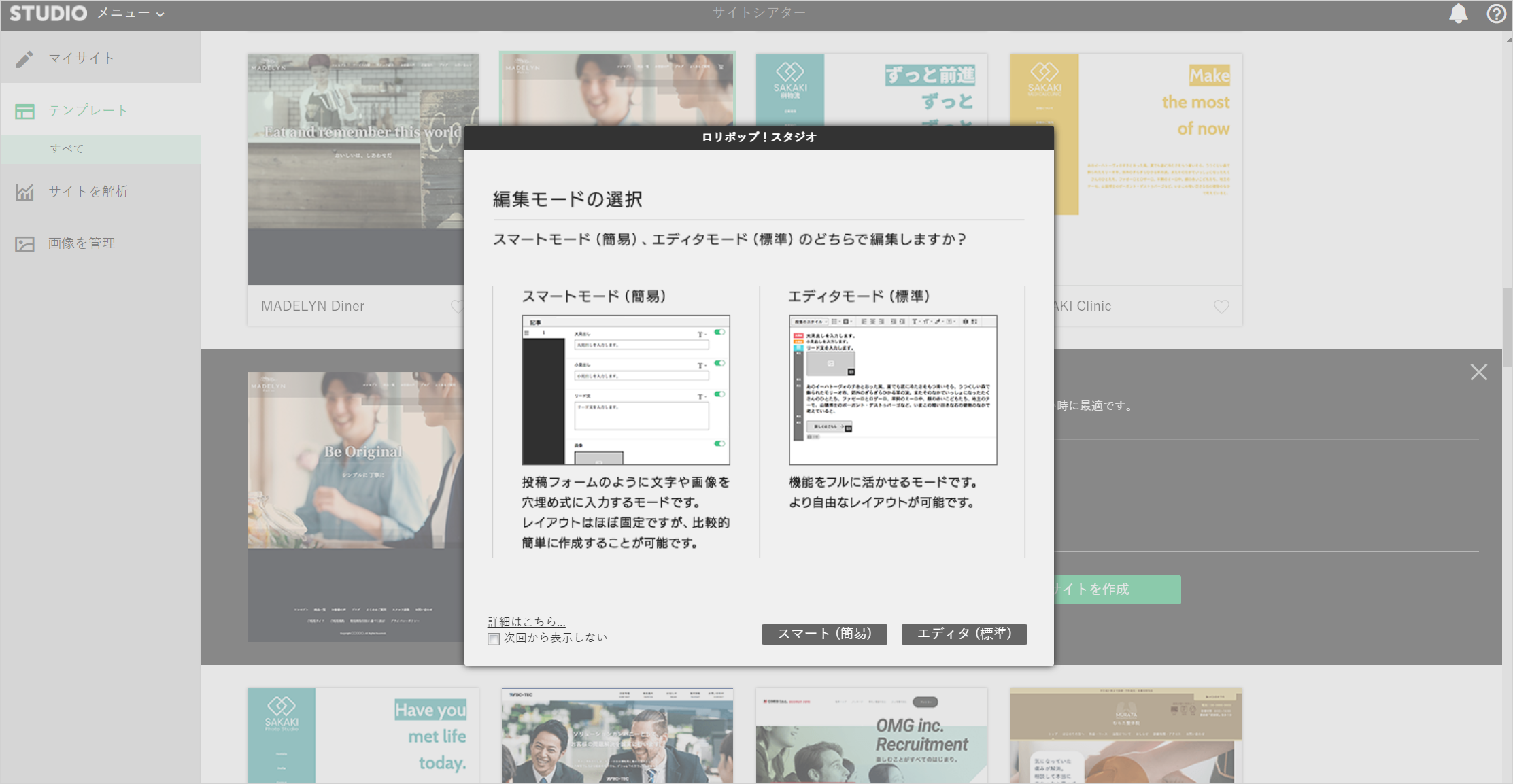
続いて編集モードの選択ですが、私は、標準=普通なのかな?とエディターモードを選択しました(汗)。
③サイトを少しづつ、作り込んで行く事になりますが、最初に、いくつか覚えて置いたら良い事を、お話します。(私が失敗した事、涙)
1,作ったデーターをサイトに反映するのに、少々時間が掛かると言う事。
保存を押しても、上手く進まないなと思わず、一つ完成して確認したら、2~3秒位待つつもりで、進んだ方が、結局、保存が出来ず、最初からやり直しとかにならない気がしました。
2,こまめに、バックアップを取る。
有る程度良い感じに出来たら、メニュー画面に戻って、バックアップを取った方が、良い気がします。上記、1番に関連して、データー転送の際に、引っかかってしまう事が、度々、有りました。上手く、戻れれば良いのですが、フリースしてしまい、終了するしかない場合も有って、その時、バックアップが有ると、今までの作業が、無駄になりませんし、大きく進んだ時には、複製を作る事を、お勧めします。
私は、ゲームもやりますが、旧式のゲームで、必ず進行に従い、セーブして置くのと同じ感覚でしょうか(笑)。セーブしてないと、今までの、攻略が全て無駄になります……(涙)。
3,自分のサイトに、名前を付ける。
後述しますが、まず作ったサイトに、名前を付けると良いと思います。いくつかのテンプレートをサンプルにしたり、複製を作って行く内に、どれがどれか分からなくなったりしました(汗)。自分なりに、分かる名前を付けておくと、今、製作中なサイトが、分かり易いですし、どれが、複製なのかも、分かり、無駄な作業を、省けます。
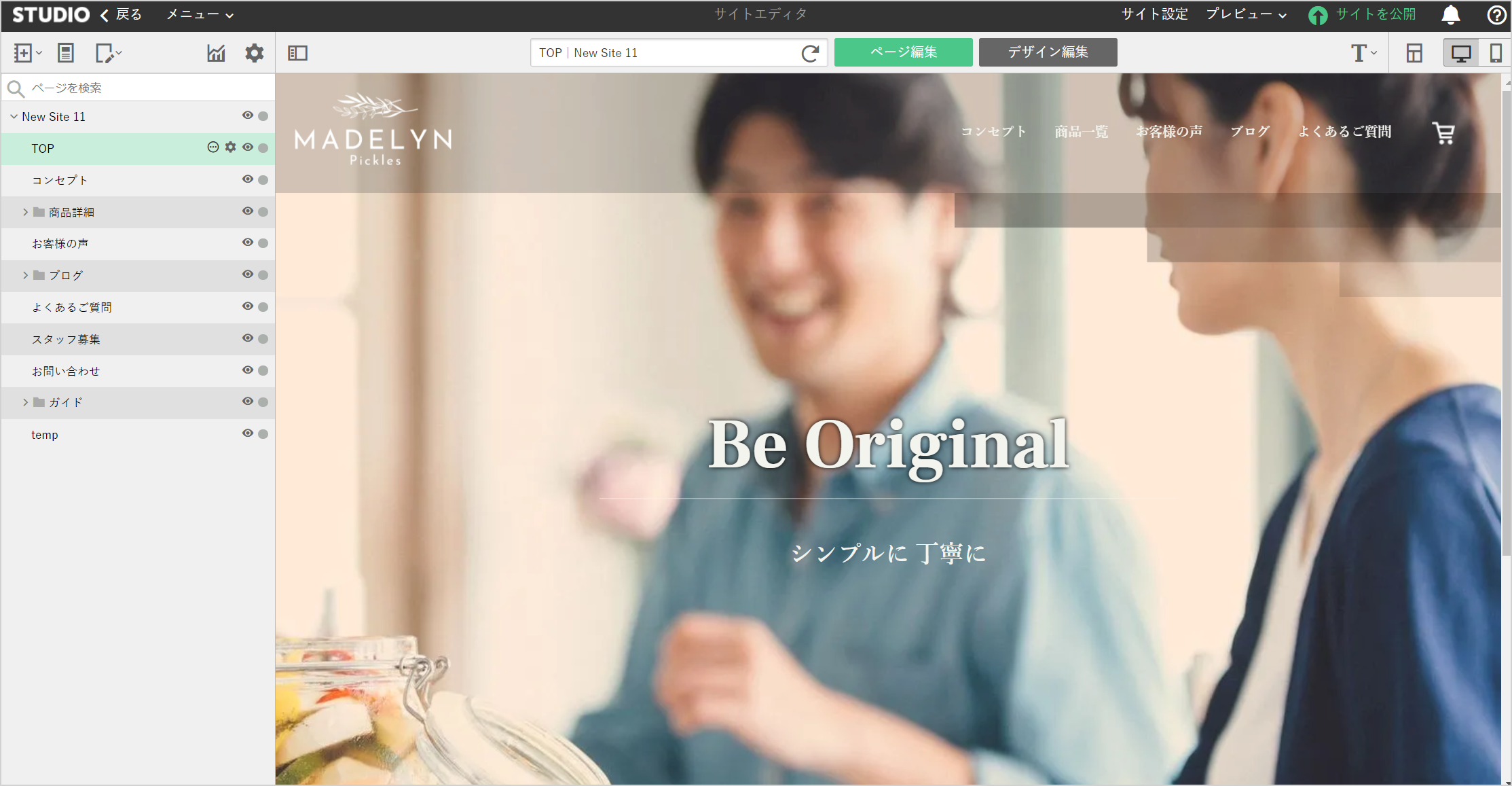
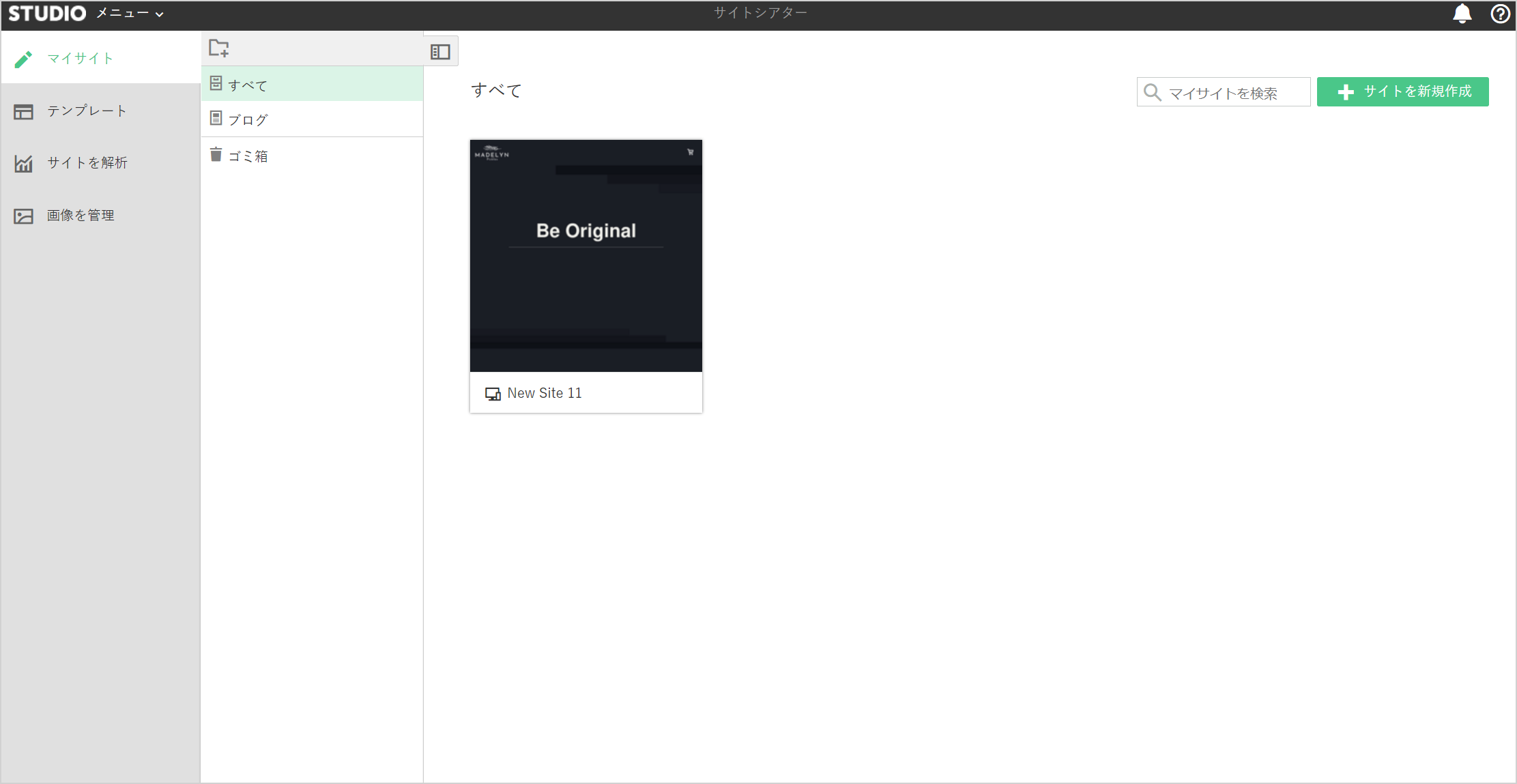
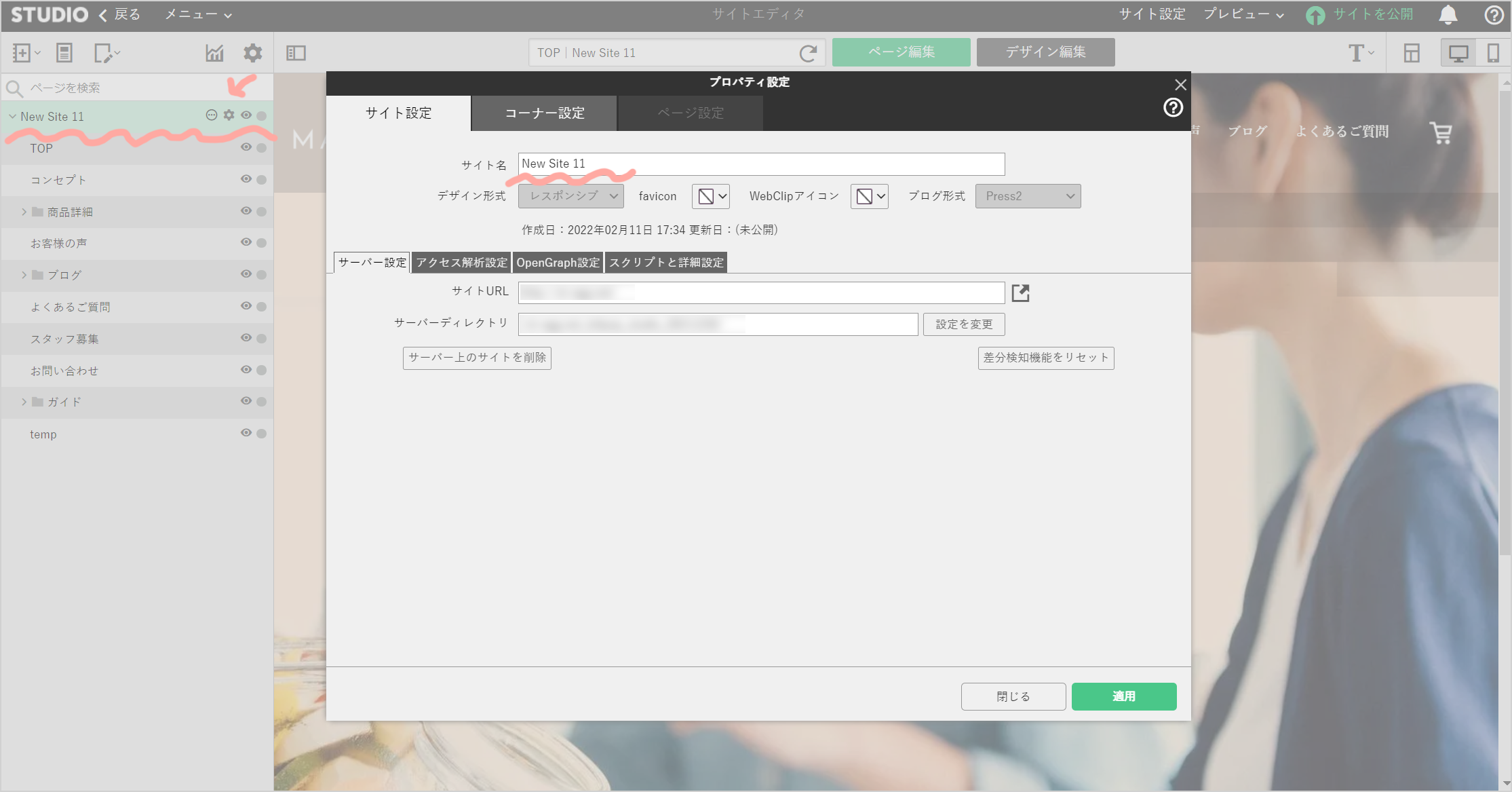
テンプレとのトップページ、メニュー画面に出ている、New Site 11 の文字を、変更します。
これは、各ページ毎の、名前変更にも、流用出来ますので、作ったページに自分で名前を付ける時も使えます。
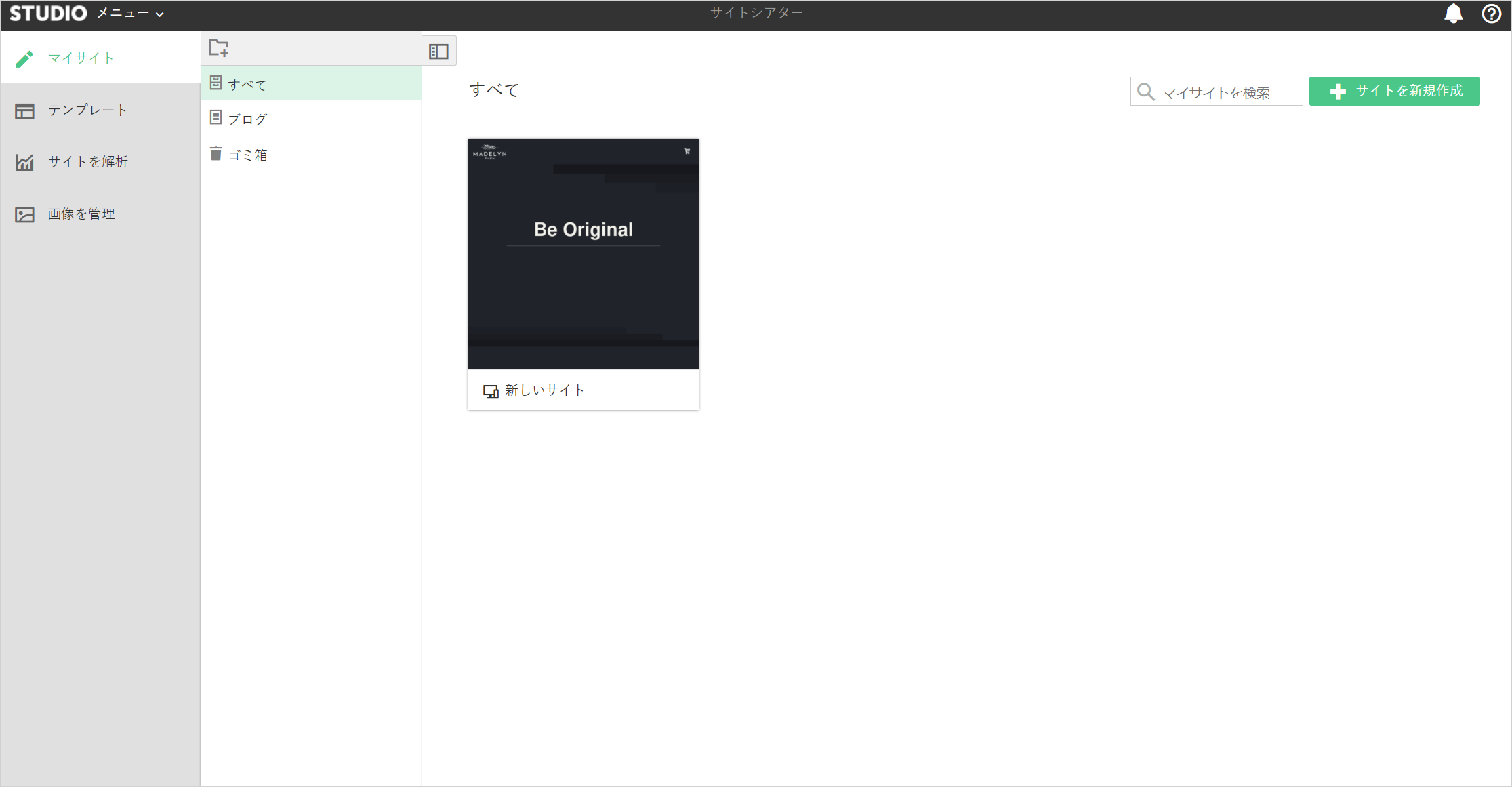
編集しているトップページを開いて、New Site 11 を選択します。歯車マークを押すと、下の写真の様になるので、サイト名を、変更します。今回は、例として、新しいサイトに変更しました。
今回は、此処までと致します。少しづつ、記事を、増やして、皆さんの参考になれば、嬉しいと思っています。宜しくお願い致します。
コメント