
皆さん、こんにちはー。
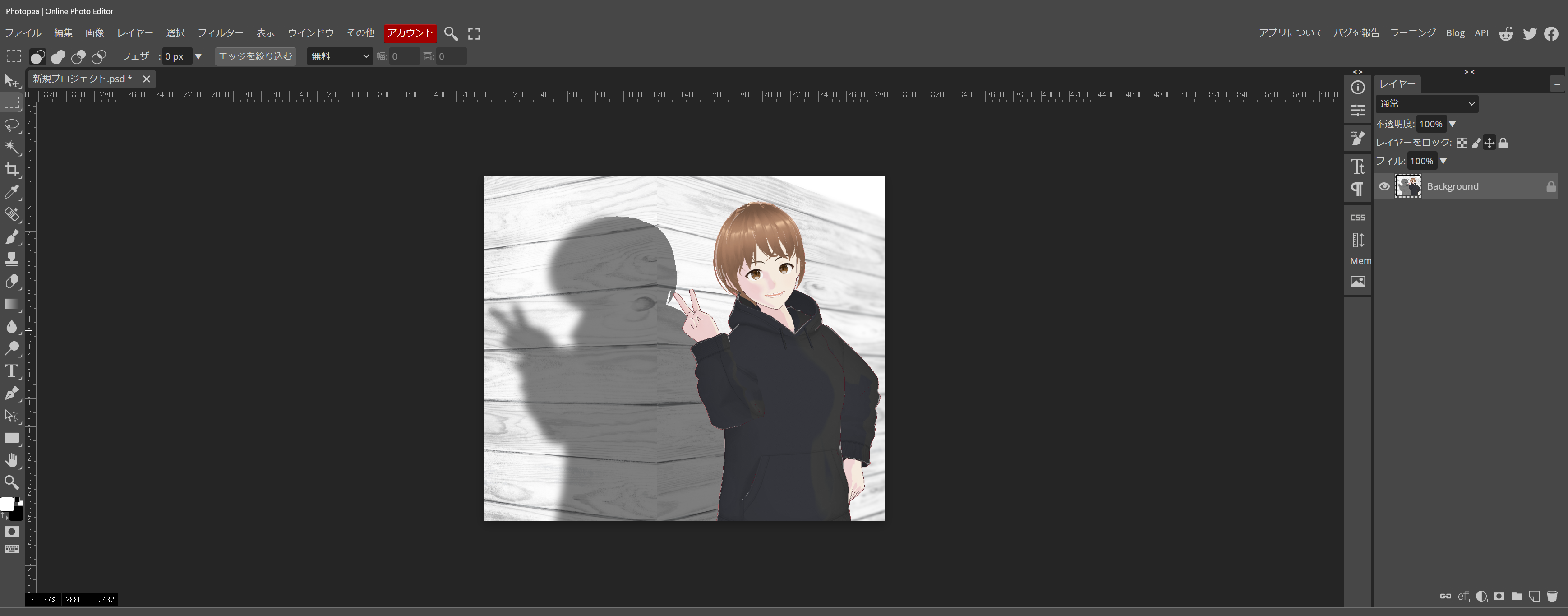
今回は、奥行きの有る背景にアバターを使いたいと思います。
画面を立体的に見せる背景を作りたい時、フラットな感じの背景でも良いですが、木目の様に少し模様が有る方が、表現が伝わり易いかもしれません。
| 作者名 | 表題 | 検索ワード |
| 茜さす | 白い板壁の背景イラスト | 木目の背景 |
置いて有るアバターは、このサイトで製作した物です。

今回も、完成までの手順を、スライドショーにしています。
個別の説明は、その後してみますので、お願いします。
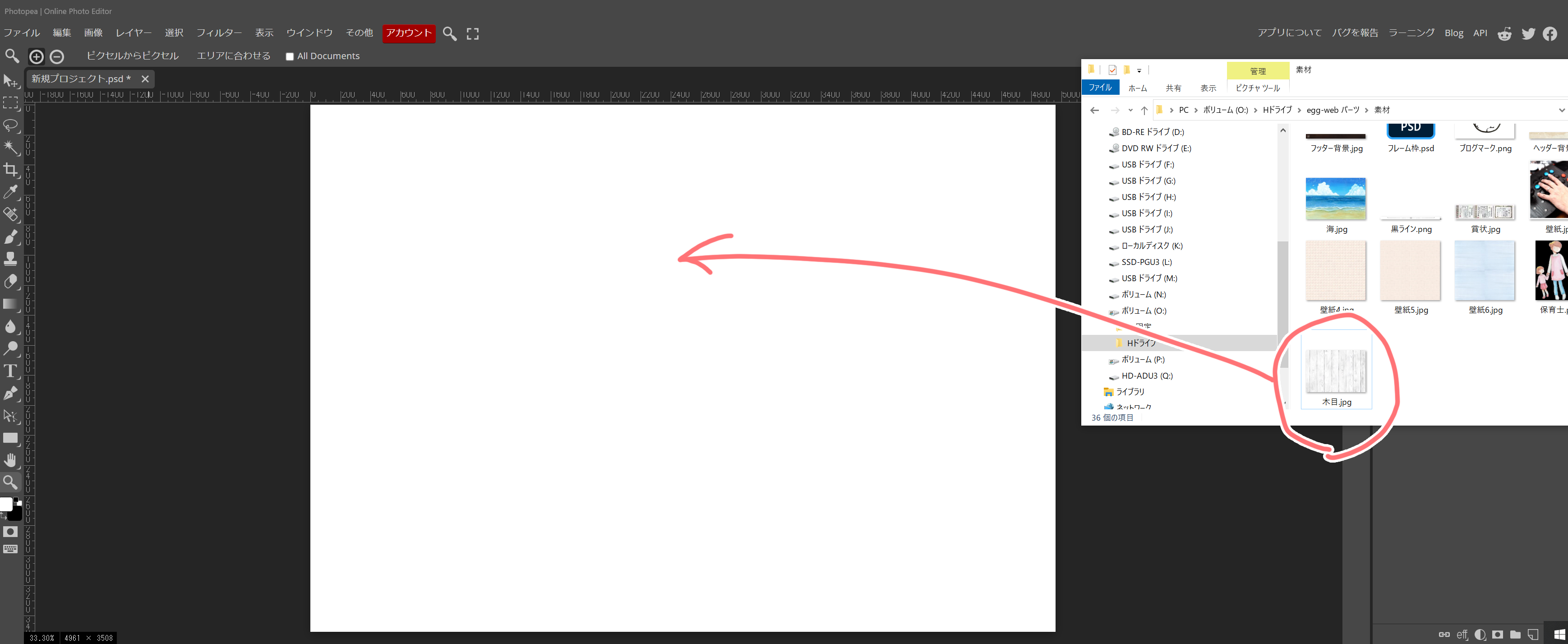
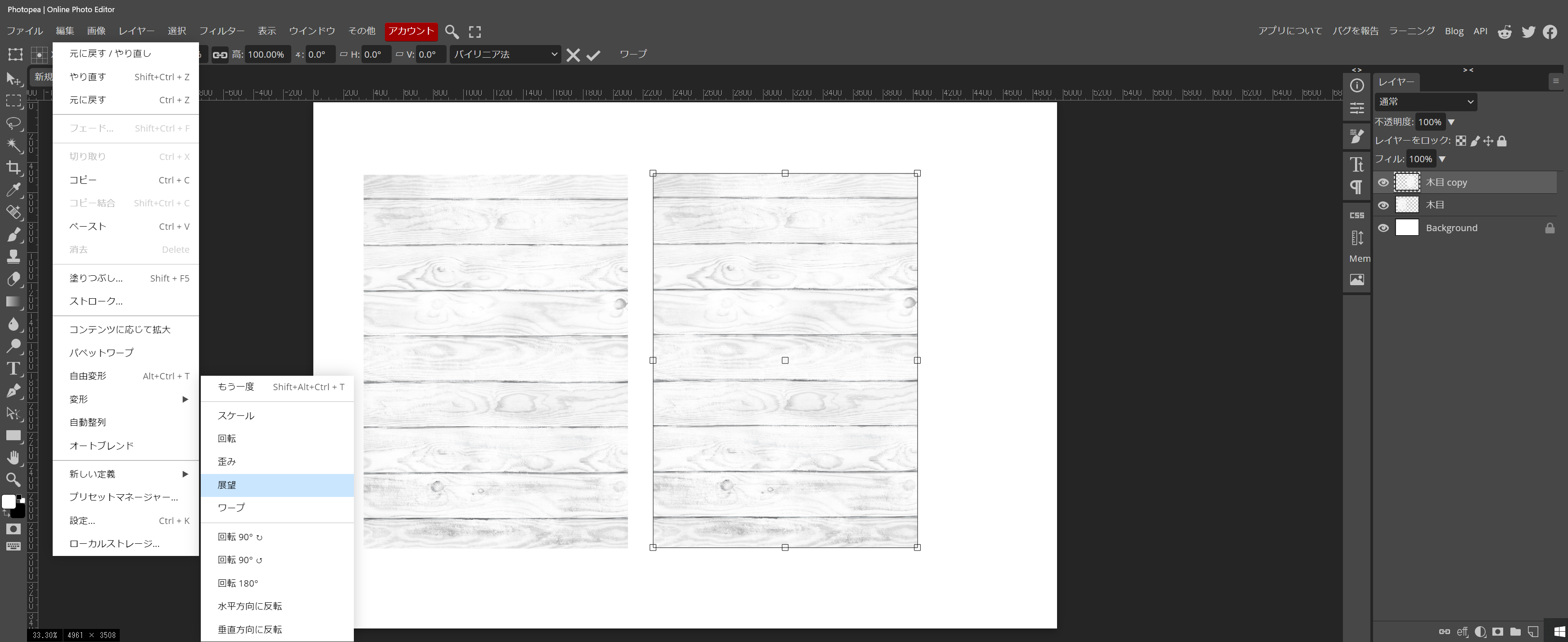
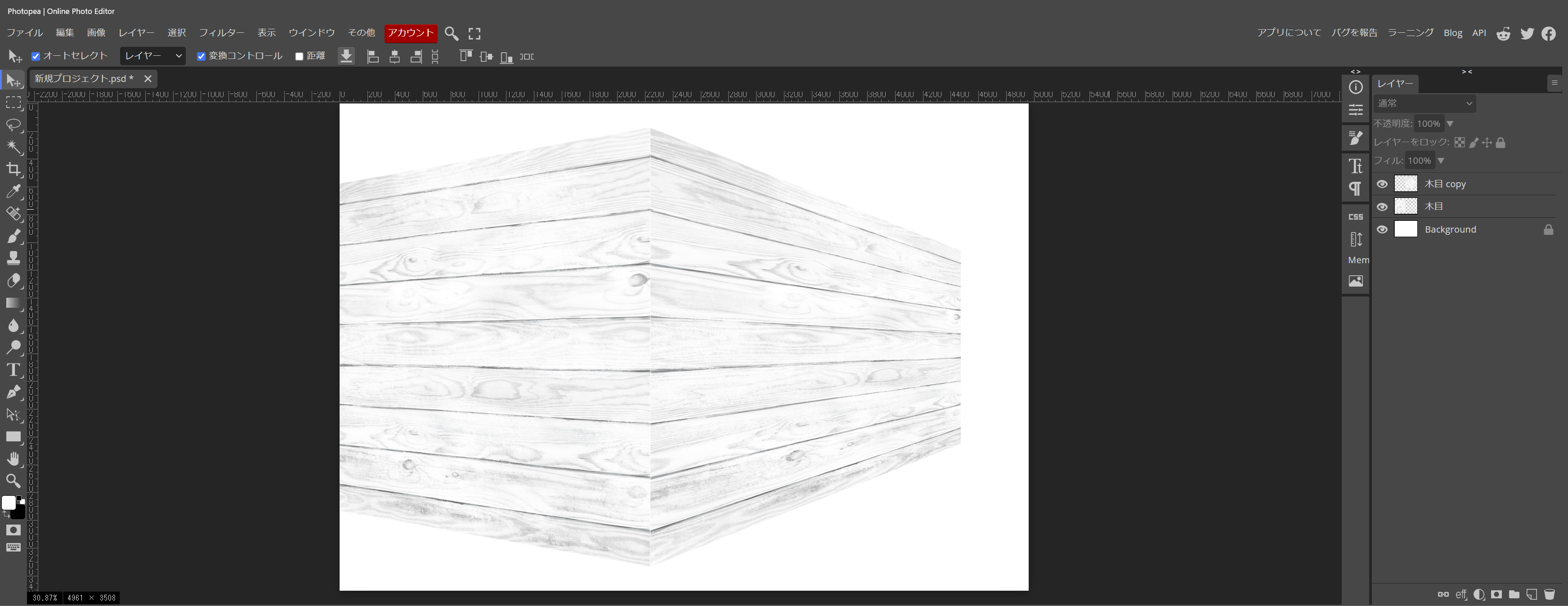
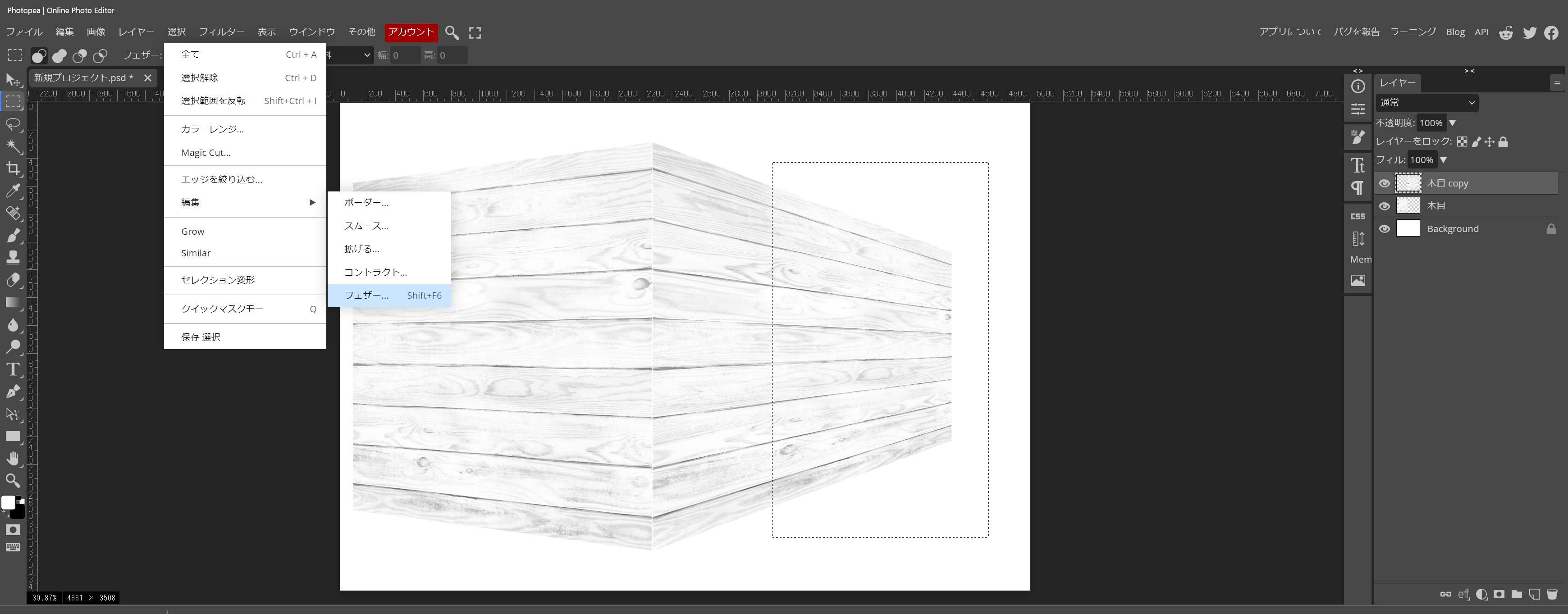
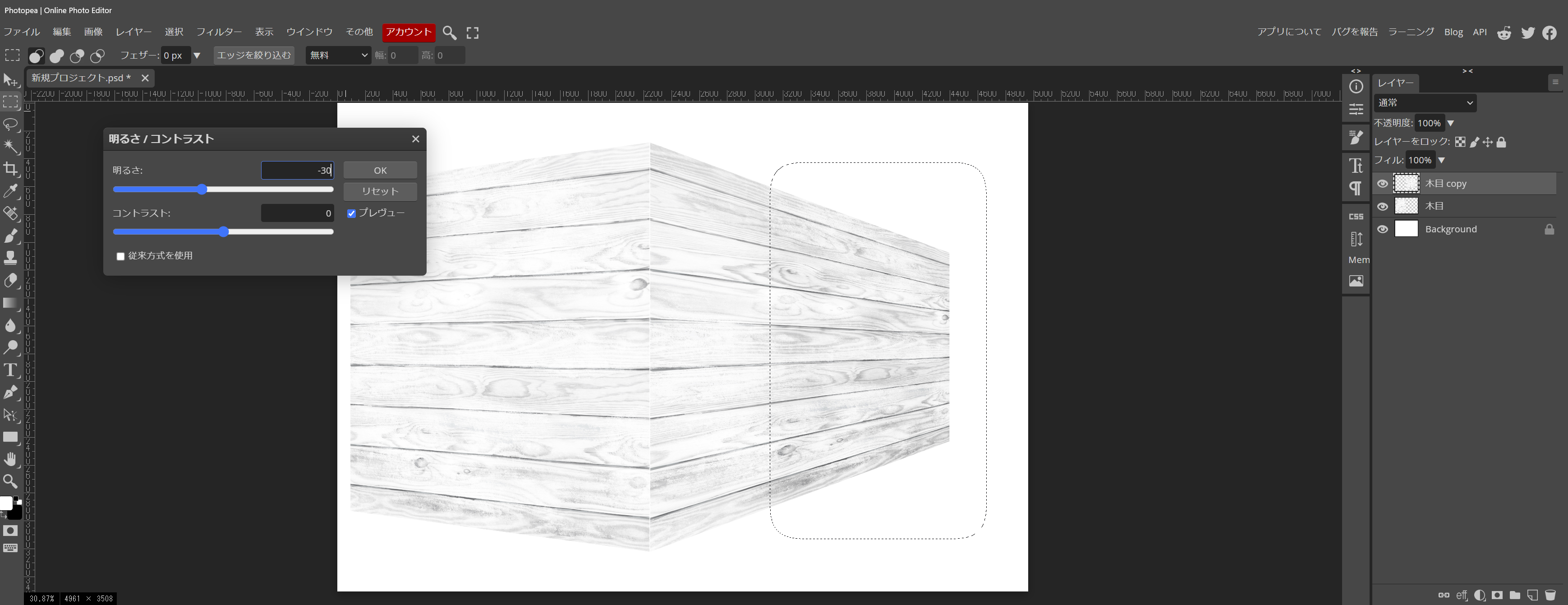


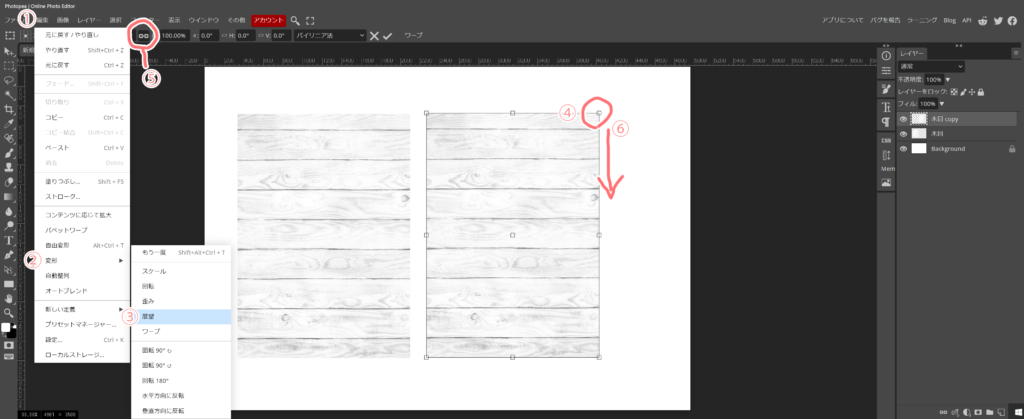
フォルダーから、白い木目のデーターをフォトピーの壁紙に乗せました。
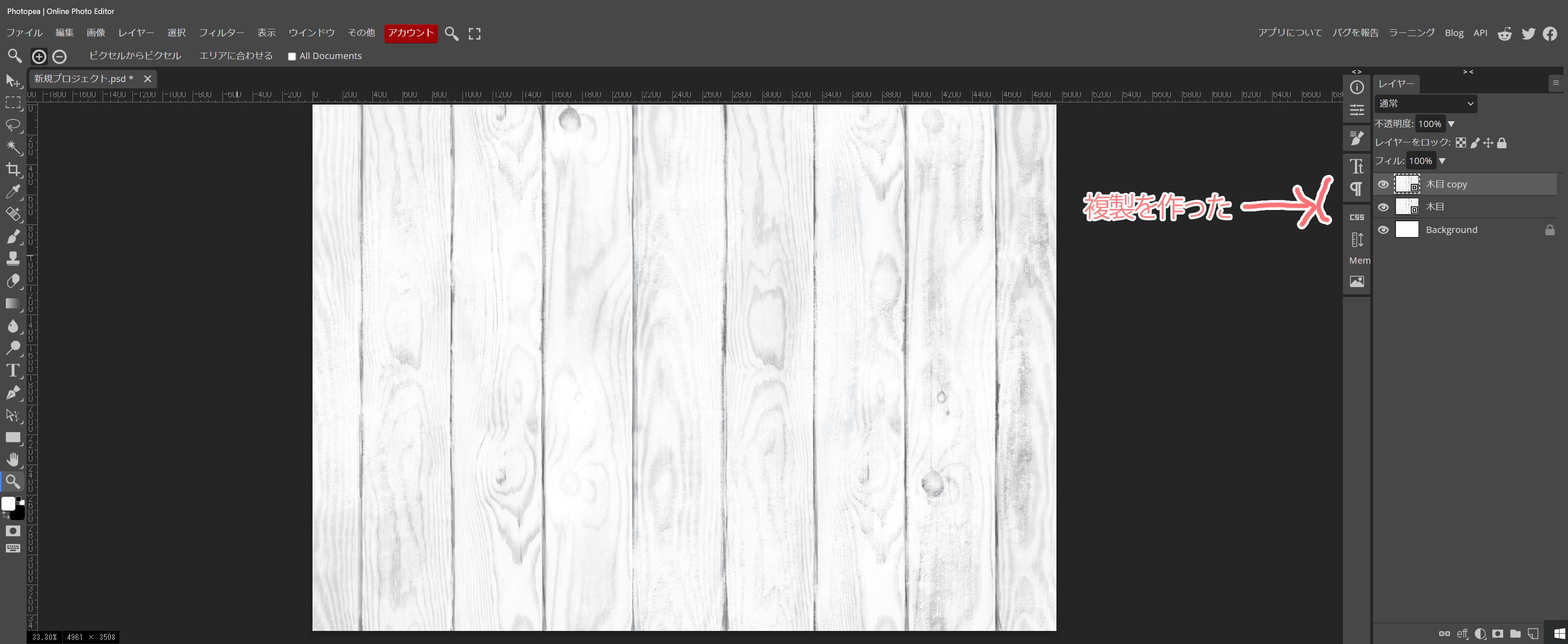
1枚複製を作り、①上段の編集から、②変形、③展望と進みます。
□にカーソルを合わせて、⑤上段の鎖マークに印が有る事を確認して、⑥□マークを下の移動します。
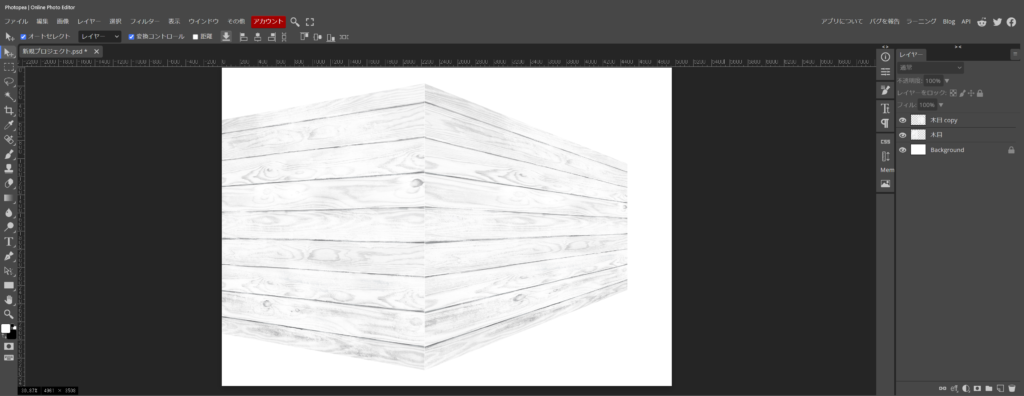
左側の画像も同様に、作業します。最後に、中心を合わせますと、こんな感じです。
続いて、上段の①選択から、②編集、③フェザーと進みます。
今回は、100PXにしました。
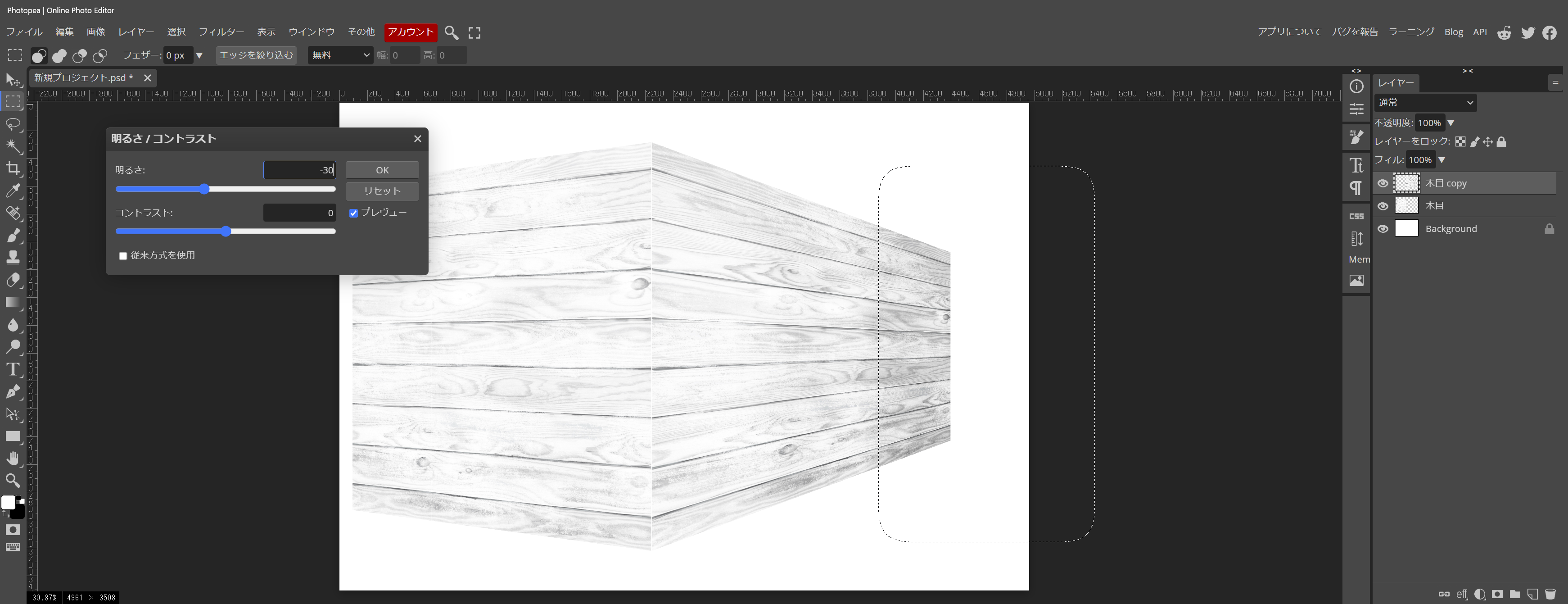
続いて、上段の画像から、調整、明るさ/コントラストと進みます。
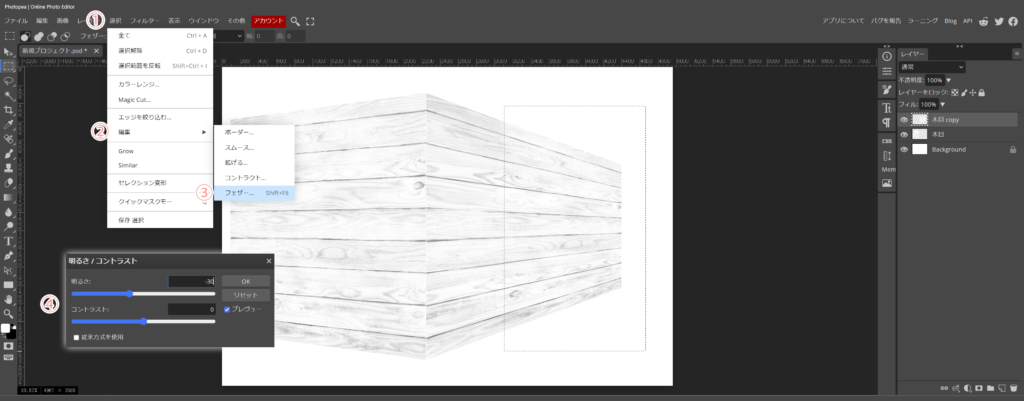
④は、明るさ/コントラストの数字です。今回は、2回に分けて、少しづつ右側を暗くしました。
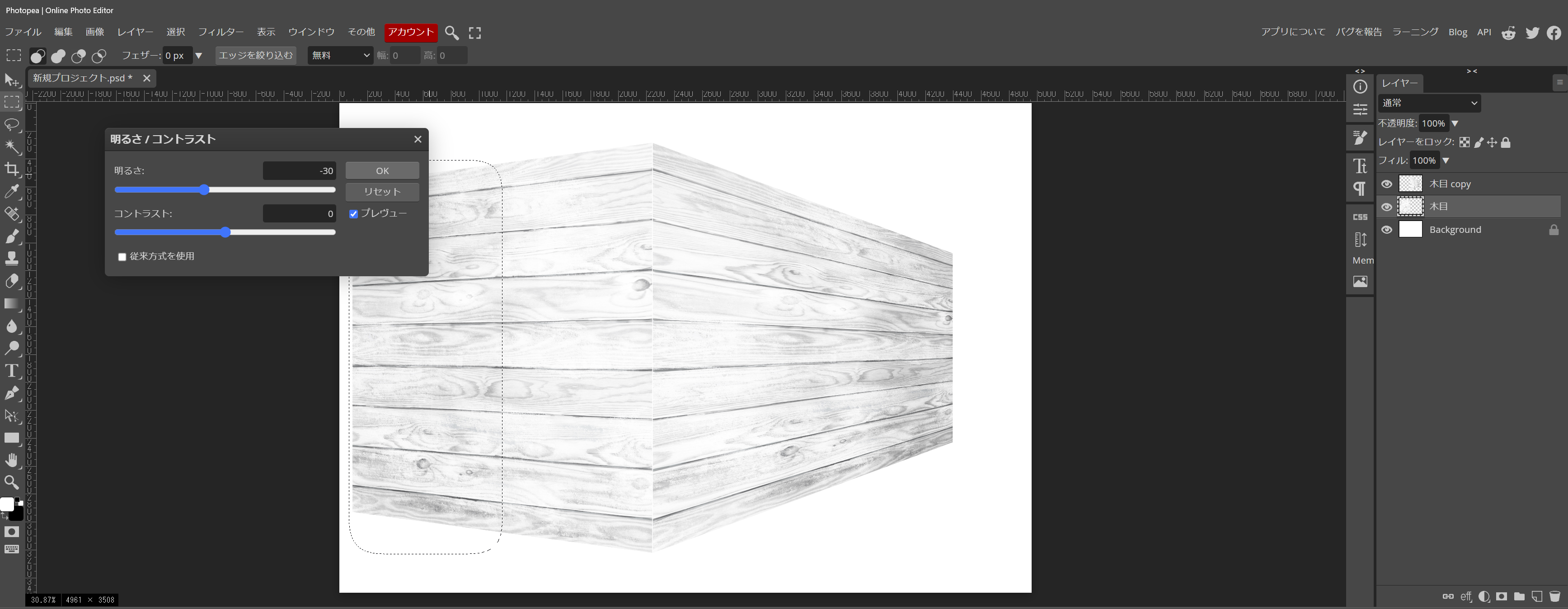
同様に、左の壁も、少し暗くします。
全部を一度に変えようとしないで、2回位に分けて、選択範囲を右のずらしながらやりますと、自然な感じに仕上がります。
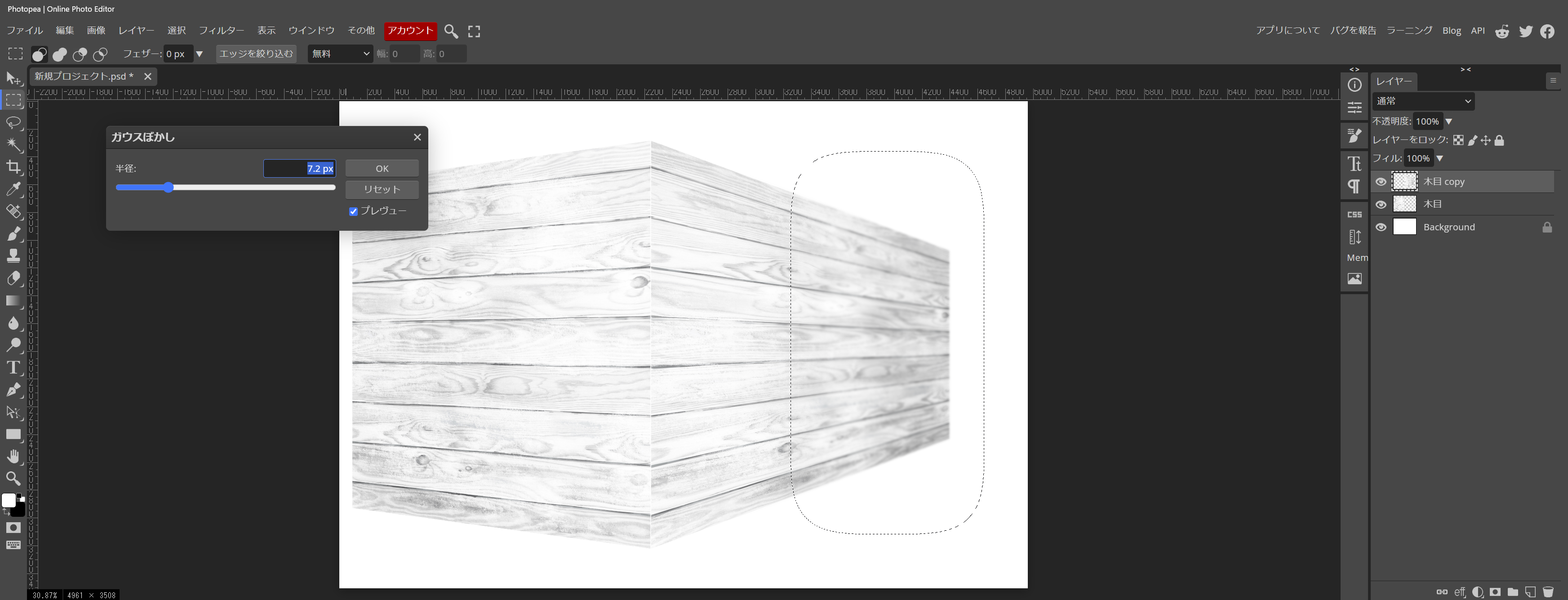
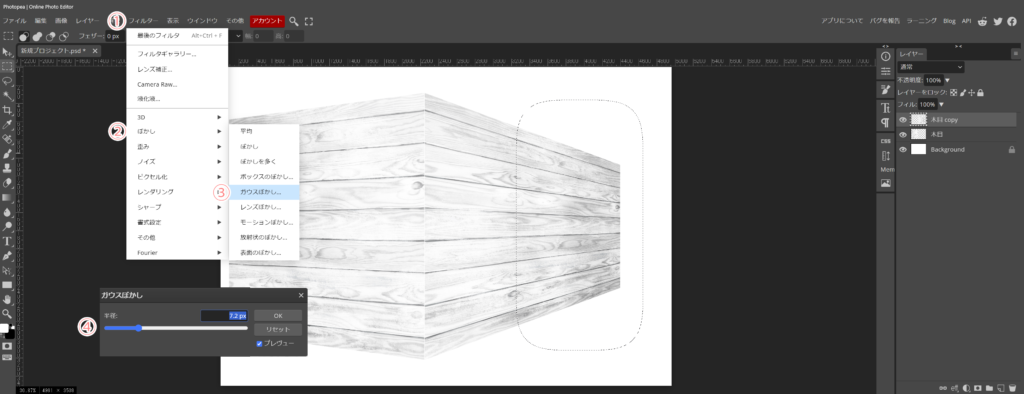
続いて、右の奥を少しぼかして、更に立体感を付けてみました。
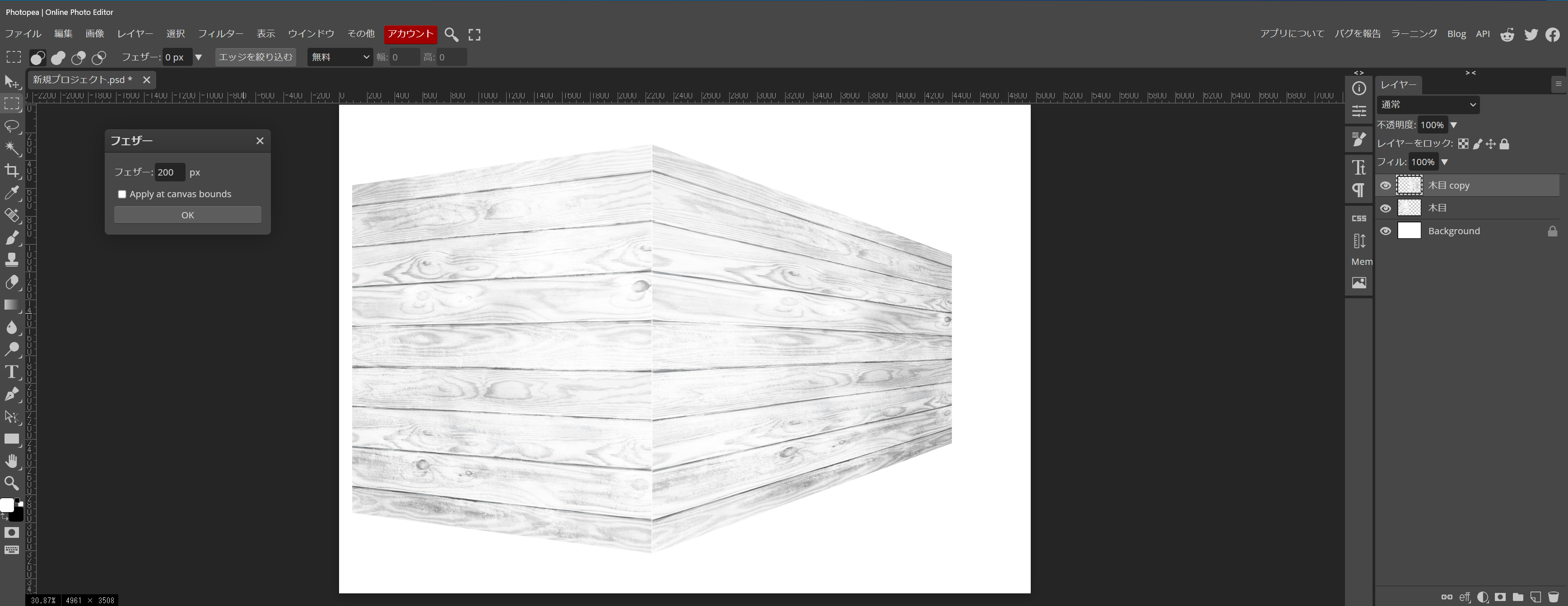
上段の選択、編集、フェザー(今回は200PXにしています)を進みます。
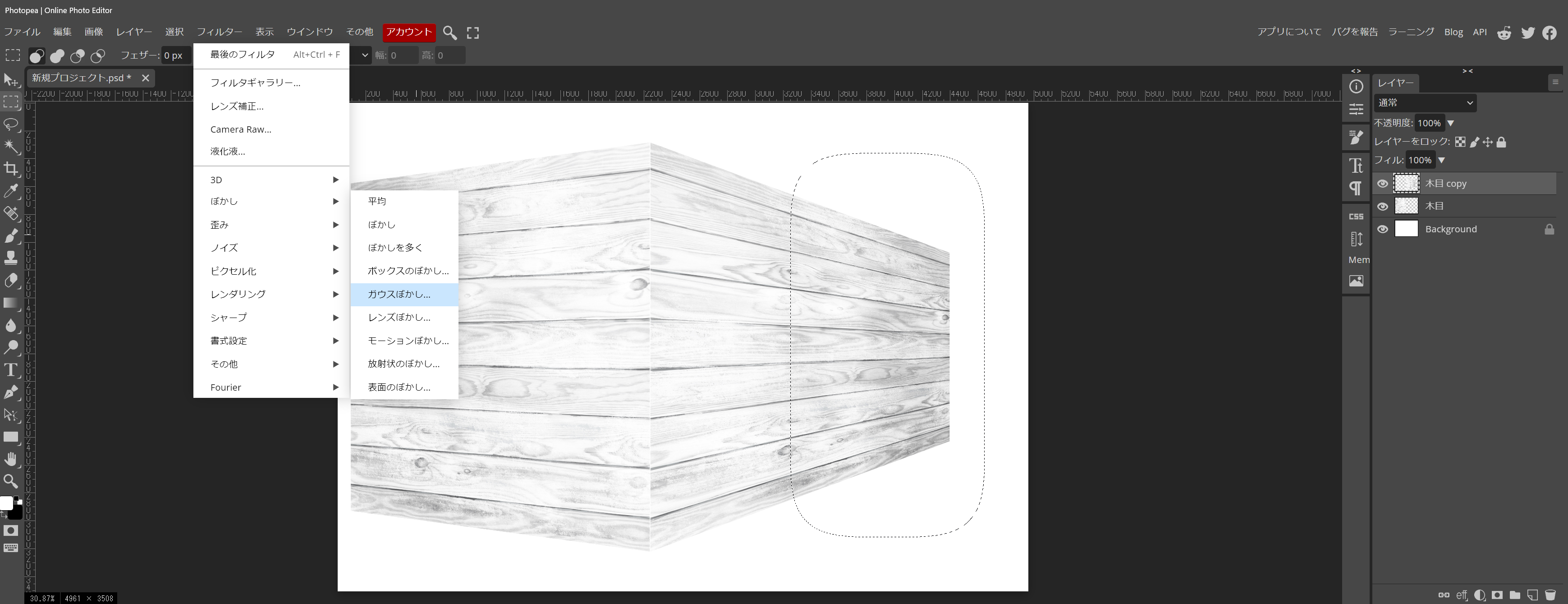
完了したら、下の画像の様に、①フィルター、②ぼかし、③ガウスでぼかしと進んで、④7,2PXにしています。数字が大きいと沢山ぼけますので、お好みでお試し下さい。
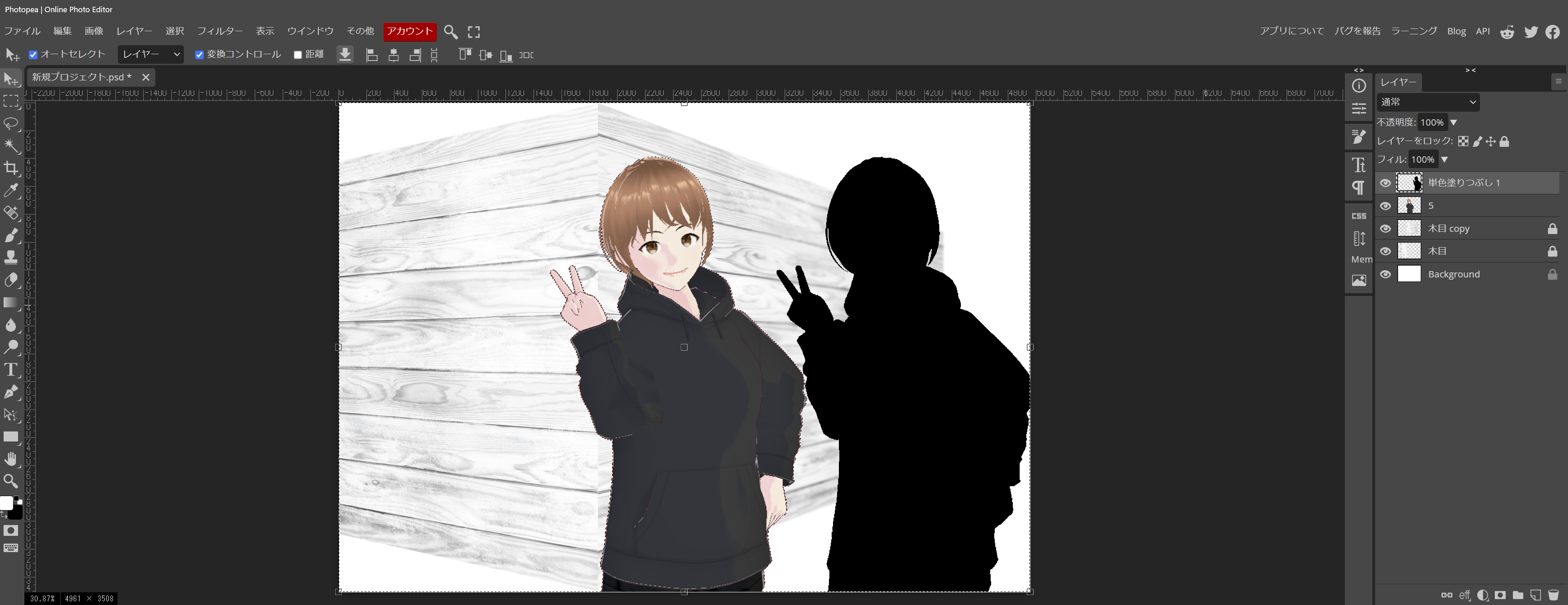
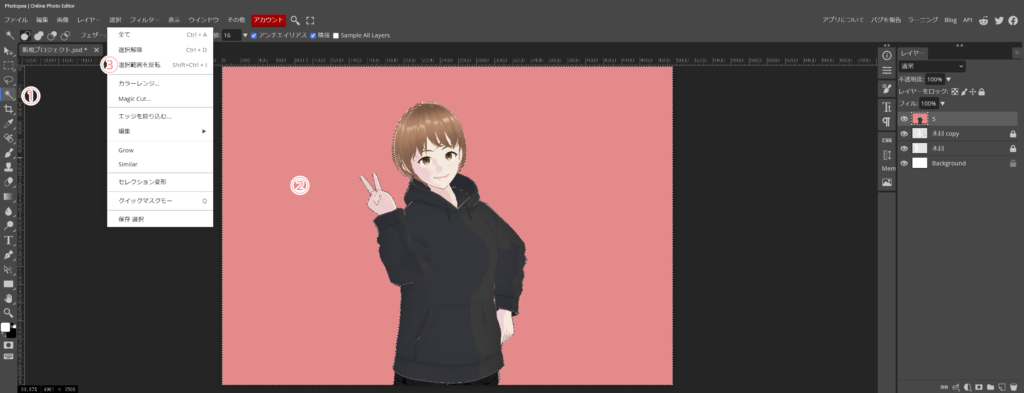
続いて、アバターの画像を載せました。
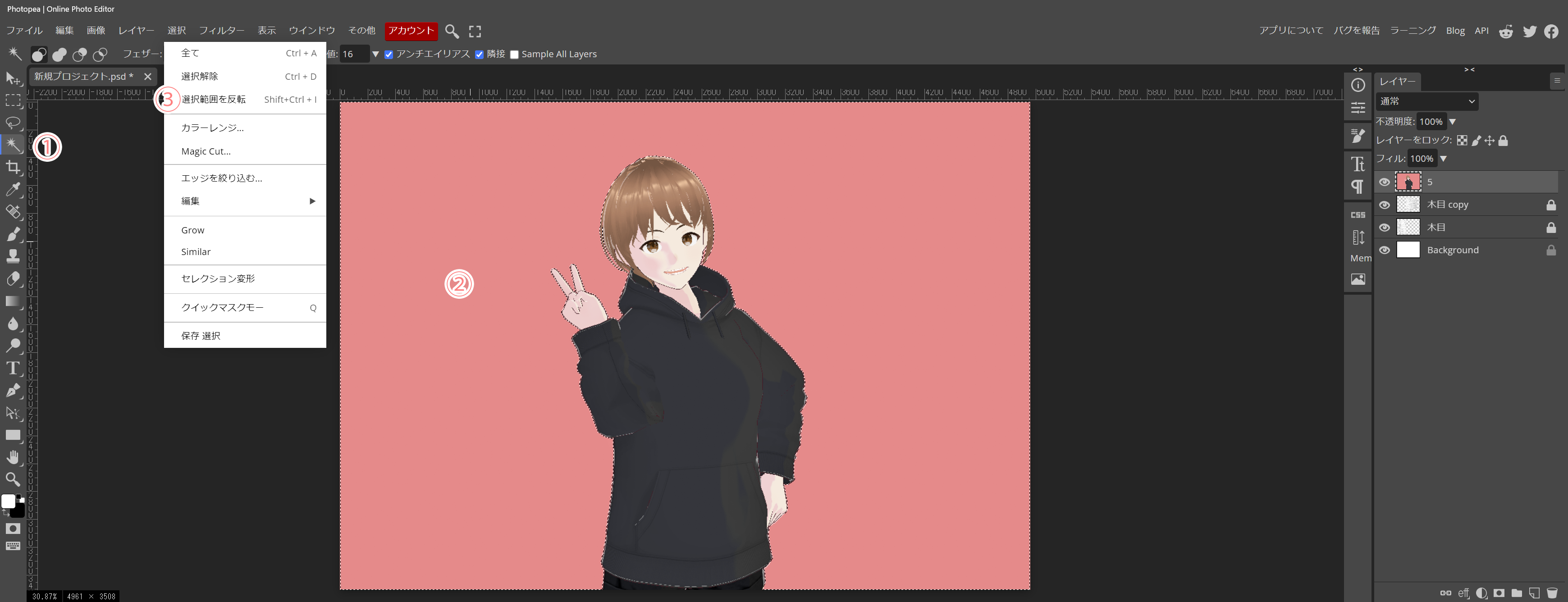
最初に、影になるレイヤーを作ります。最初に①自動選択ツール、②ピンクの部分を自動選択して、③選択範囲を反転します。(直接アバターを自動選択しても、色が違う為、中々全体を選択出来ません)
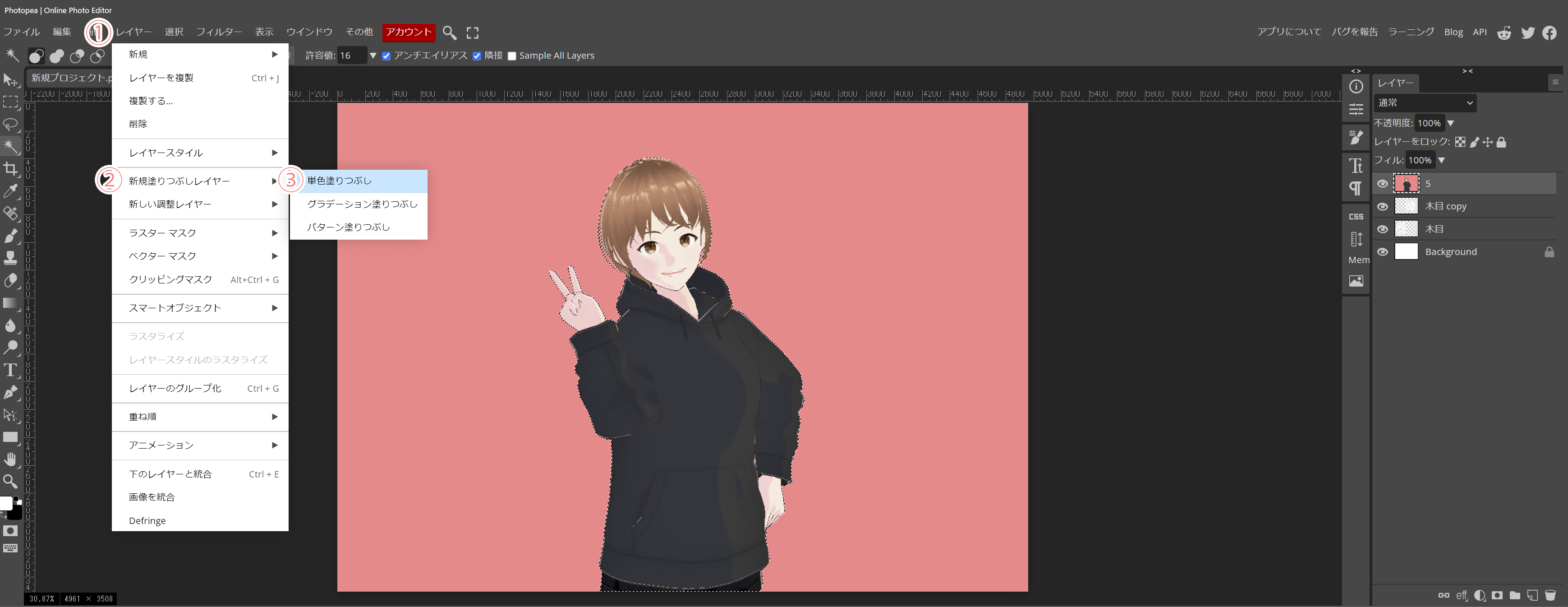
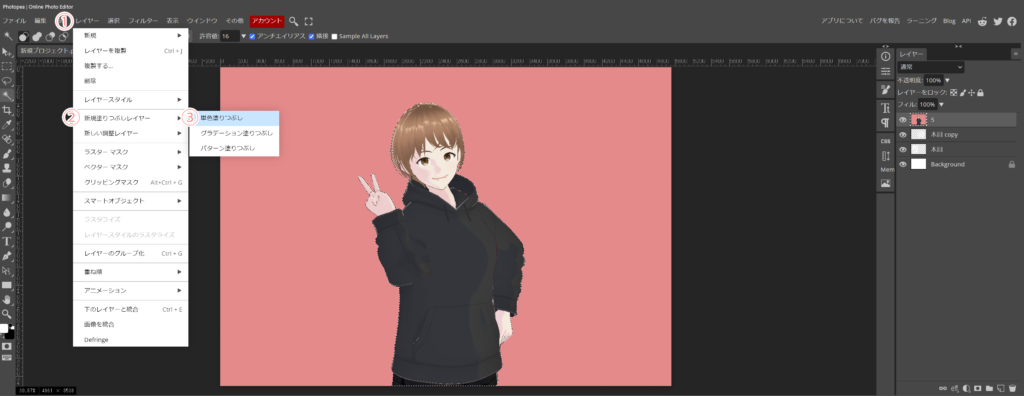
続いて、①上段のレイヤーから、新規塗りつぶしレイヤー、③単色塗りつぶしと進みます。
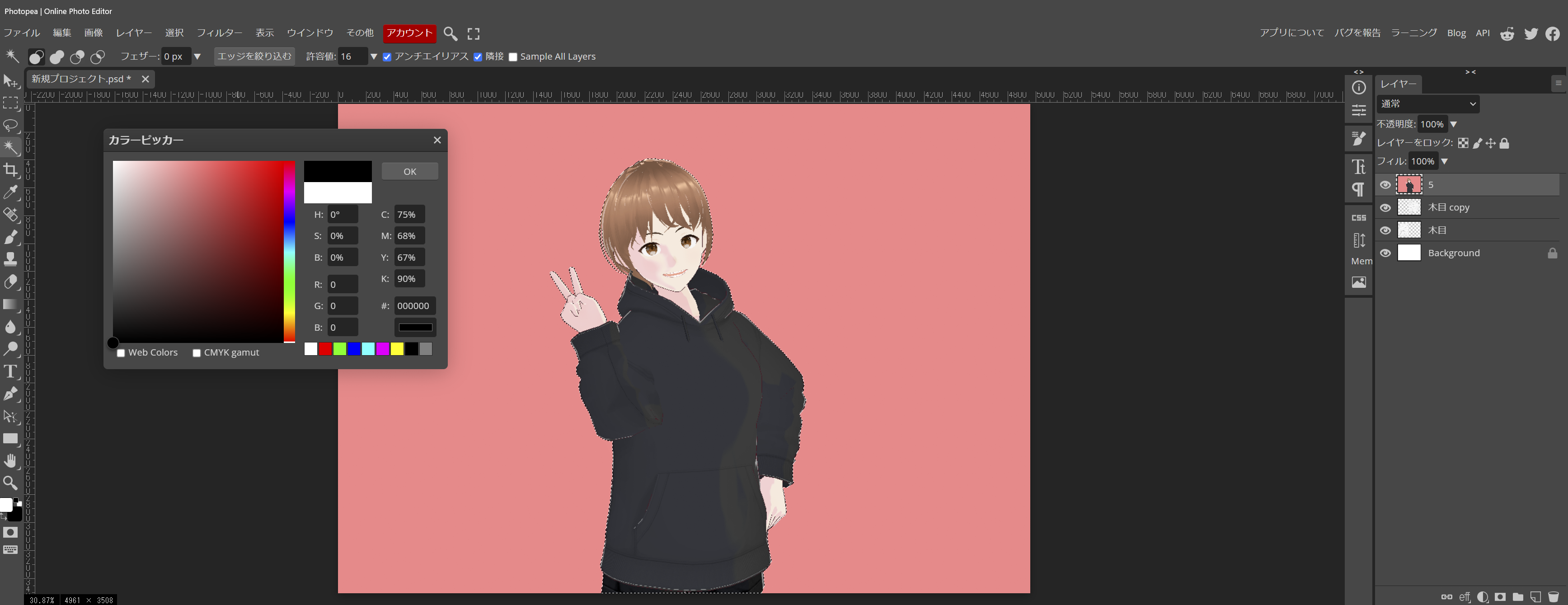
カラーピッカーが出ましたら、黒を選択して、OKボタンです。
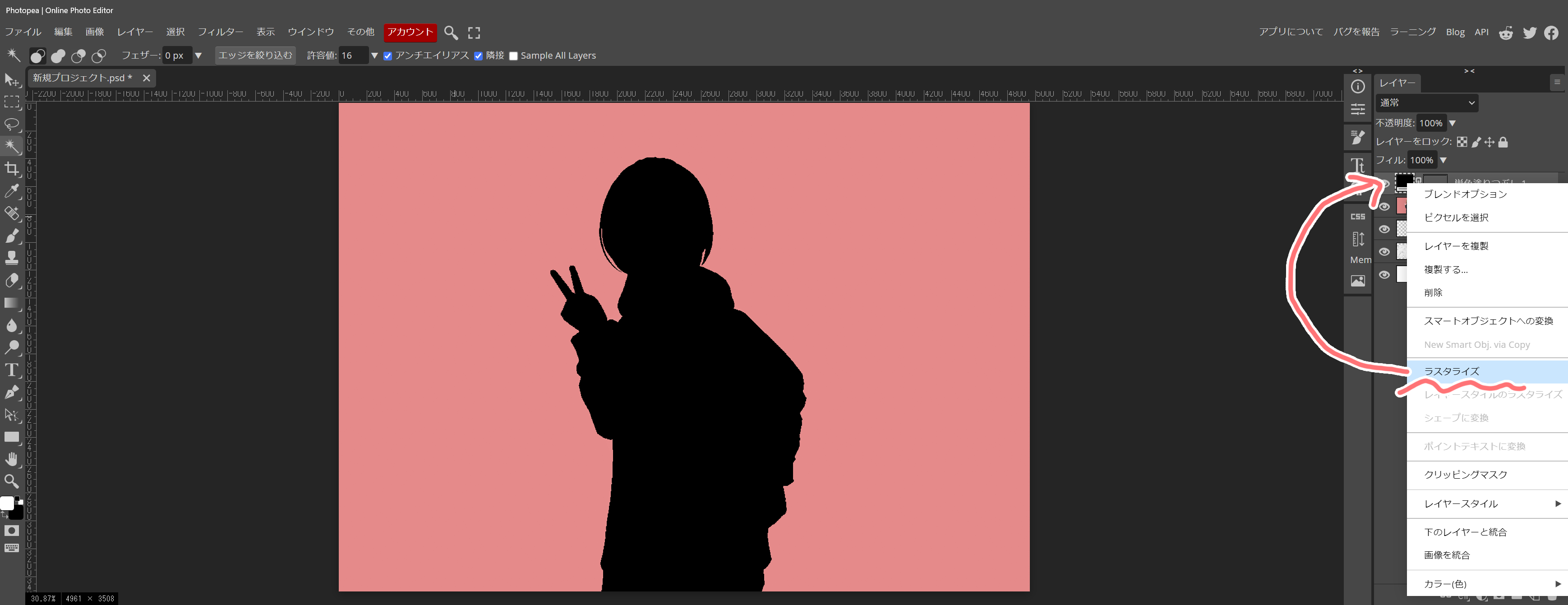
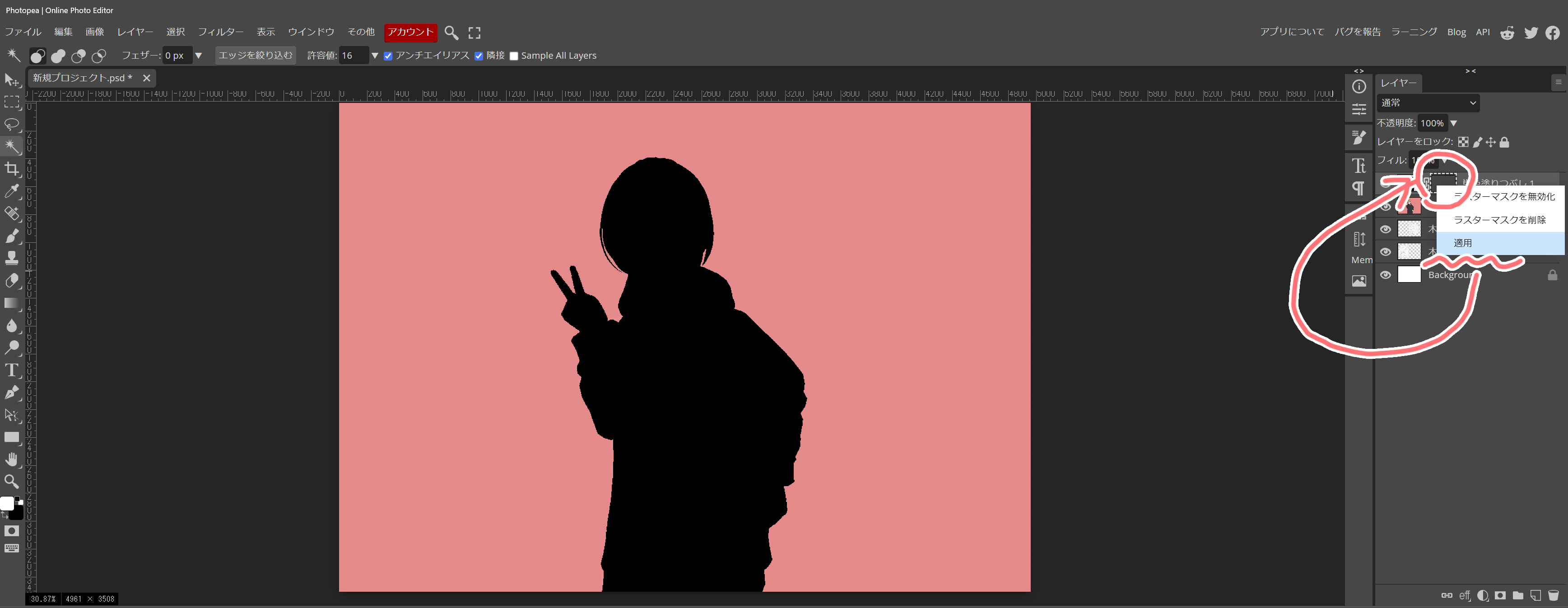
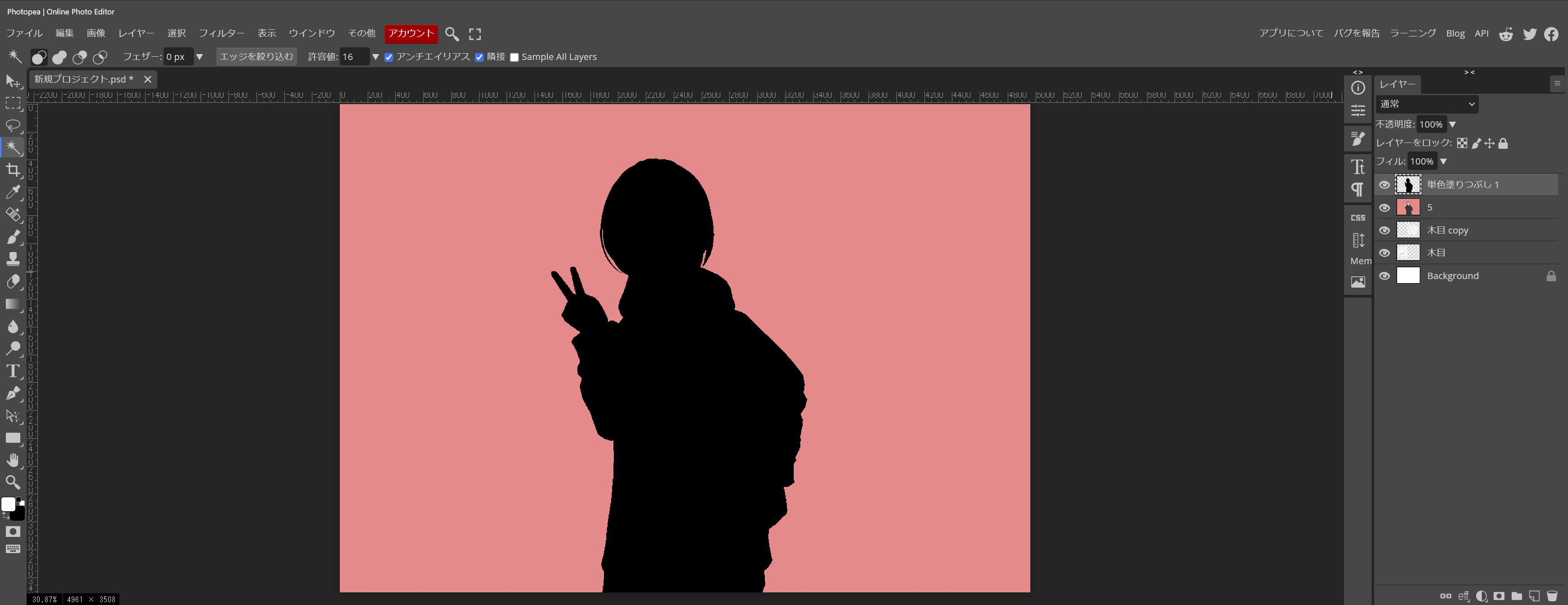
これで出来たレイヤーの右の黒い部分をラスタライズして、左のマスクを適用します。
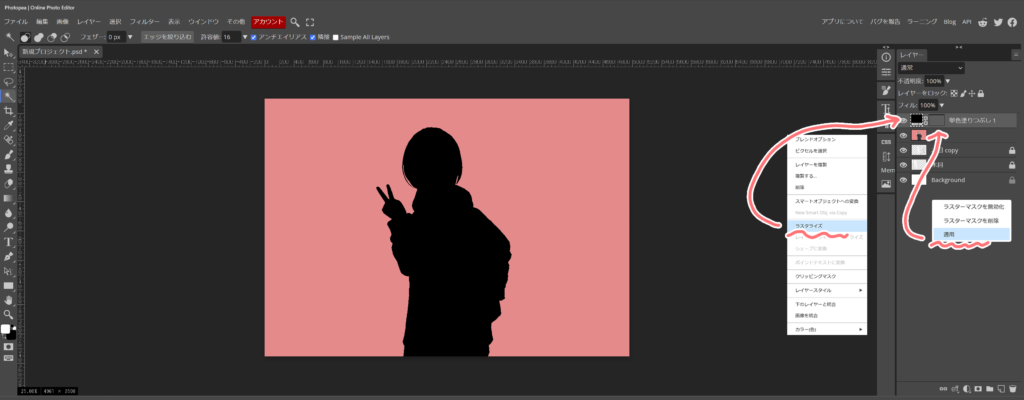
これで、レイヤーが分かり易くなりました。
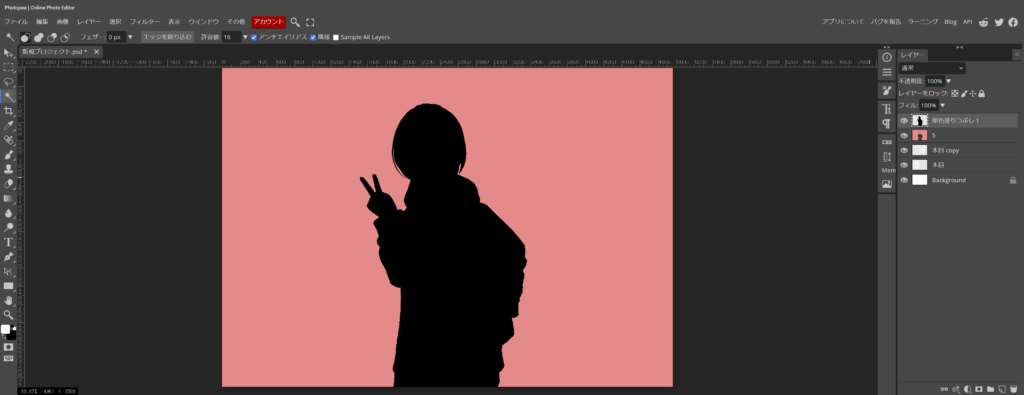
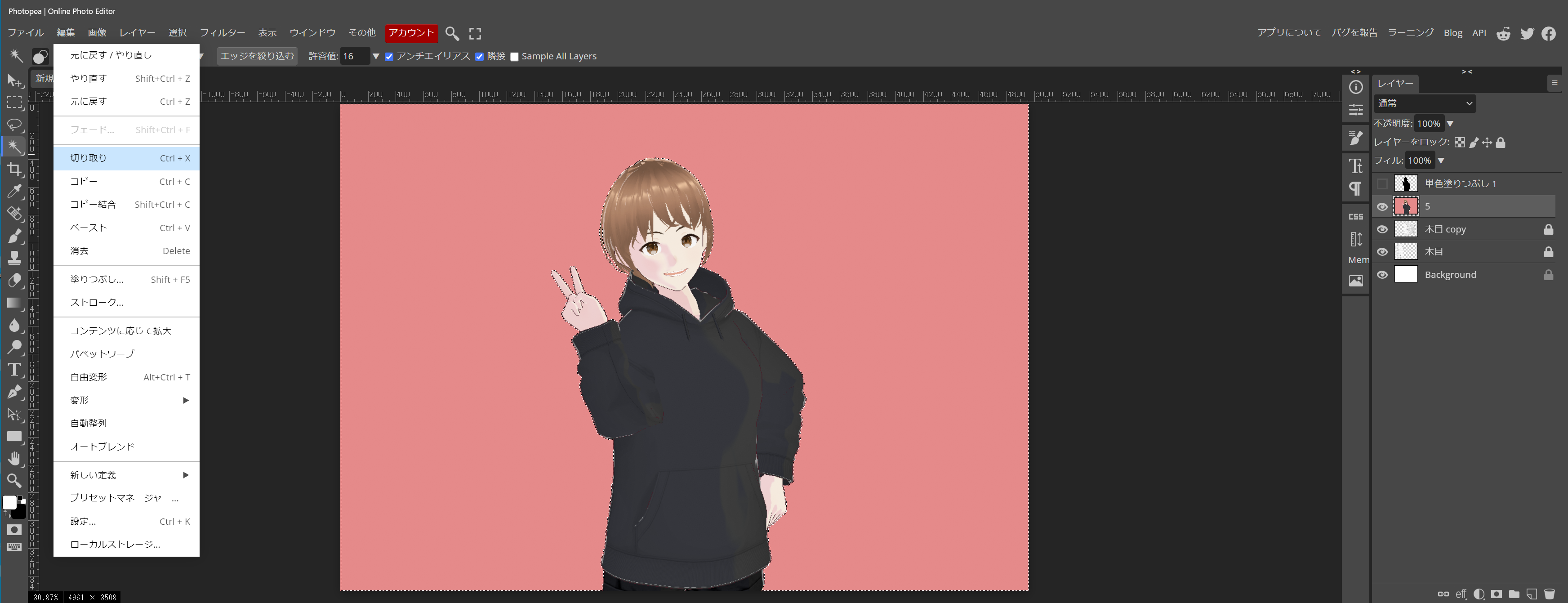
残ったアバターのピンクの部分を削除してしまいます。
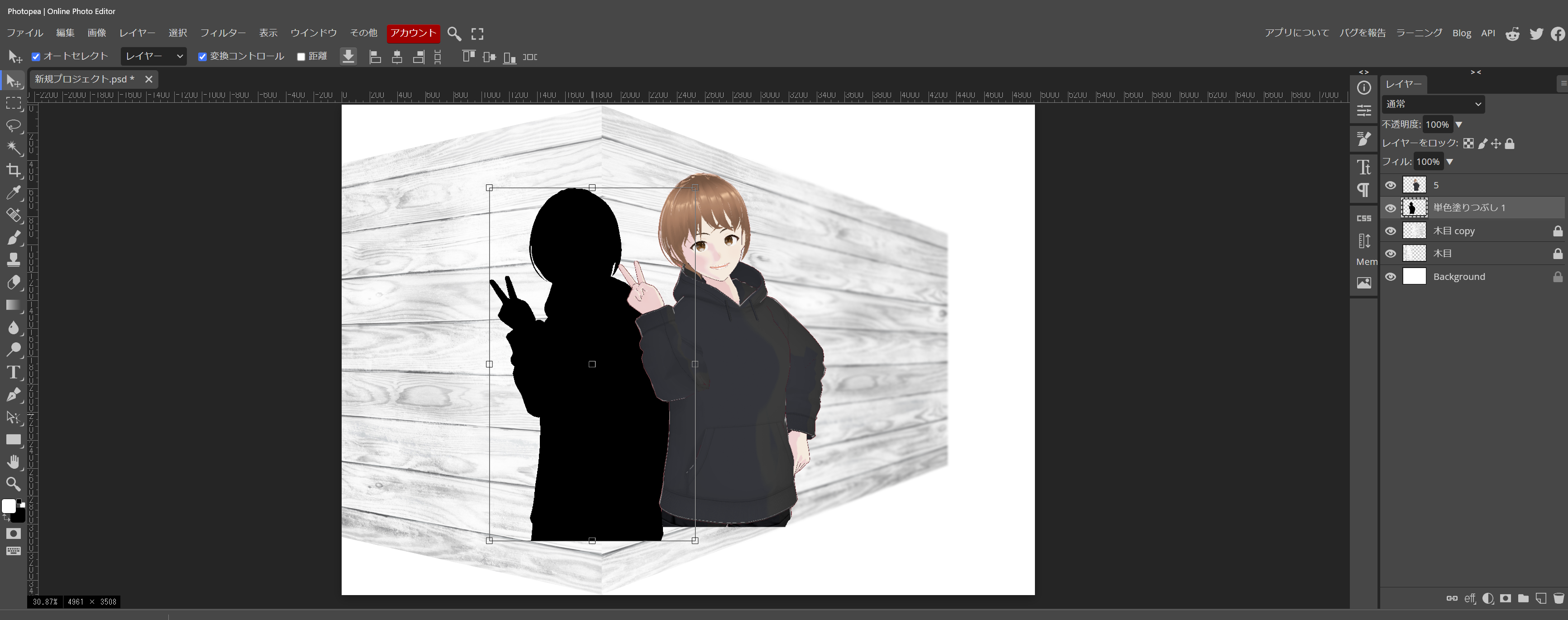
続いて、影のレイヤーを下に変えておきます。
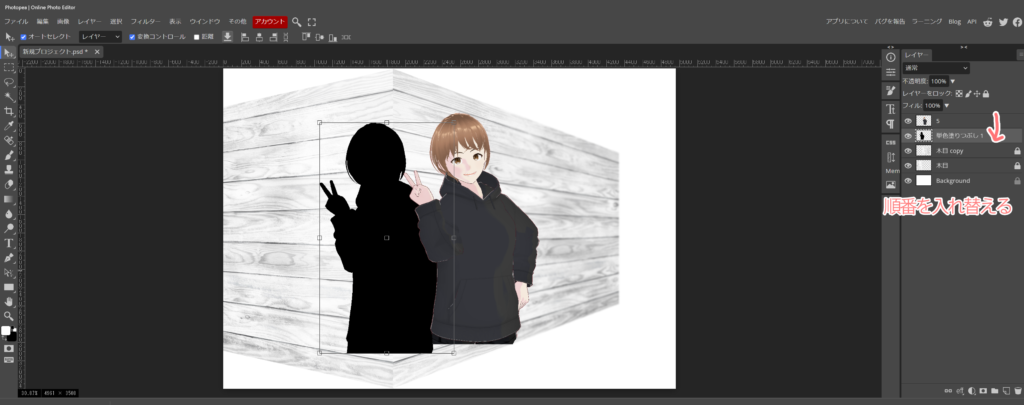
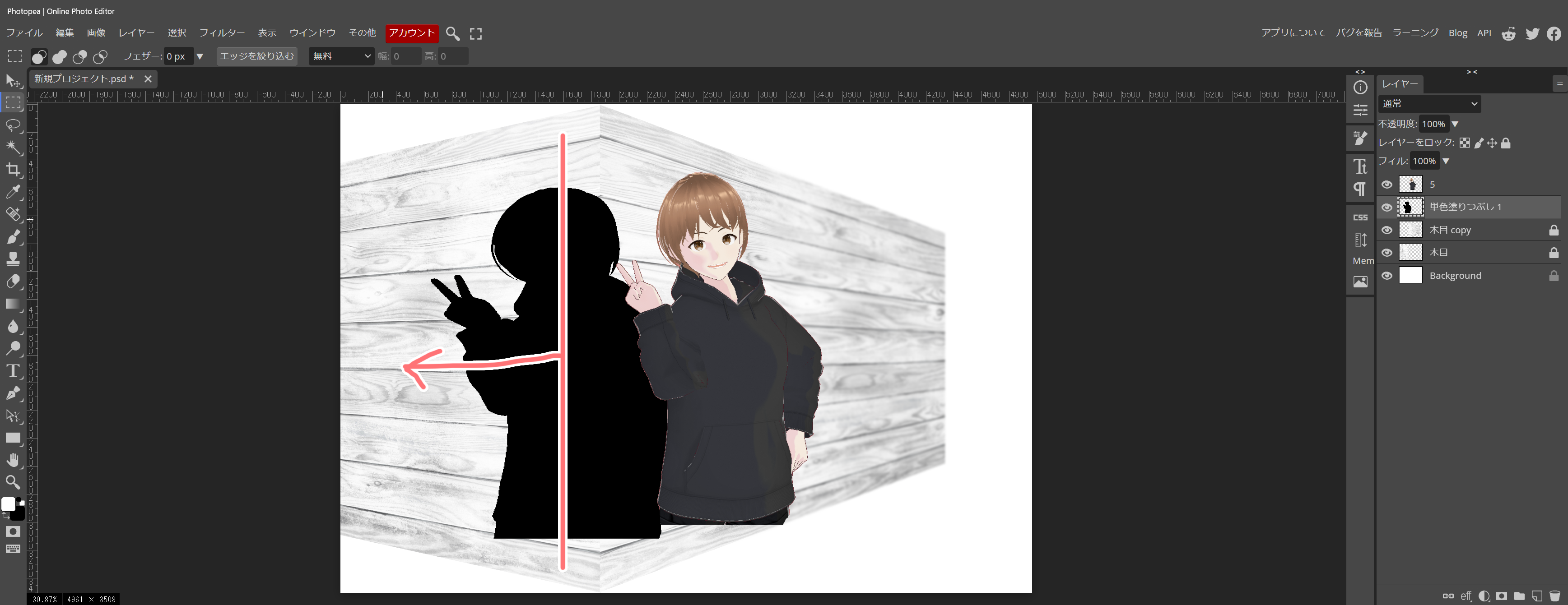
続いて、影の右半分を少し延長させて、木目の壁に沿わせるようにしてみます。
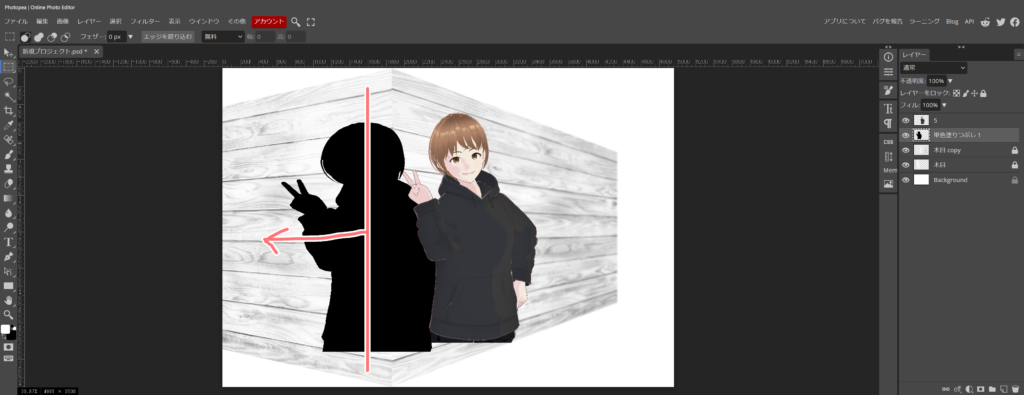
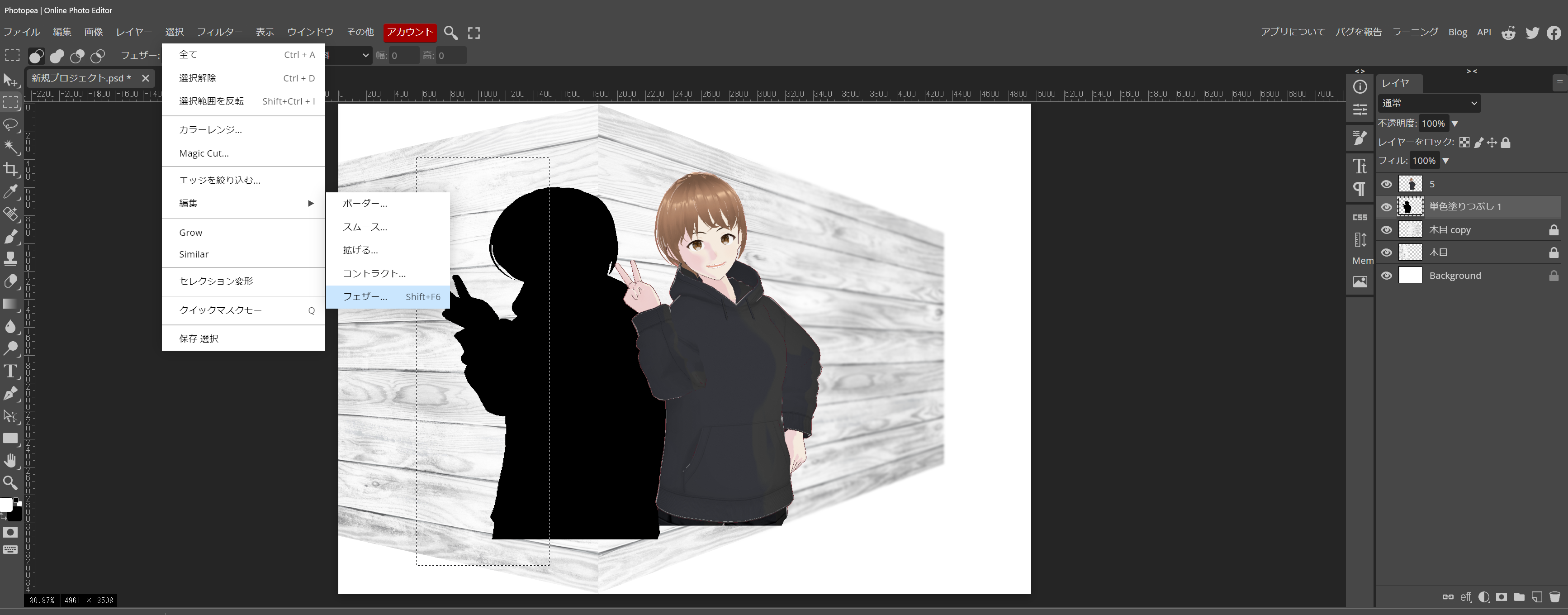
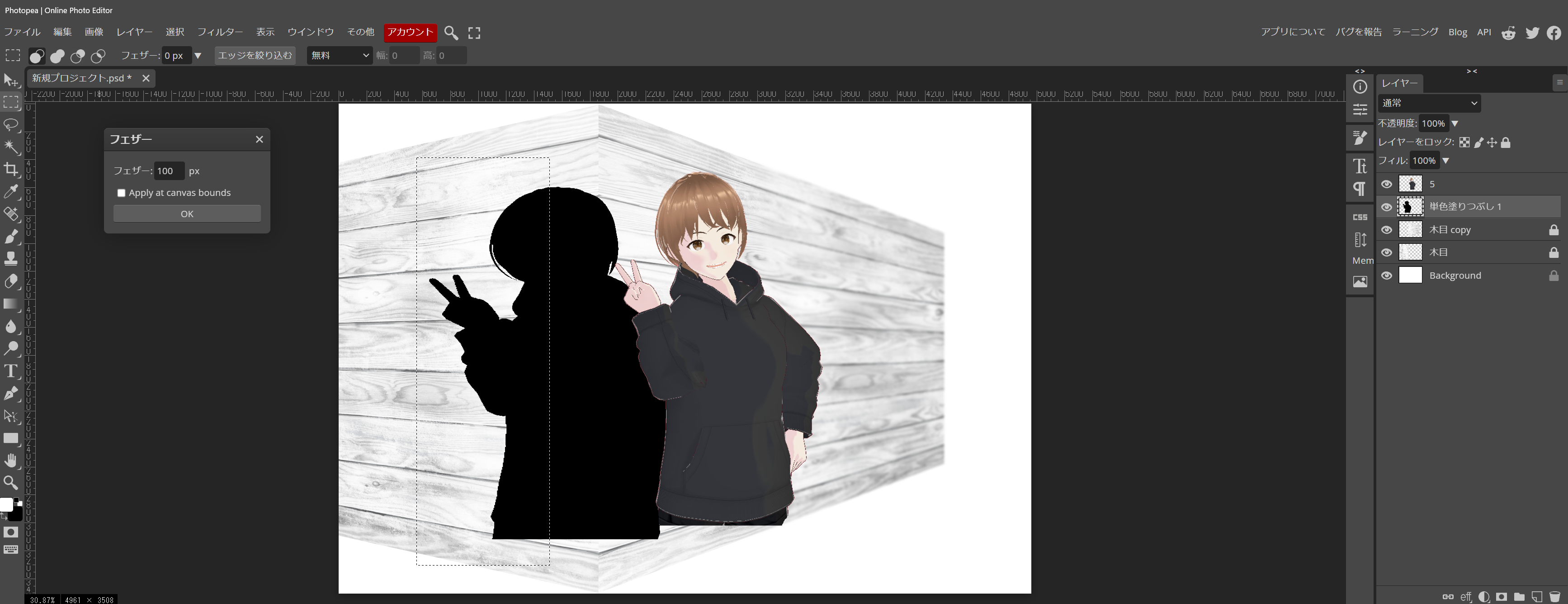
延長した部分を、上段の選択、編集、フェザーと進み、100PXで囲みました。
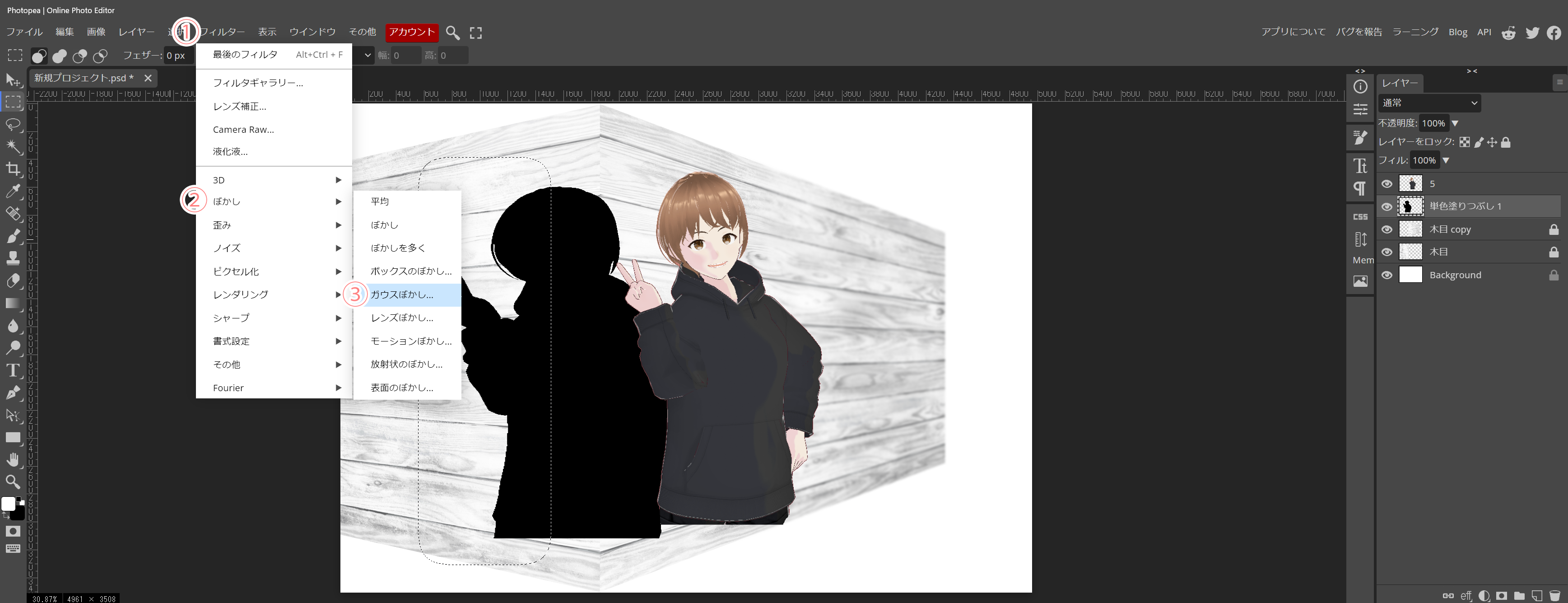
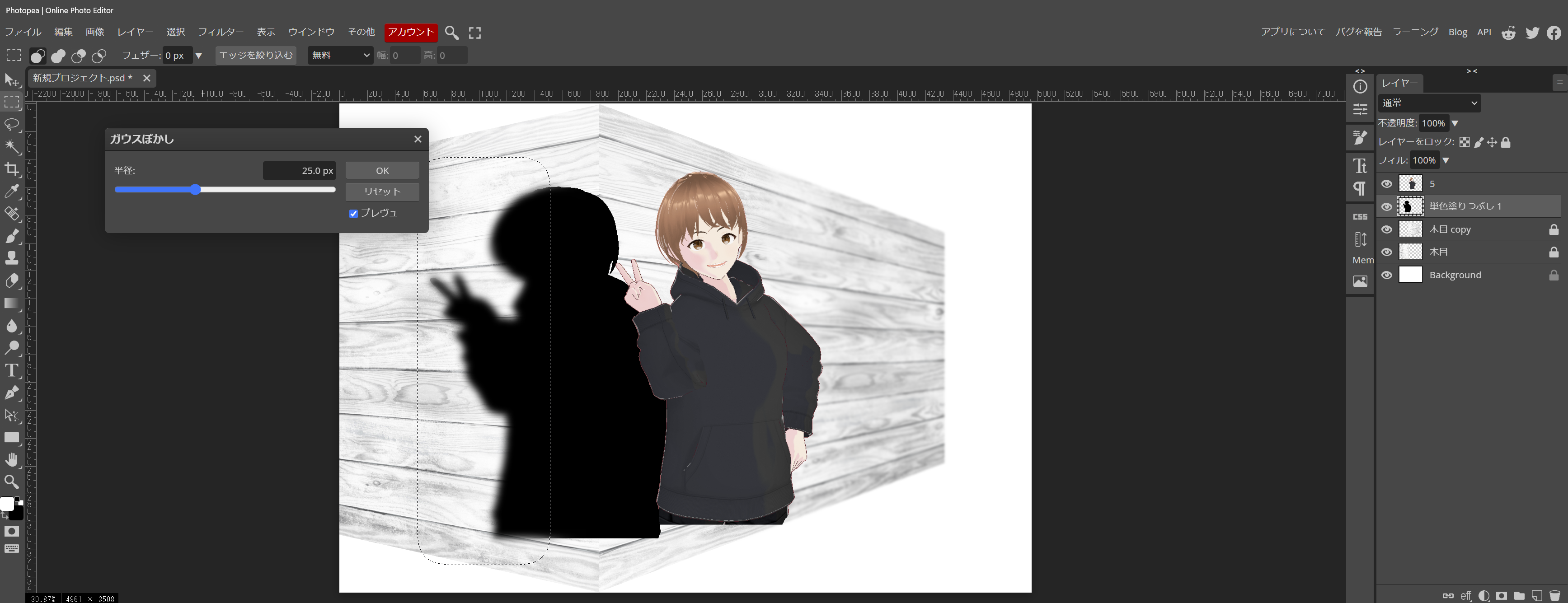
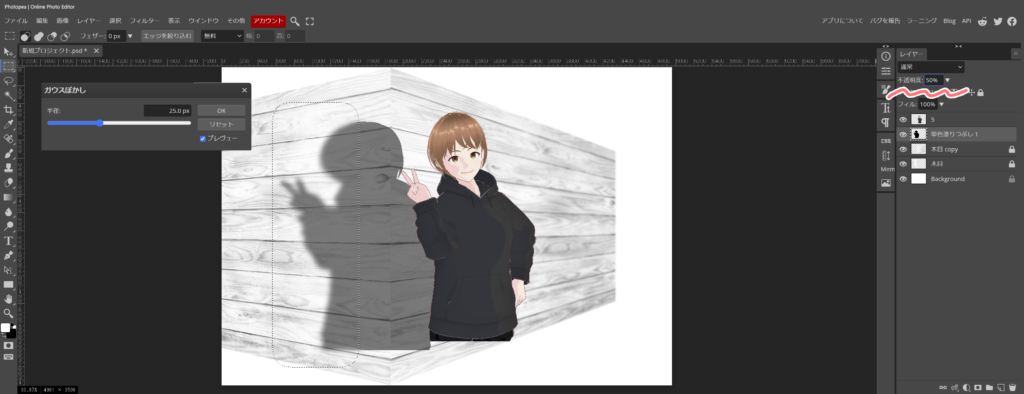
続いて、フィルター、ぼかし、ガウスでぼかしと進みまして、25.0PXでぼかしました。
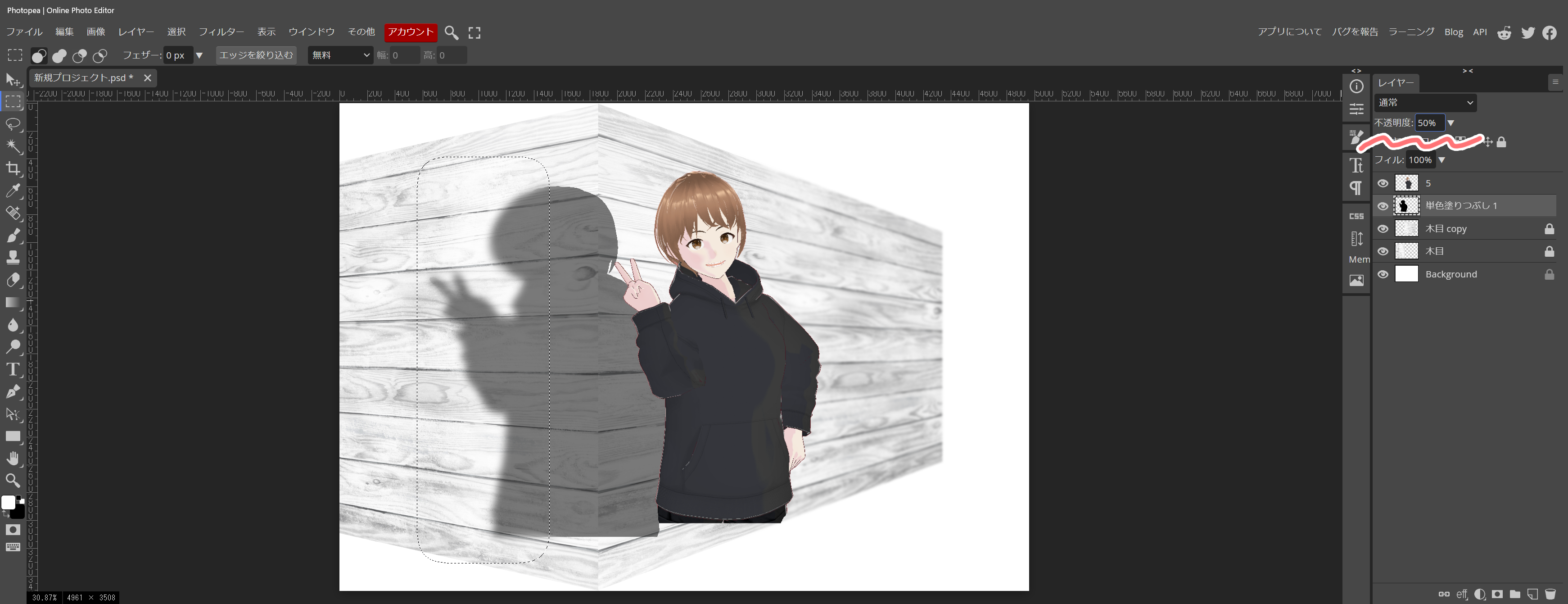
最後に、右側の不透明度を50%にしています。
最後に、不要な周りを、上段の画像、切り抜きと進んで、削除したら、終了です。

お疲れ様でした。
次回は、お花畑に居るご婦人を、やって見ます。
コメント