
皆さん、こんにちは。
前回は、アバターに眼鏡を付ける所を、やって見ました。今回は、それを使って、実際の写真から、アバターを作って行きます。
今回も、背景はイラストACさん
| 作者名 | 作品名 | 検索ワード |
| ニコサナ材料工房 | イラスト素材:光の差し込む窓辺 | 窓 |
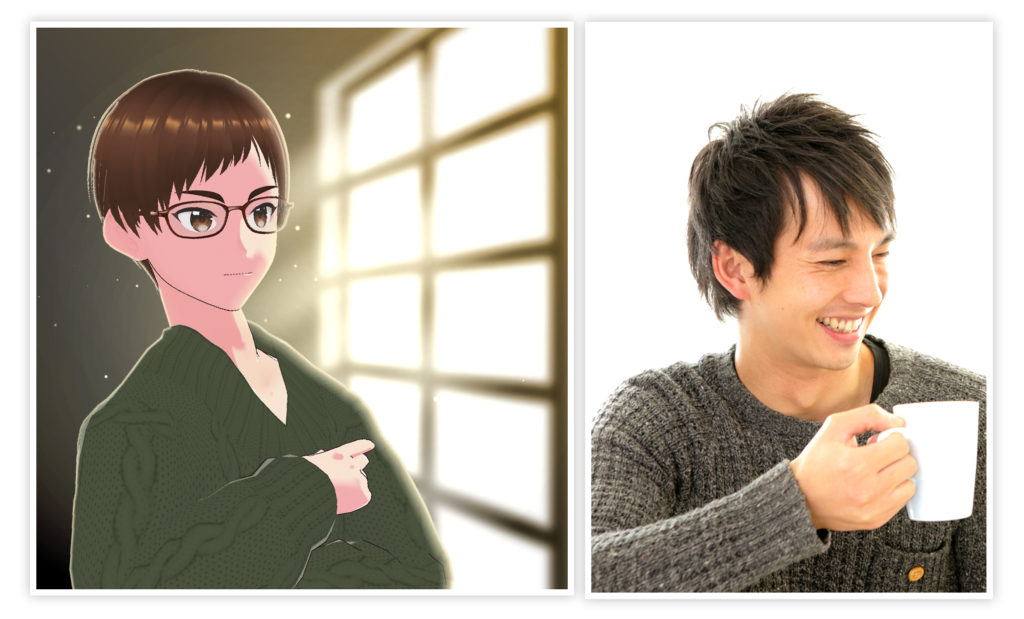
では、お顔の表現を、いつものスライドショーで、ご覧下さい。
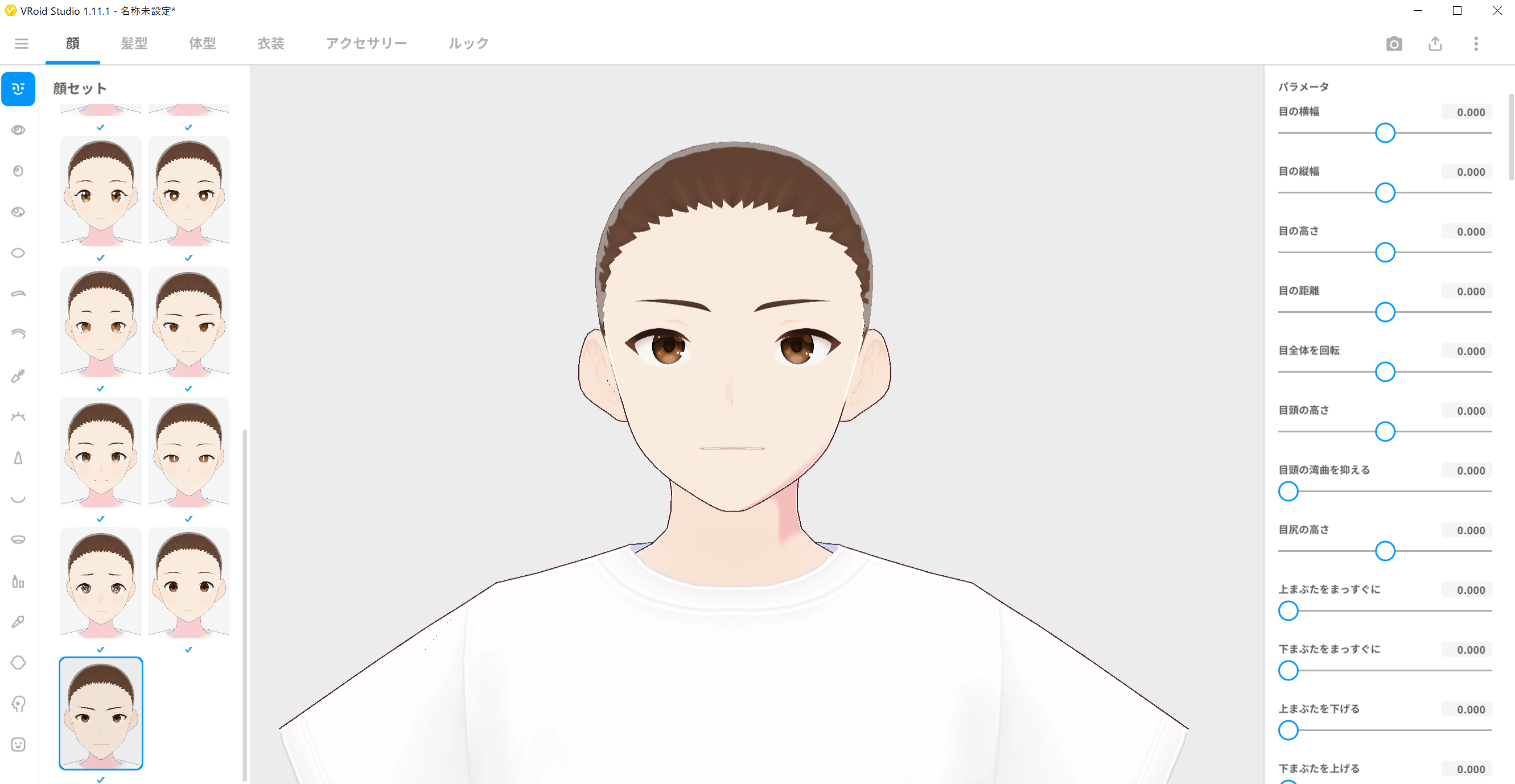
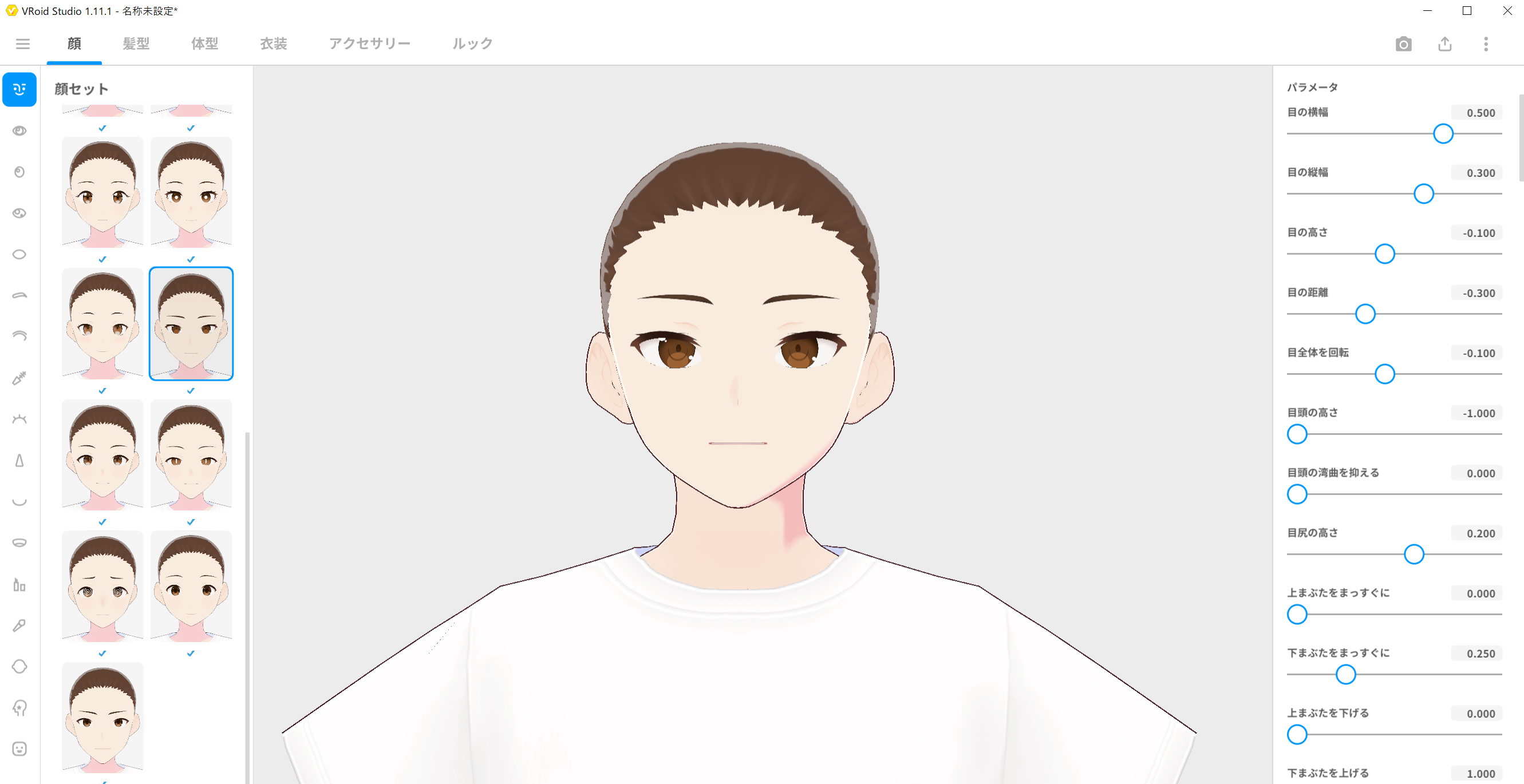
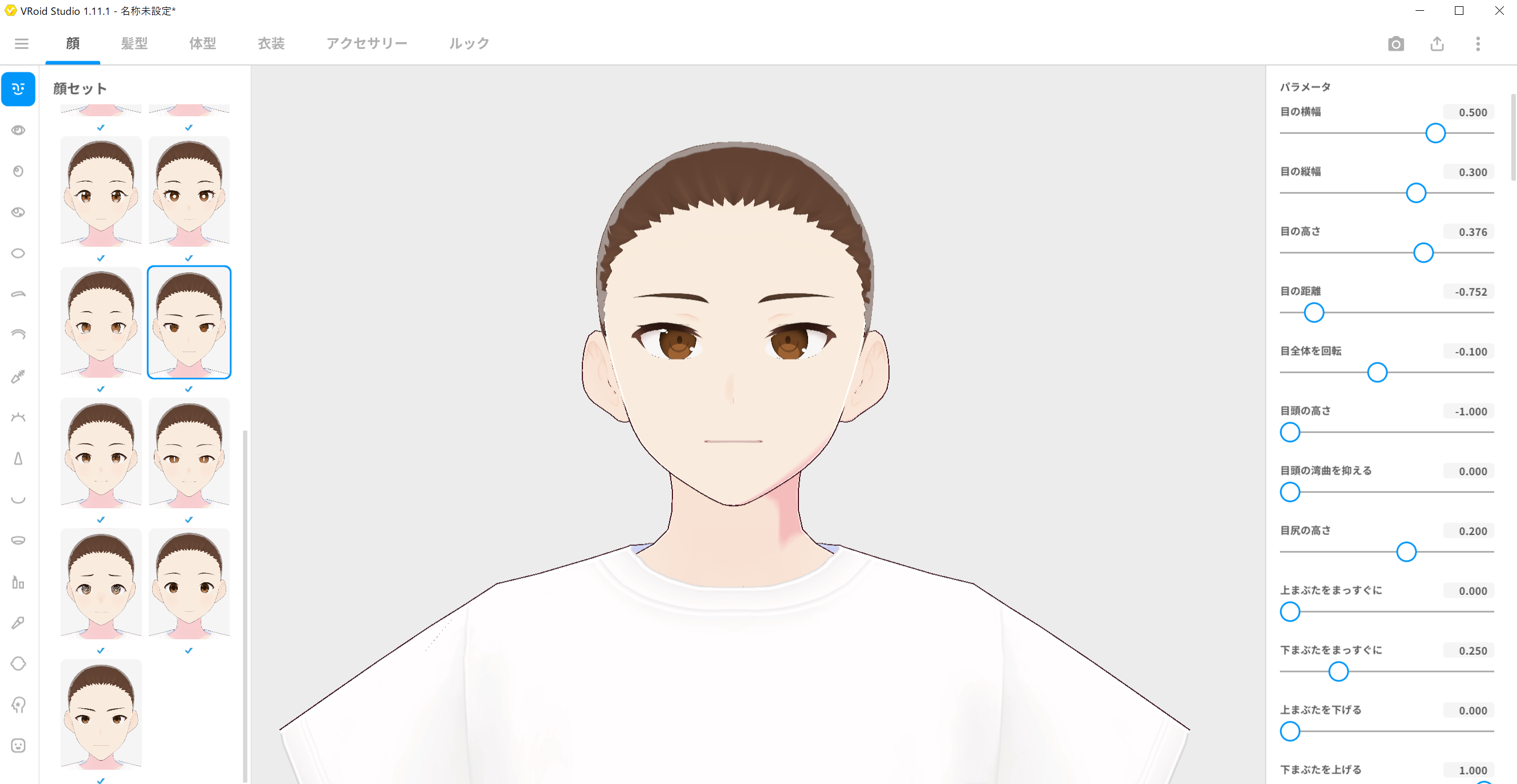
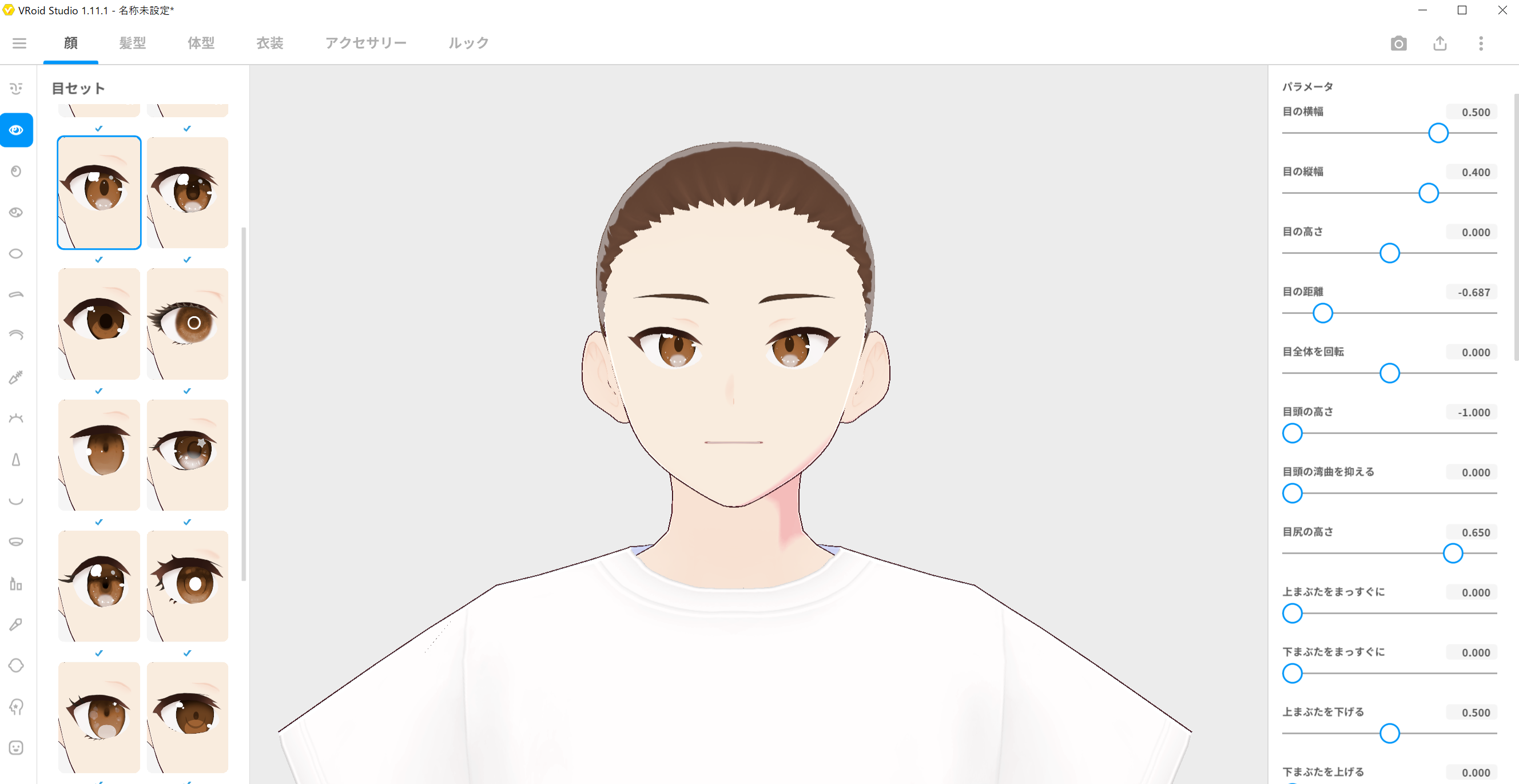
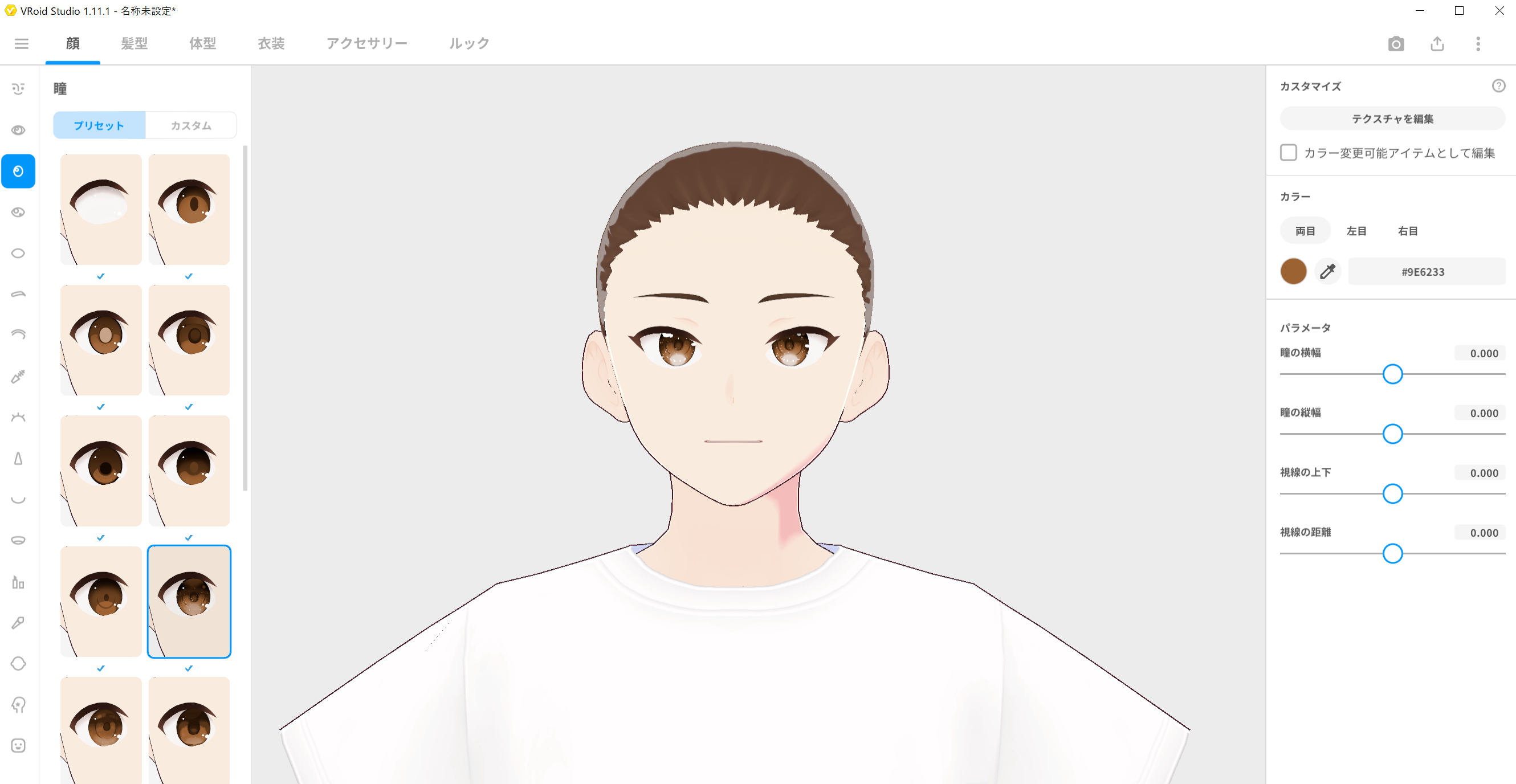
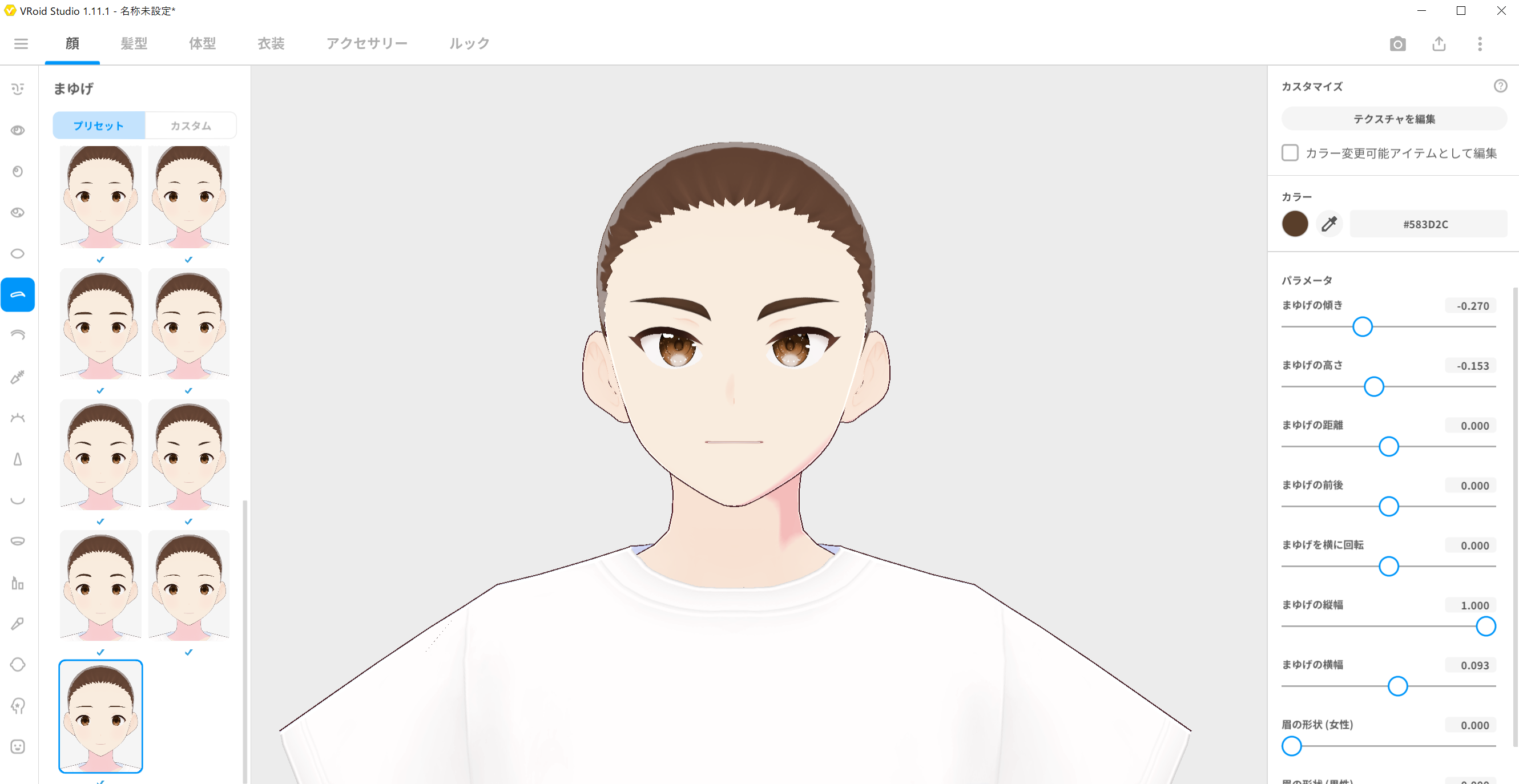
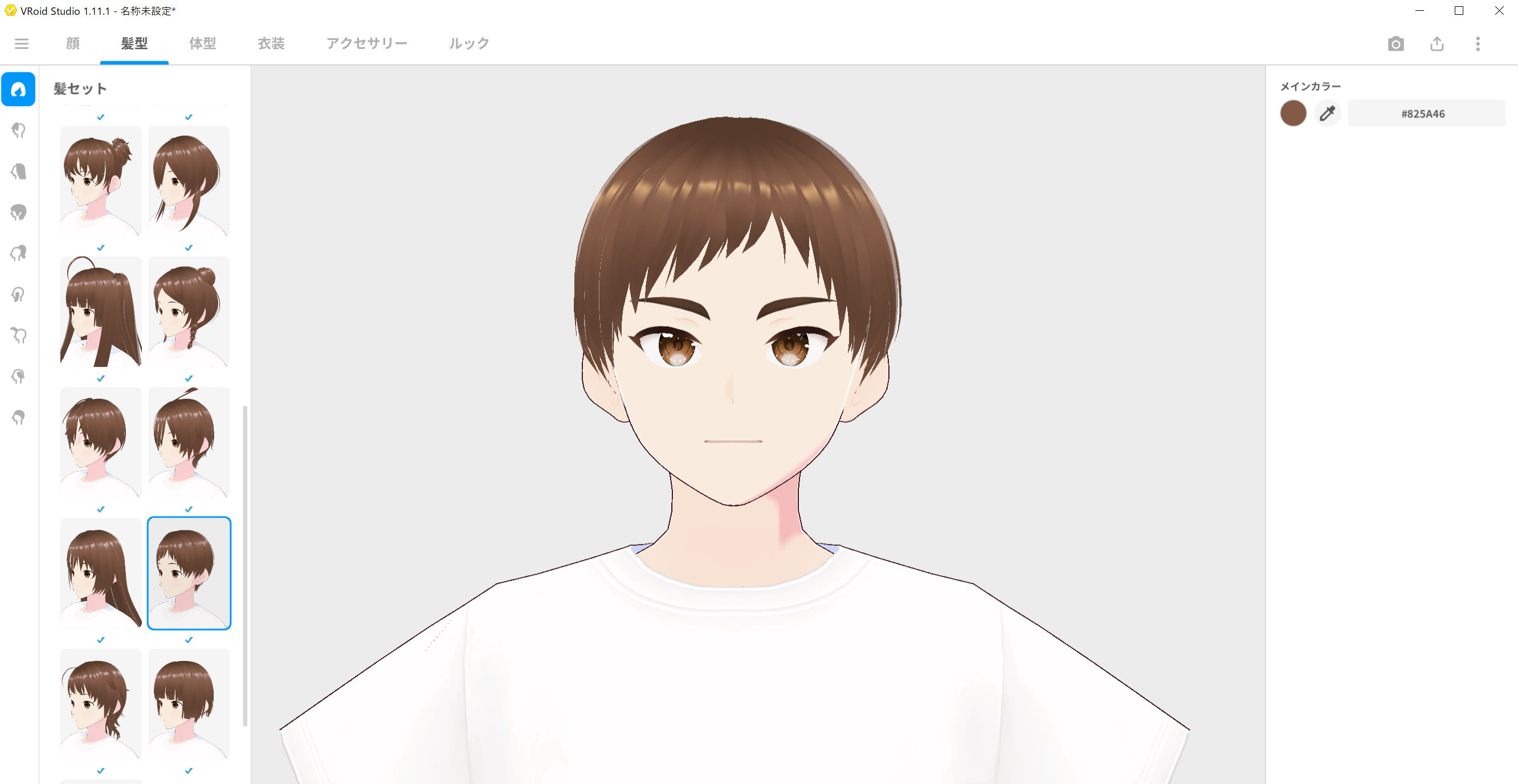
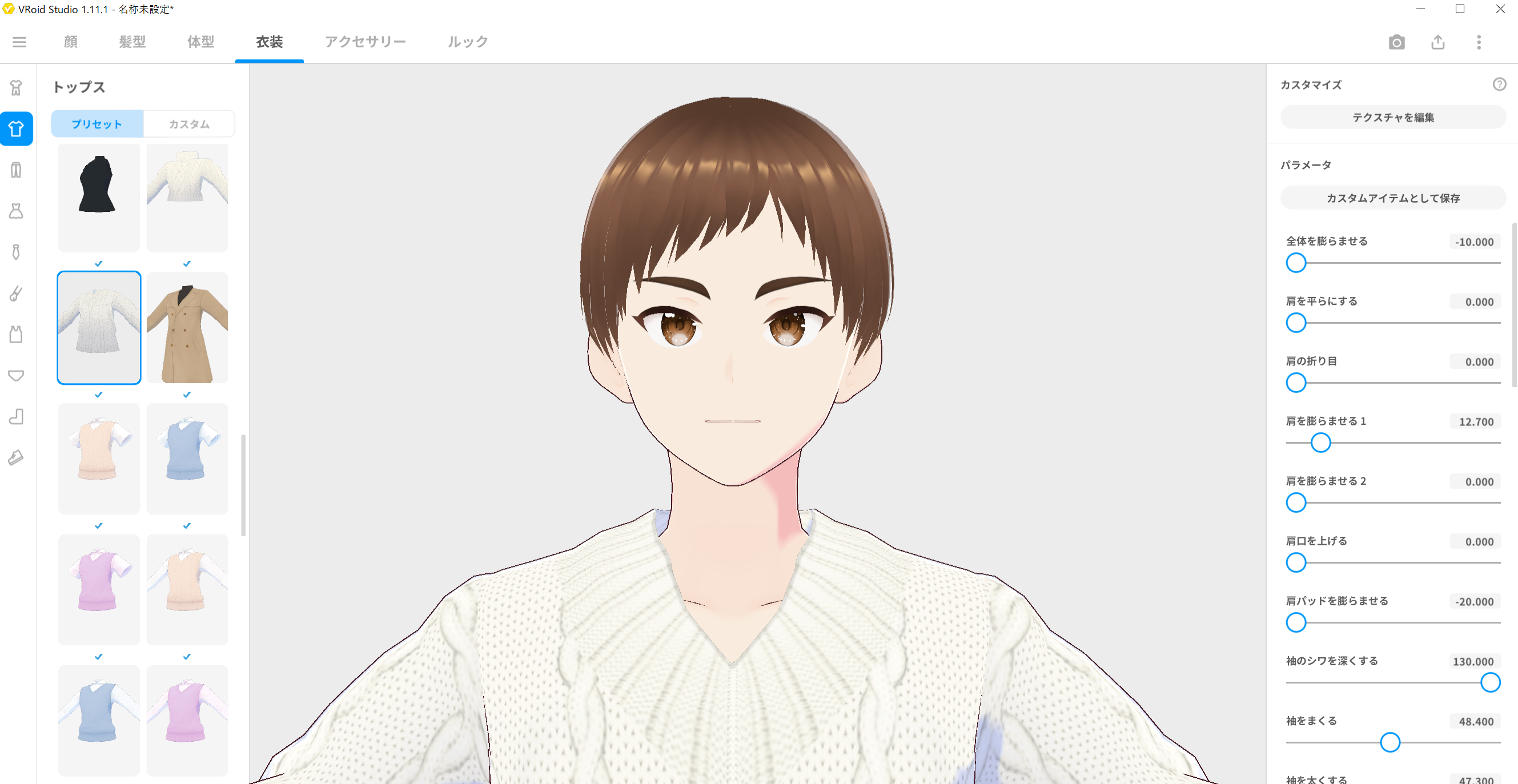
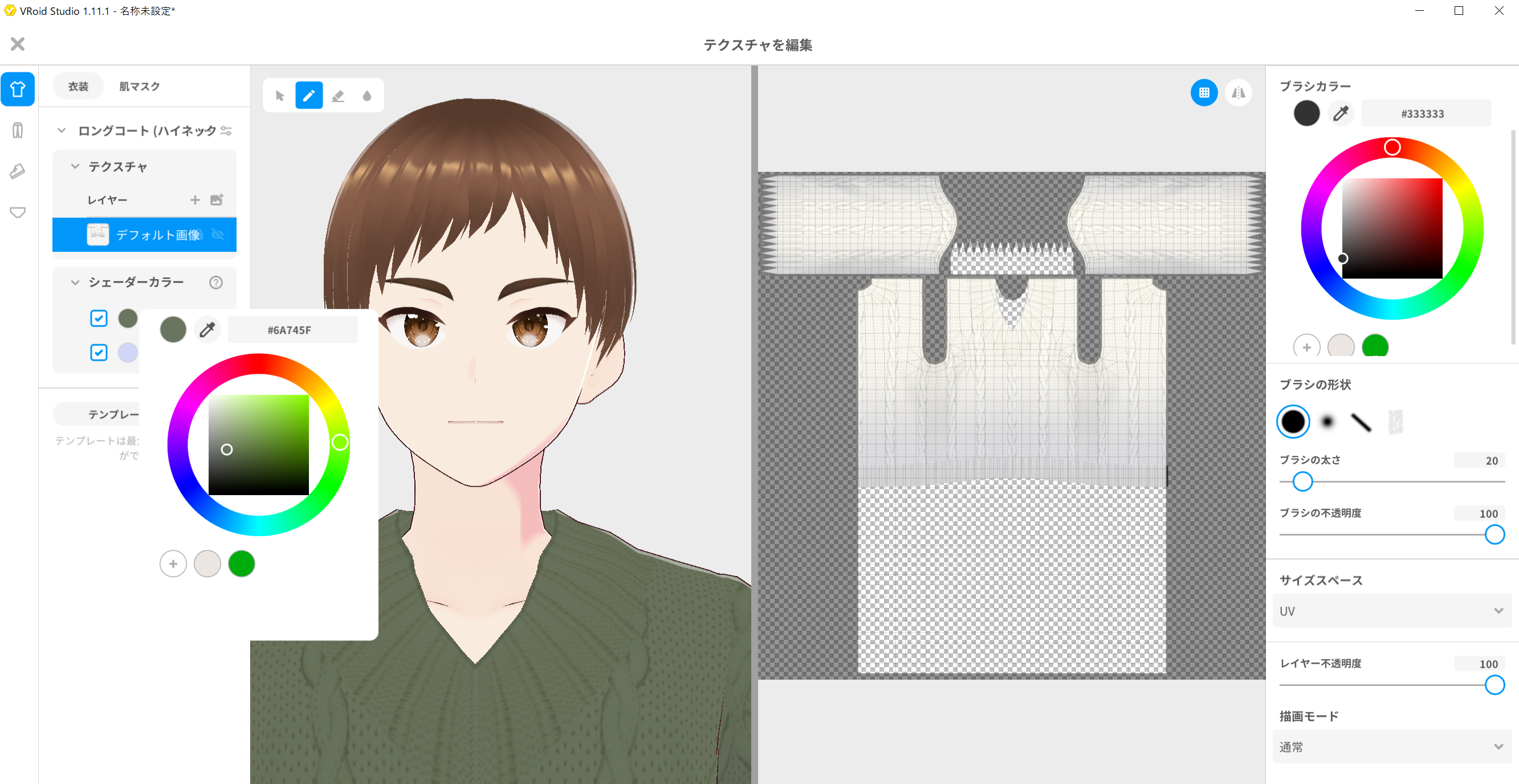
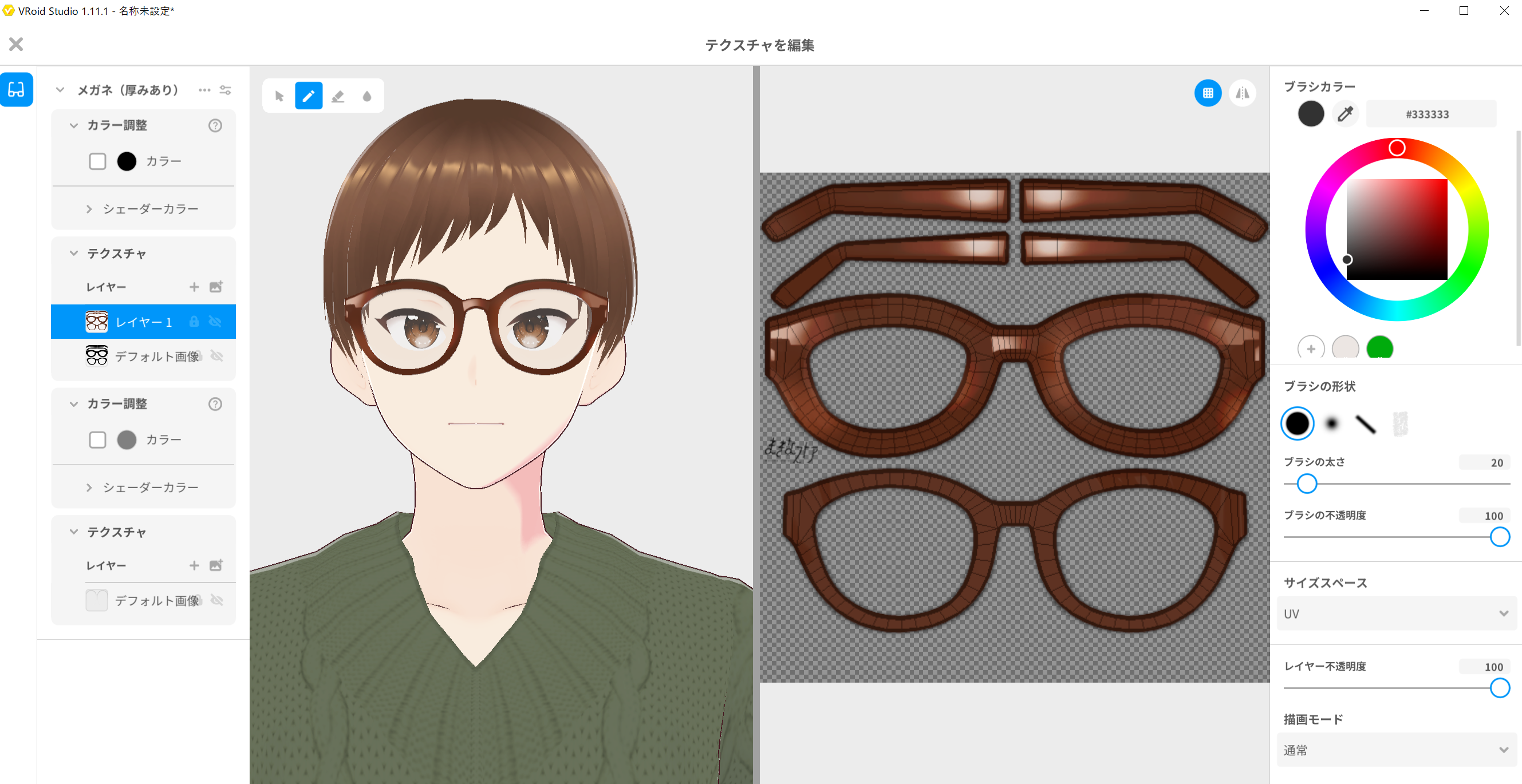
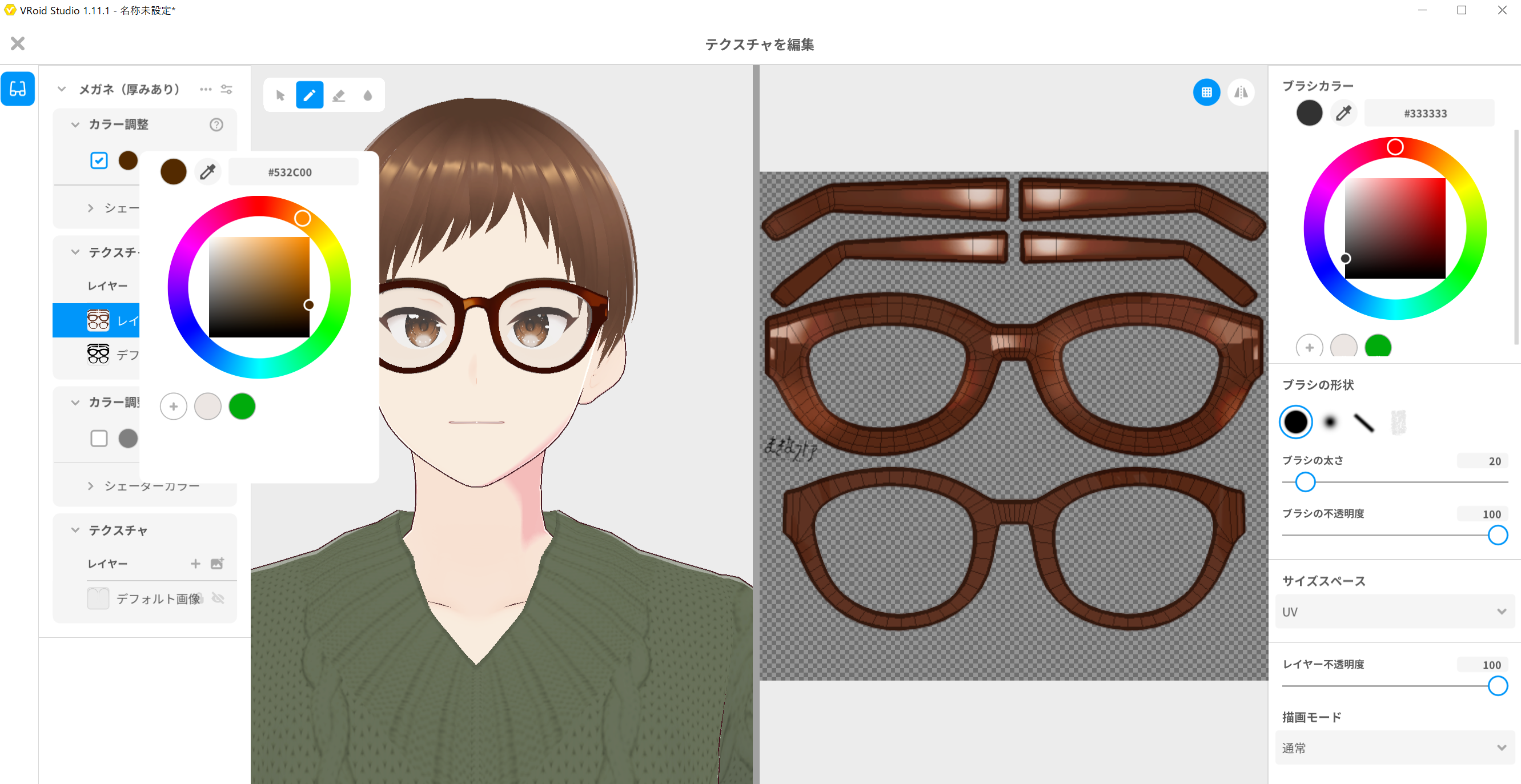
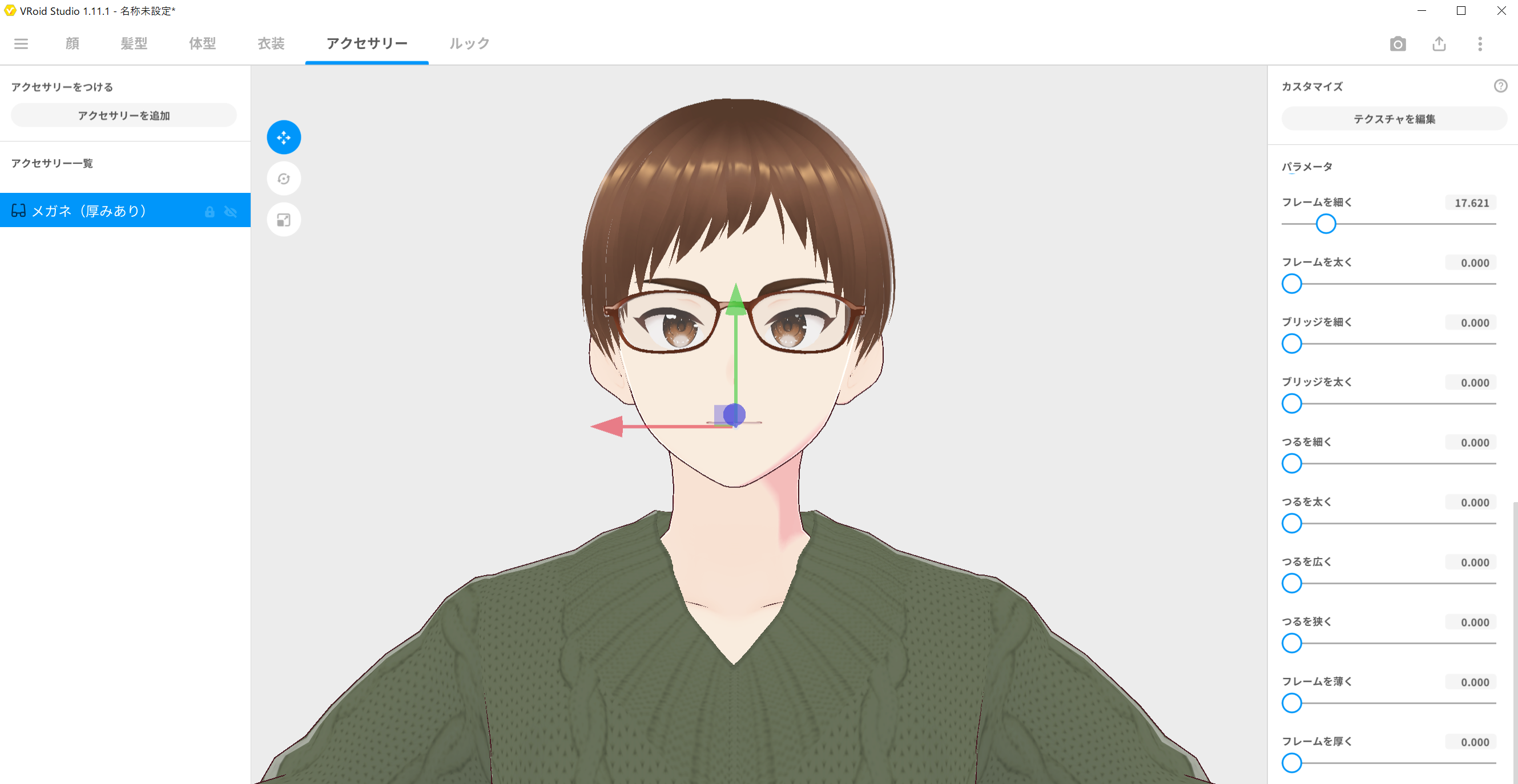
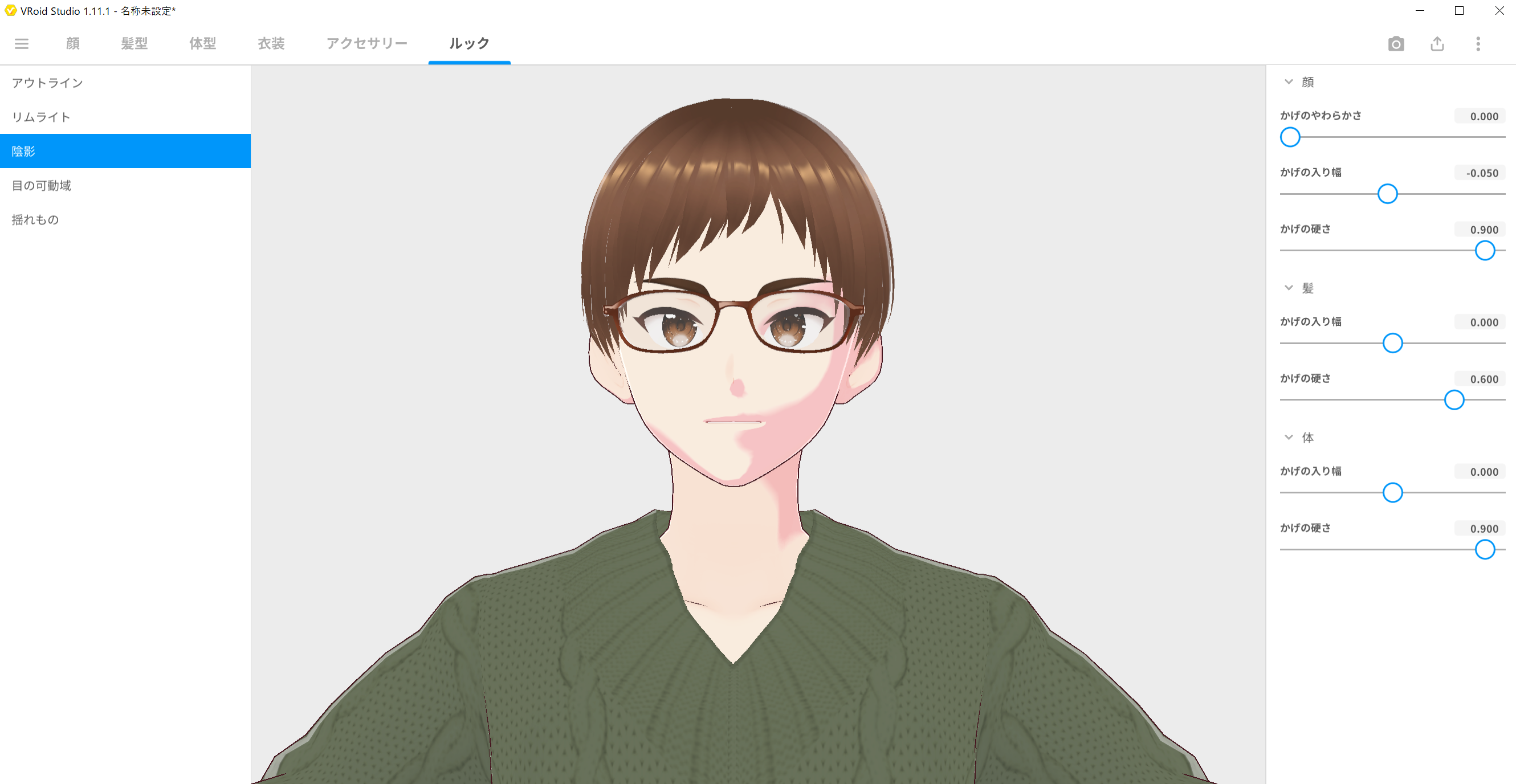


今回は、窓際に立っていると言う感じを意識して、作ってみます。
先ずは、いつもの周りを切り取る作業です。有る程度、慣れた方には、繰り返しになりますが、初めてこのページを見る方も、いらっしゃるかもなので、一応の手順を書いて行きます。
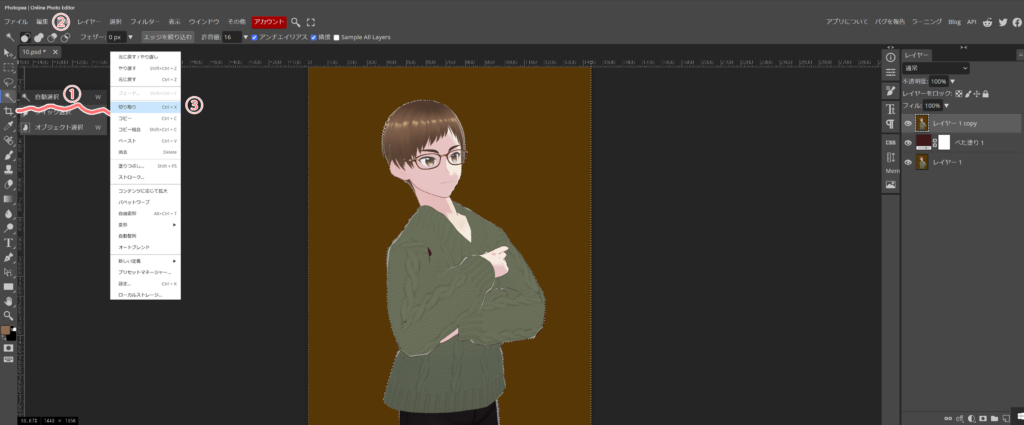
①自動選択ツールを選んで、周りの茶色の所で右クリック、周りに破線が出来たら、上段の②編集から、切り取りと進みます。
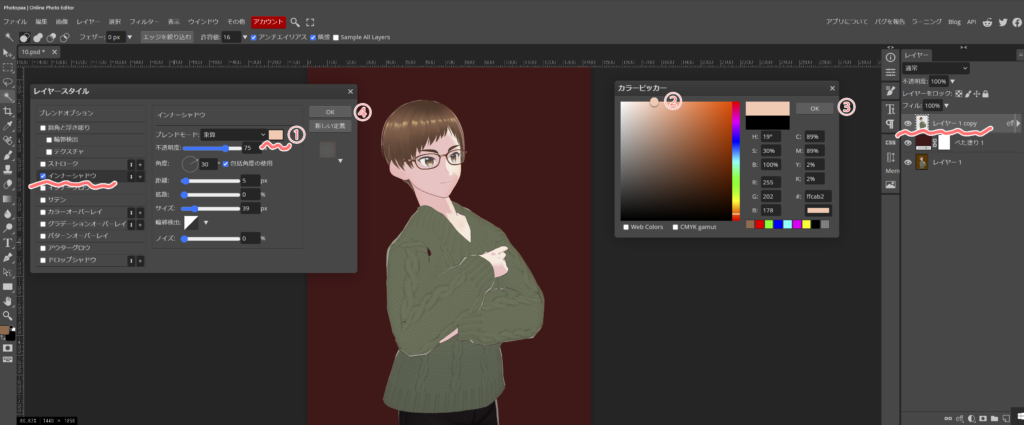
上手く切り取れたら、そのレイヤーを選択して、ブレンドオプションのインナーグロウを選びます。
①小窓の色を選択して、②カラーピッカーが出たら、夕日っぽい感じで、オレンジの明るい色を、選びました。③OKボタンを押して、最後に④ブレンドオプションのOKボタンを押します。
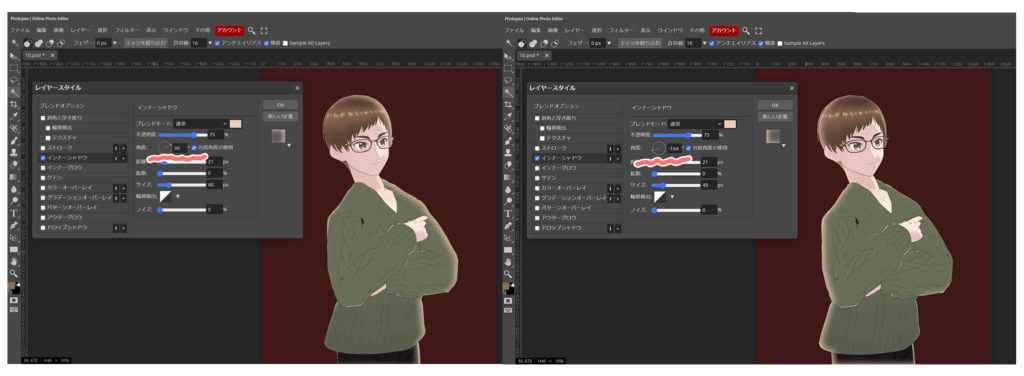
続いて、レイヤーの設定を、細かく見て行きますが、左右の違いは、なん中辺りに有ります角度です。
右から光が当たっている感じですので、左側の角度を選択しました。
ブレンドモードは、通常で良いと思いますが、その他の項目は、やりながらお好みに合わせると、良い感じに出来ると思います。

次に、上段に有る、①編集から、②切り取ったレイヤーをコピーします。

背景に使うレイヤーを開いて、その上で、①上段の編集から、②ペーストを選択して、画像を載せます。
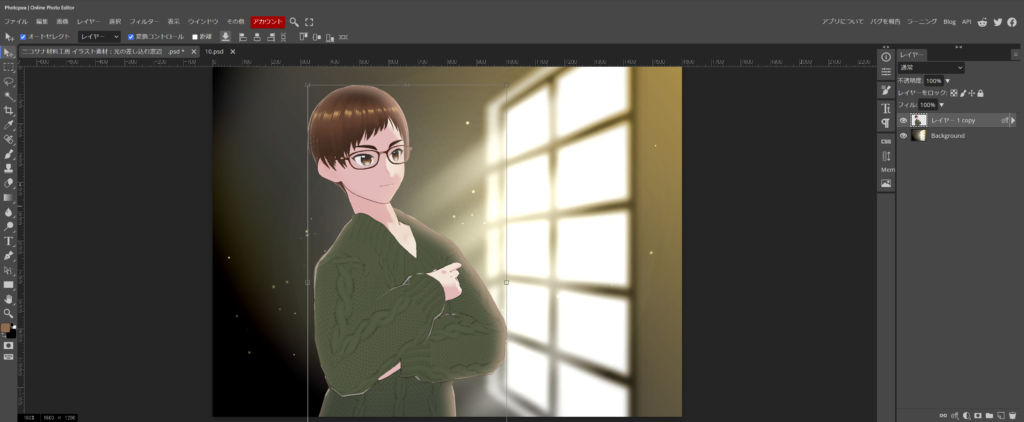
最後に、大きさと位置の調整をして、終了です。
お疲れ様でした。
コメント