
テンプレートを編集
基本的には、テンプレートで選んだサイトを、少しづつ、自分仕様に変更して行く作業になると思います。
公式のサポートサイトも有りますので、先ずは、そちらを参考にすると良い思います。(素人の私には、少々分かりにくかったのですが……運営さん、すみません)

lolipop!スタジオ
support-info.jp
サイトの特徴を、知っておく。(ブロックエディター)
後述する、ワールドプレスのサイトでも、これが採用されています。色々見ると旧エディターに、変更する方法も有る様ですが、新しく始める方は、此方に馴染んだ方が、良いと思います。
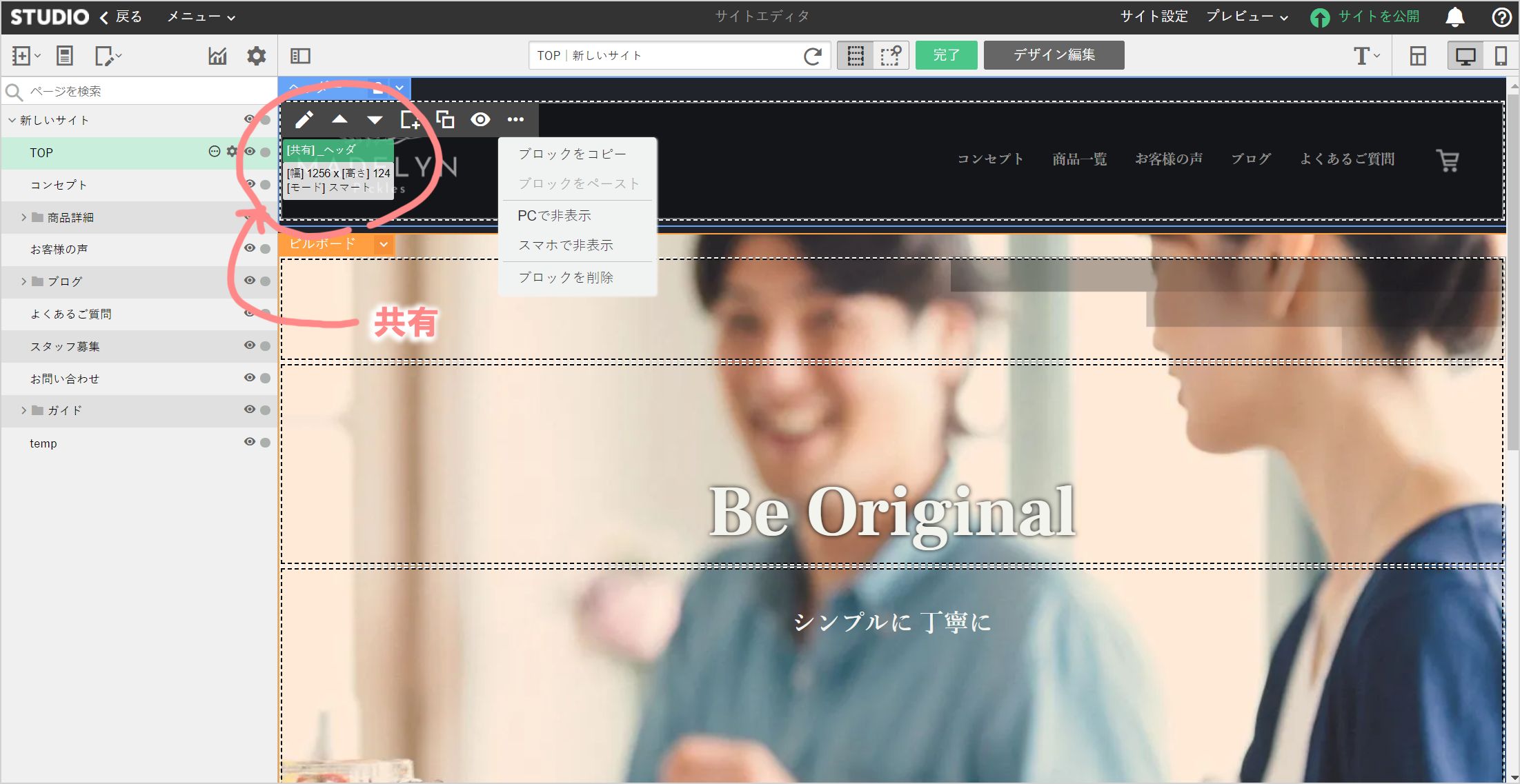
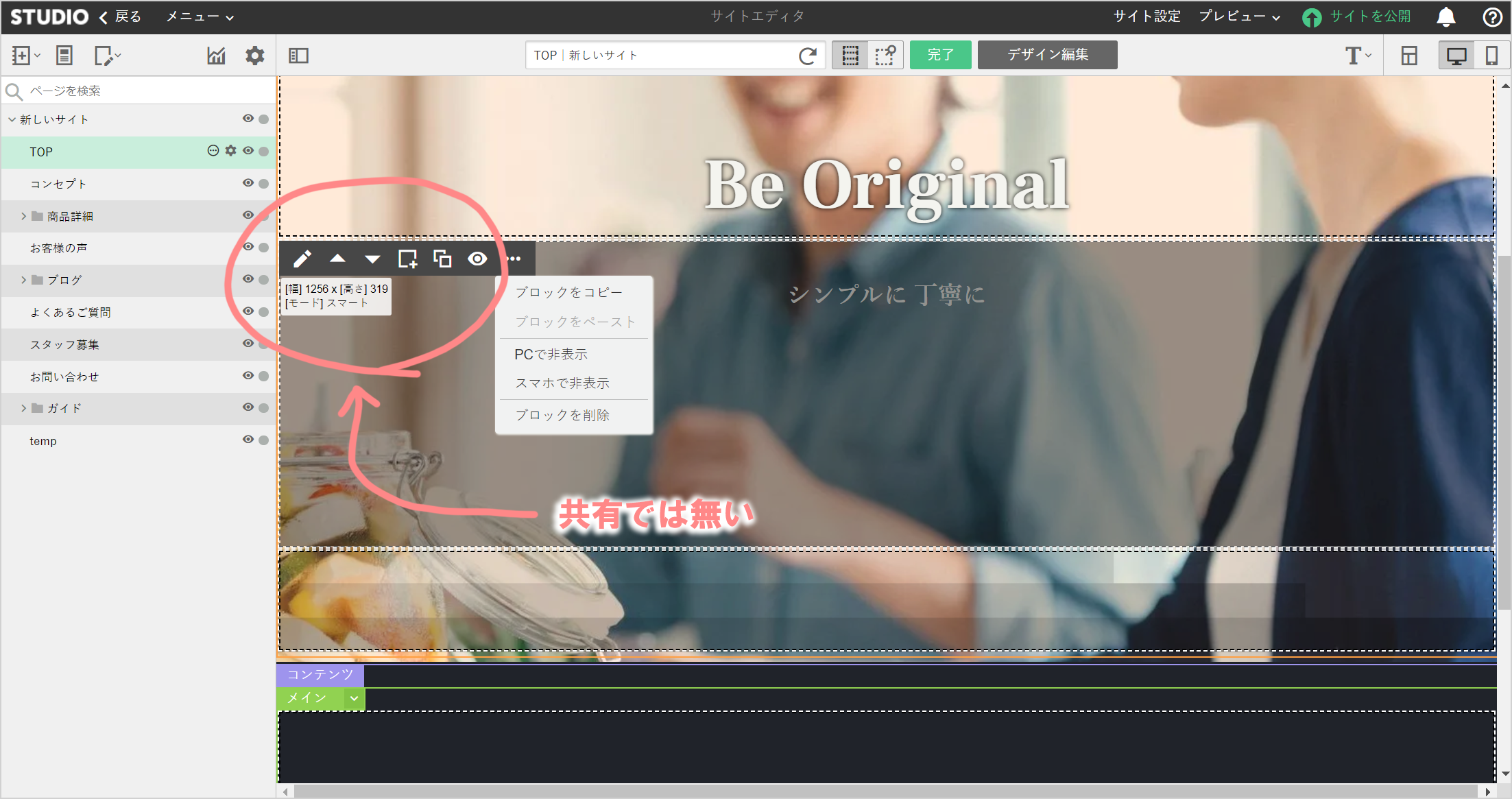
共有か、そうで無いか?
ロリポップにサイトには、ブロックにより、全ページに共通する物と、そうで無い物が有ります。最初の内は、良いのですが、かなり進んで、不用意に、共有ページを修正すると、全ページが変更になってしまいます。
1にも書きましたが、ページの変更に時間が掛かるので、無駄な事にならない様、修正をする前に、
確認すると、気持ちが楽です。
背景にある画像は、変更出来ない!
スタートして、結構、悩んでしなったのが、最初に置いて有る背景画像でした。
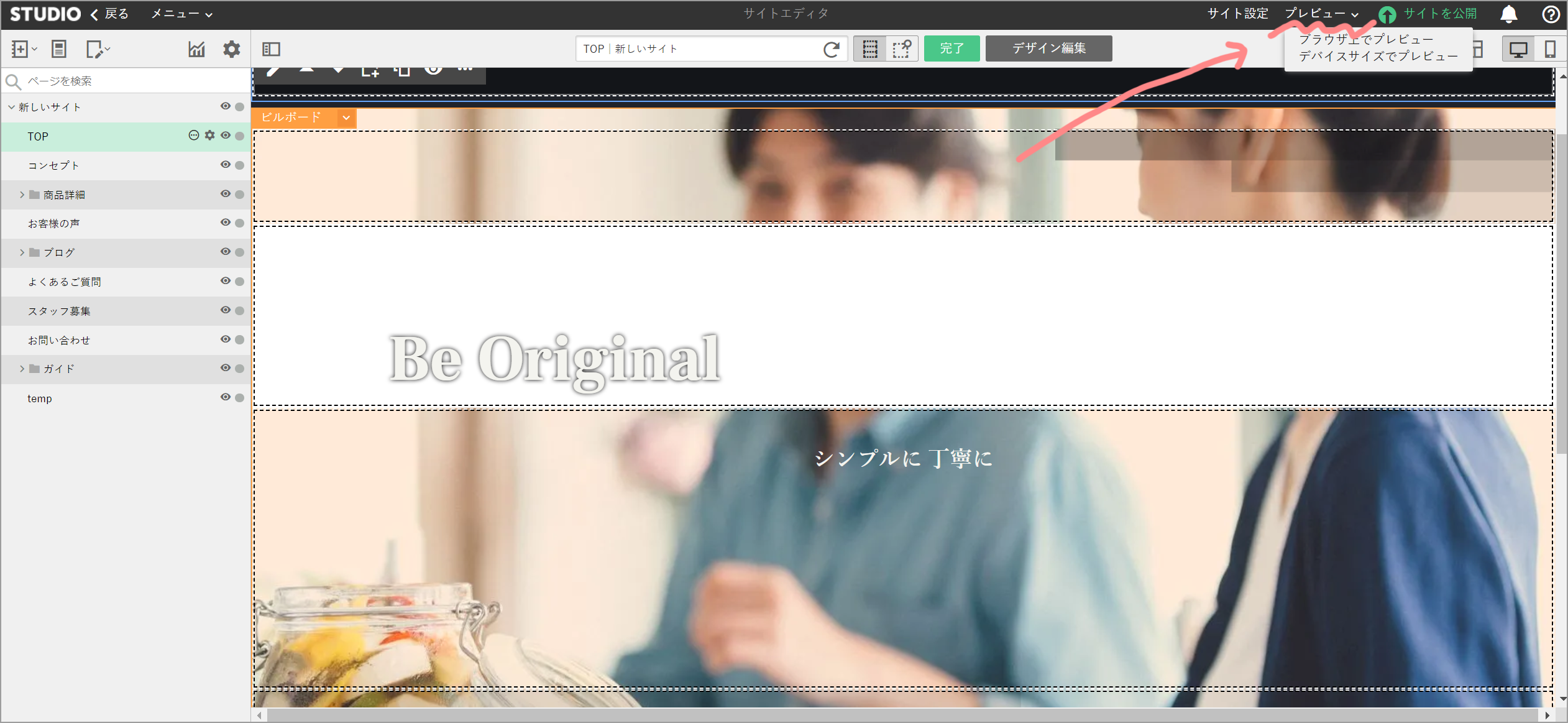
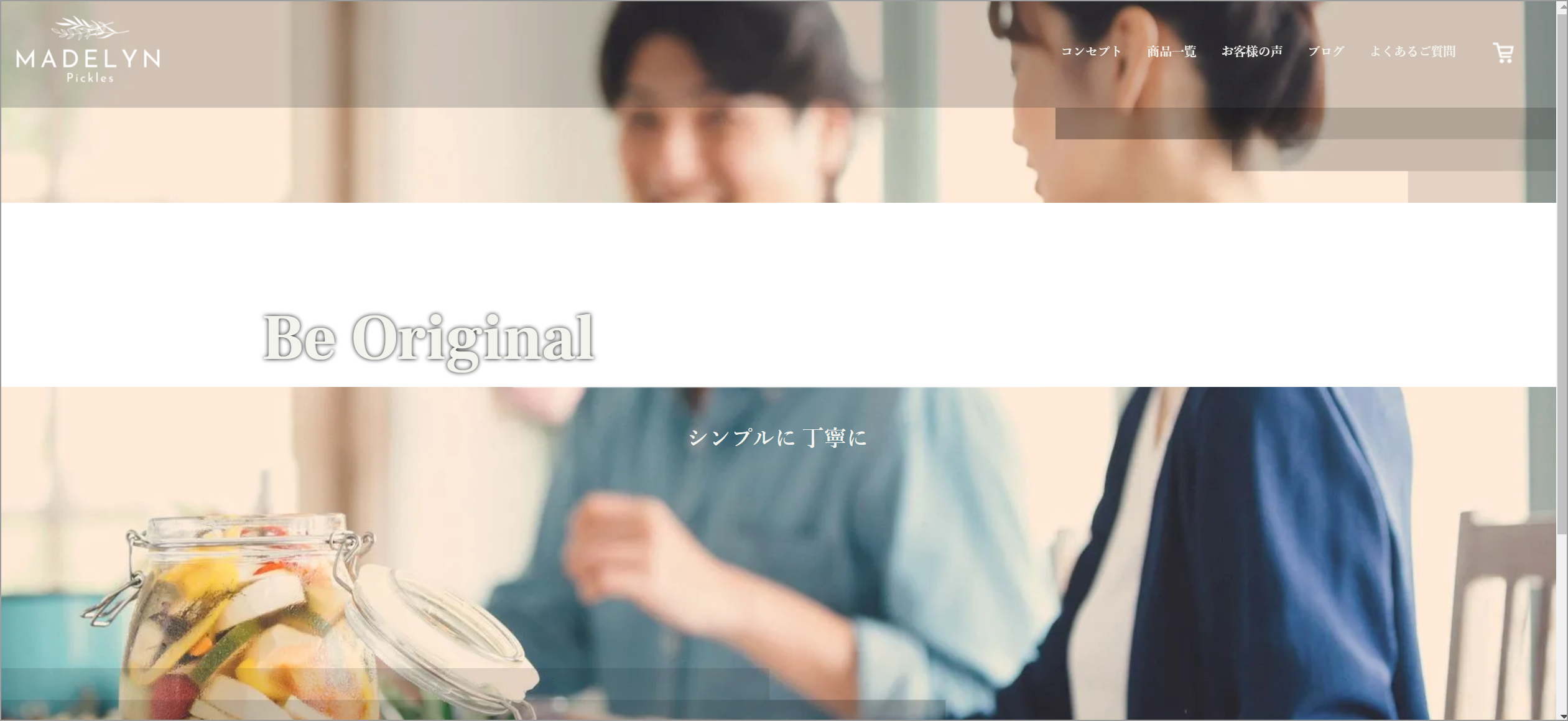
今回の、サンプルではお若いお二人の写真です。これは、変更する事が出来ないと判断しました(間違っていたらすみません)。ですから、変更するには、上から、色で塗りつぶすか、大きな写真を、貼り付ける必要が有ります。

一部分で、白く塗りつぶすやり方を、見てみます。
編集したい部分の鉛筆マークを選んでから、設定画面へと進みます。

設定画面から、背景色、背景色の小窓(ピッカーとか呼ばれる)を開いて、色を選択、必ずOKボタンを押す。(少々待つ!笑)最後に、必ず、適用を押す!(重要)

編集が、完了した状態。右上のプレビューボタンから、実際の出来上がりを、確認する事が出来る。
以上です。皆さんのホームページが、少しでも、自分好みになりますように……^^。
コメント