
皆さん、こんにちは。
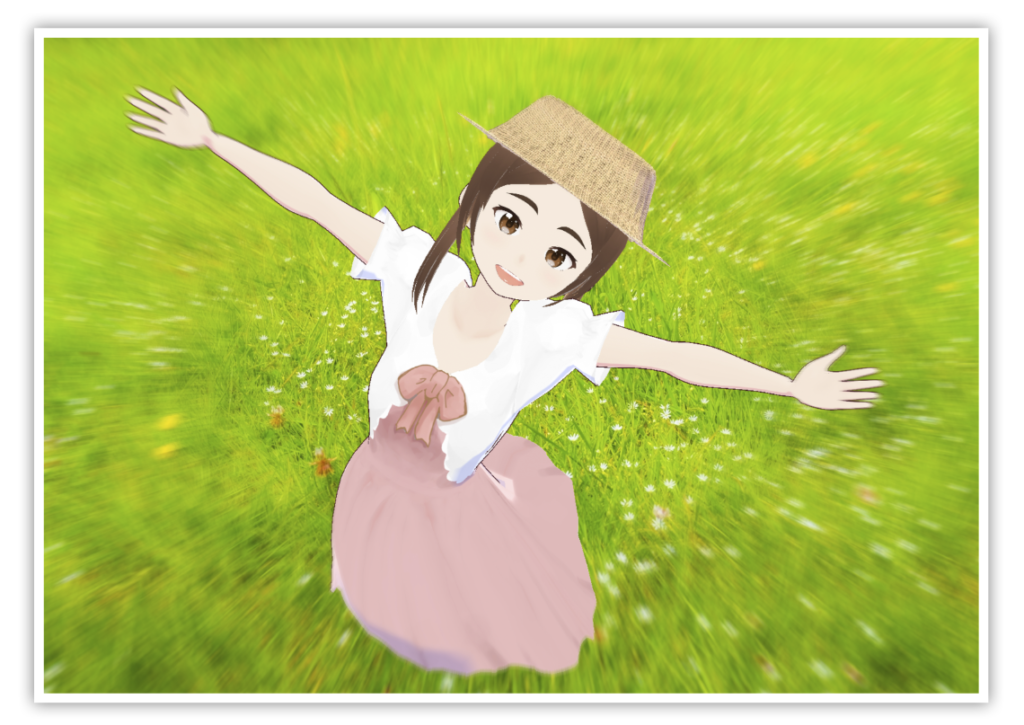
今回は、前回の女の子を仕上げて行きます。
最初に、背景の画像、続いてVRoidの画像を、エクスプローラーから、持って来ます。
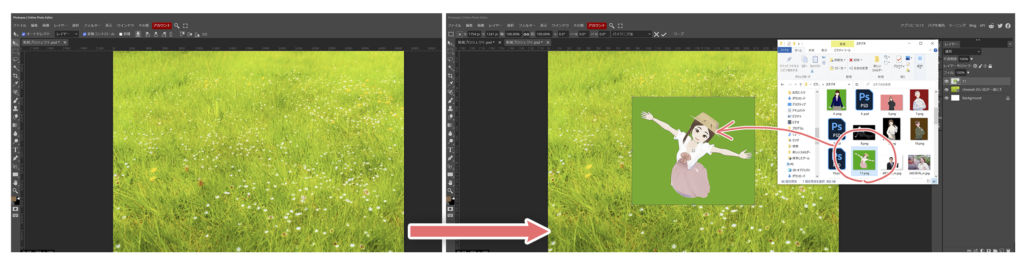
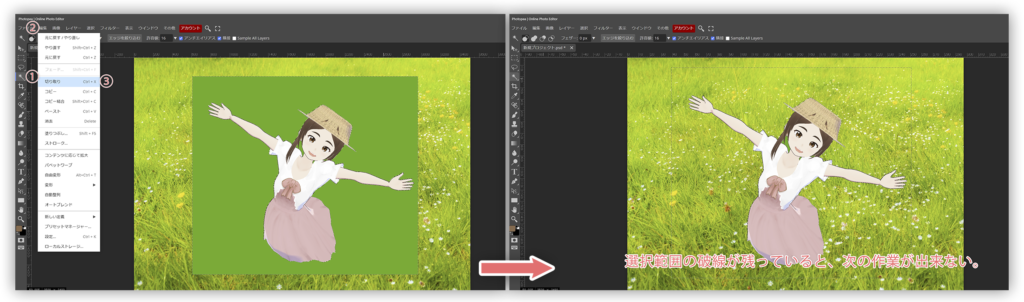
次は、アバター画像の緑の背景を消していきます。
①自動選択で、切り取る緑の場所をクリック、②上段の編集、③切り抜きと進みます。
切り取りが、終わりましたら、帽子の部分に出ている髪の余分を消していきます。
この時に、選択範囲の破線が残っていると、コピーツールが使えません。範囲以外の部分をクリックして、破線を消します。
続いて、麦わら帽子から、はみ出た髪を消して行きます。
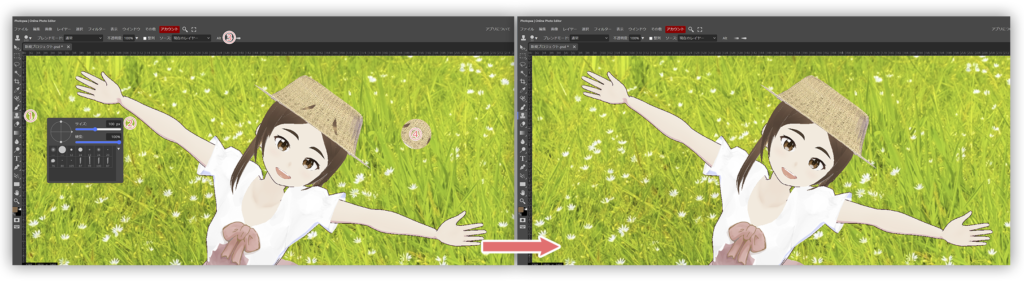
左のコピーツールから、上段の▽マークでも良いですし、ツールのままで右クリックでもOKですので、大きさのピッカーを出します。
今回は、分かり易くする為に100PXにしています。③上段のALTを押してからでも、ALTキーを押してからでも良いので、コピーしたい場所をクリックします。④コピーが出来ました。
私は、作業する時は大きさを50PXに変更しました。コピー場所を確定してからでも、大きさの変更は、可能です。
これで、スッキリした麦わら帽子になりました^^。
次は、画像に動きを付けて行きます。
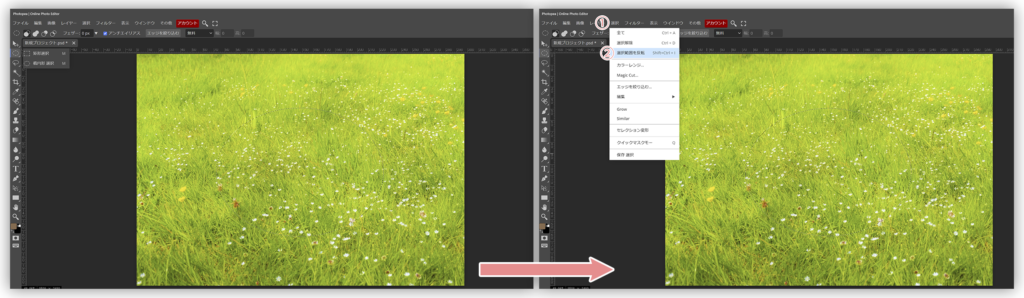
先ず、左の楕円形選択で、大体の中心に楕円範囲を作りました。今回は、外側をぼかすので、①呪段の選択から、②選択範囲を反転します。(これで、外側にも破線が出来ます)
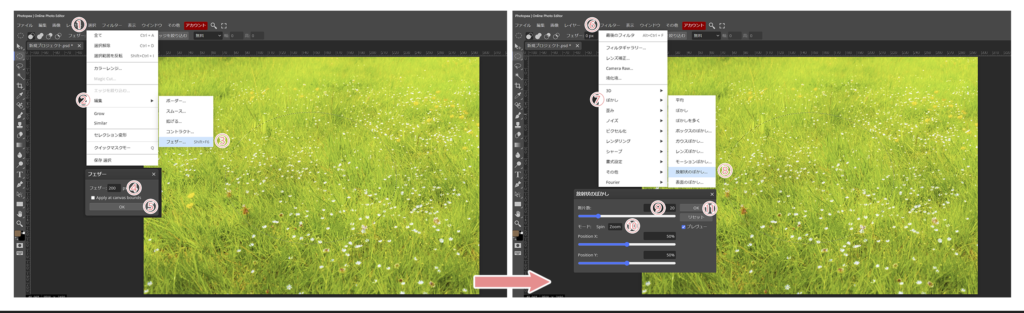
続いて①上段の選択から、②編集、③フェザーへと進みます。
フェザーは、境界線のぼかし具合を決定します。④今回は、200PXとして、⑤OKボタンを押しています。この辺りは、お好みで変更して下さい。
次に、周りのぼかしは、⑥フィルターから、⑦ぼかし、⑧放射線のぼかしと進みます。
⑨断片数は、ぼかしの大きさです。今回は、20としています。⑩モードは、ズーム。これで、OKボタンです。此処も、お好みに合わせて、変更して下さい。
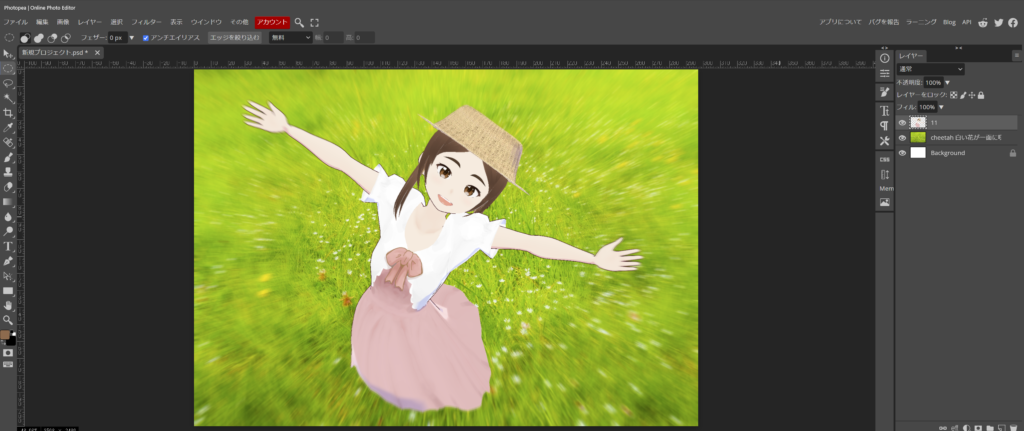
最後に、アバターにも、同じ効果を使っていますが、放射線のぼかしだけ、断片数を10としました。
以上で完成です。お疲れさまでした。
コメント