
皆さん、こんにちは。
今回は、Photopeaのブラシツールとコピーツールをやって見たいと思います。
割と、簡単かなと思っていたら、思わぬ所で、引っ掛かってしまい、前に進まなくなりました。
色々調べたのですが、分からず、沢山時間を使って解決したので、一寸記事にしてみます。
今回の目的は、VRoidstudioの画像を、少し編集する事です。
- 背景の緑部分を、削除する。
- 麦わら帽子から、はみ出た髪の毛を修整する。
では始めてみます。
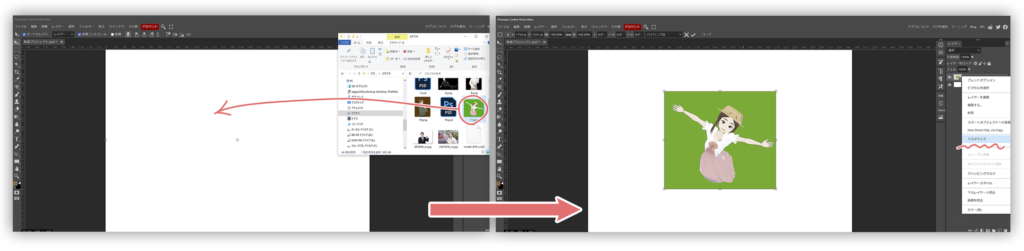
エキスプローラ―から画像を載せたら、(大きさを調整してからでもOKです)ラスタライズします。
ラスタライズのままだと、サイズ調整の際の画像の劣化が無いので、大きさ変更してからのラスタライズが良いかもですが、作業が重たくなるので、私は最初にしてしまいます(汗)。
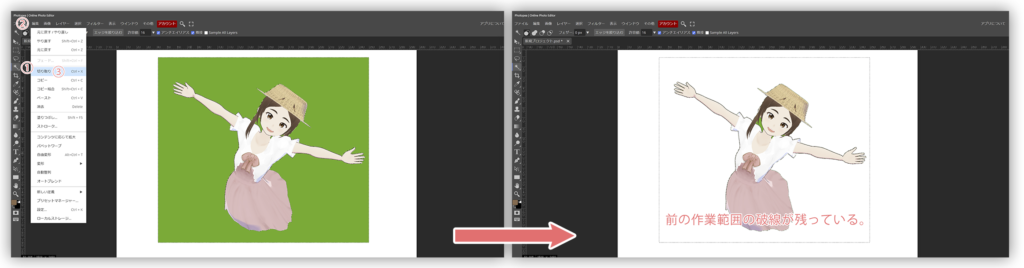
①自動選択ツールから、②編集、③切り抜きと進みます。
無事に切り抜けたのですが、作業範囲の破線が残っている事に注意して下さい。
これは、画面内のどこでも良いので、1回クリックすると消えます。
これが有ると、その範囲のままで、新しいレイヤーを作れ足りしますが、コピーツールやブラシツールが使えません。
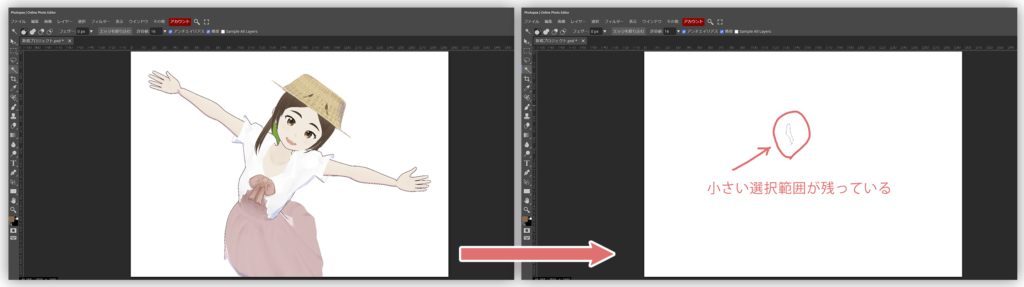
肩の所に残っている小さな緑の背景も丁寧に消していきます。小さい画像のままで、自動選択がし難い時、左側の虫眼鏡のマーク(ズームツール)で大きくするとやり易いかもしれません。
右肩の作業が終了すると、その範囲が残っています。大きく消した時は、分かり易い(只、フォトピーの範囲破線は、フォトショップに比べると大分見難いと思います)ですが、この様に小さい範囲を作業した時、作業範囲が残っていると、次の作業のコピーツールが使えません。
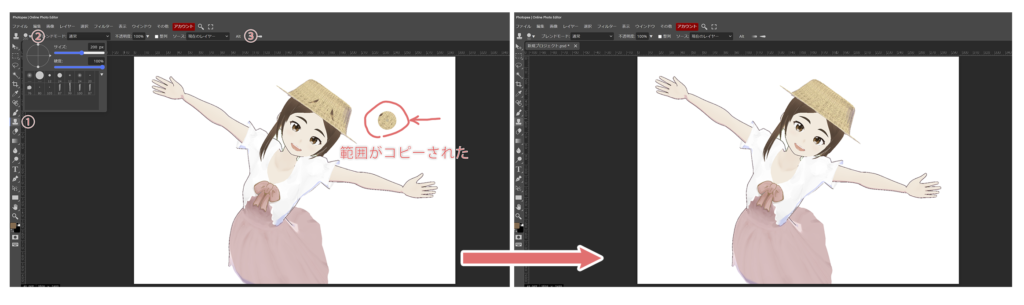
①コピーツールを選択、②上段の▽印か、コピーツールで左クリックでも、大きさ指定のピッカーが出ます。今回、負かり易くする為に大きめの200PXにしました。
ALTキーを押しながら、(フォトピーでは、③ALTマークが有ります/フォトショップには有りません。)又は、③ALTを押してから、コピーしたい場所をクリックします。
実際の作業は、50PXにしています。麦わら帽子の髪が出ている所を丁寧に埋めて行きます。
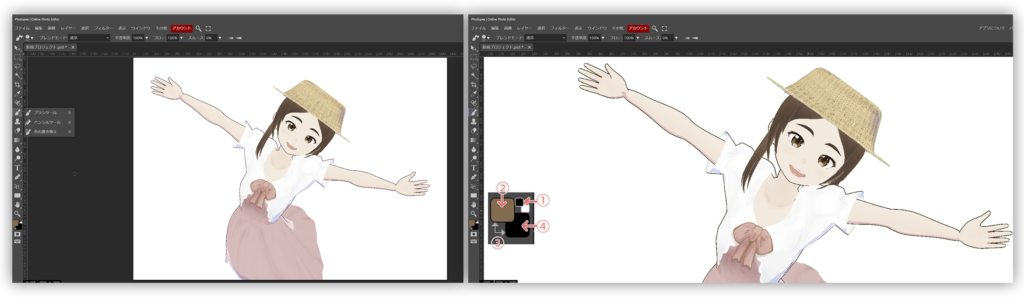
左のブラシツールを選択します。
ツルを選択すると、大きさ指定のピッカーが出るのは、コピーツールと同じです。
ブラシの色は、左のパレットのカラーピッカー②の色が出ます。他の場所は、余り触らなくて良いですが、説明を書いておきます。
- 描画色と背景色を初期設定に戻すアイコン
- 描画色カラー選択ボックス
- 描画色と背景色を入れ替えアイコン
- 背景色カラー選択ボックス
これで、緑の背景が消えて、はみ出た髪を消せました。
お疲れ様でした。
コメント