
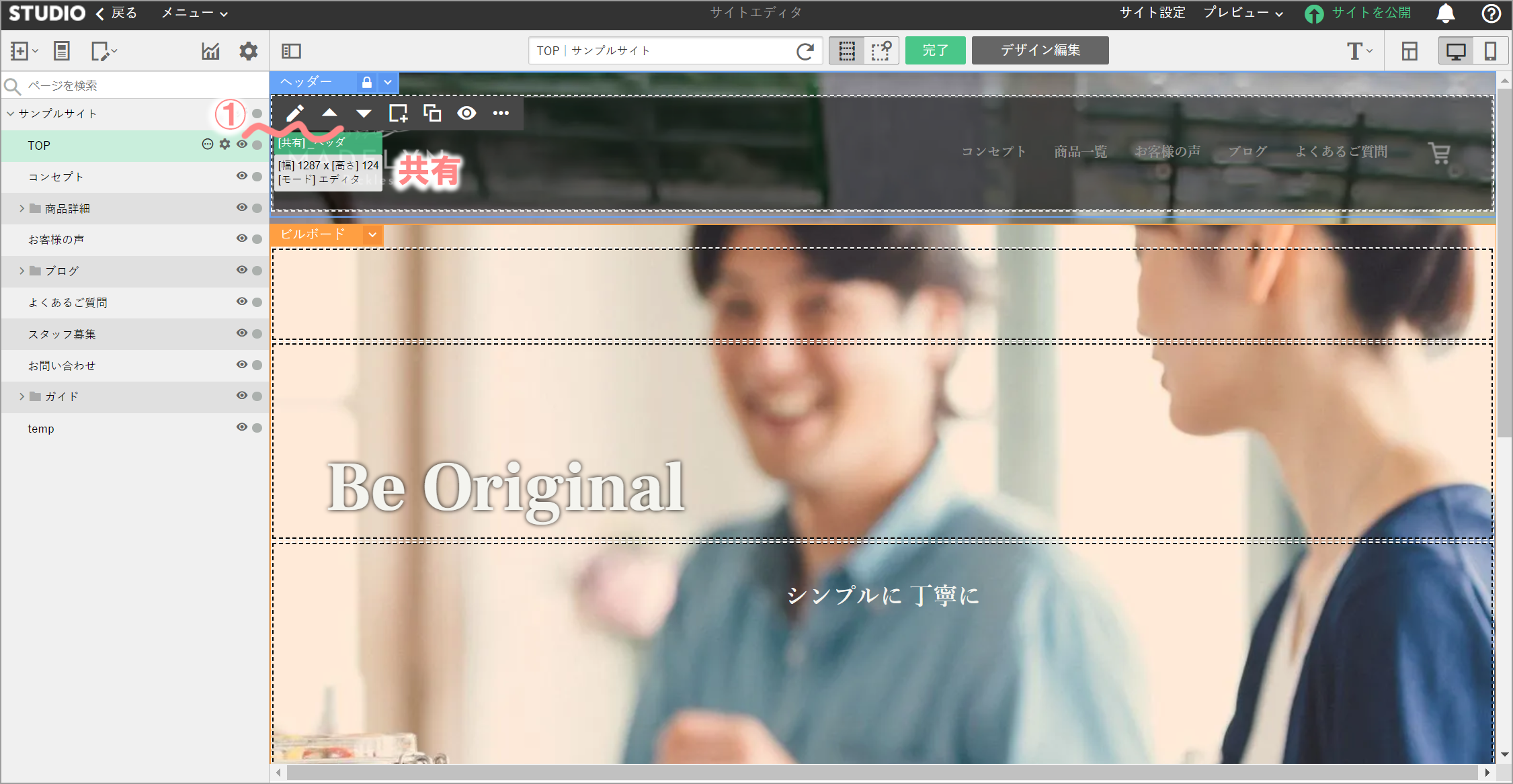
先ずは、ヘッダー部分に有る、リンクボタンを編集します。ヘッダー部分は、共有となっており。此処での編集は、全てのページに、影響が有ります。
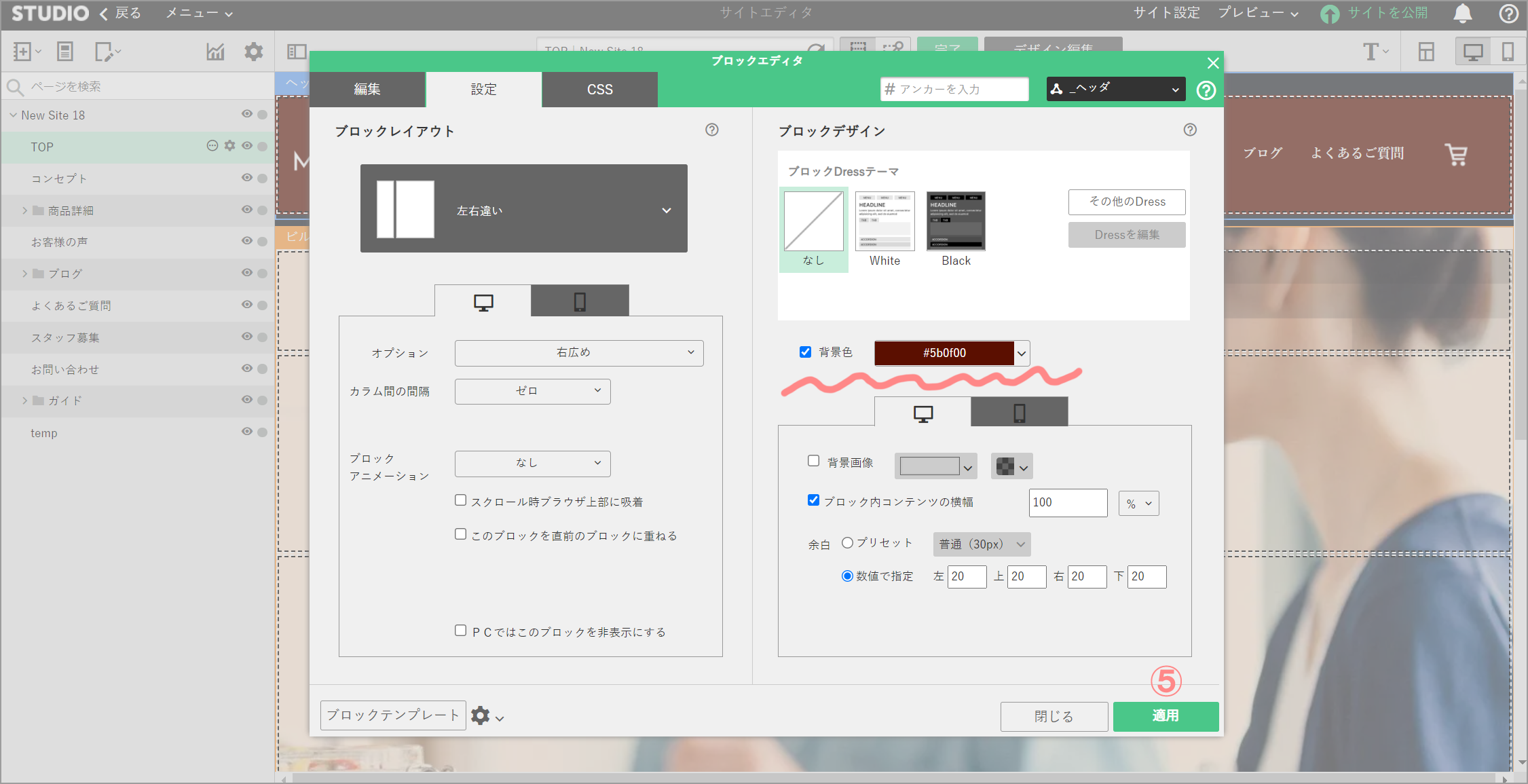
鉛筆マークを、クリックして、背景色から編集していきます。
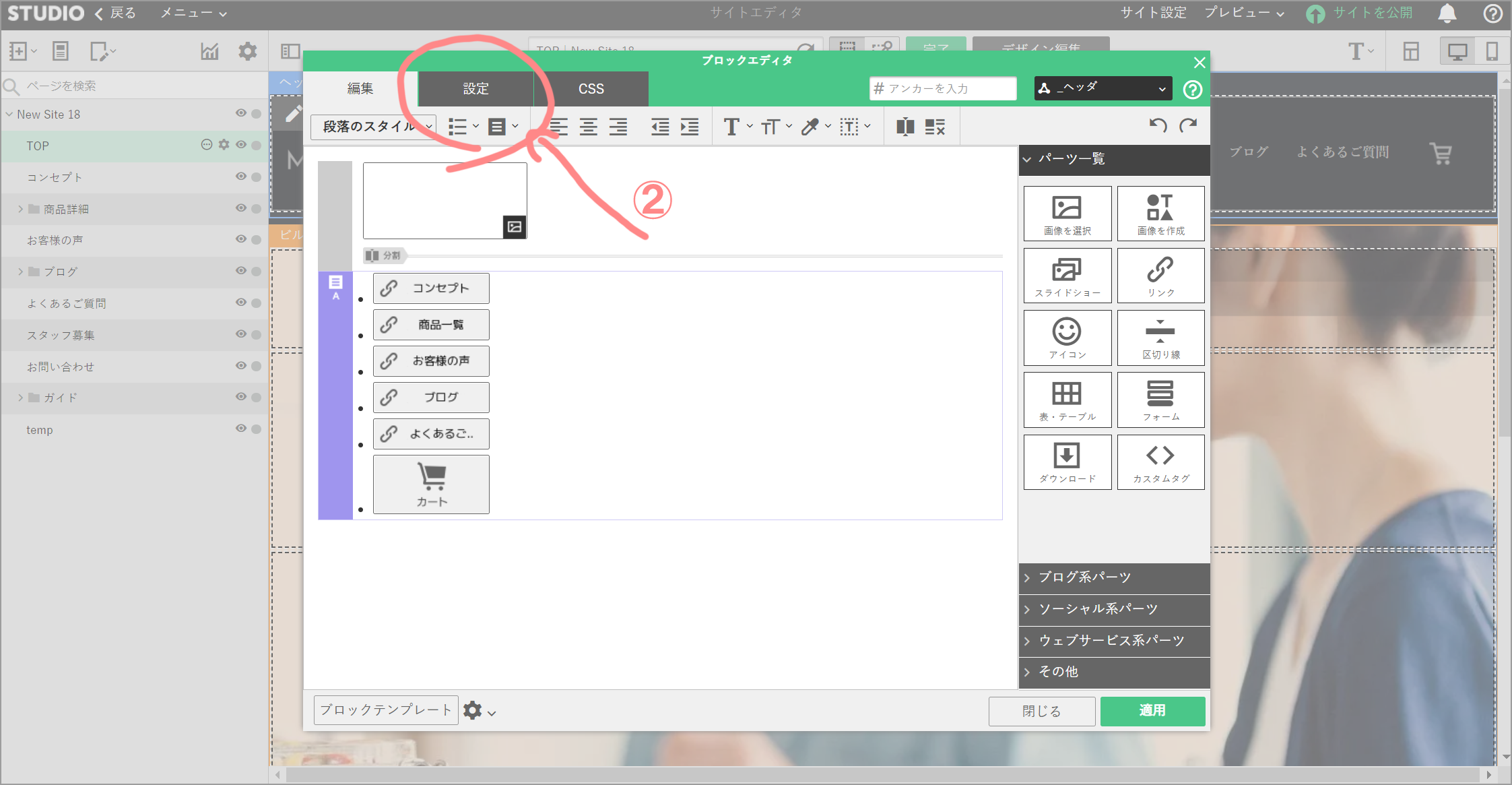
編集画面になるので、設定を選択します。
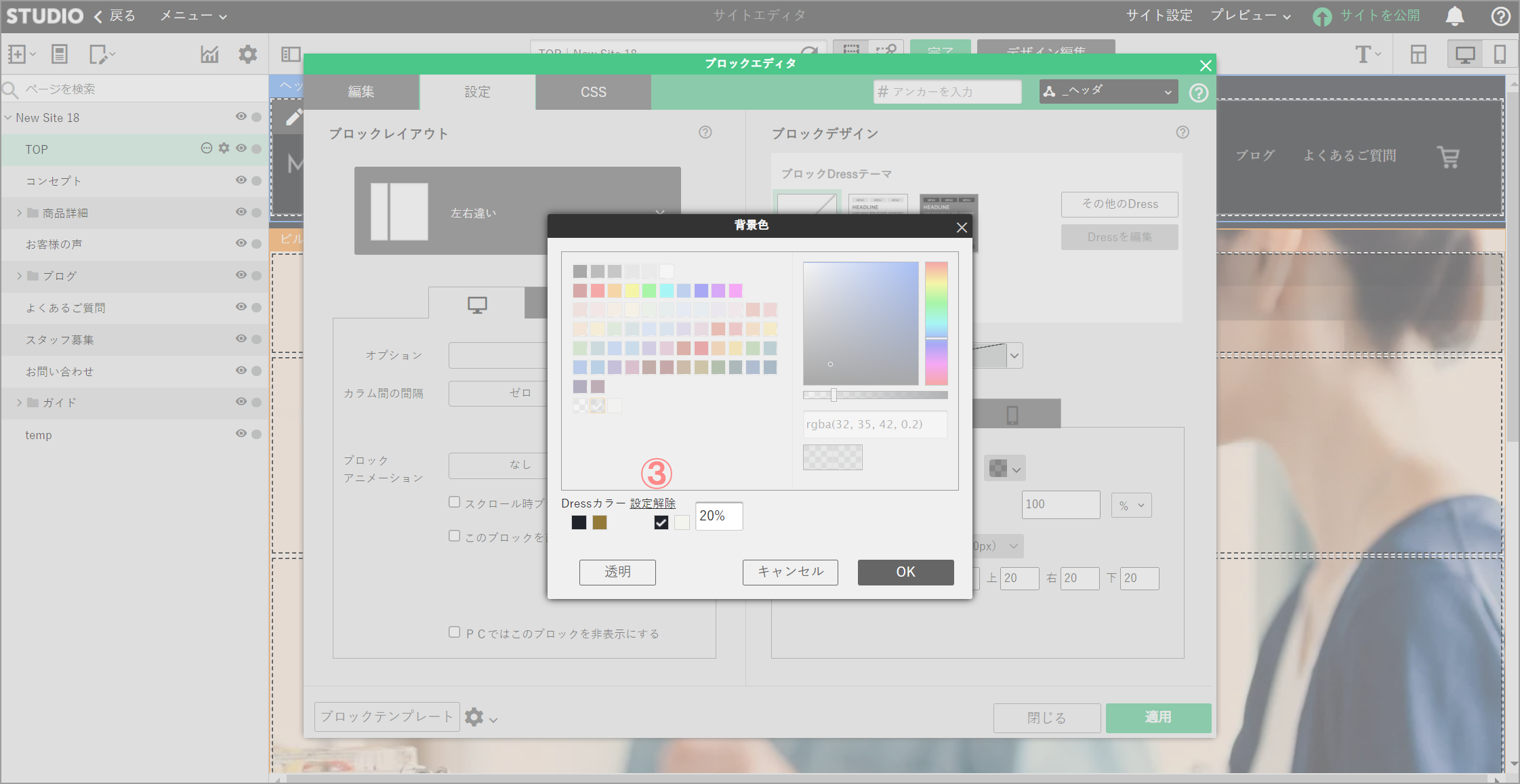
次に、背景カラーを選択しますが、最初は、サンプルのテーマカラーが選択されています。設定を、解除する事で、上段の豊富なカラーを、選択出来る様になります。

必ずOKボタンを押す事を忘れないで下さい。背景色が、編集されているのが、確認出来ます。此処でも、必ず適用ボタンを押します。目視では、変更出来ている様に見えても、適用ボタンを押さないと編集されません。
続いて、ボタンを編集していきます。
編集したいボタンをクリック、ボタンの文字変更は⑦、ボタンを押したら、何処に移動するかの指定は⑧、そしてボタンを押したら、どんな動きをするかの指定が⑨です。
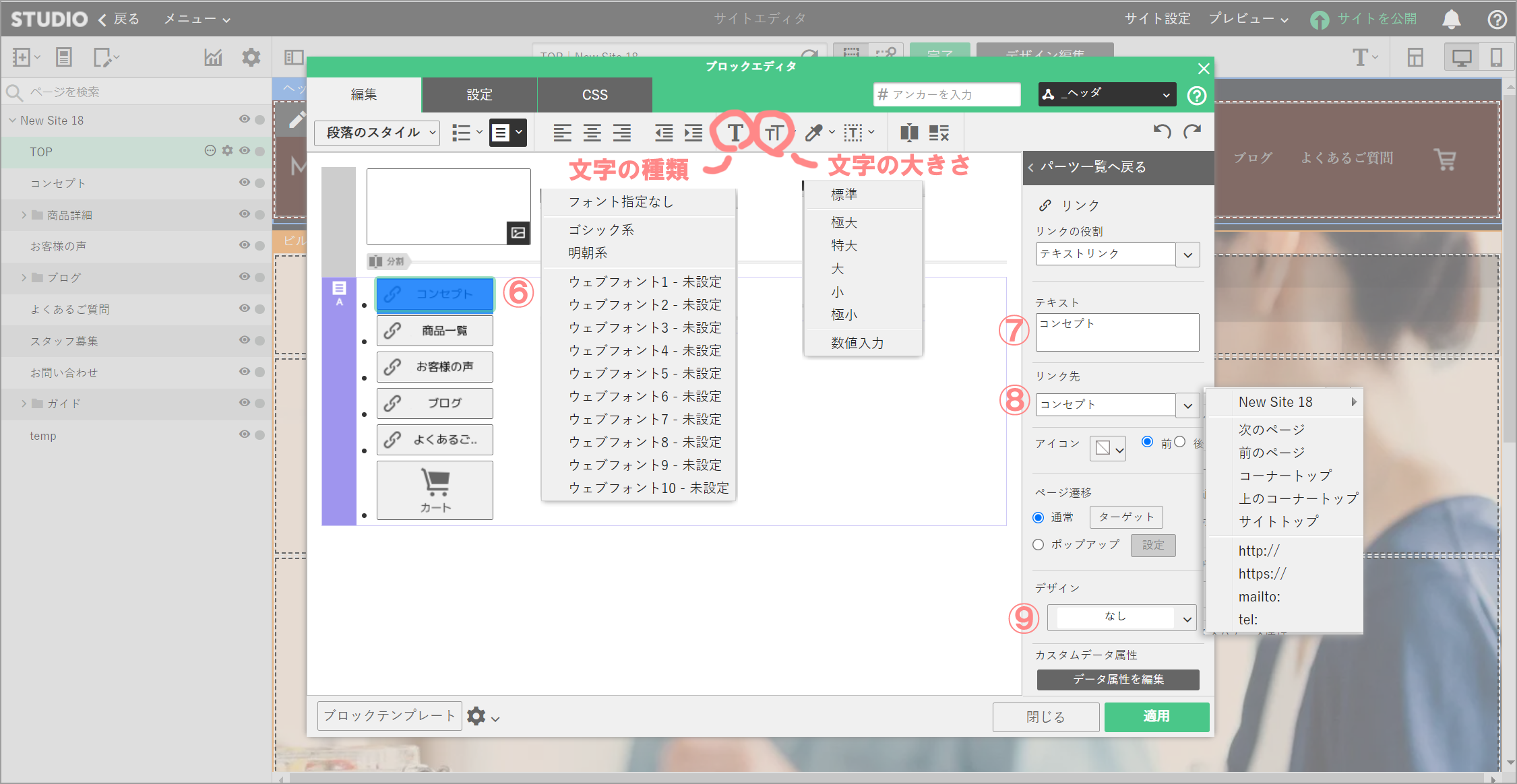
上のバーでは、種類・大きさ(この大きさの変更でボタンの大きさも変更される)・色(背景と重なり文字が読み辛い時は、マーカーを使うと良いです)

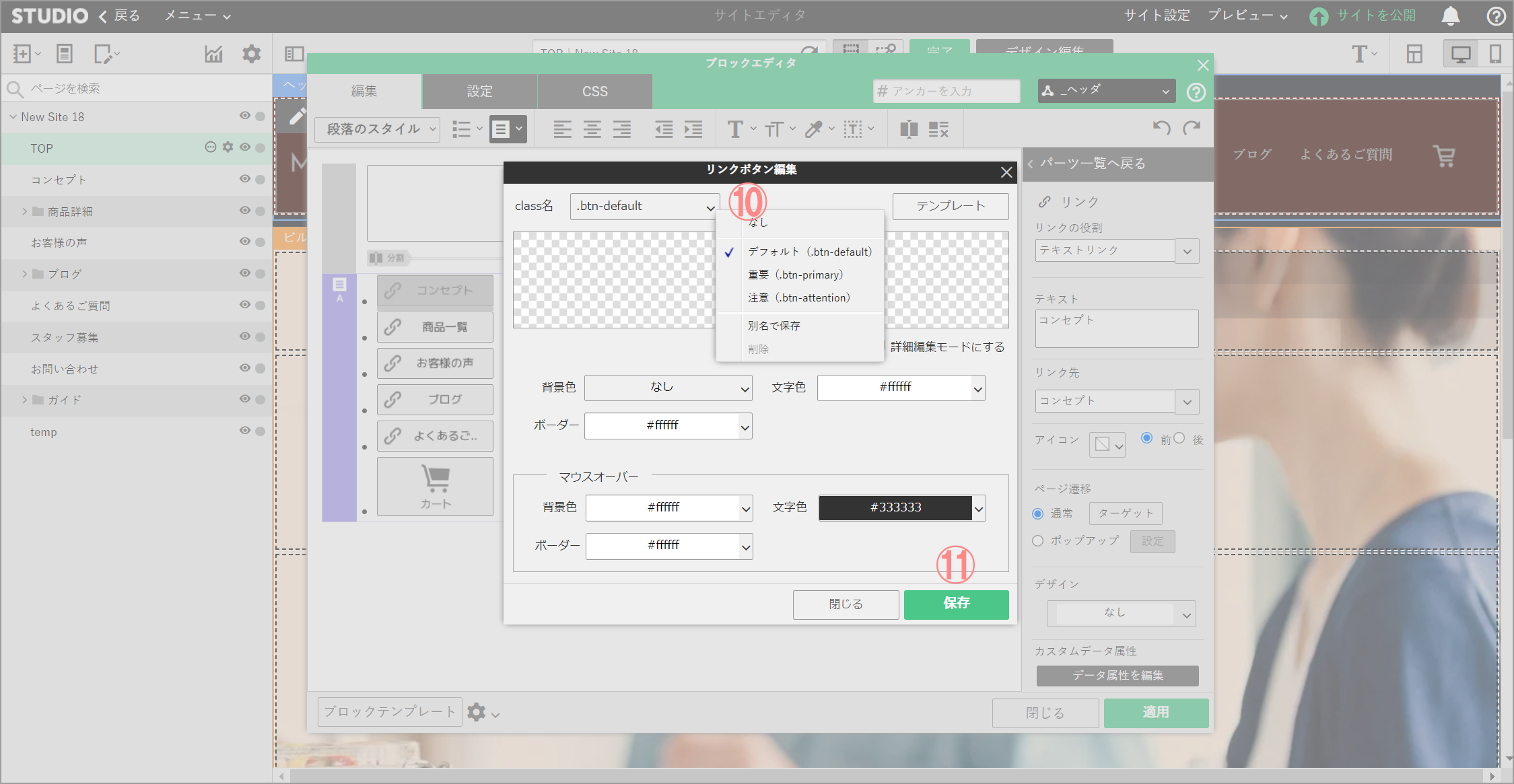
ボタンの動きを、編集していきます。⑨をクリックすると、下の様になります。最初は、”なし”になっていますが、今回は、デフォルトを選びました。サンプルで色々動きが見えますので、お気に入りをお選び下さい。そして、必ず、保存して下さい。
続いて、一つ前のページに戻って、運用をクリックです。
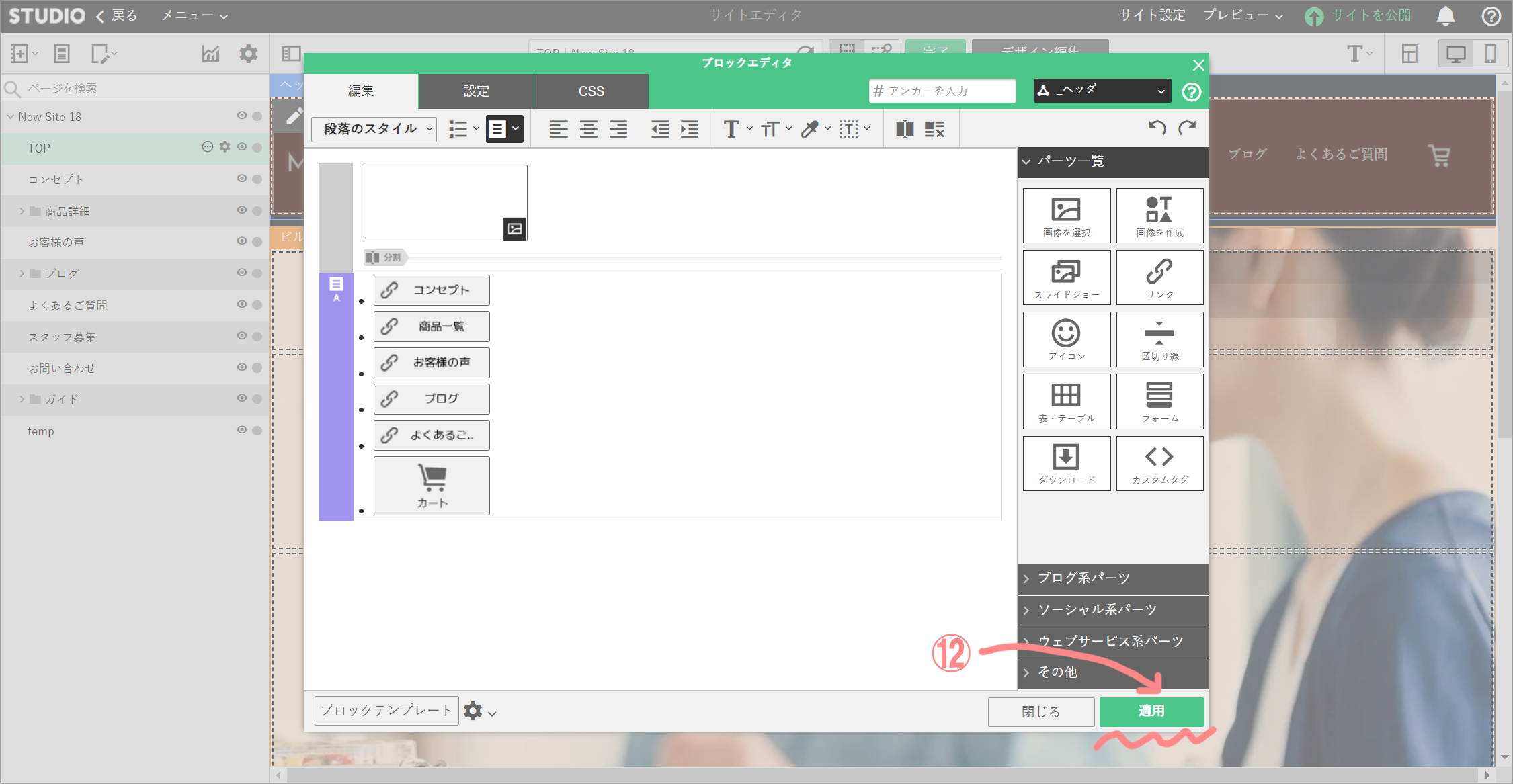
元のページに戻ってみると、ボタンの表現に変化が有るのが、判ります。マウスが当たったら、どんな風に動くのかは、この状態では、判らないので、上のプレビューボタンを使い、確認します。
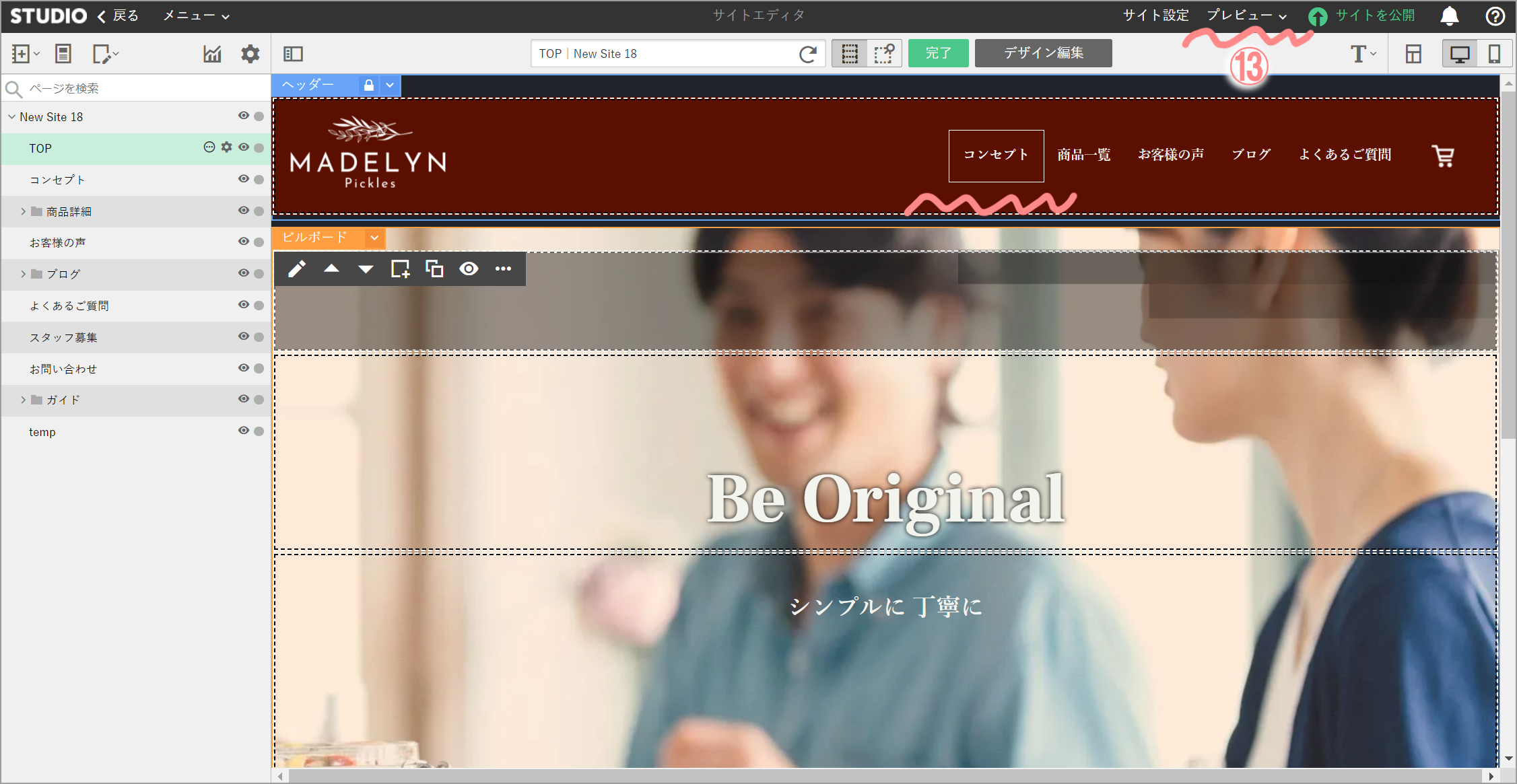
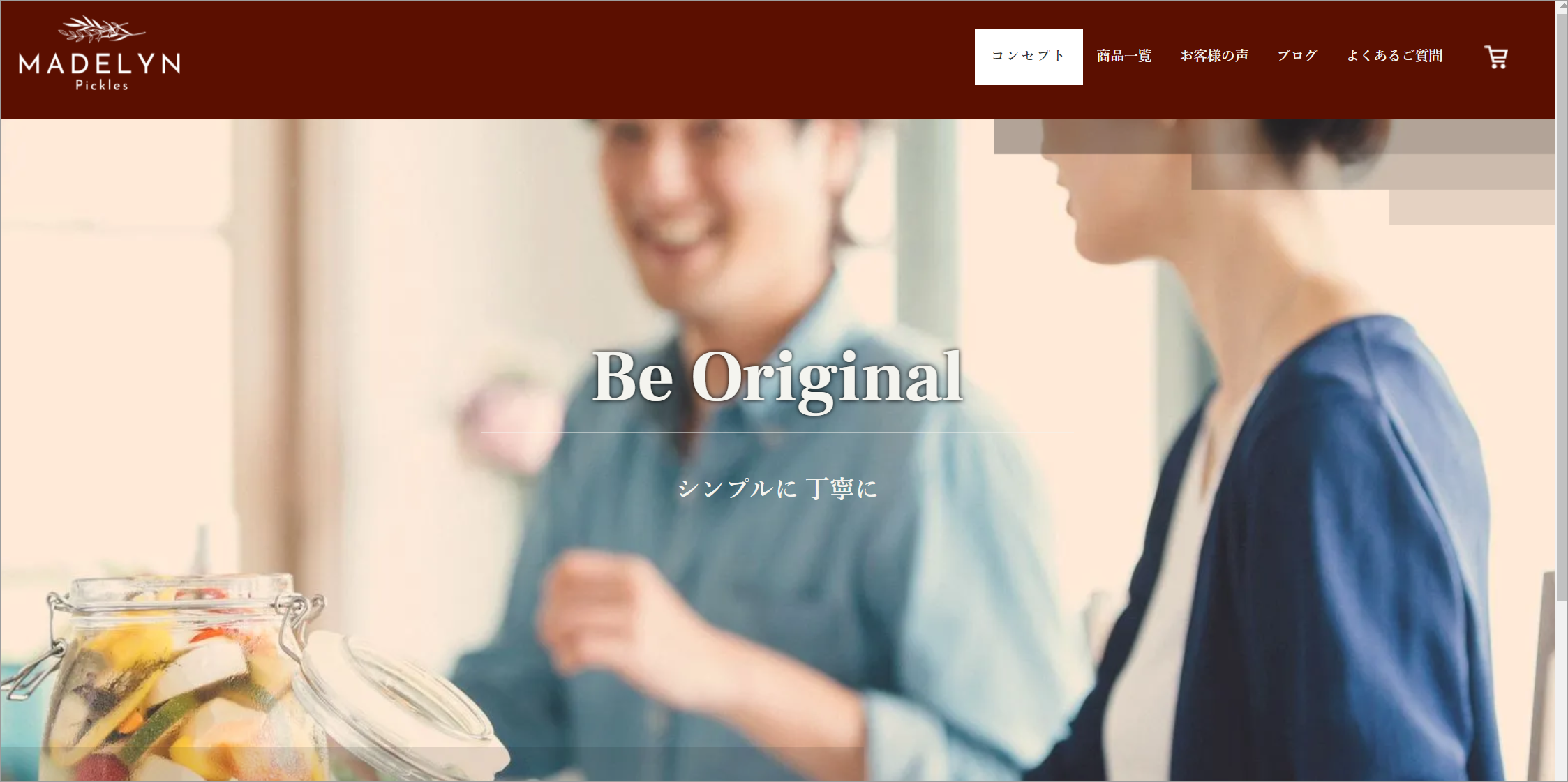
プレビューで、確認すると、マウスが当たった時に、大きく変化して、分かり易いですね^^。
今回は、以上です。これからも、発見が有りましたら、綴っていきます。ご質問・ご意見お待ちしています。よろしくお願いいたします。
コメント
[…] […]