
皆さん、こんにちは。
今回は、室内でソファーに座っている紳士に、チャレンジします。
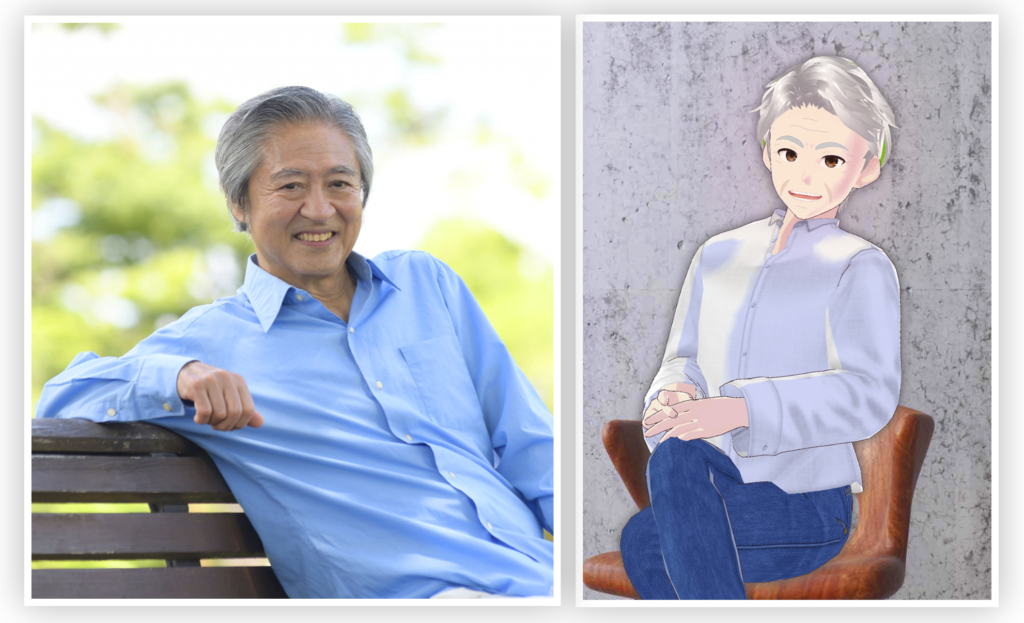
いつもの、全体が分かる表情変化をスライドショーでお見せします。
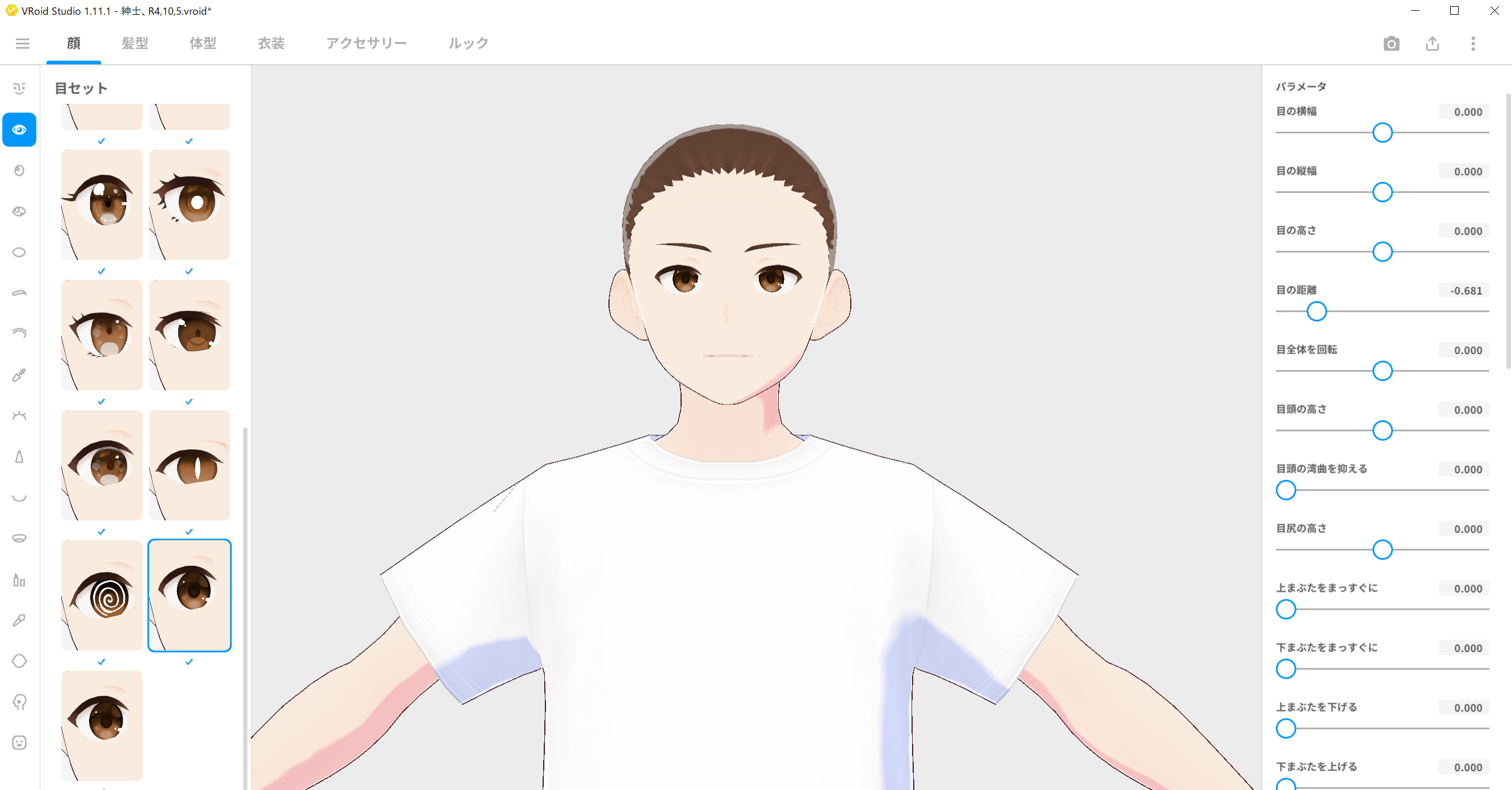
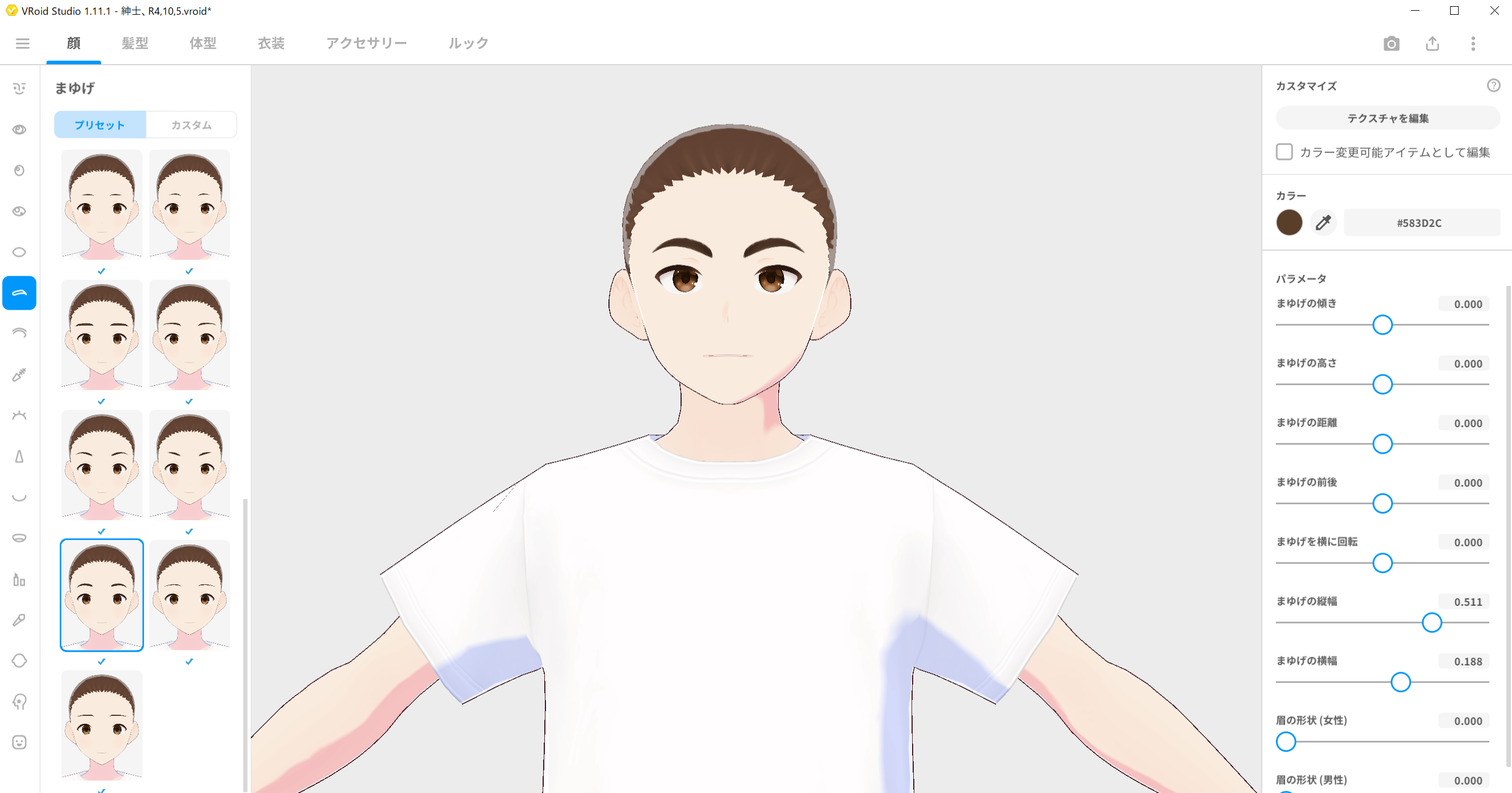
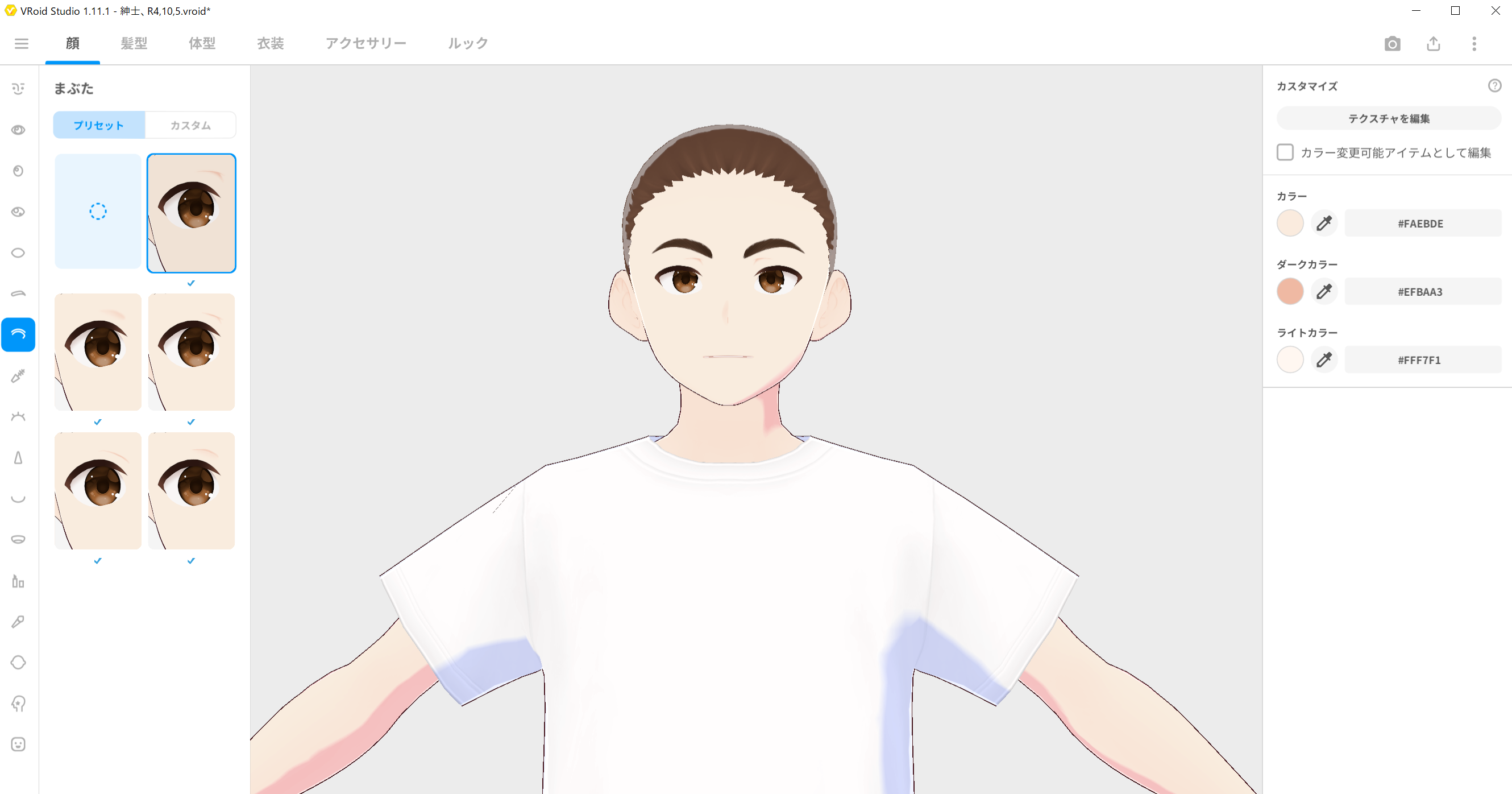
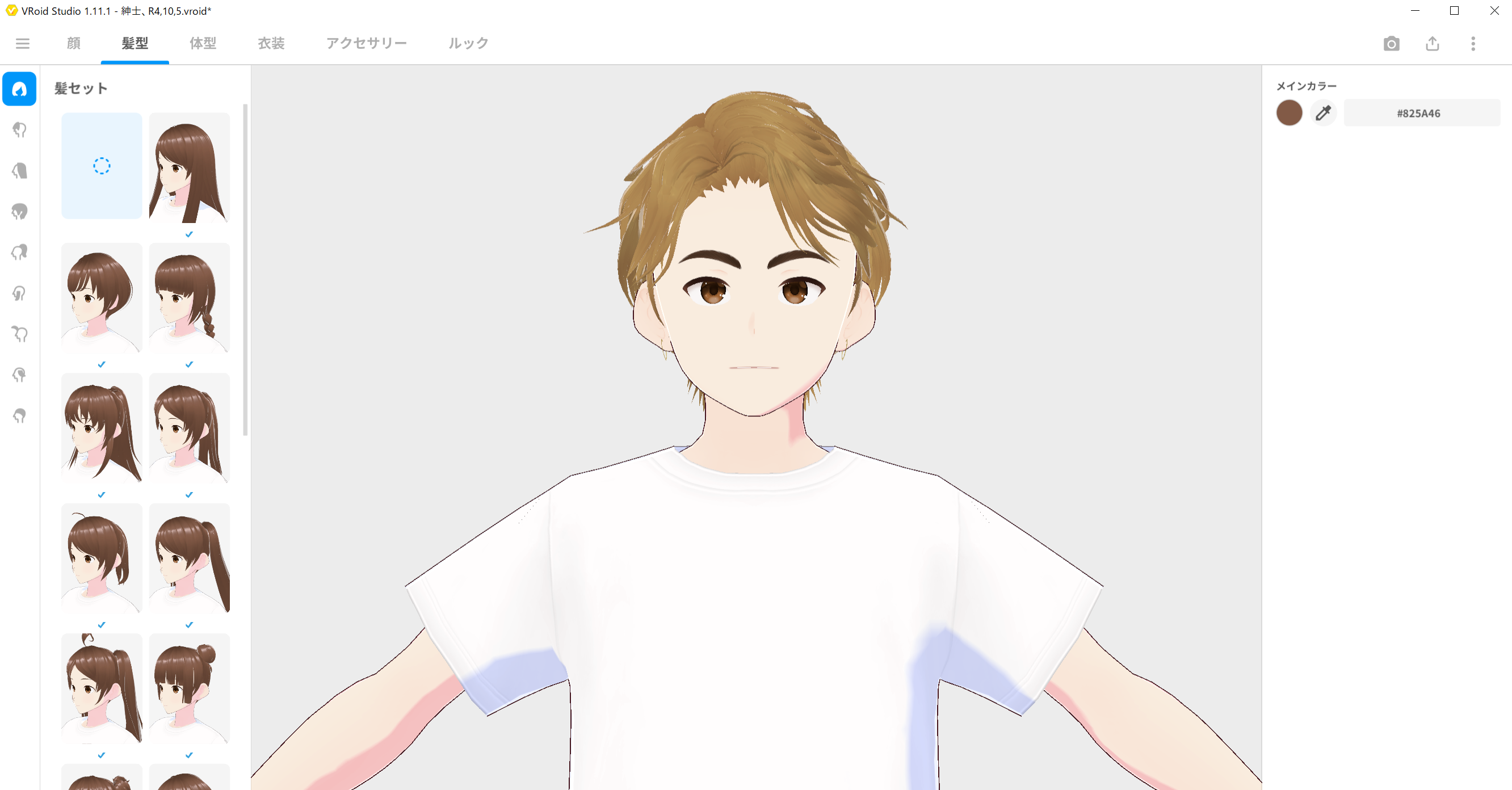
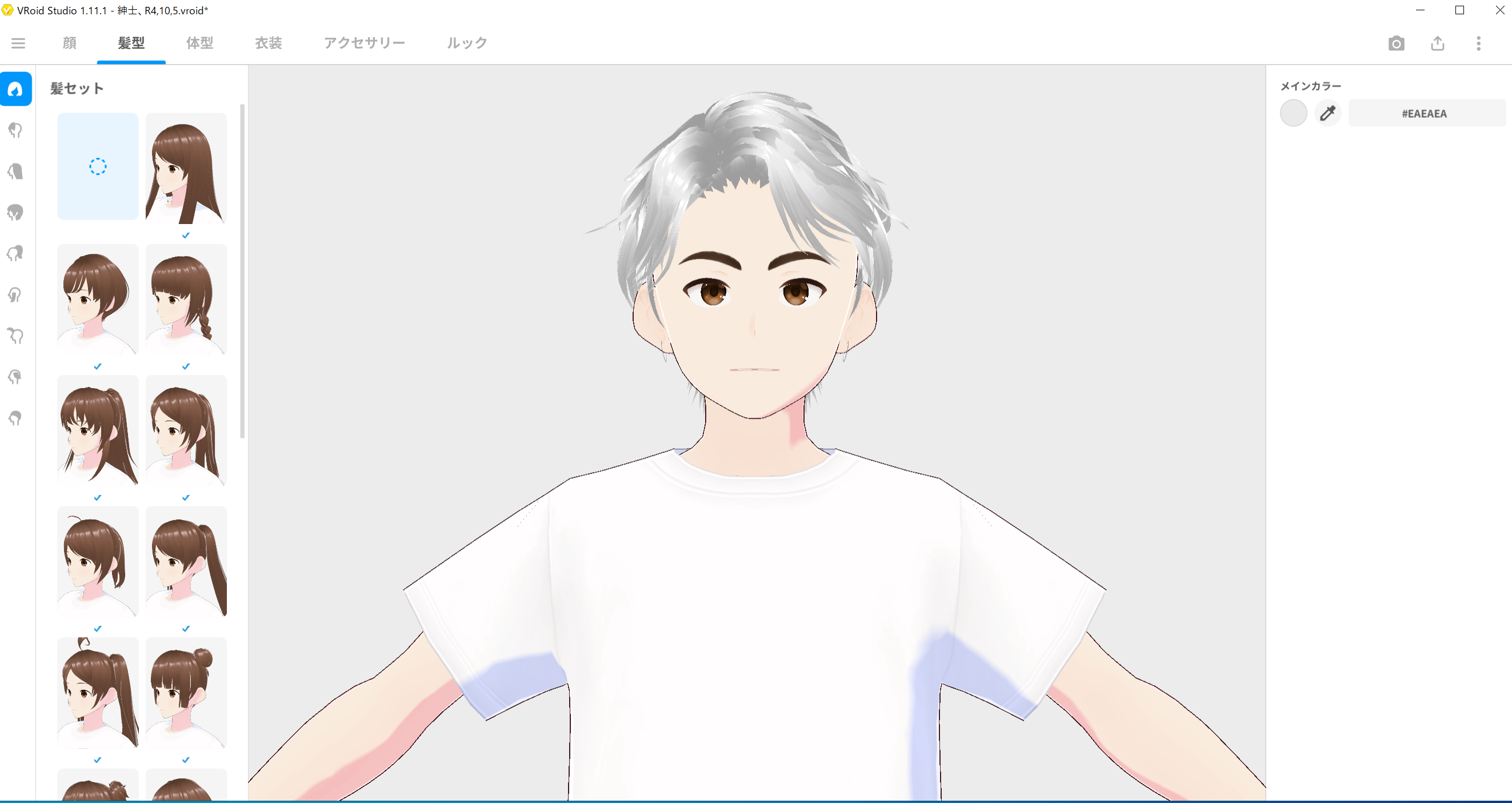
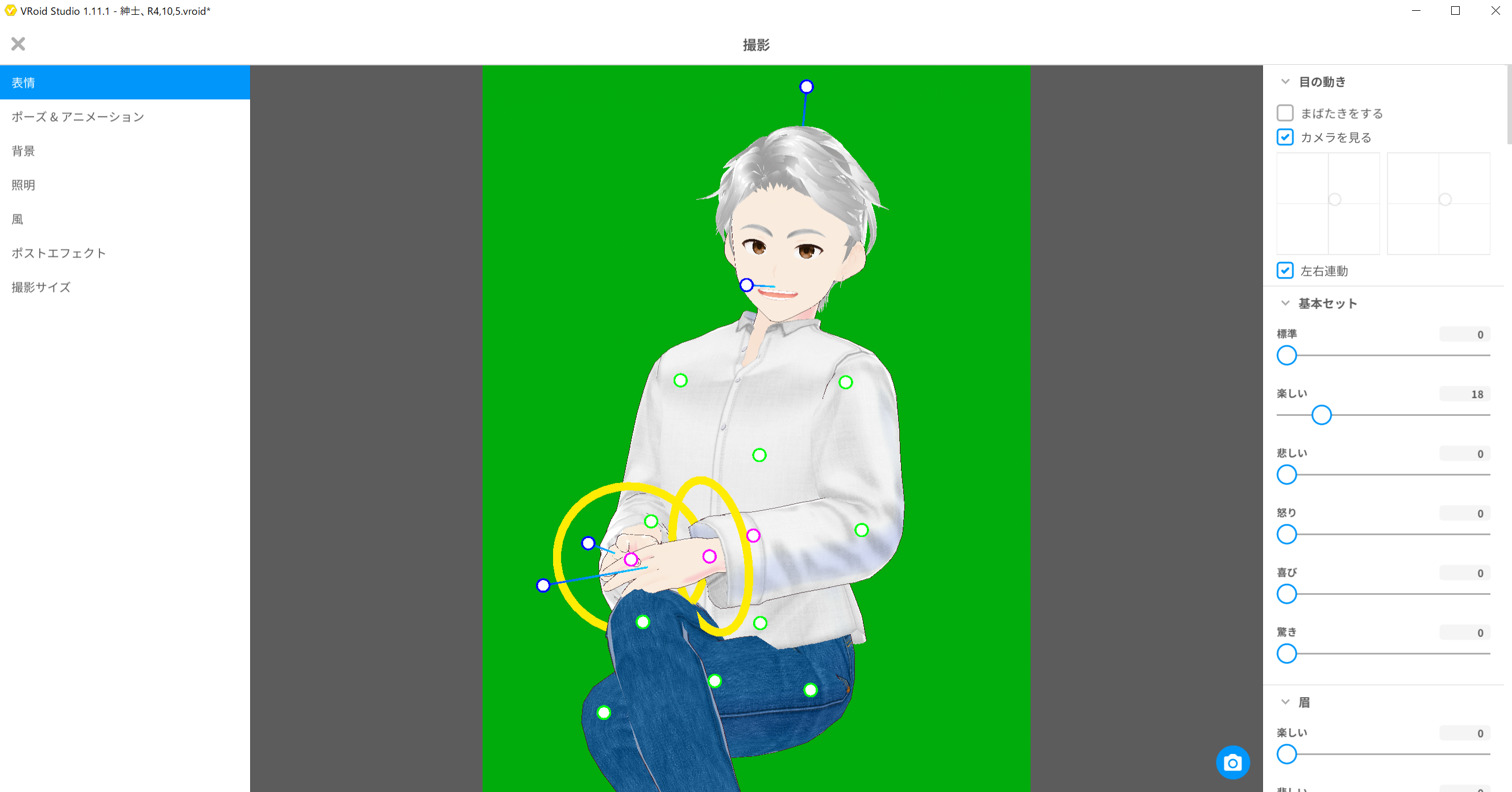


今回は、少し髪の長めなグレーヘアーの紳士です。
所有している髪型で、近い物が無かった為、これを購入致しました。
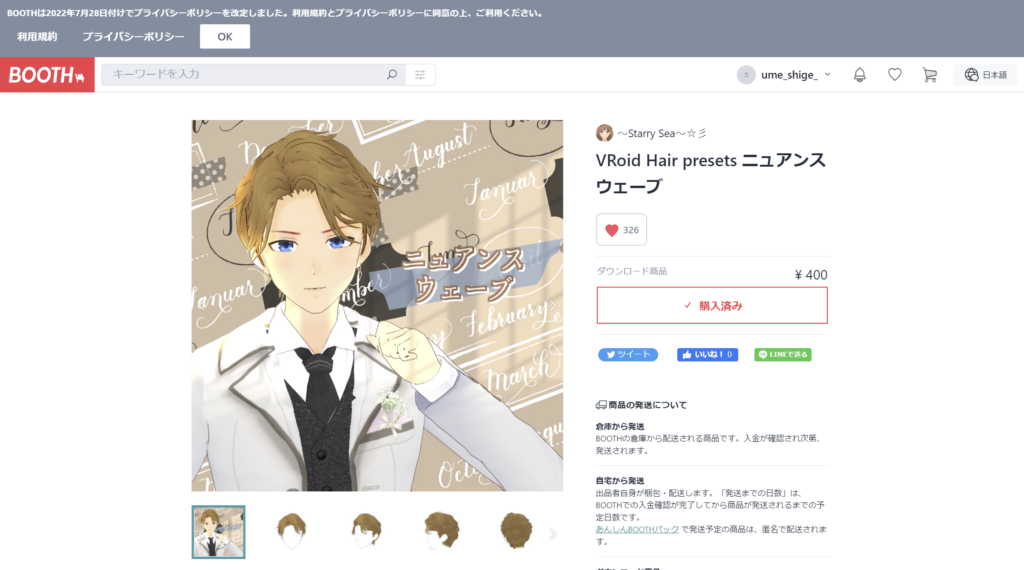
あくまで、個人的感触ですが、少々お高い物(と言っても何百円ですが・笑)の方が、バリエーッションが有ったり。細かい変更が出来たりする気がします。
無料の物ですと、一体型になっていて、色替えの変更しか出来ない物も有りました・汗。
購入してからの、利用方法なども、有料の物の方がしっかりと記載が有る気がします。
早速、装着してみます。ダウンロードして来たファイルの中に、customitemの登録方法と言うご案内も有り、スムーズに装着出来ました。
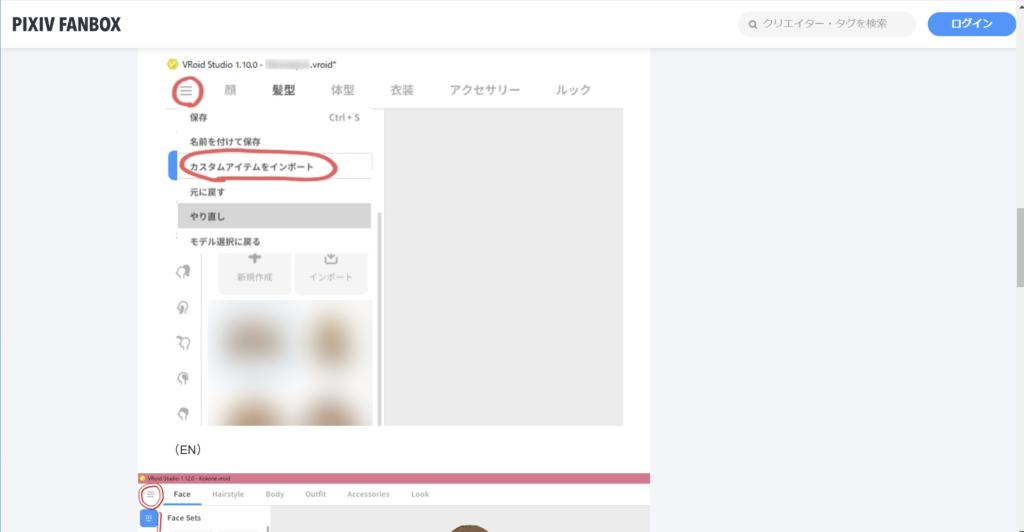
私のサイトでは、初めての方でも出来るだけ利用して頂ける様に書いている気持ちですが、ショップさんによっては、利用方法が書いていない所も有りました。購入してからなので、一寸焦ります><。
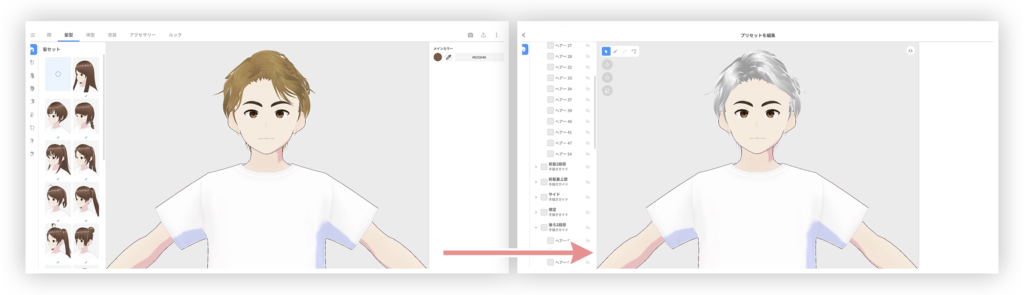
左が購入したの物で、右の様に変更して行きます。変更点は、ぱらっと降りている髪の位置の変更と色替えです。
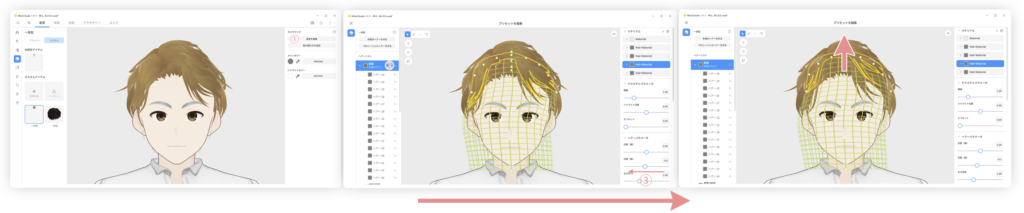
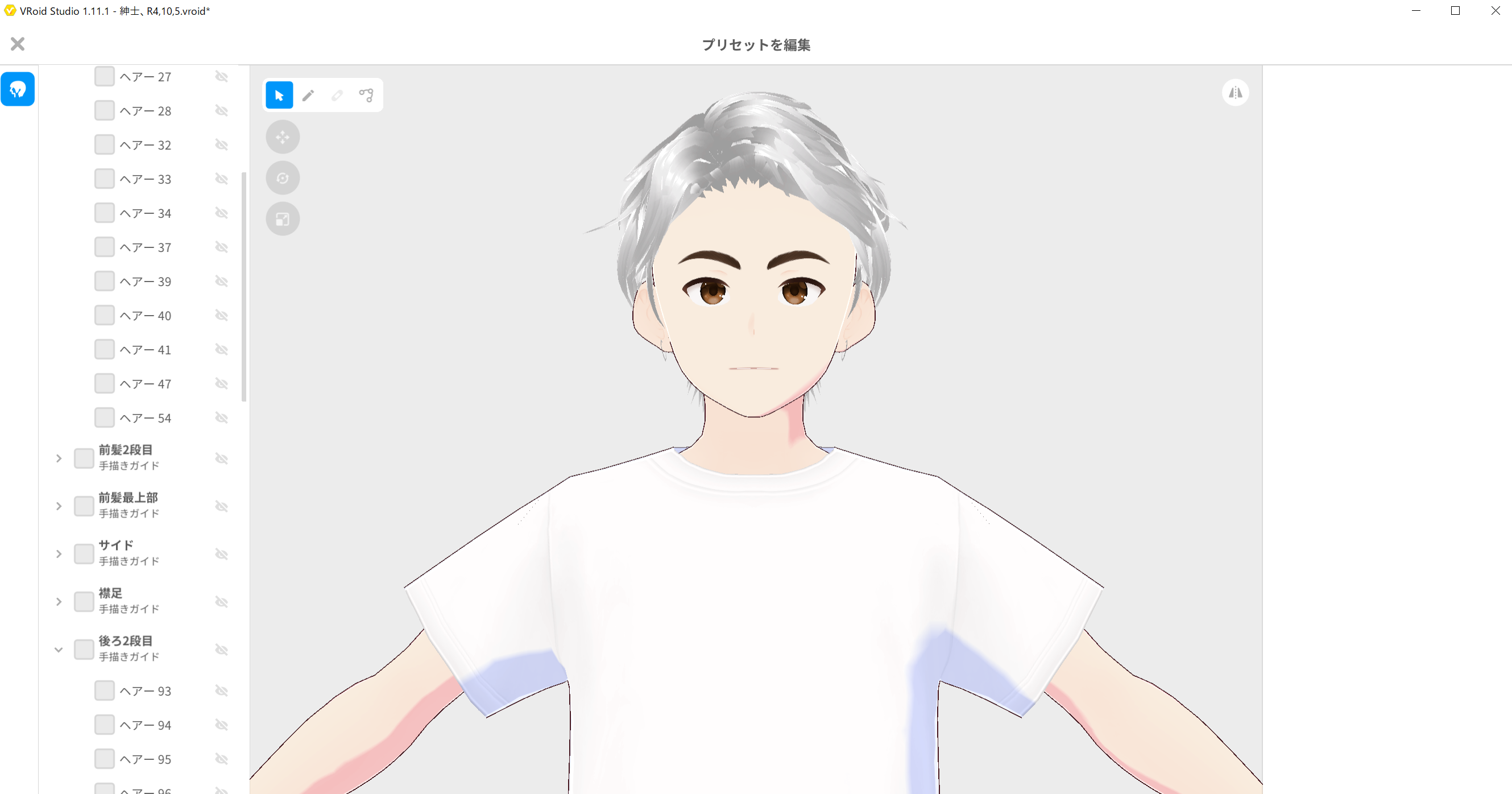
先ず、髪の位置を変更して行きます。不要な部分を、上に移動して行く感じです。
最初に右上の①髪型を編集から、②必要な部分を選択します。どこが必要な部分なのか分かり難いですが、選択しい部分は、黄色で囲まれるので、何回かチャレンジしてみて下さい。髪の部分を直接左クリックしても選択可能です。
続いて、③位置(縦)のスライダーを左にずらして、不要な部分を上に持ち上げました。
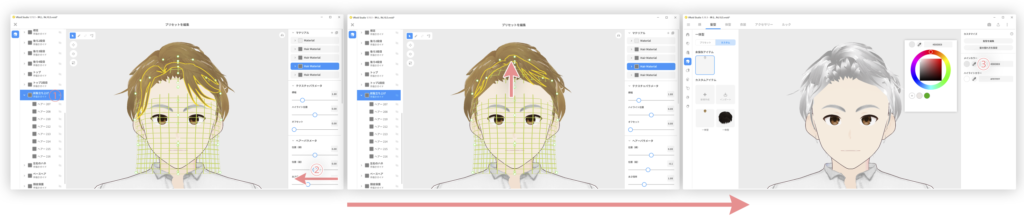
まだ、残っている部分が有るので、同じ作業を繰り返します。
最後に、③メインカラーから、今回はシルバーグレーの色を選択しました。
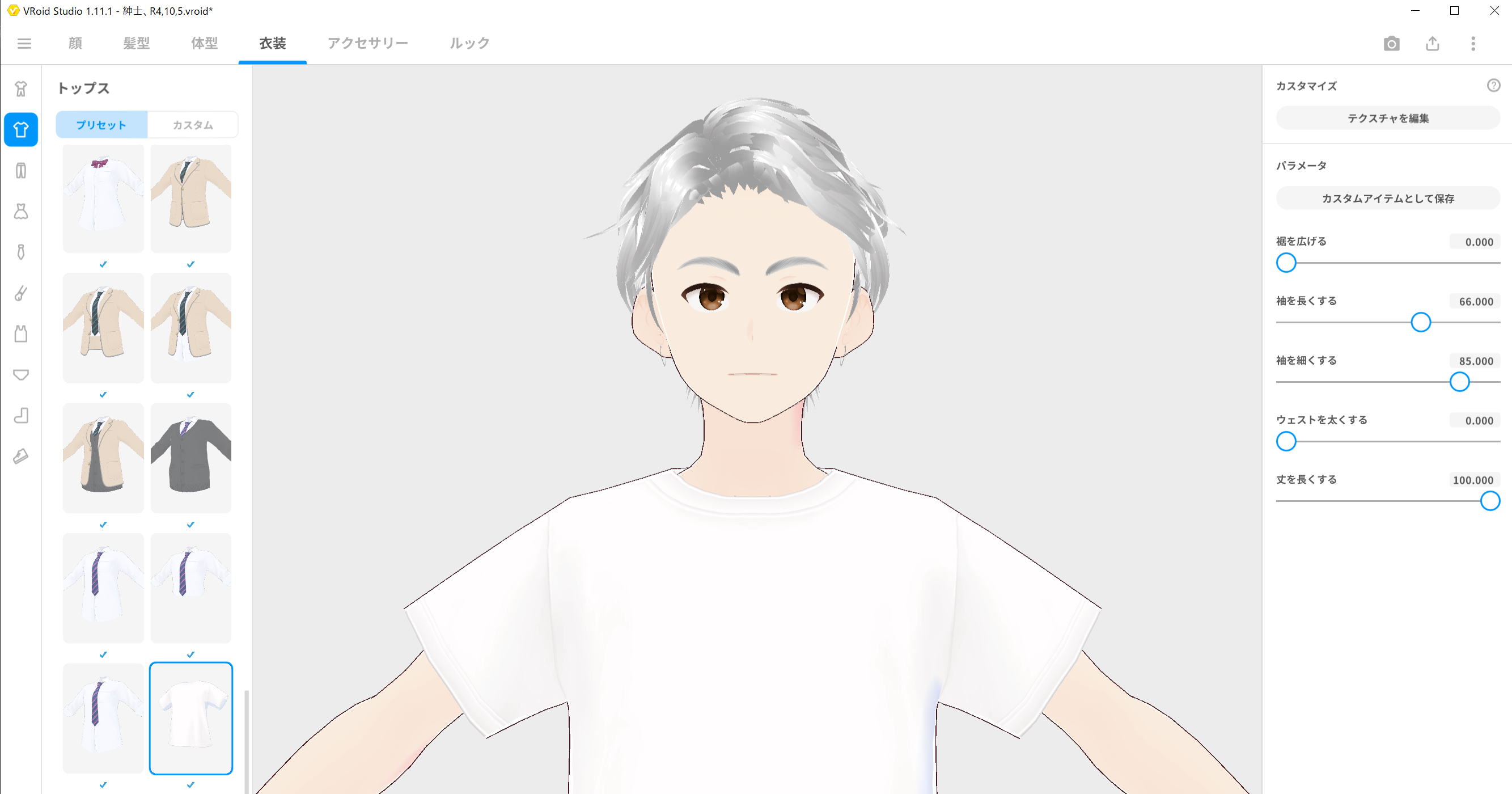
続いて、衣装を変えて行きます。
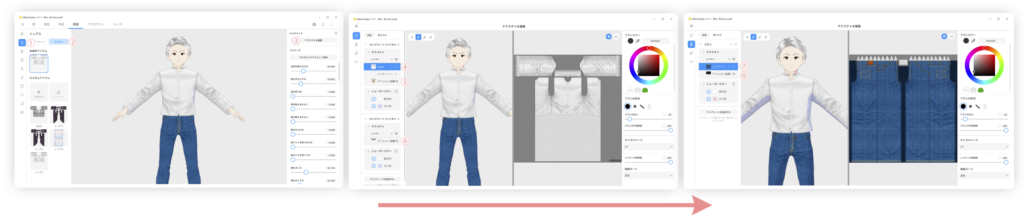
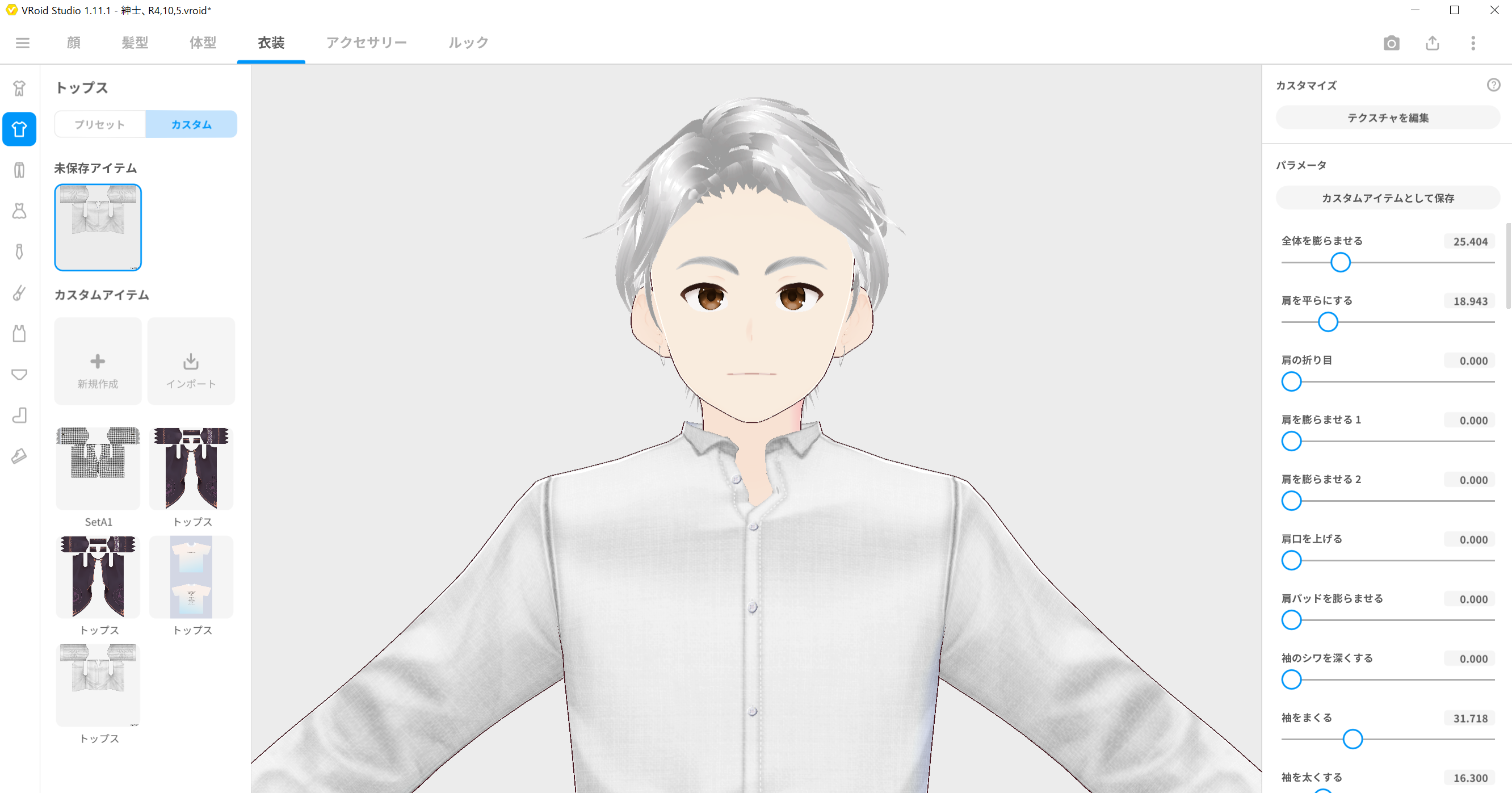
左の①トップスから、②カスタム、③テクスチャを編集と選択します。
左のデフォルト画像の上に④一つレイヤーを作り(プラスボタンか画像のマークを押します)購入した画像(今回はシャツの画像です)を選択して、⑤デフォルト画像を非表示(目玉のマークをクリック)にします。
合わせて、⑥下のハイネックシャツも非表示にしました。
次は、ズボンを選択して、⑦新しいレイヤーを作成、購入したジーンズの画像を、着せます。
⑧最後にデフォルト画像を非表示にして、終了です。
おつかれさまでした。
コメント