

皆さん、こんにちは。
今回は、ハロウィンカードの2回目です。
新しい技術の紹介と言うよりは、こんな組み合わせで、こんな物が出来ました、と言う感じで見て頂けると、嬉しく思います。
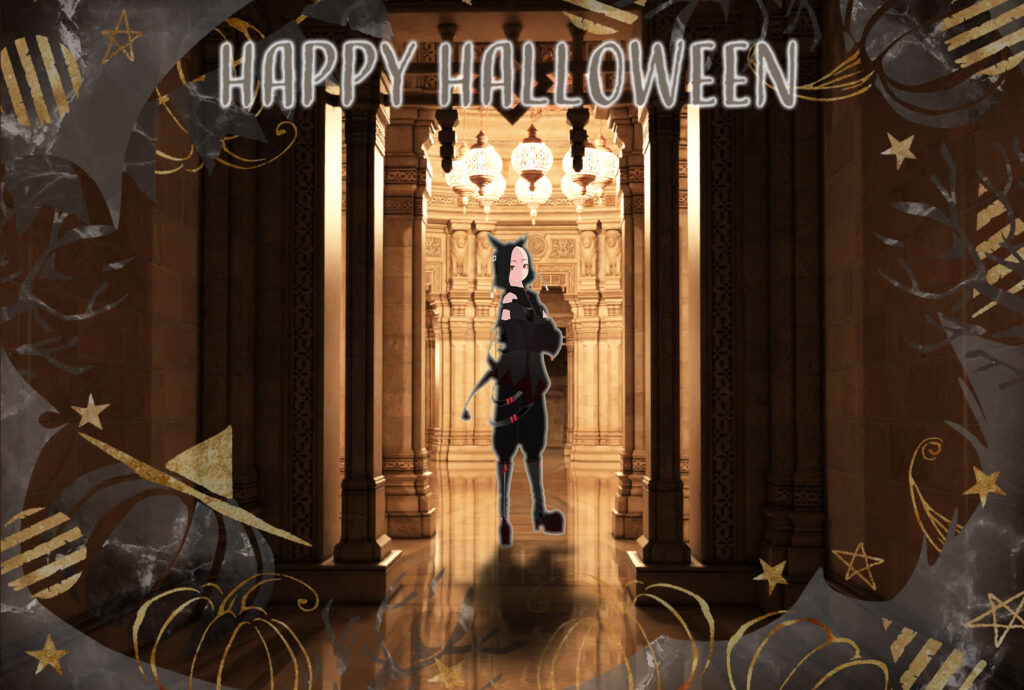
今回、利用させて頂いたアイテムです。
| 作者 | タイトル | 検索ワード | 検索場所 |
| sworcさん | 宮殿の廊下 | 室内 手書き | イラストAC |
| ライラックさん | イラスト素材:ゴールドとブラックのハロウィン背景 | ハロウィン | イラストAC |
| バシさん | イラスト素材:ハロウィン | ハロウィン | イラストAC |
| ぴケの創作屋さん | 【無料版】VRoidStudio Halloween Witch&Cat | ハロウィン | BOOTH |

では、進めて行きます。

切り抜いたアバター画像を置きました。アバターの元画像から、切り抜き方をご覧になりたい方は、下記より、お願い致します。
これで、黒い影のレイヤーが出来ました。
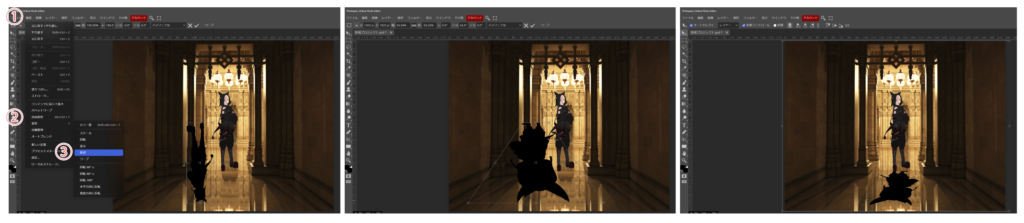
影を、180°回したら、①上段の編集から、②自由変形、③展望と進みます。角の部分をクリックして、移動させますと、変形して行きます。
続いて、影の長編の中間の位置でクリックしたまま移動させますと、影をひっくり返す事が出来ます。(この時、上段の鎖のマークに印が付いていましたら、クリックして解除させて下さい)
一寸、ゆっくりな影の作り方は、此方です。
これで、影を貼り付けられました。
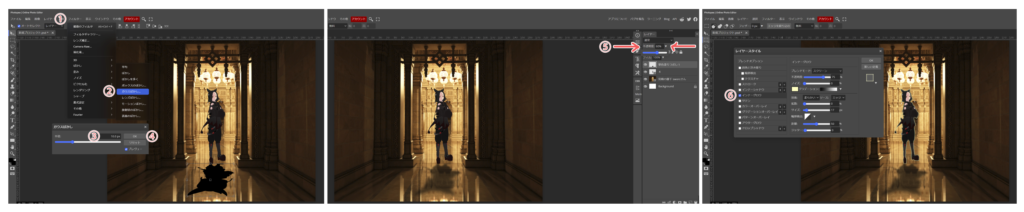
作った影を、ぼかして行きます。①上段のフィルターから、②ガウスぼかし、数字を入力(下のスライダーでもOKです)、効果を見ながら、問題無ければ④OKボタン。
続いて、⑤不透明度を50%にして、最後に、⑥ブレンドオプションのインナーグロウを使いました。
最後に、全体の画像を合わせて行きます。
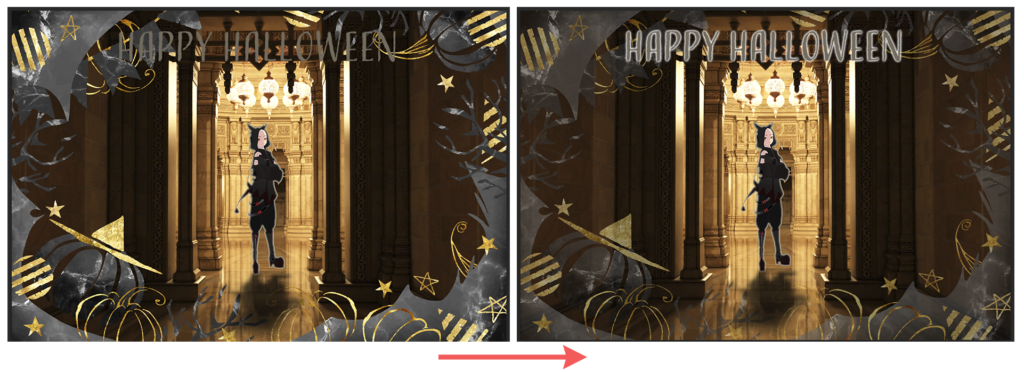
左が、素材をそのまま使用した物、右が少し調整した物です。
調整の意図は、先ずハロウィンカードなので、文字が一番目立ちたい!続いてアバター、最後に全体の順番で、やって見ました。
文字には、アウターグロウを使用して、周りの画像は、不透明度を50%にしています。
以上で、終了です。
おつかれさまでした。
コメント