
今回は、ブロックに画像を、貼り付ける作業をやってみます。
幾つかの形で、やってみますので、今後の参考にして頂ければと思います。
先ず、背景の色を調整します。調整方法は、下記の記事を参考にして頂ければ、幸いです。
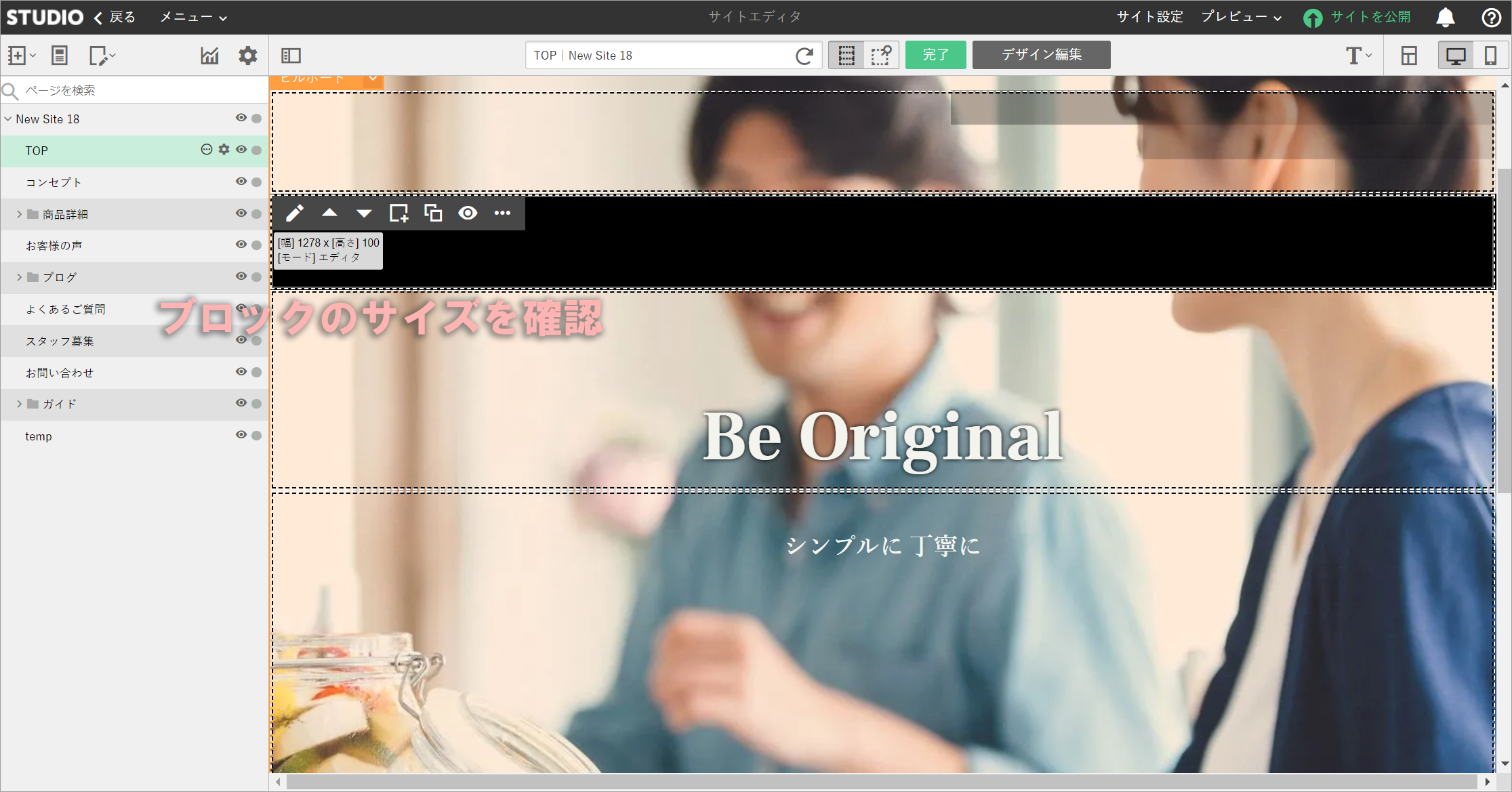
今回は、背景を黒にしています。(画像の単位は、全て、pixel(ピクセル)です)
右上には、各ブロックのサイズ(ピクセル表示)が有ります。画像を作る時の参考にされると良いと思います。最初に、500PixelX300Pixelの画像を、貼り付けてみます。ブロックの縦幅は、自動で調製される様です。
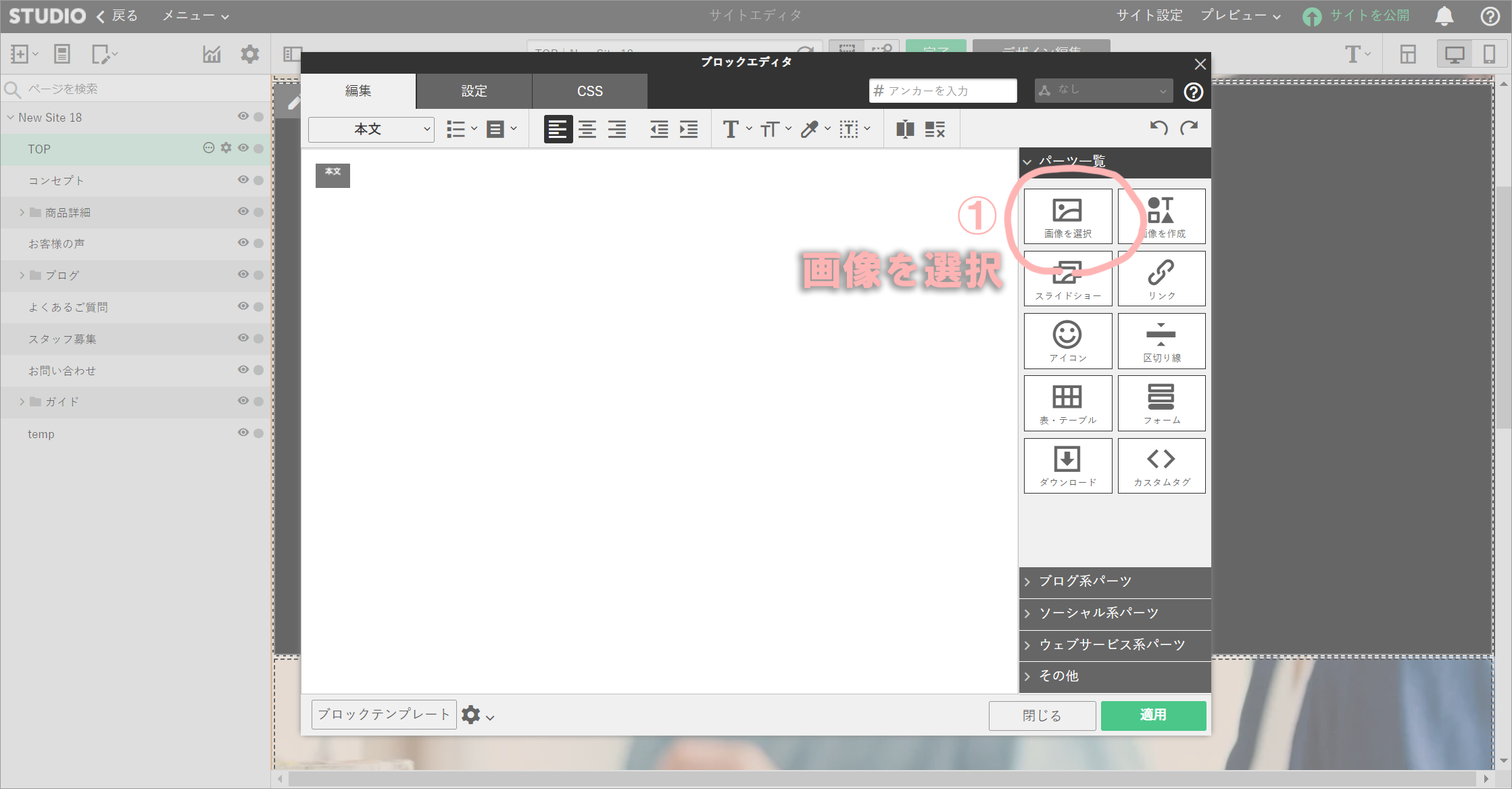
次に鉛筆ボタンから、画像を入れて行きます。①画像を、選択します。
画像の番号を選んで、必ず選択です。
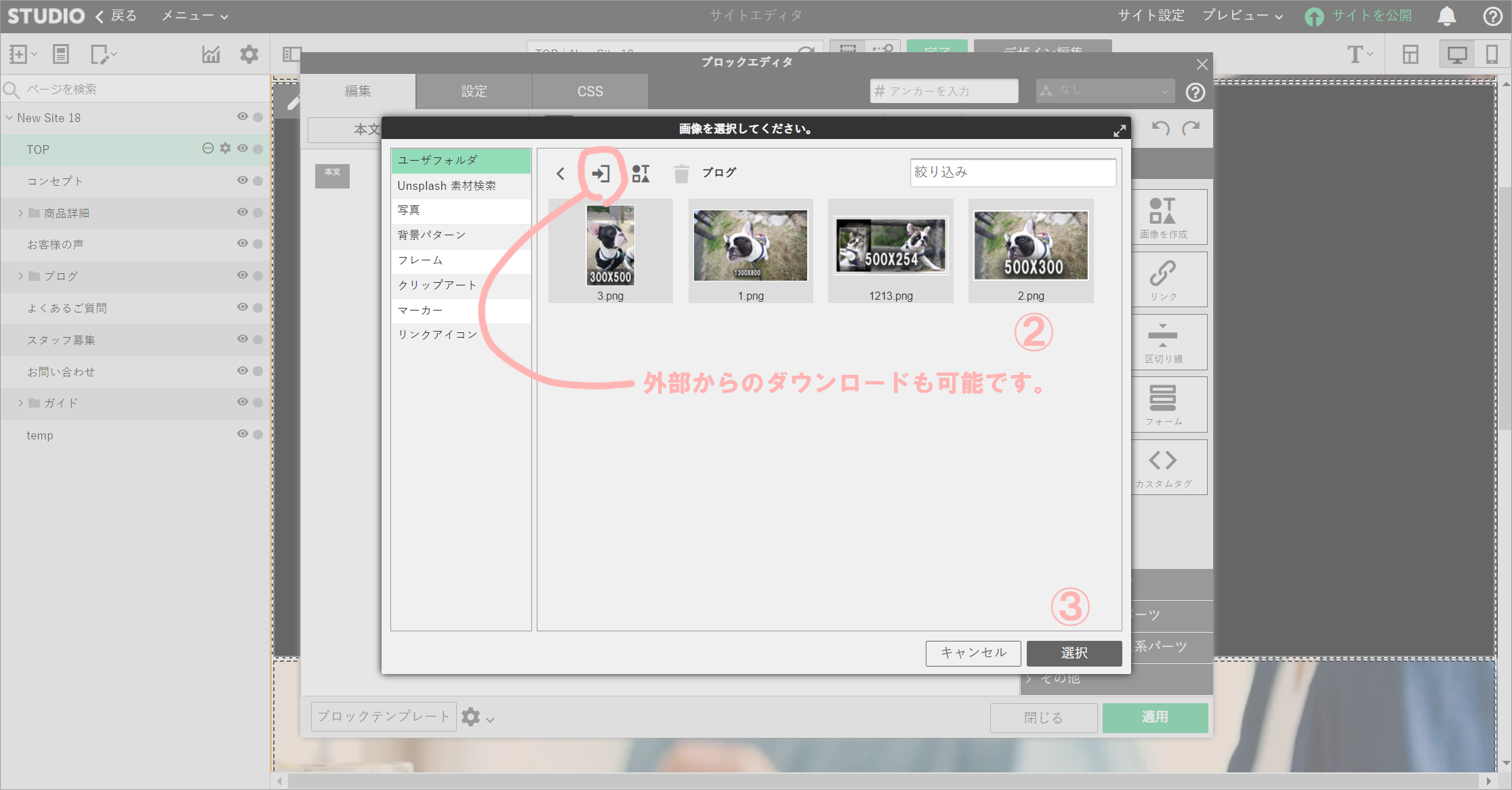
編集画面上で、画像をクリックすると、画像の変更が出来る。
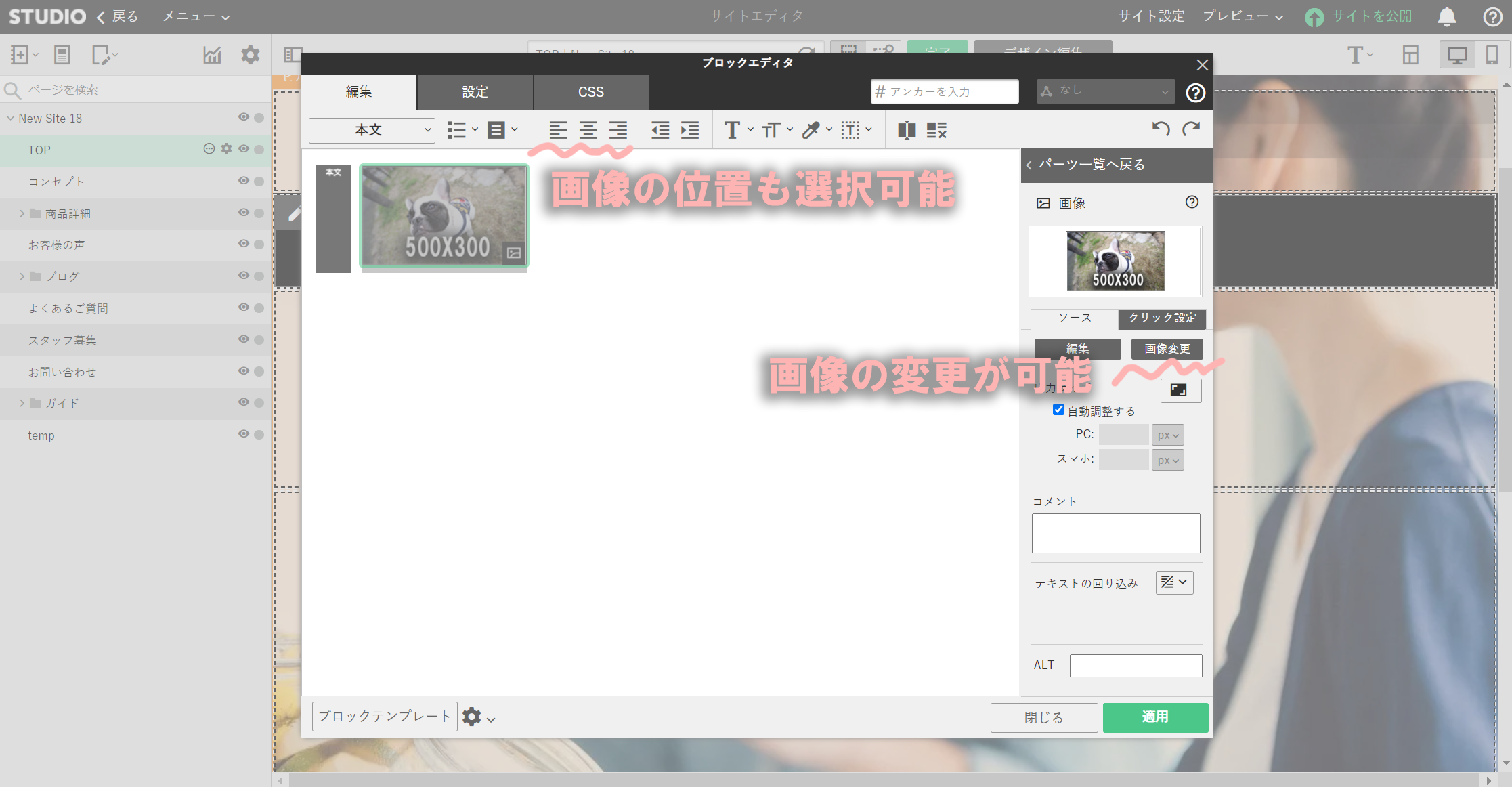
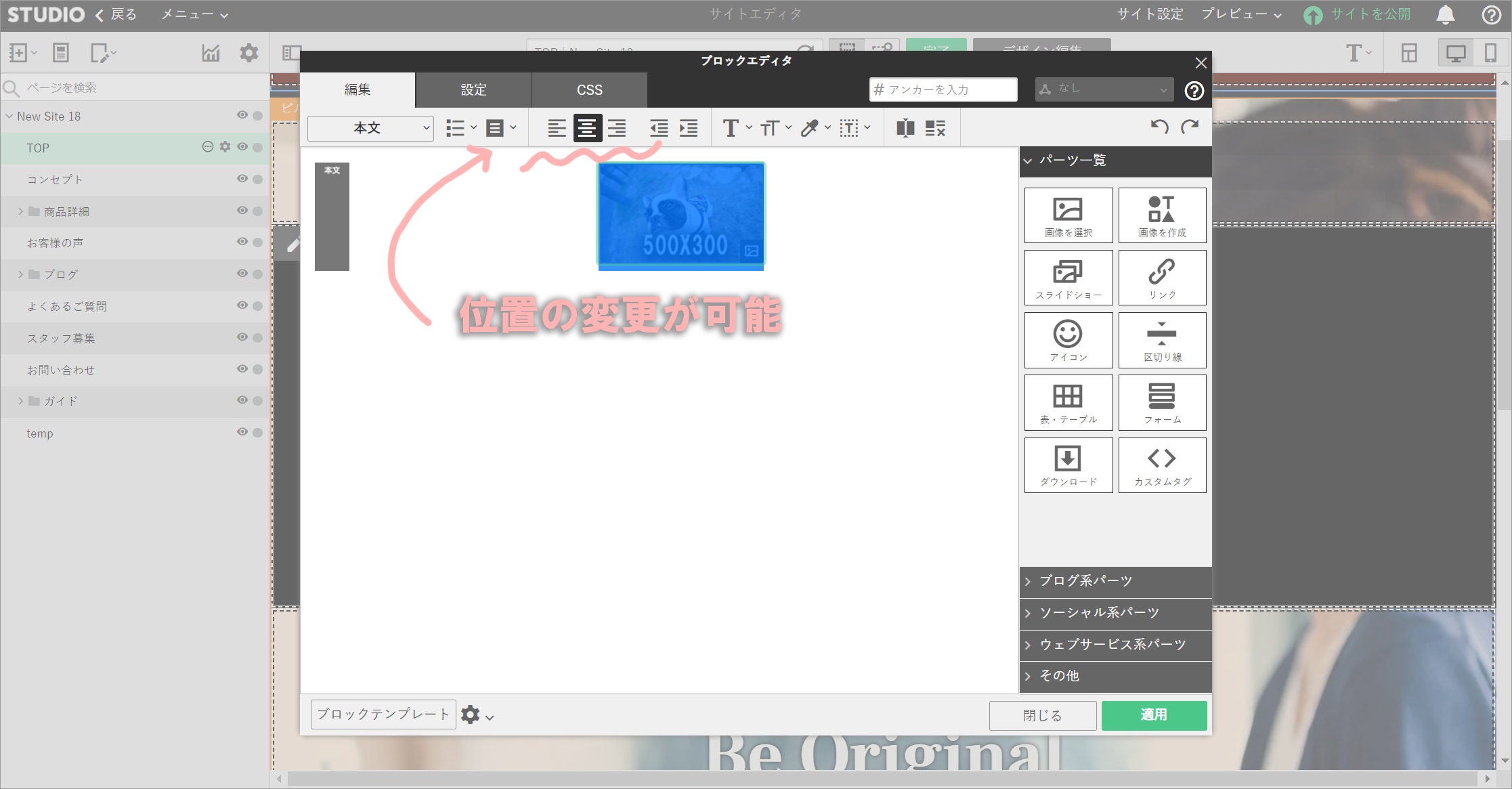
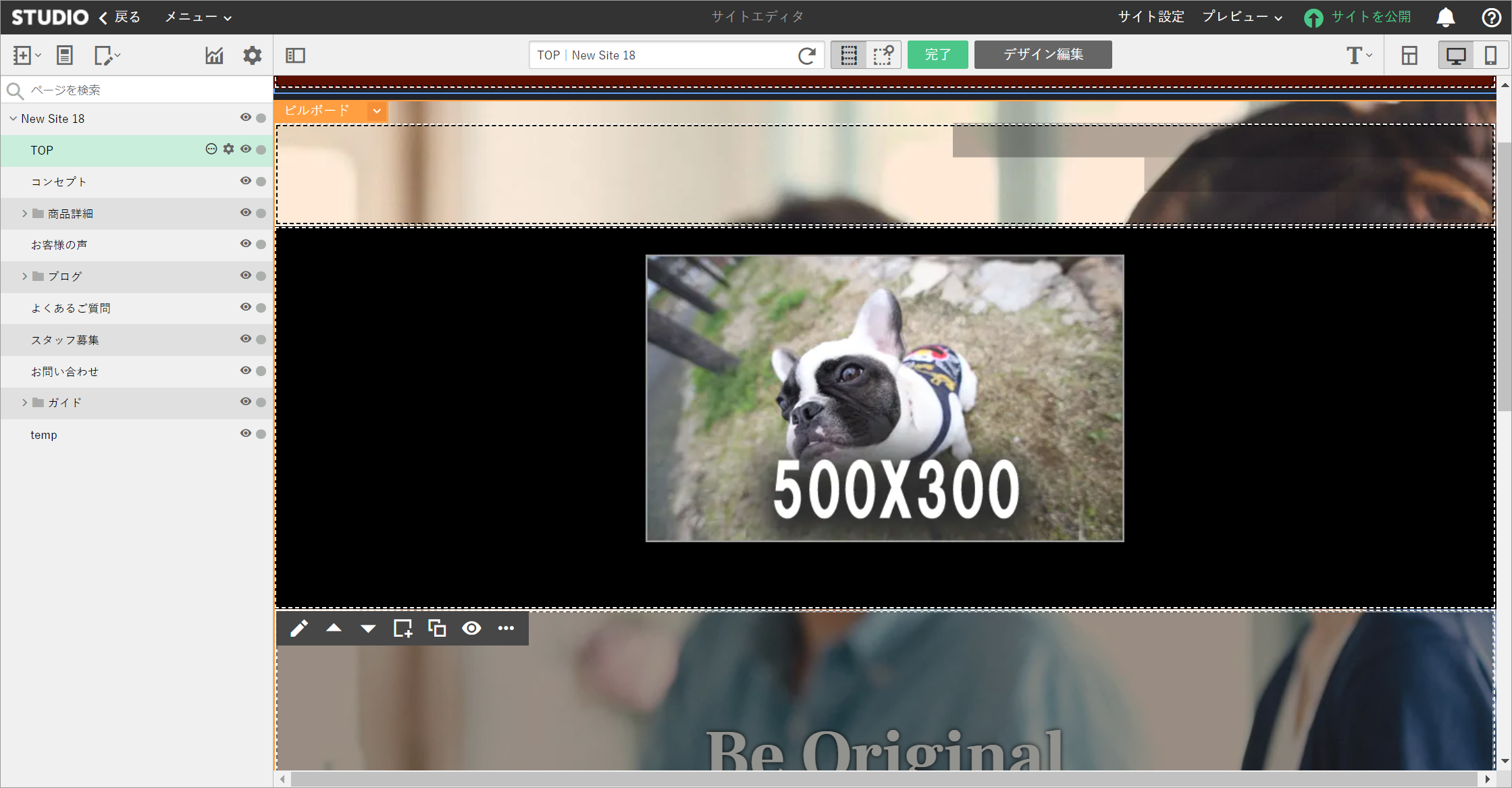
今度は、1300X800の画像を選択してみた。
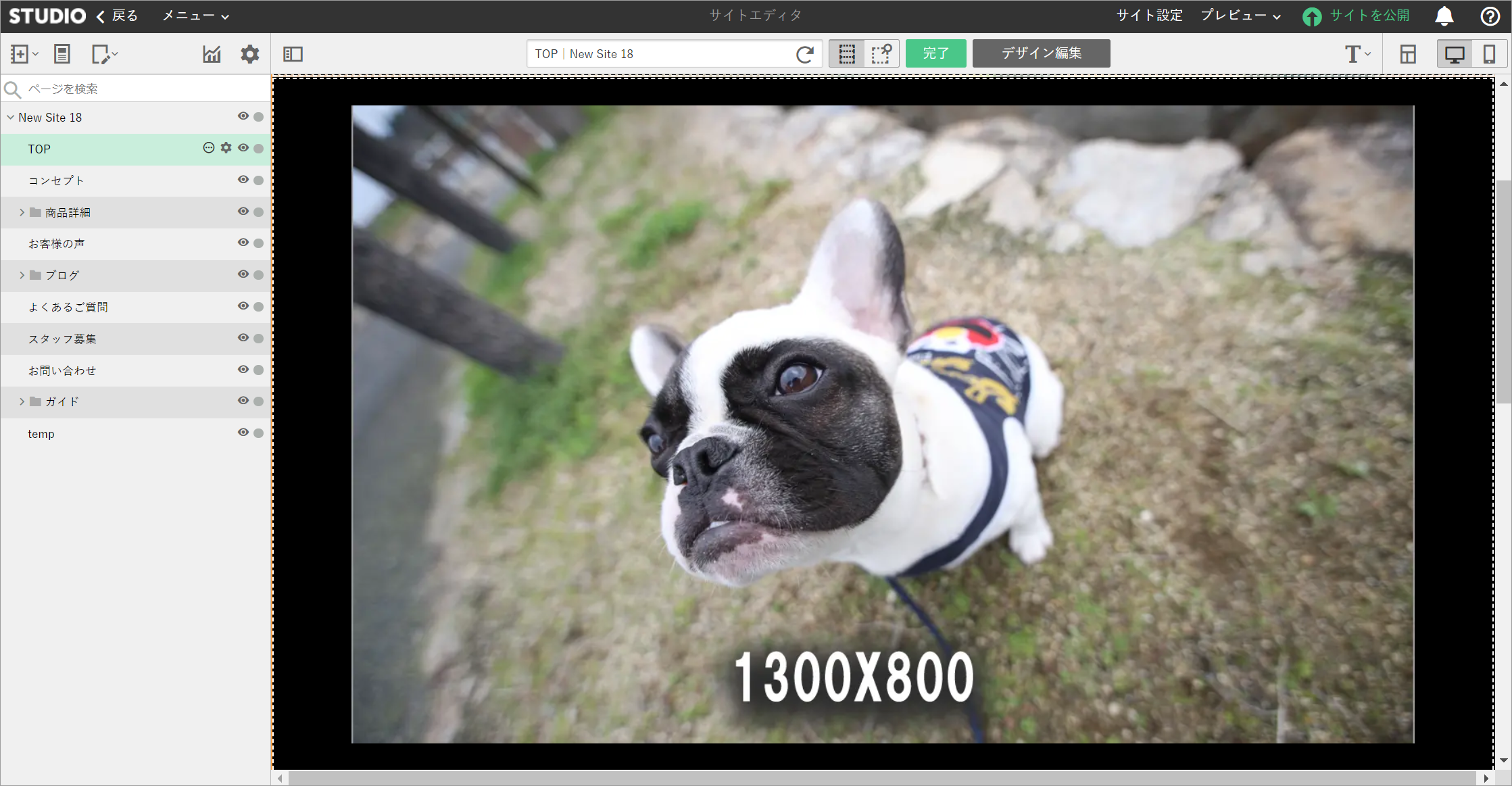
縦長い画像の場合は、右のボタンで比率を合わせる。
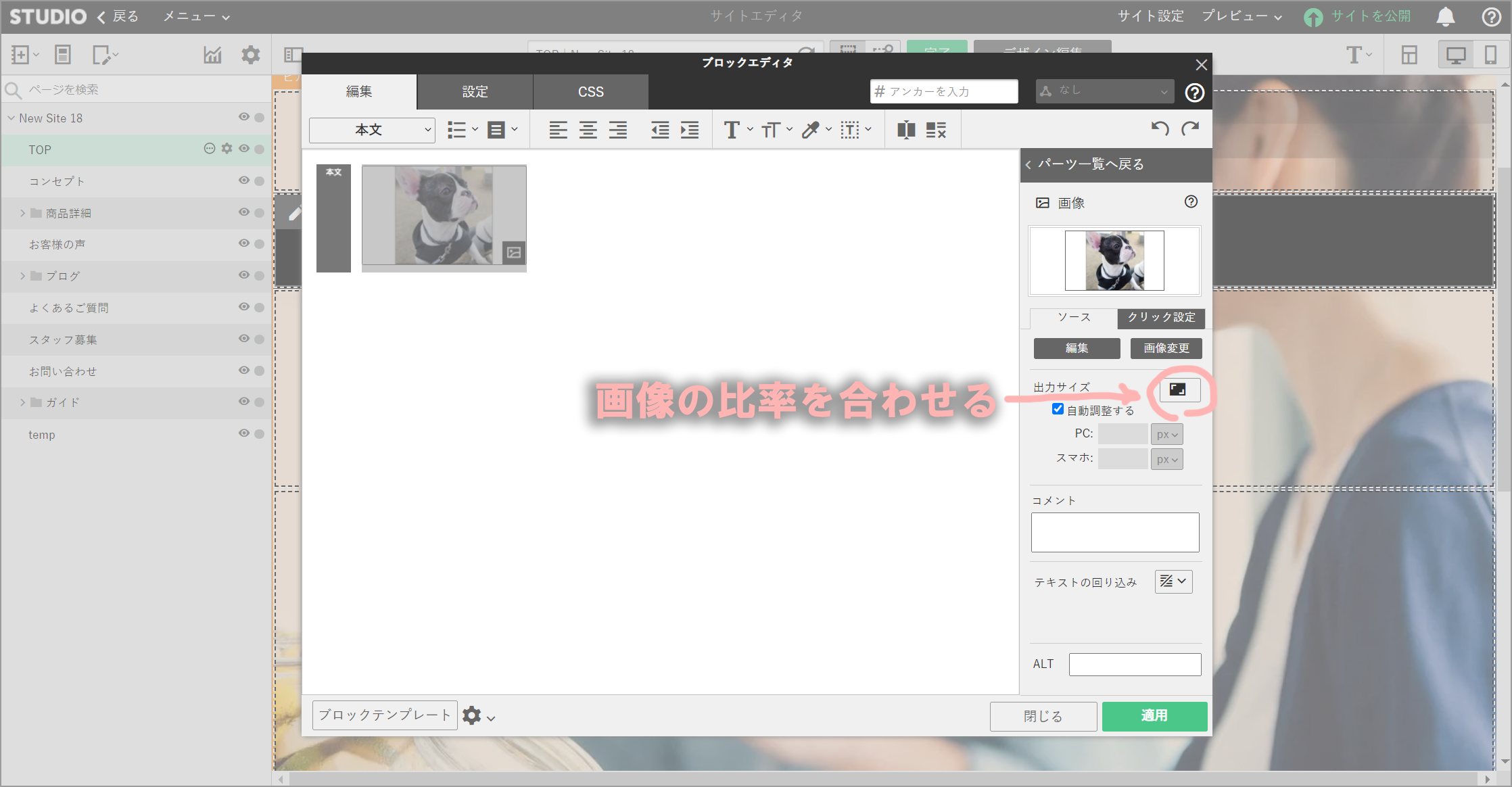
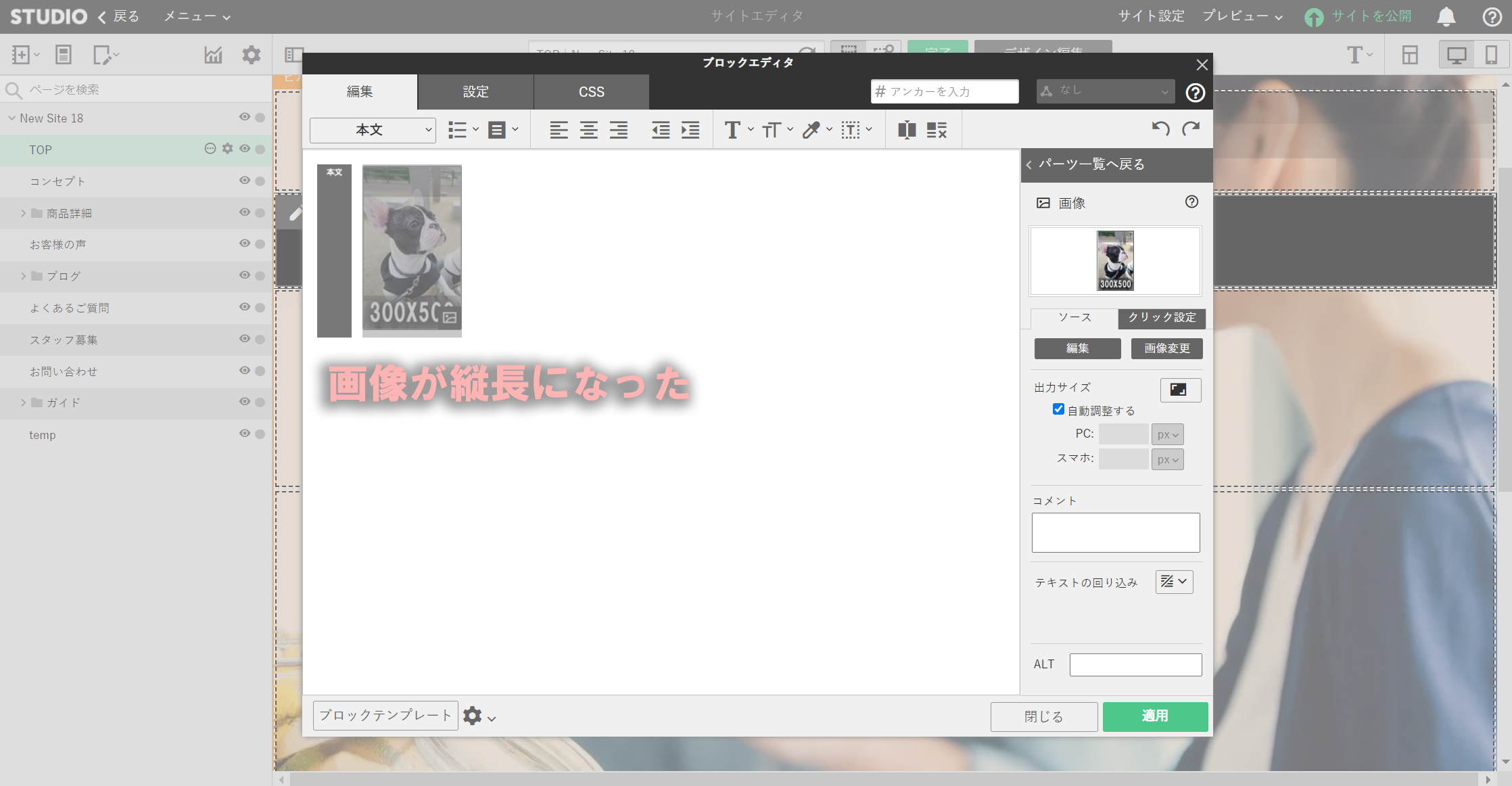
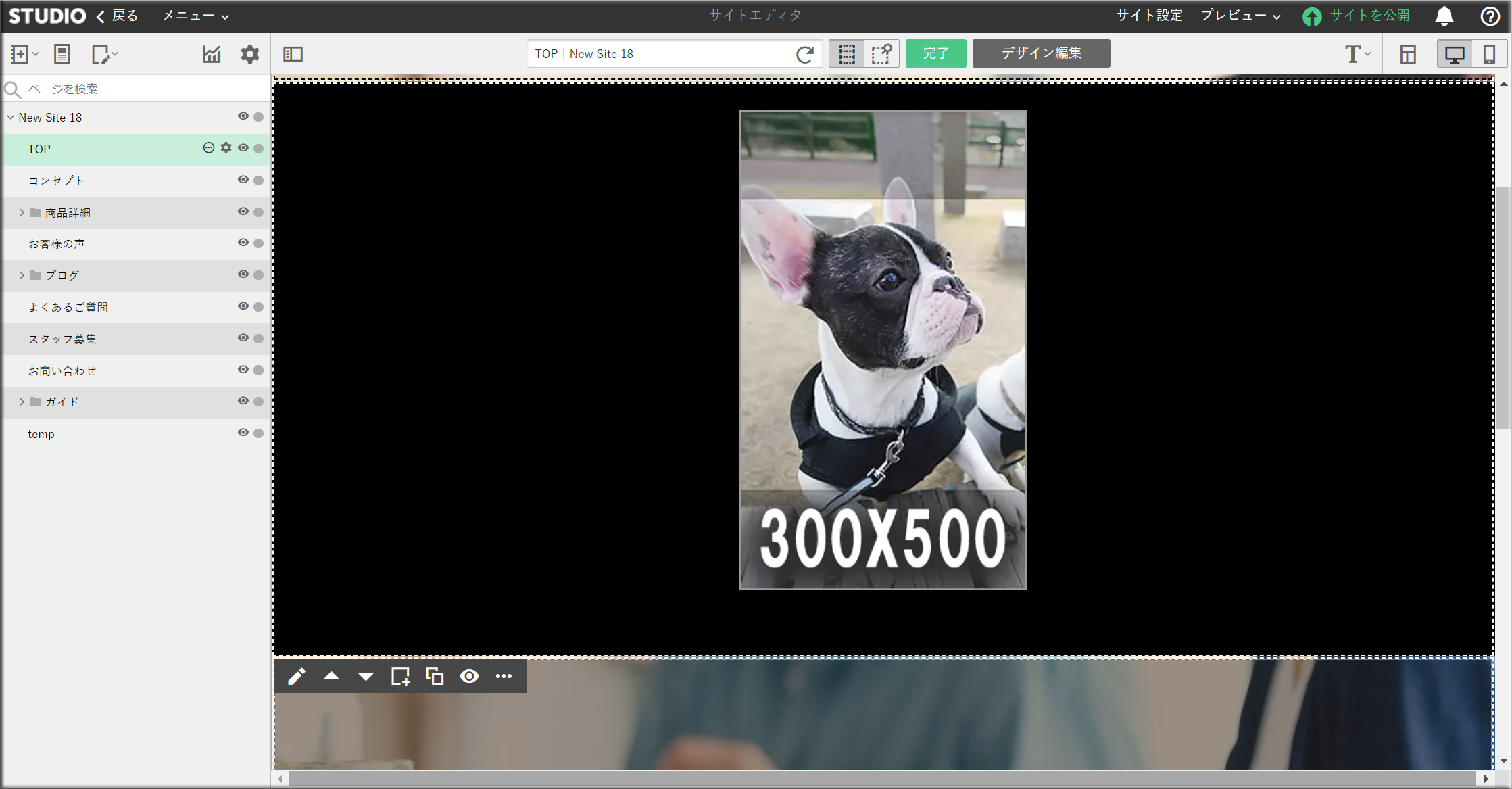
縦長画像が入りました。
今度は、ブロックに文字を入れてみます。
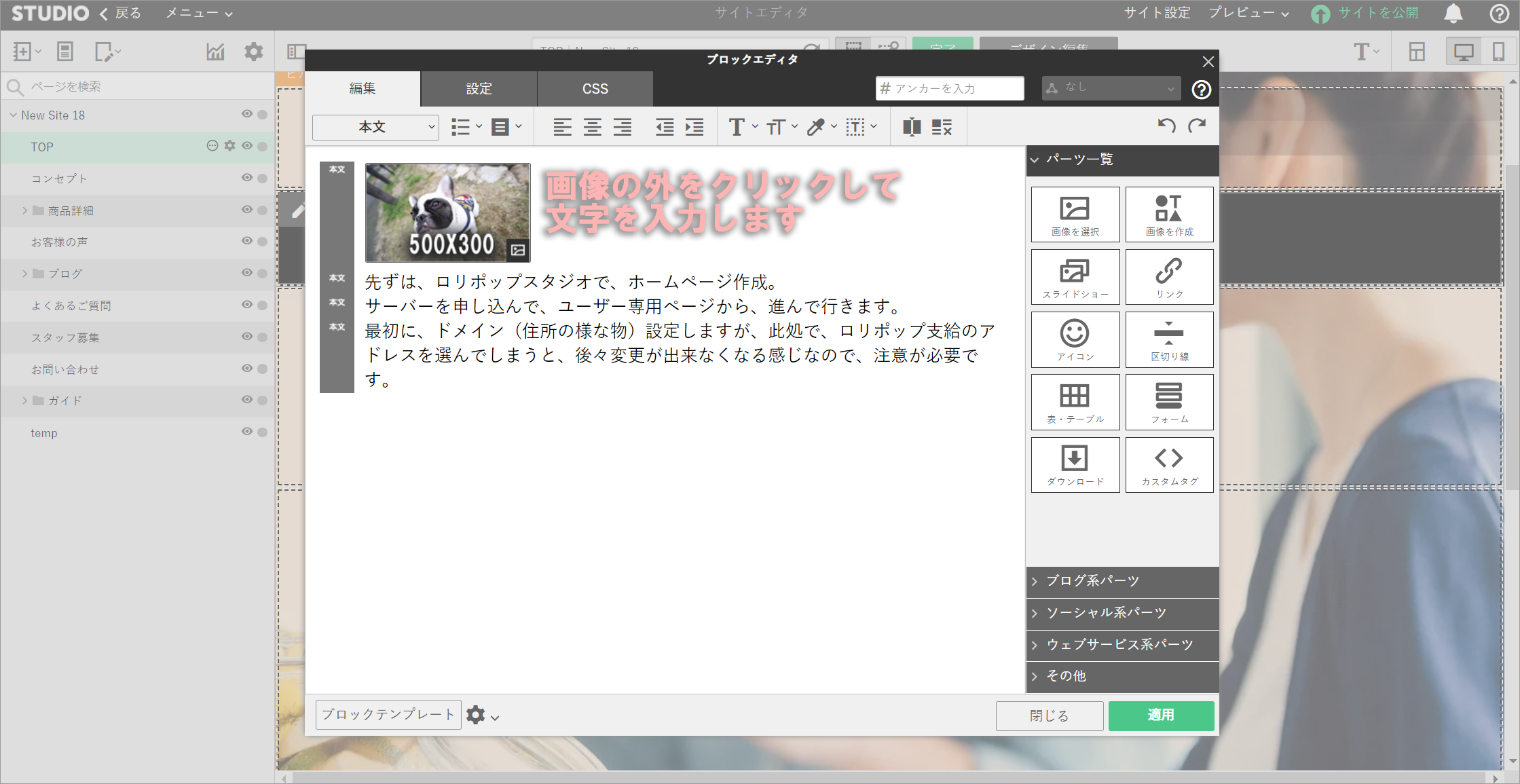
次は、テキストの回り込みを、見てみます。画像をクリックすると、テキストの回り込みを選択出来ます。
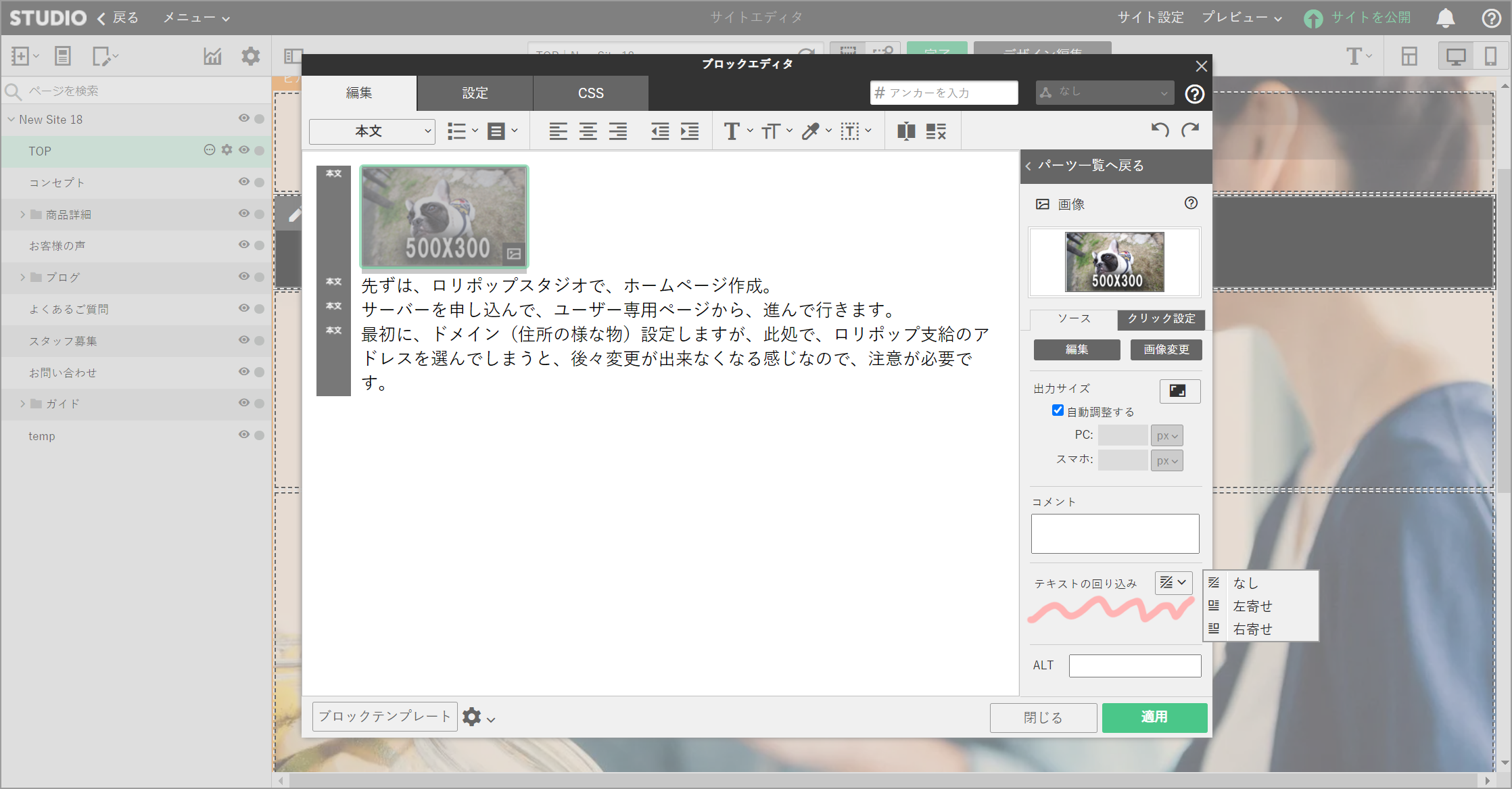
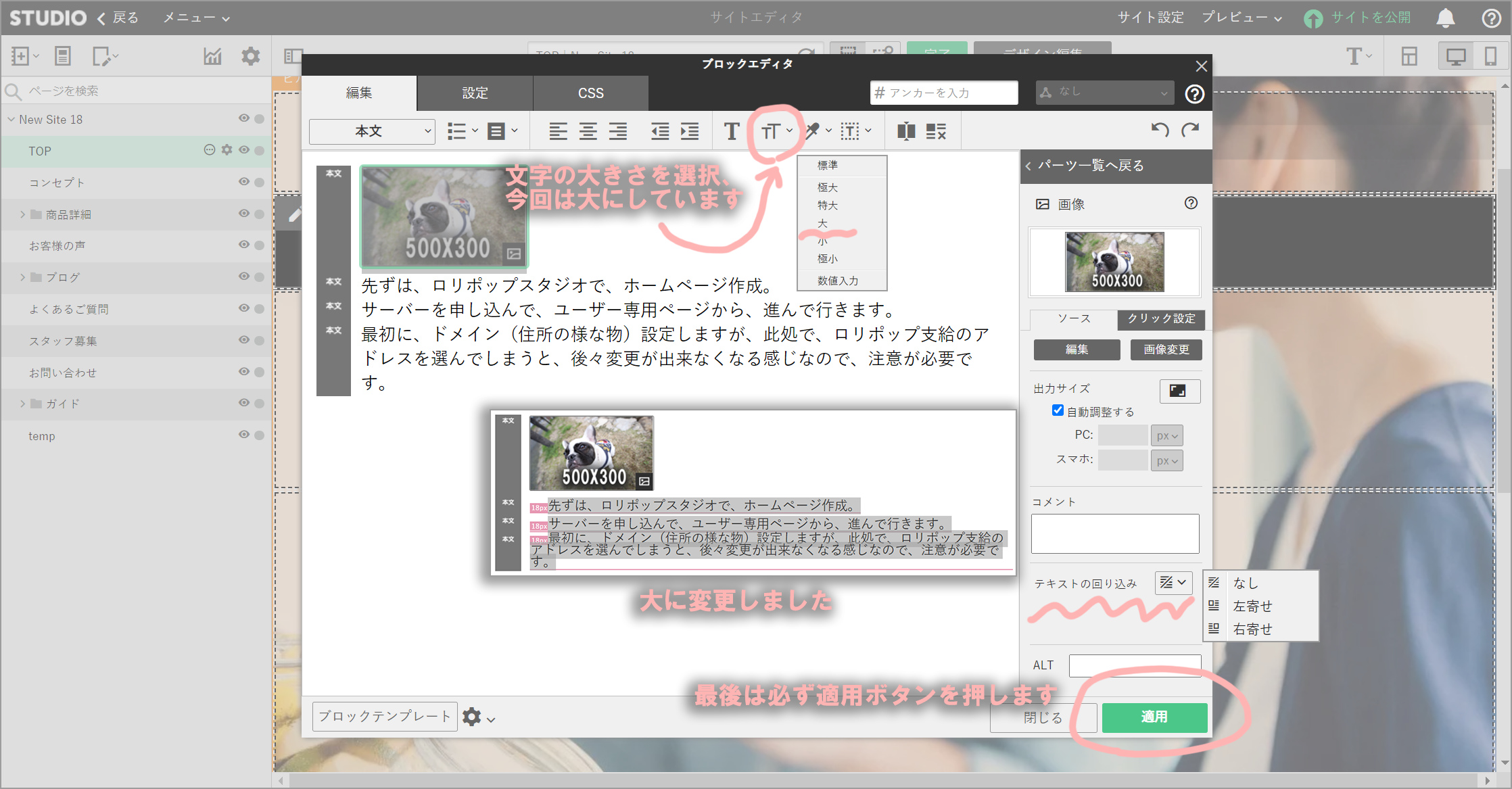
では、無しの場合。今回は、文字も大に変更しました。上部の印から変更して、最後は、必ず、適用ボタンを押します。
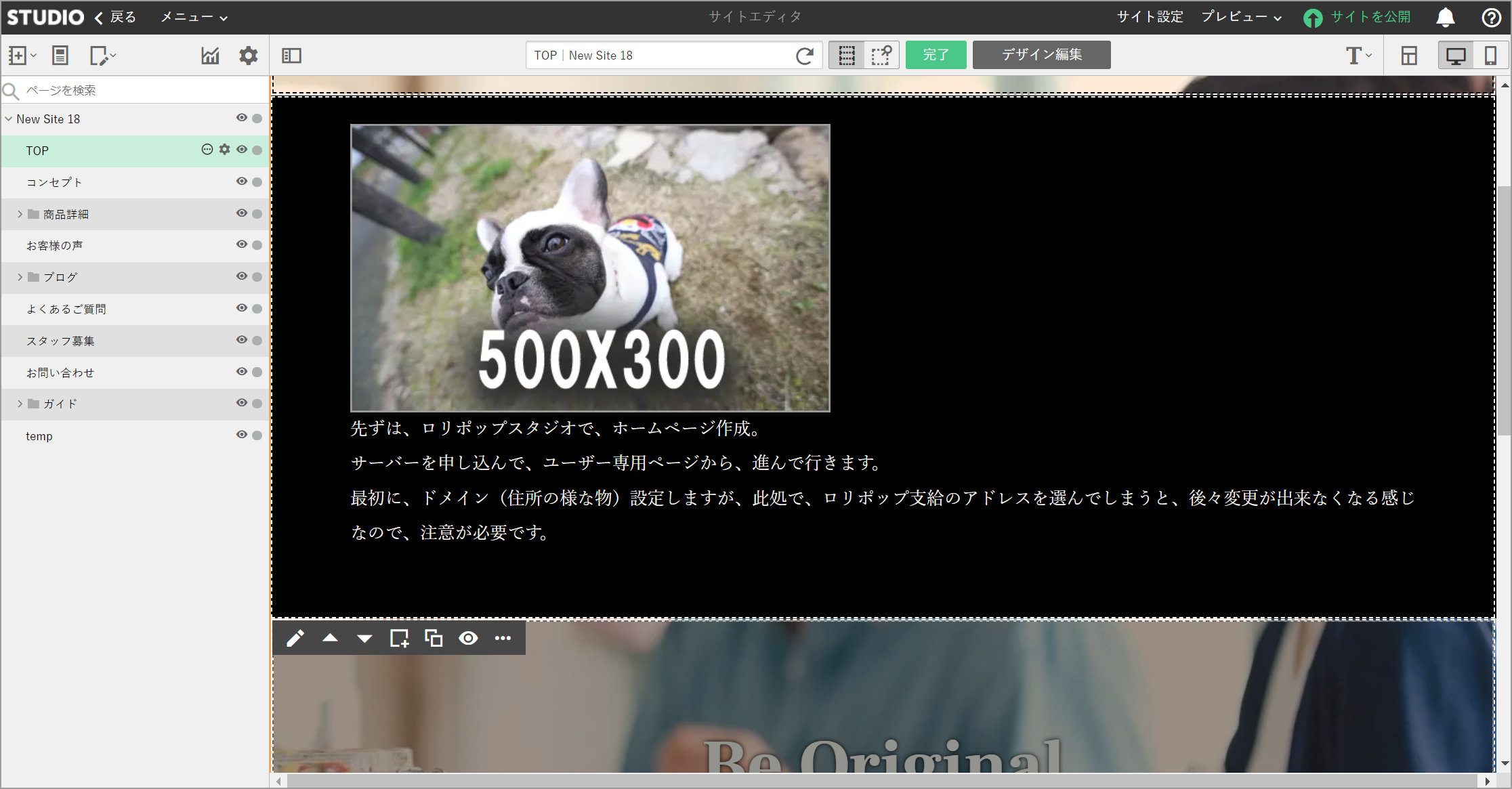
出来上がったブロックがこちらです。
次が、テキストの回り込みが、左寄せの場合です。
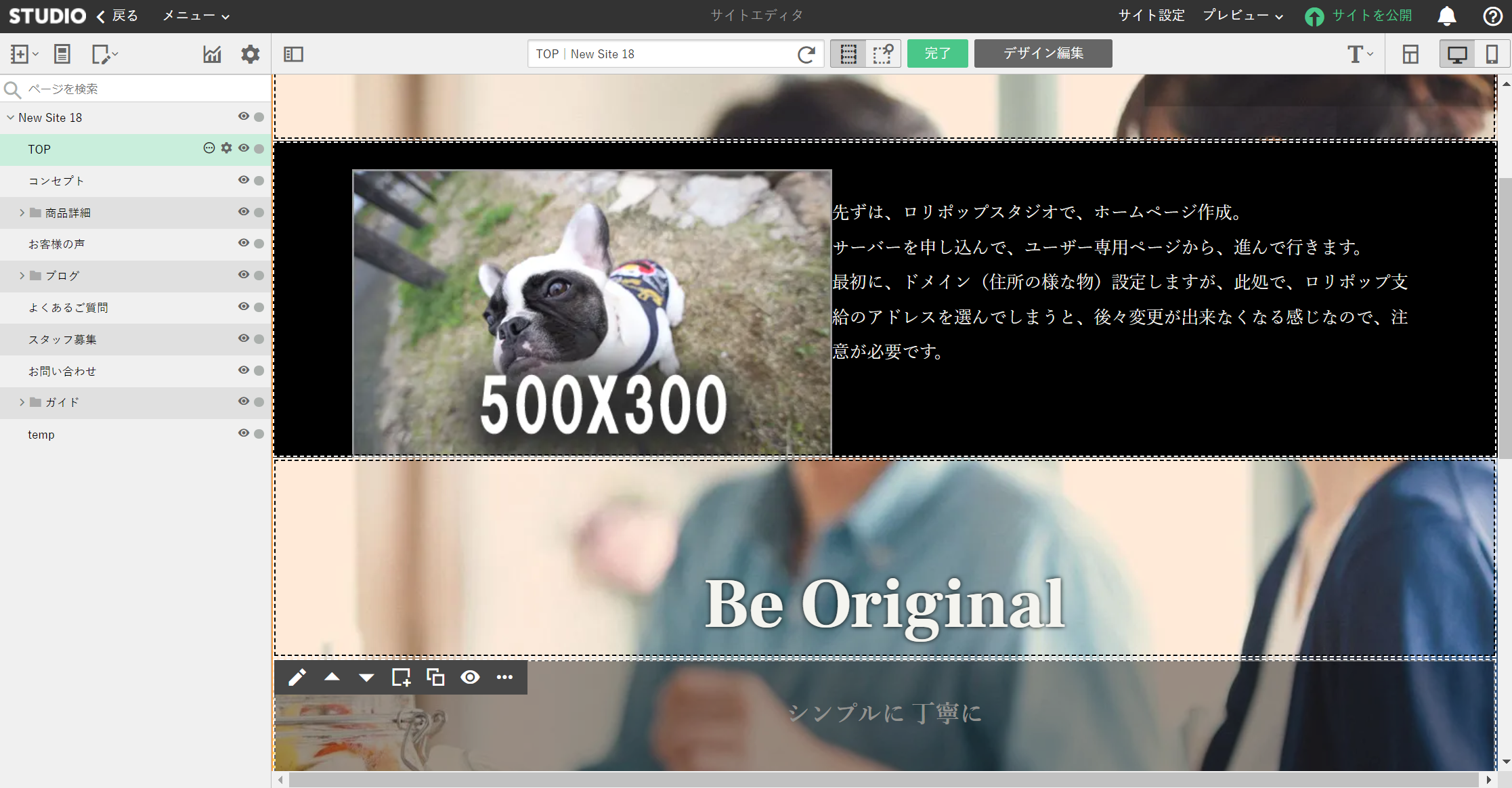
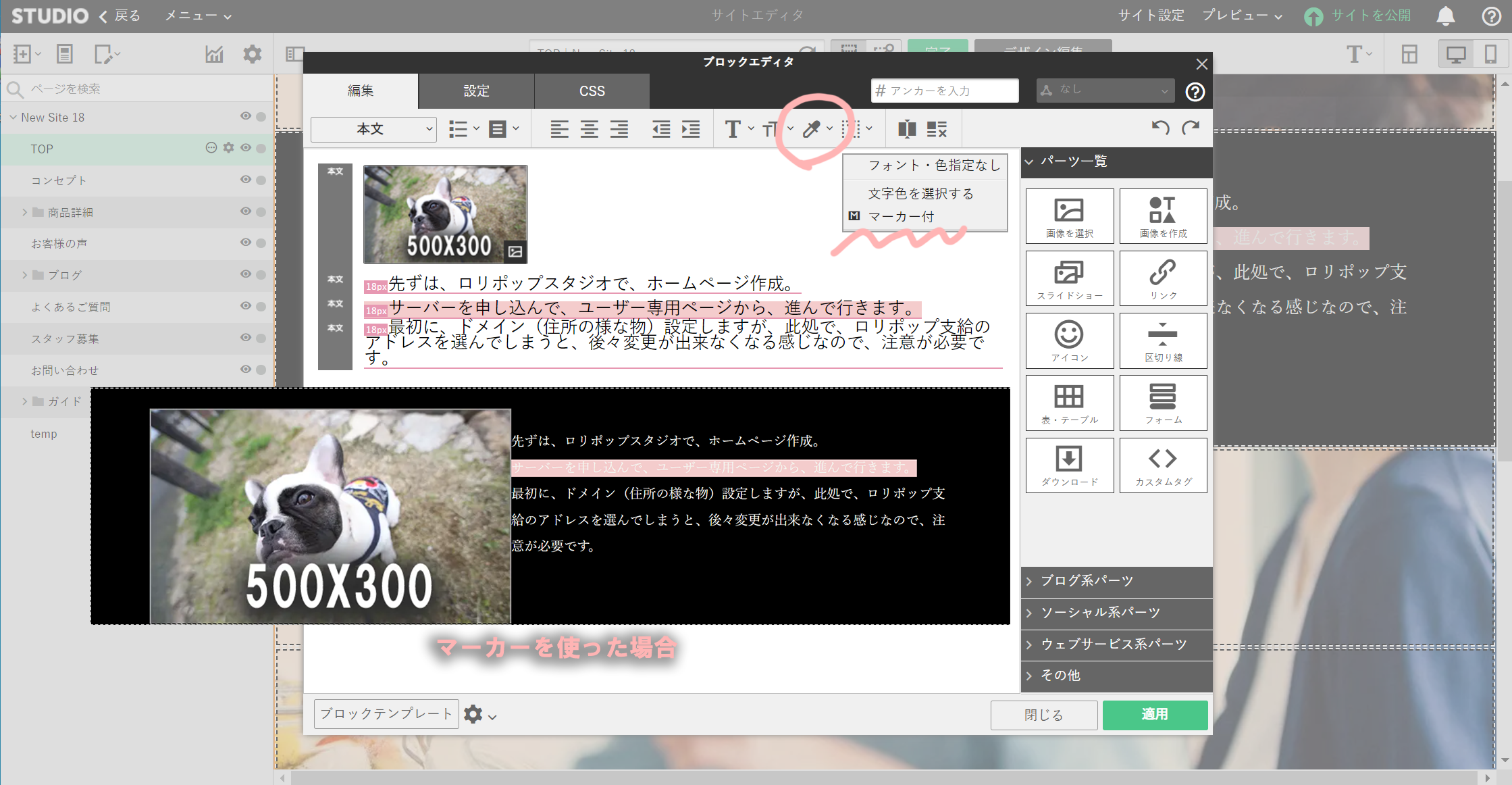
最後に、文字にマーカーを使った場合を、やってみます。
今回は、以上です。皆さんのホームページが、お好みに近づきます様に^^。
コメント