
皆さん、こんにちは。
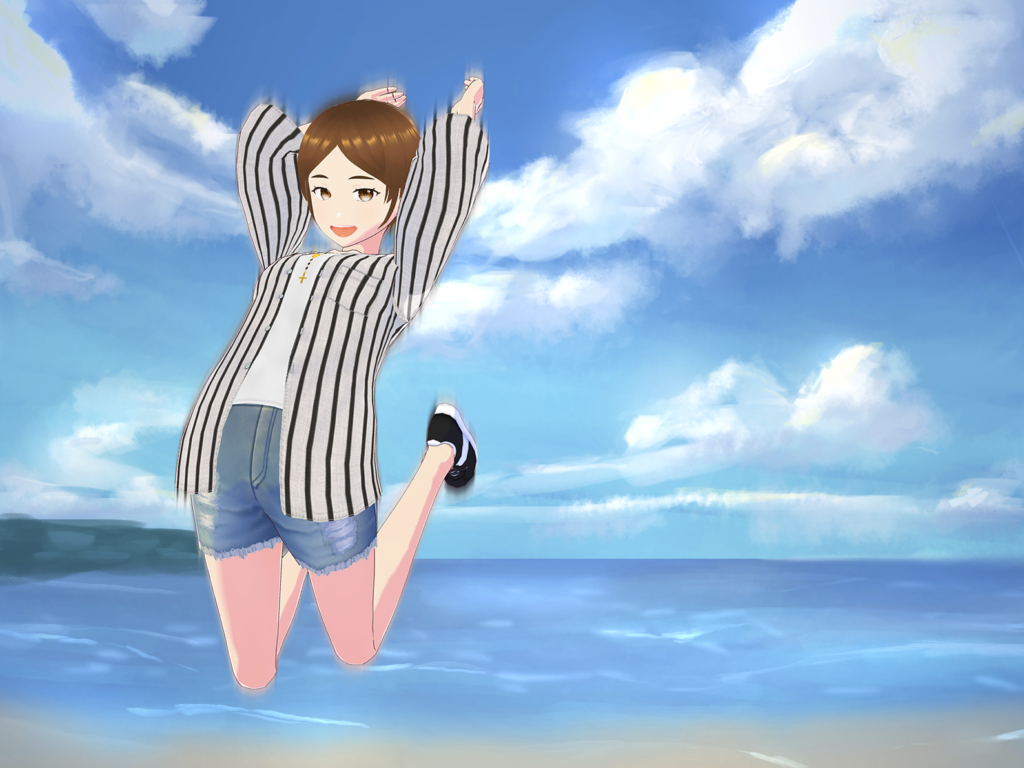
今回は、ジャンプするお嬢さんの続きです^^。
■使い方
◆【.vroid】からの衣装読み込み
1.VRoidStudioモデル選択画面より右上にある[開く]よりダウンロードいただいたフォルダに入っております、『DenimJacket.vroid』を開く。
2.衣装→[トップス]を選択し、カスタマイズから[テクスチャ編集]
3.編集画面に移ったら左上の×を押し、表示されるメッセージの[新規アイテムとして保存]→再度衣装選択画面に移ったら左側の[≡]を押し、モデル選択に戻る
4.ご使用になられるモデルを開き、衣装→[トップス]のカスタムタブから先程保存したアイテムを選択ください。
◆カラーの変更、差し替え
・衣装→[トップス]を選択し、カスタマイズから[テクスチャ編集]→『Jacket』と名前が付いたレイヤーに【Long Coat(High Neck)-Texture】フォルダからお好きなカラーのテクスチャをインポートください。◆ロールアップ切り替え
・【Long Coat(High Neck)-Texture】フォルダ内に入っている『RoolUp.png』テクスチャをデニムジャケットの上にレイヤーを追加してインポートください。
その後、変更したい丈に合わせて不要な箇所を消しゴムツールで消してください。・RoolUpを使用される際は、衣装パラメーターにて【袖をまくる】【袖を短くする】の数値を100していただくと、見た目がそれっぽくなります。
☆ブレスレットの変更
・『DenimJacket.vroid』にて衣装→腕飾りに『ブレスレット』を設定しております。
初めに説明しました[◆【.vroid】からの衣装読み込み]のアイテム保存の際に「腕飾り」も併せて保存ください。
別のブレスレットへの変更方法はカスタマイズから[テクスチャ編集]→『Jacket』と名前が付いたレイ ヤーに【ArmAccessory_Texture】フォルダからお好きなカラーのテクスチャをインポートください。左右のブレスレットを一枚のテクスチャにまとめているので、片方が不要な際は消しゴムツールにて消してください。
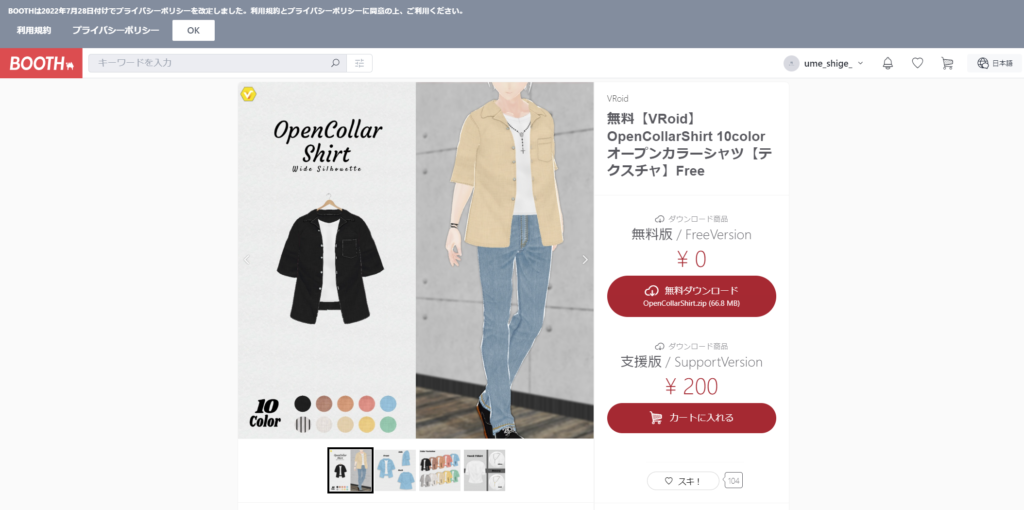
此方の商品は、非常に丁寧で、きちんと説明が付いていました。有難いです!

モデル選択画面右上の①開くから(エクスプローラーで隠れています、すみません)ダウンロードして来たファイルの中で、vroid形式の指定ファイルを開いておきます。こうする事で、トップスのカスタムメニューに④が出て来ますので、④を選択します。衣装が、着れたら、⑤

上手く衣装が着せられたら、①希望の衣装を表示(目玉のマークを消す)Accessoryもマークを消すと、非表示に出来ます^^。
続いて、③ボトムズを選択して、③希望のアイテムを選択、最後に④靴を⑤で選択しました。

では、続いて、ポーズを着けてみます。
今回は、ジャンプです!実際の撮影の様に、動かしながら、良い感じの所で、画像にするのと、細かく設定して、画像するタイプが出来ます。

今回は、ポーズ、アニメーションから、ジャンプ2を選びました。0~3の違いは、ジャンプの高さなのですが、高さの順番がなぜか、
0~2~1~3となっています。③停止ボタンで、動きを止めて撮っても良いですし、カメラマークで実際の撮影の様に写せます。
画面から、はみ出ていても、後でまん中に移動が出来ますし、背景、撮影サイズ、表情も後で変更出来ます。
只、動画で写した場合は、後で、顔の角度等、細かい変更は出来ません.
次は、背景と合わせて行きます。フォトピーを使います。
最初に、先程作ったアバターを載せて行きます。周りの切り取りは、此方から参考にしてみて下さい。
背景を、載せたら、①アバターのレイヤーを3枚作ります。必ず、下側のレイヤーに、②上段のフィルターから、③ぼかし、④モーションぼかしと進みます。
⑤角度と距離を調整したら、距離の長い方が下に来る感じで、もう1枚⑥も少し短めに作ります。
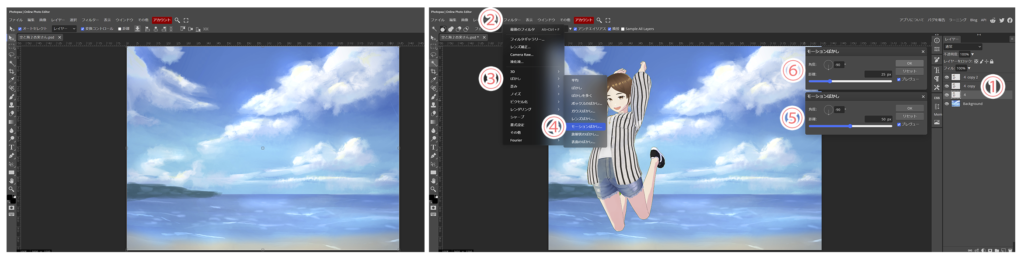
これで、アバターに少し動きを着けてみました。
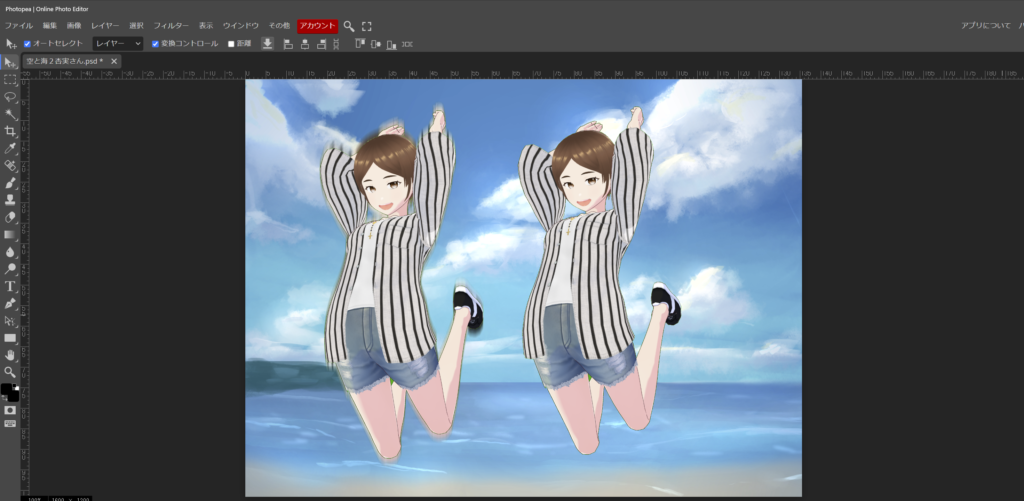
ぼかしの量や枚数は、お好みでご利用下さい。
お疲れ様でした。
コメント