
皆さん、こんにちは。
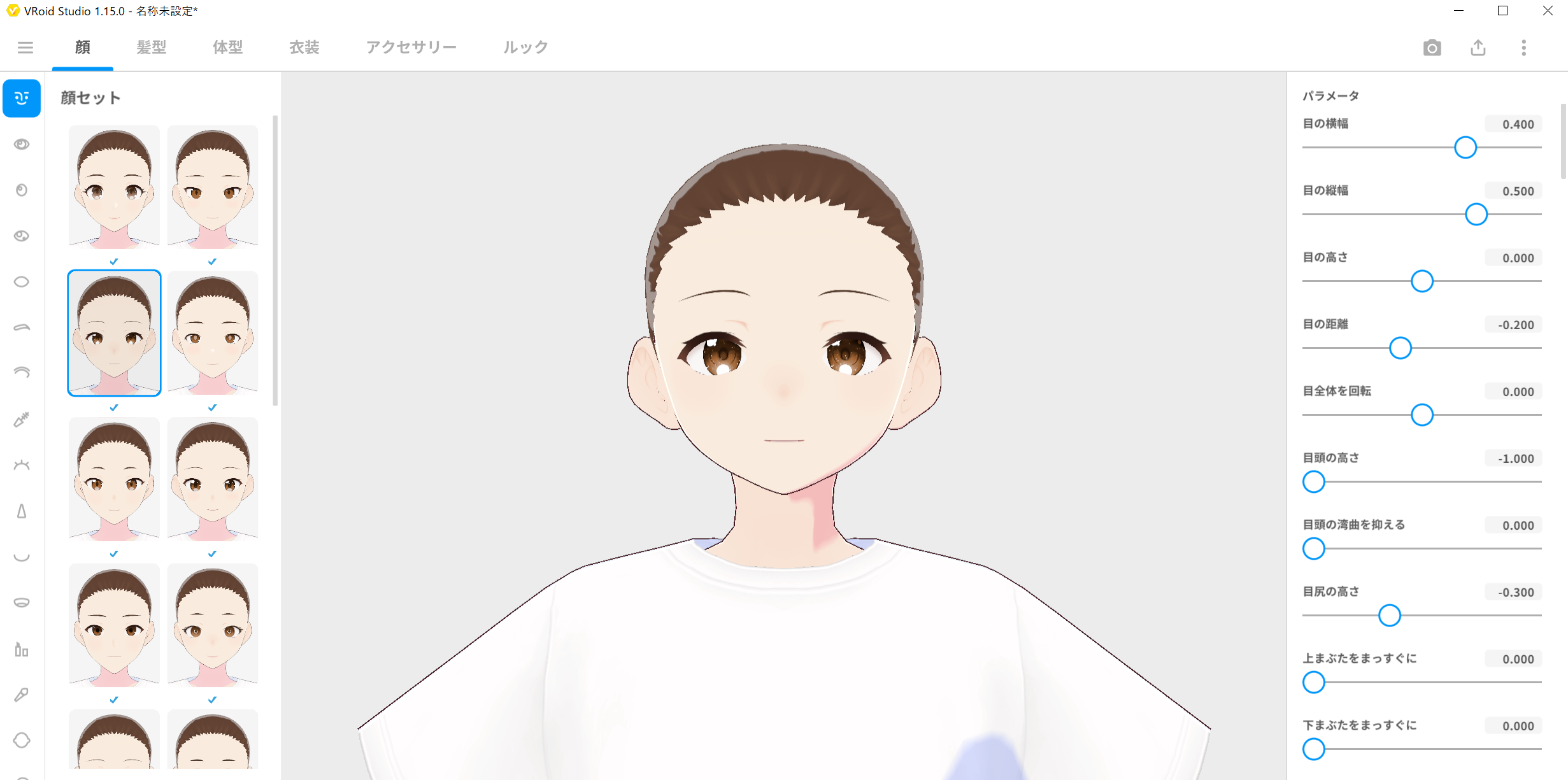
今回は、顔の部分をやってみます。
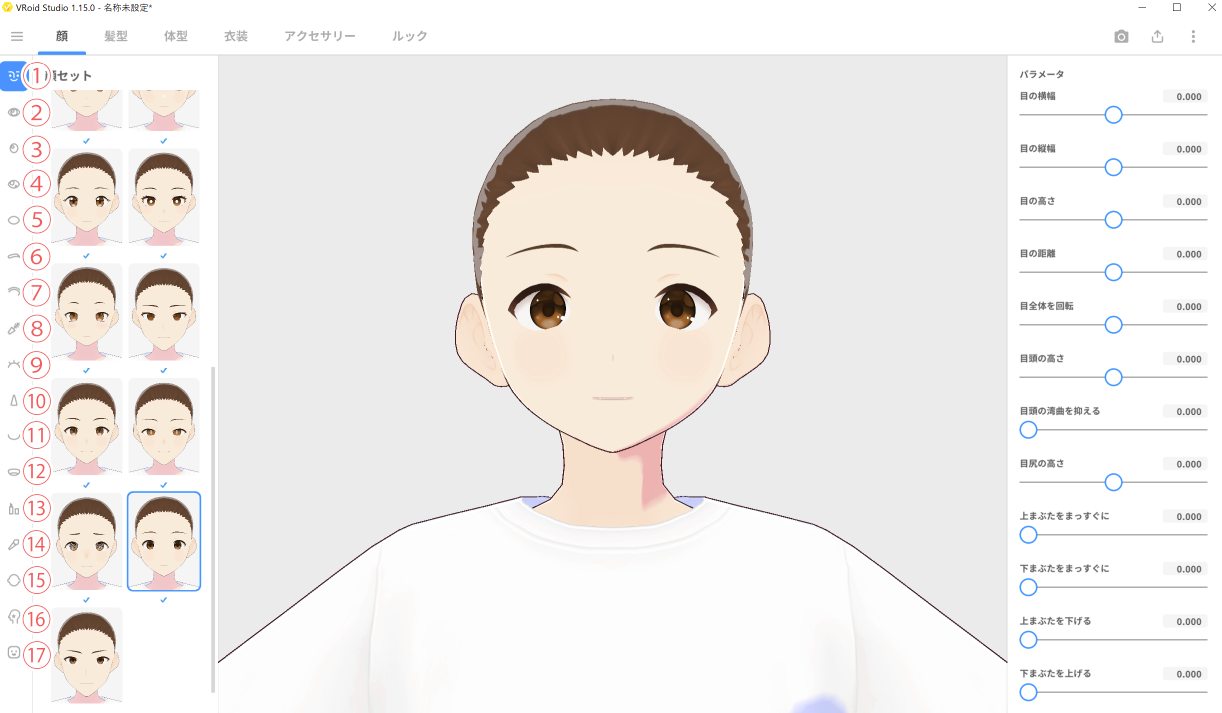
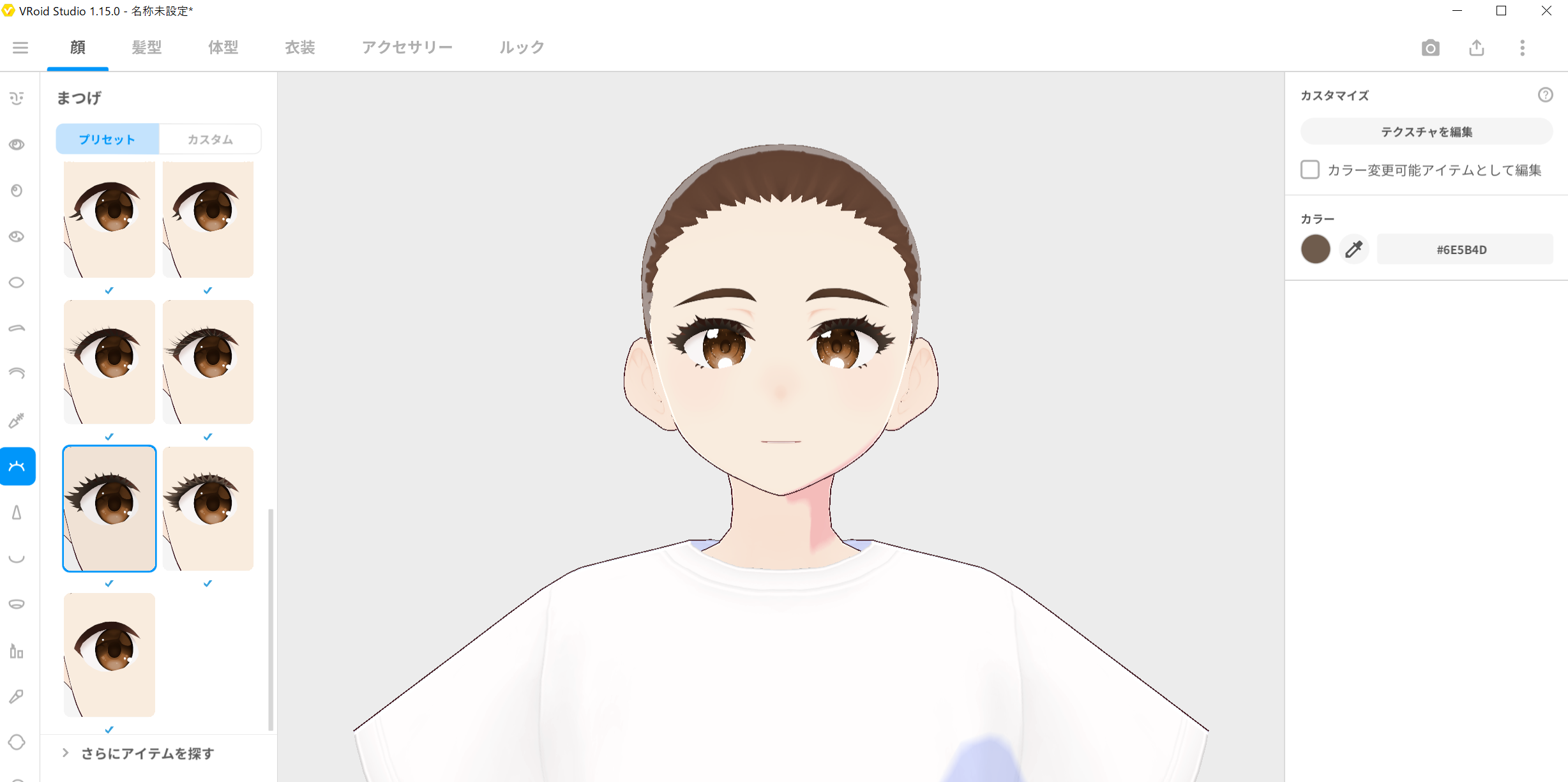
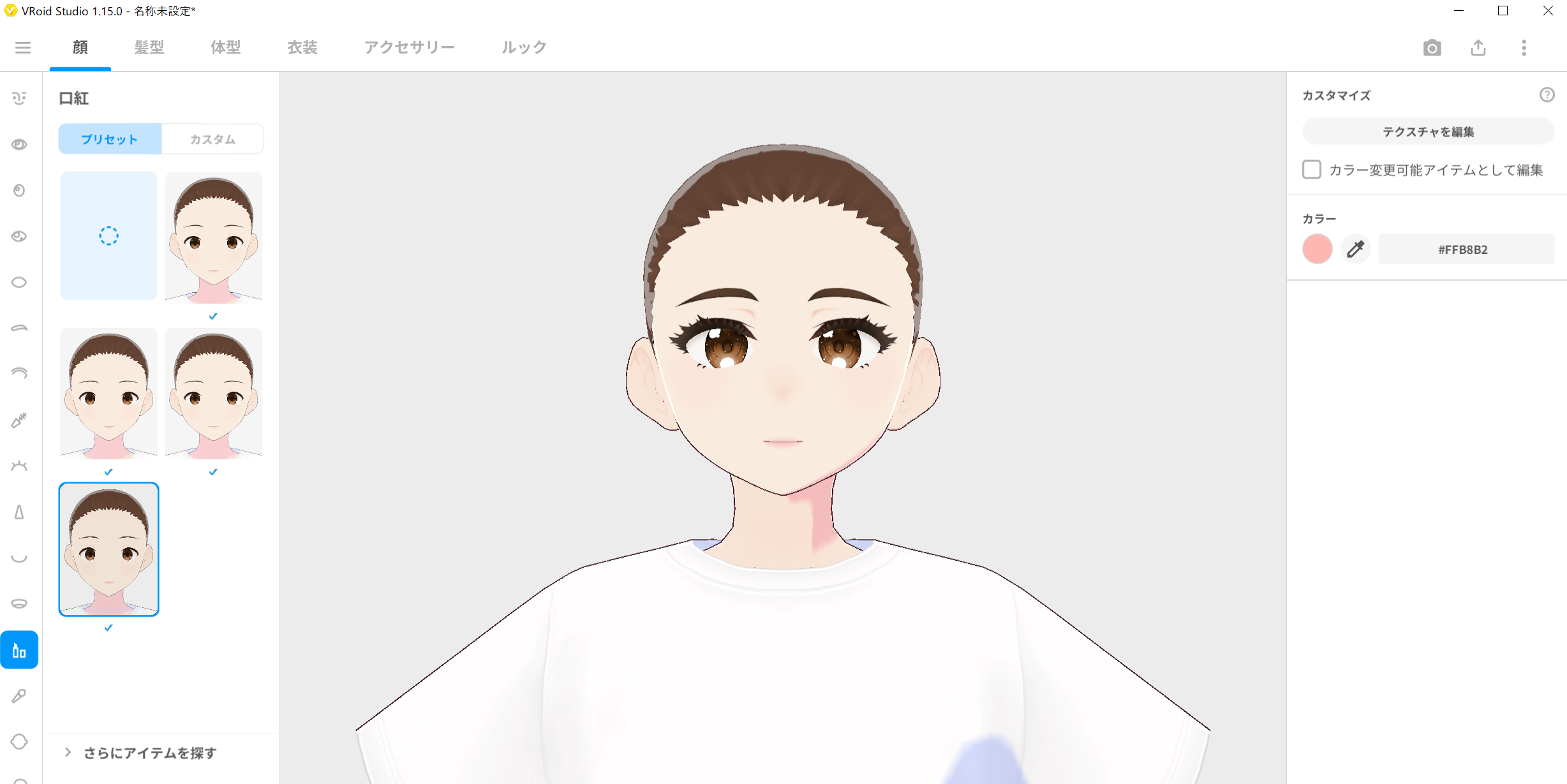
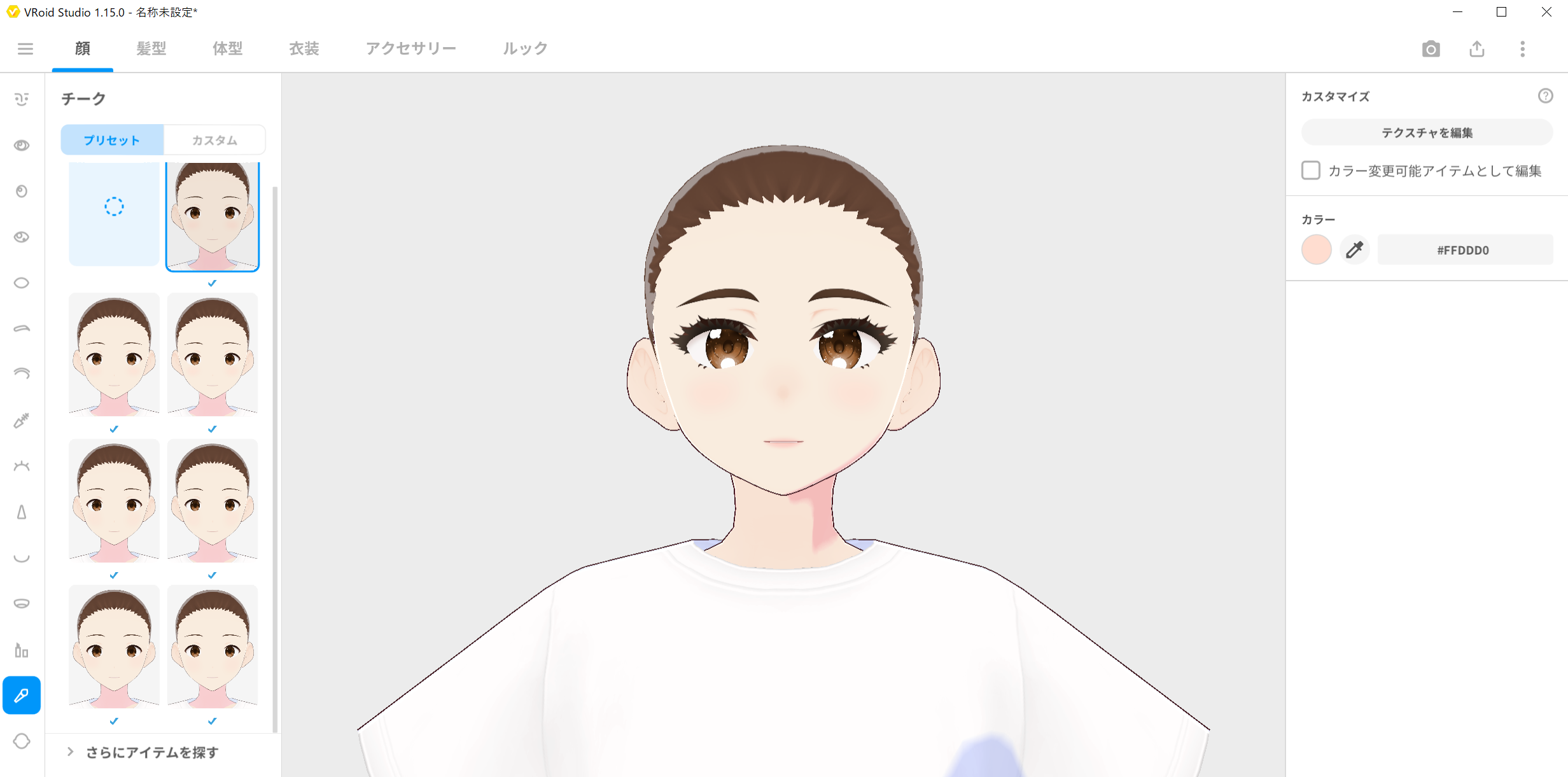
| ① | ② | ③ | ④ | ⑤ | ⑥ | ⑦ | ⑧ | ⑨ | ⑩ |
| 顔セット | 目セット | 瞳 | 瞳のハイライト | 白目 | まゆげ | まぶた | アイライン | まつげ | 鼻 |
| ⑪ | ⑫ | ⑬ | ⑭ | ⑮ | ⑯ | ⑰ |
| 口 | 口内 | 口紅 | チーク | 肌 | フェイスペイント | 表情編集 |
かなり細かく、調整出来るので、上から順番にやって行くのが良いと思います。
作業中に同じ項目の中で、他の物を選択してしまうと、設定はリセットされてしまいますので、ご注意下さい。
表情編集の部分は、保存をしても維持されません。
新しく開くと、最初からやり直し(表情編集のみです)になります。
撮影モードに移行しても、元に戻ってしまうので、どんな表情にするかのお試しで、やって見る位に考えると良いと思います。
面倒な様でしたら、表情は、撮影モードに移行してから、決めても良いかなと思います。
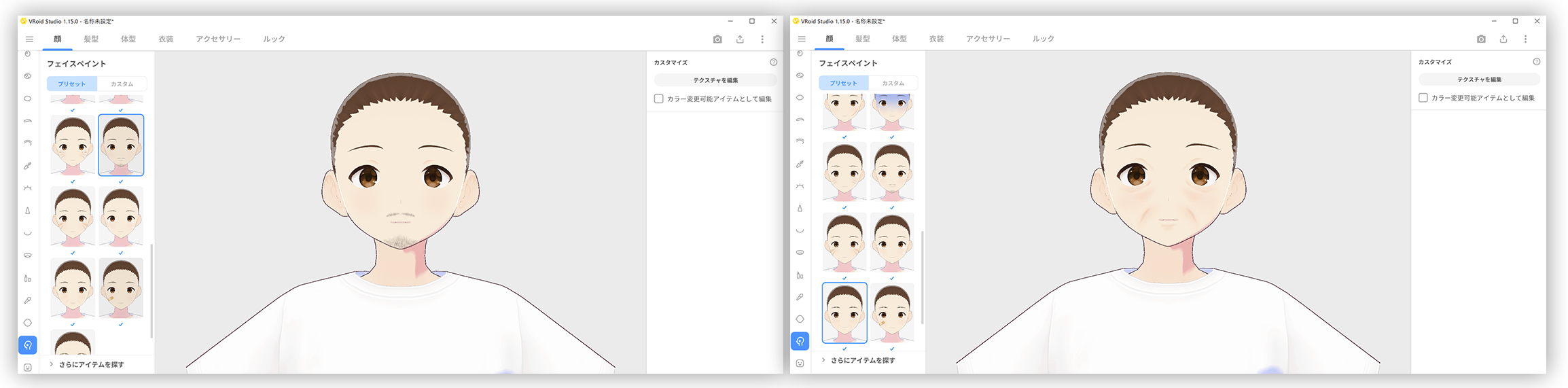
合わせて、フェイスペイントの中に有る項目で、2つ紹介します。左は髭ですね。右は、ほうれい線がはっきりした、一寸、御年配の方用のフェイスペイントです。アイイコンだけですと、少し分かり難い気がしたので、ご案内しました。
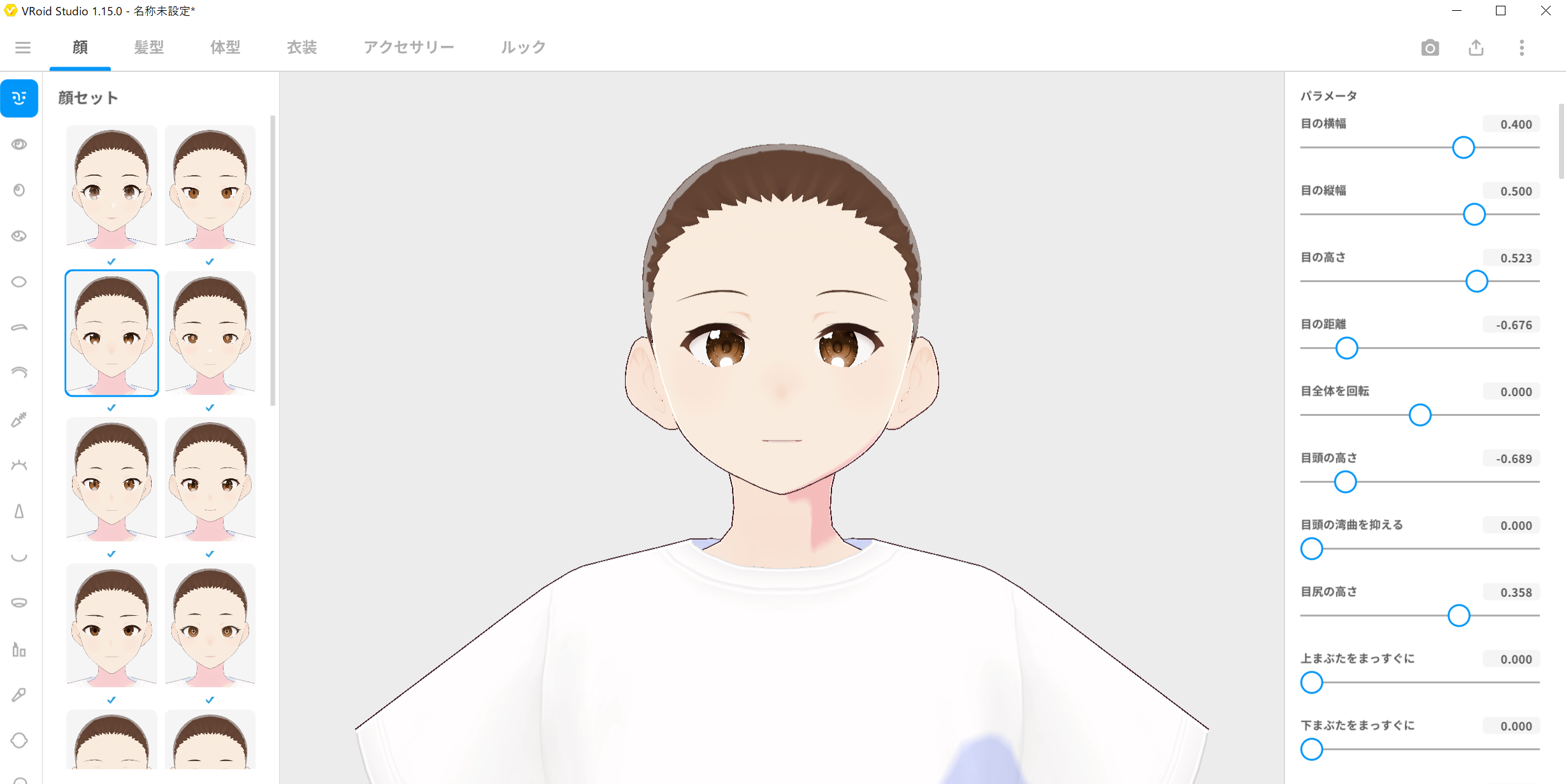
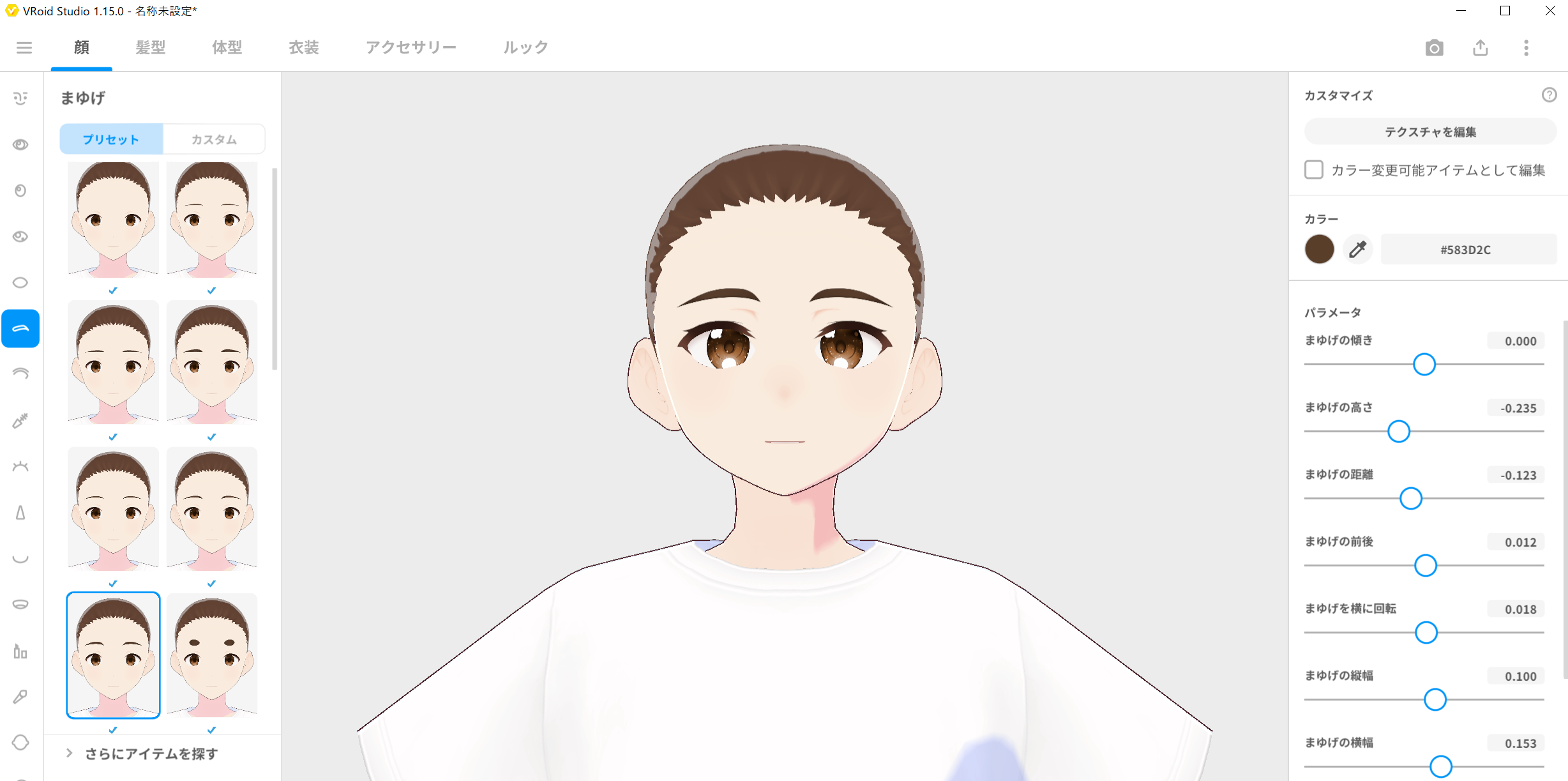
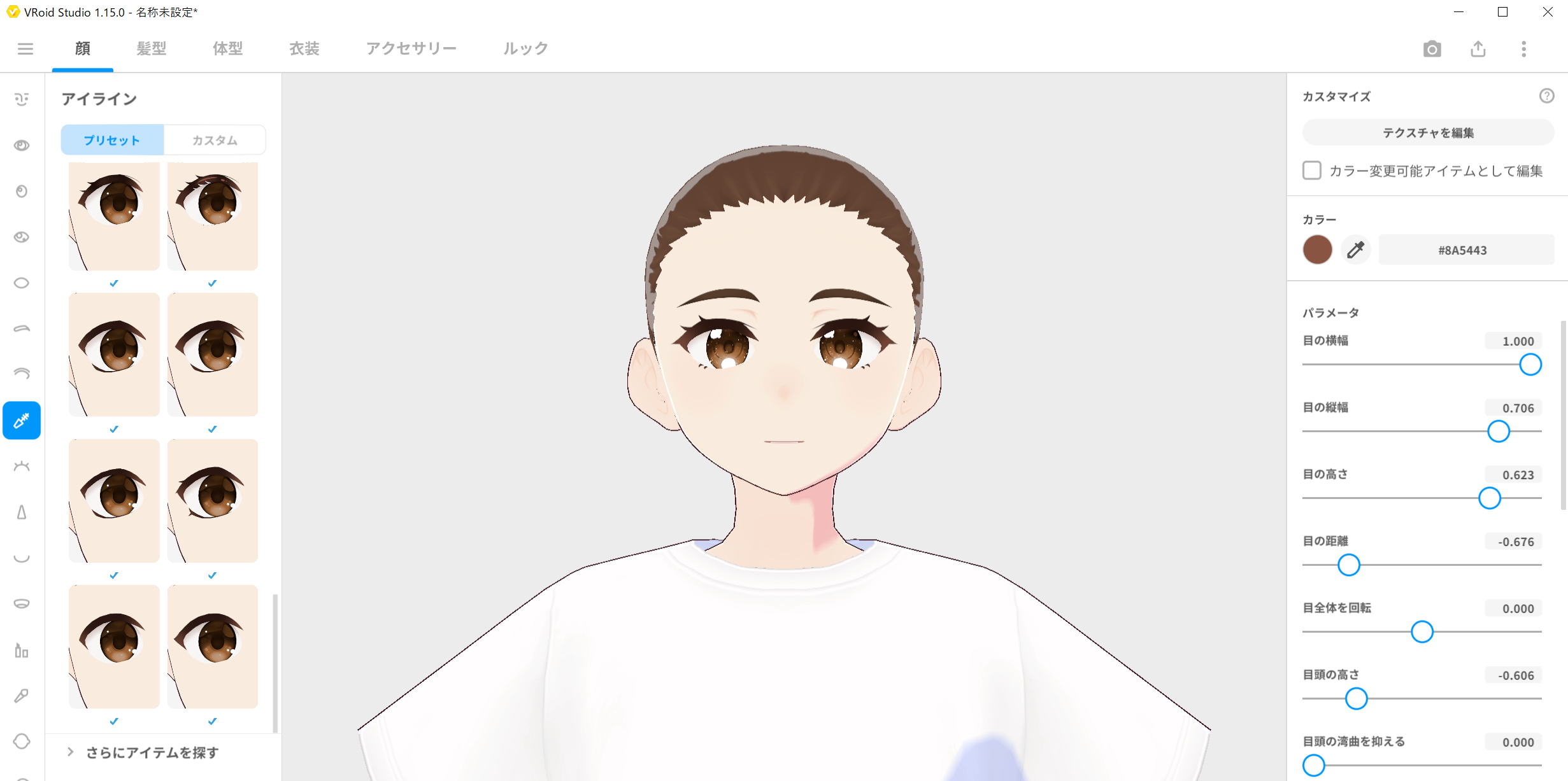
では、表情編集をスライドで、ご覧下さい。(今回は、変化を分かり易くする為に、大きめに変えています。ご了承下さい。)
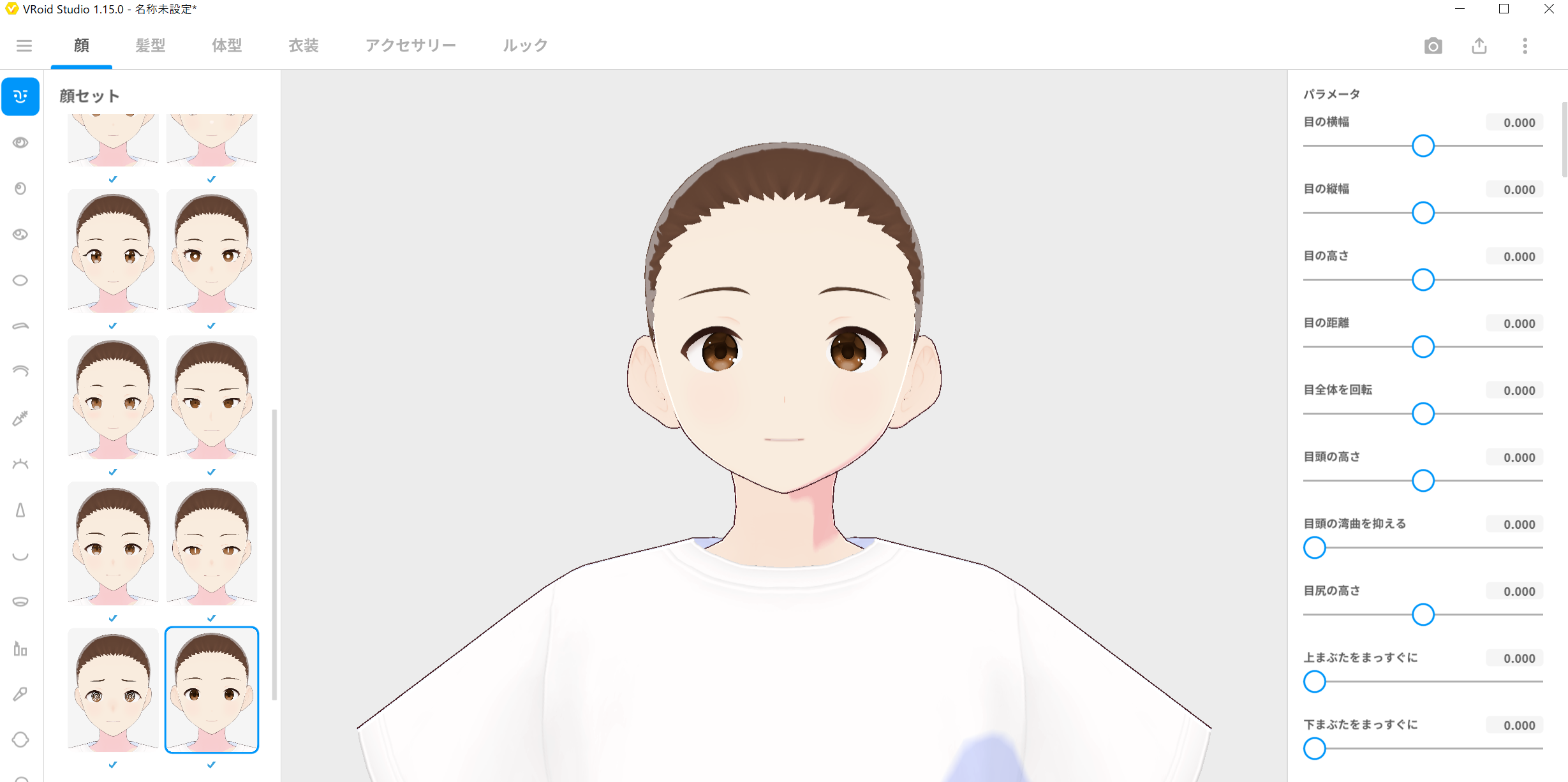


次は、左上のテクスチャーを編集を押すと出て来る、小さなパレットを説明します。
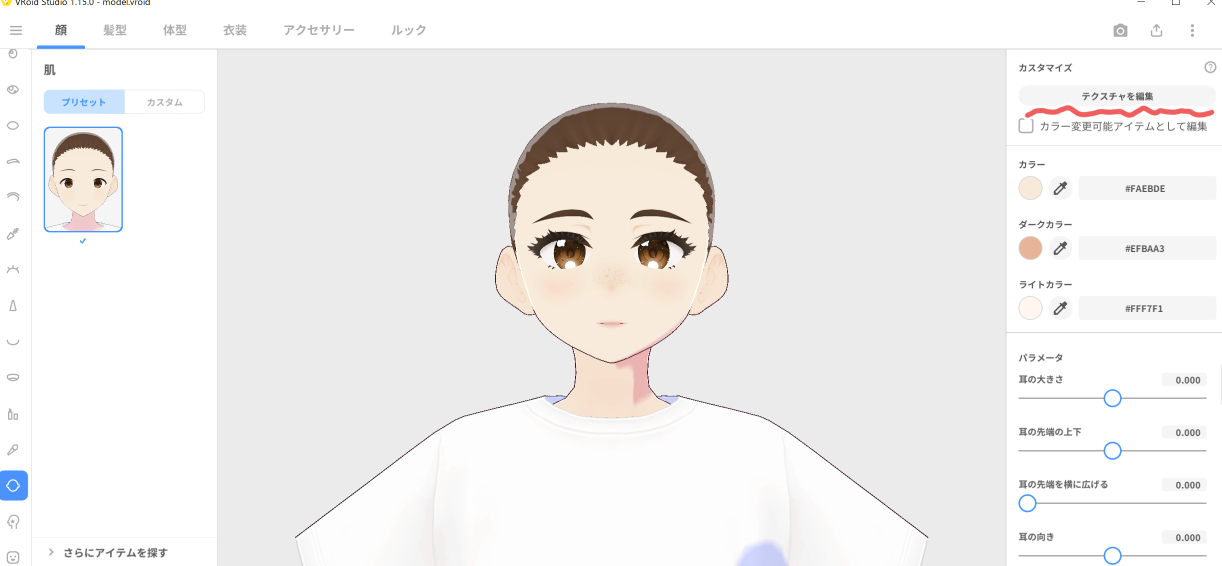
| ① | ② | ③ | ④ | ⑤ | ⑥ |
| 選択 | ブラシ | 消しゴム | ぼかし | 定規の表示 | 左右対称に描画 |
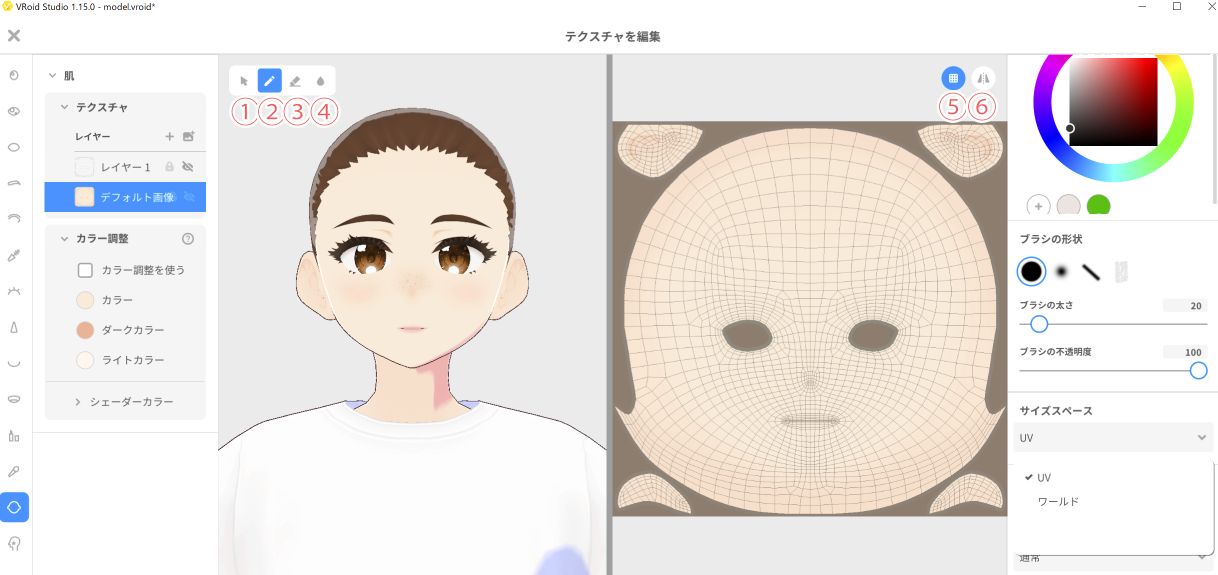
①は此処では使用しないツール、③は、左の青くなっているレイヤーを、消してくれます。④は、ぼかしツール、選択したレイヤーの範囲を、ぼかしてくれます。
⑤は、薄く付いている線(ガイド)を、消してくれます。
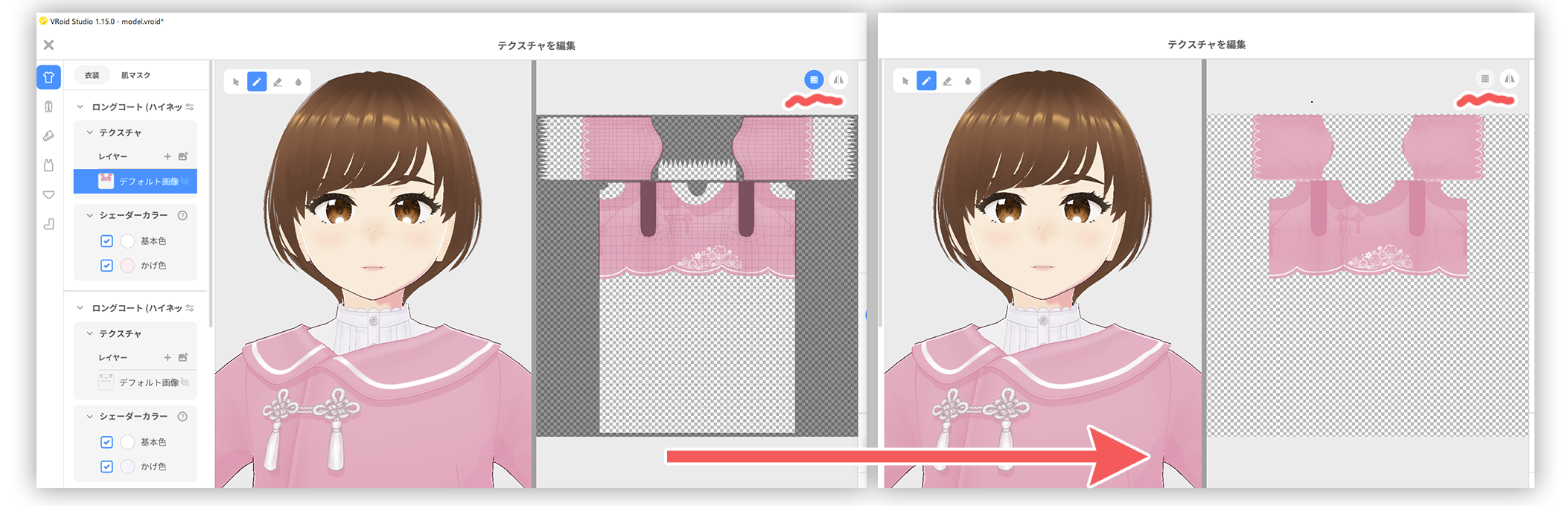
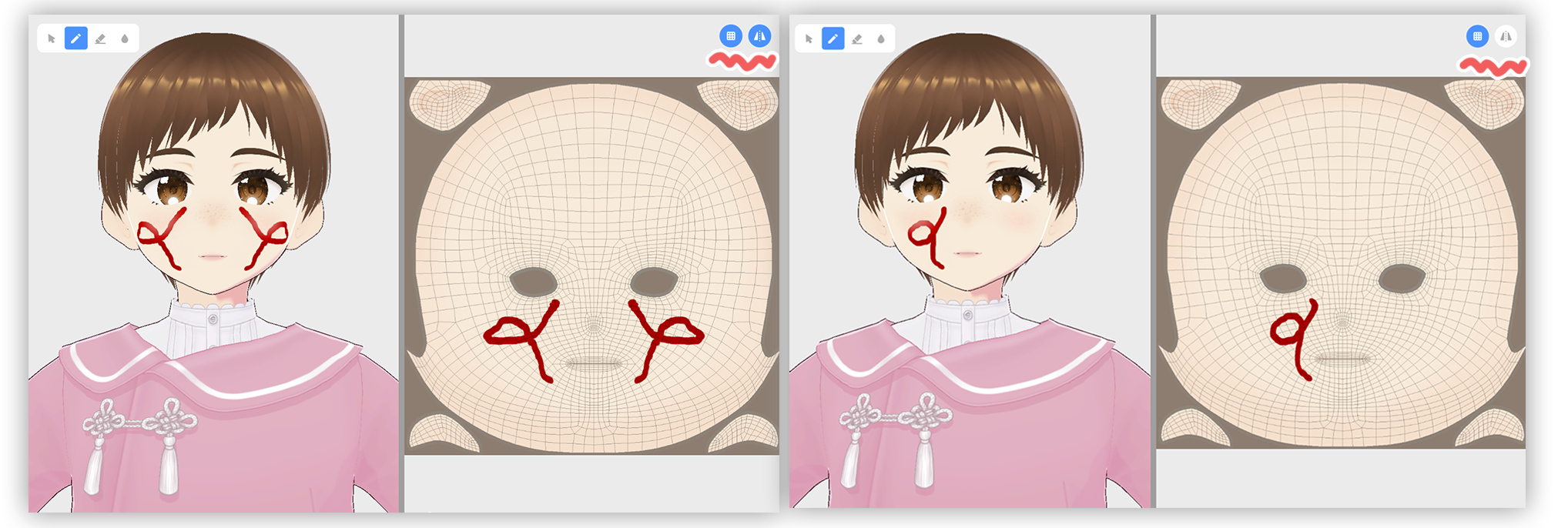
⑥は、左右対称に、ブラシなどを使う事が出来ます。顔にペイントなどをする時に、便利だと思います。
大まかには、以上です。私自身、まだまだ、触っていない機能も有り、勉強中です。新たな、発見が有りましたら、記事にして行こうと思います。
宜しくお願い致します。
コメント