
皆さん、こんにちは。
今回は、顔に影を付ける作業を、やって見ます。
VRoid Studio には、しっかりした機能が付いています。ずっと、そのままの操作で作っていたのですが(恥ずかしい><)、大分、調整が出来る機能が有りますので、記事にしてみました。
平面的になりがちなアバターに少し工夫をしますと、立体的に表現出来ます。
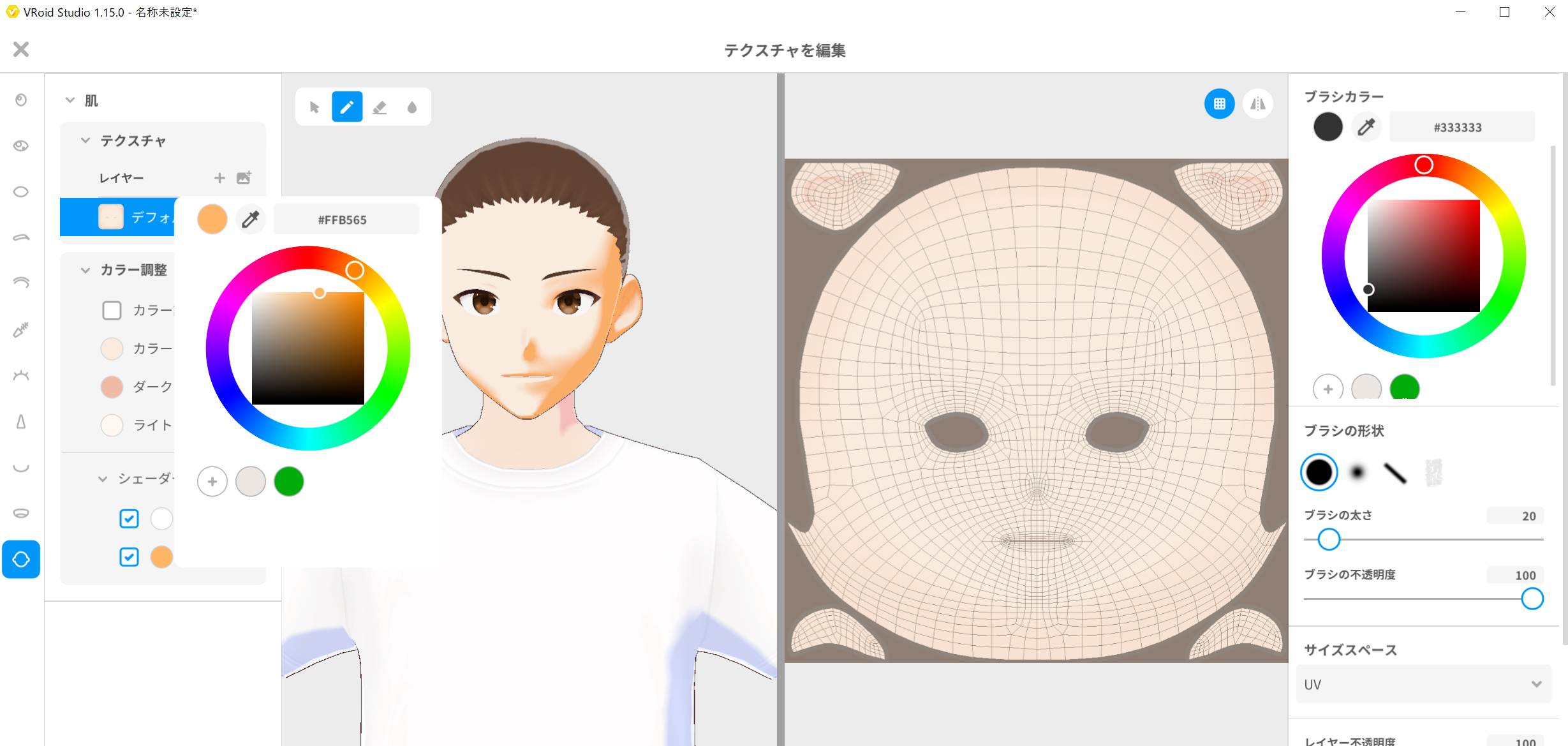
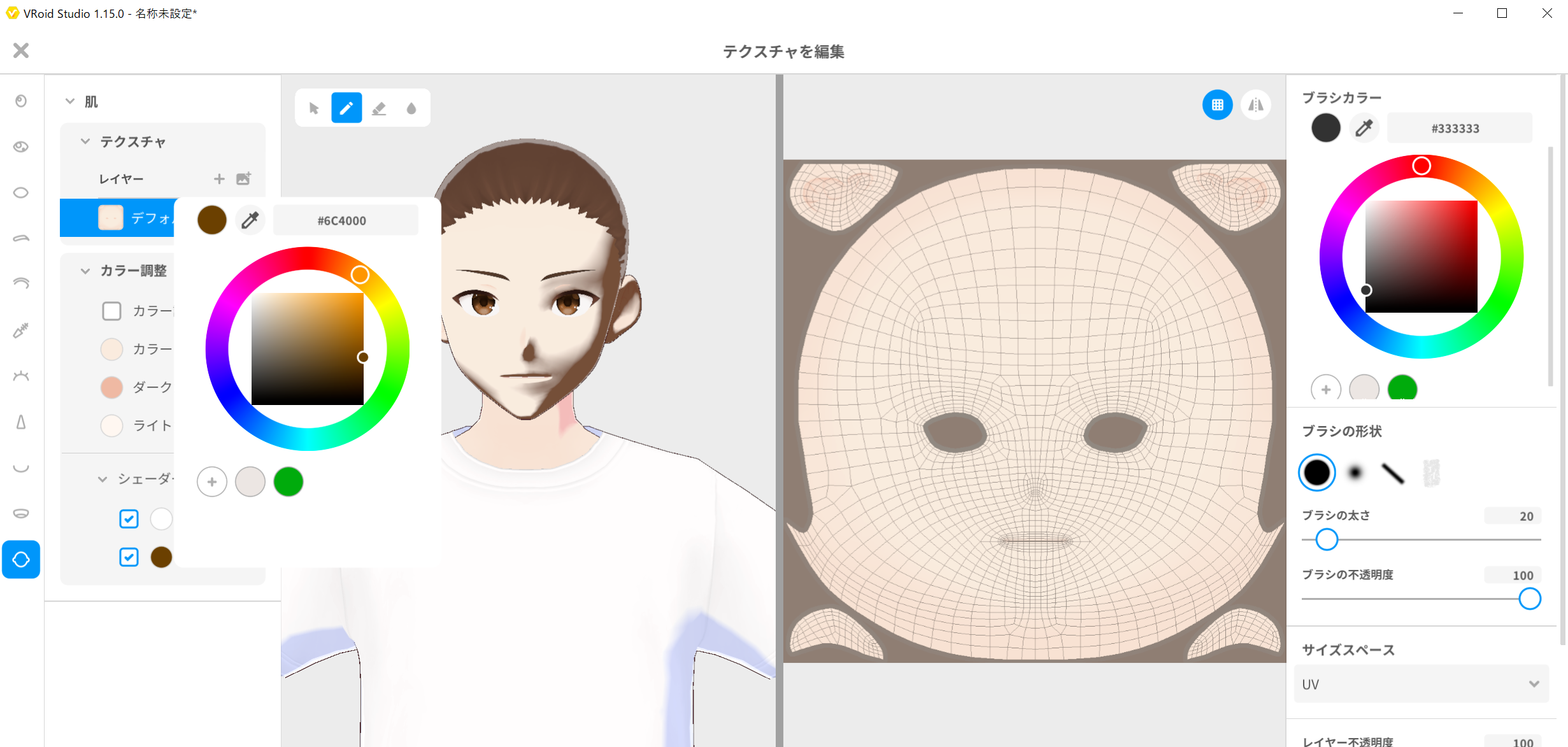
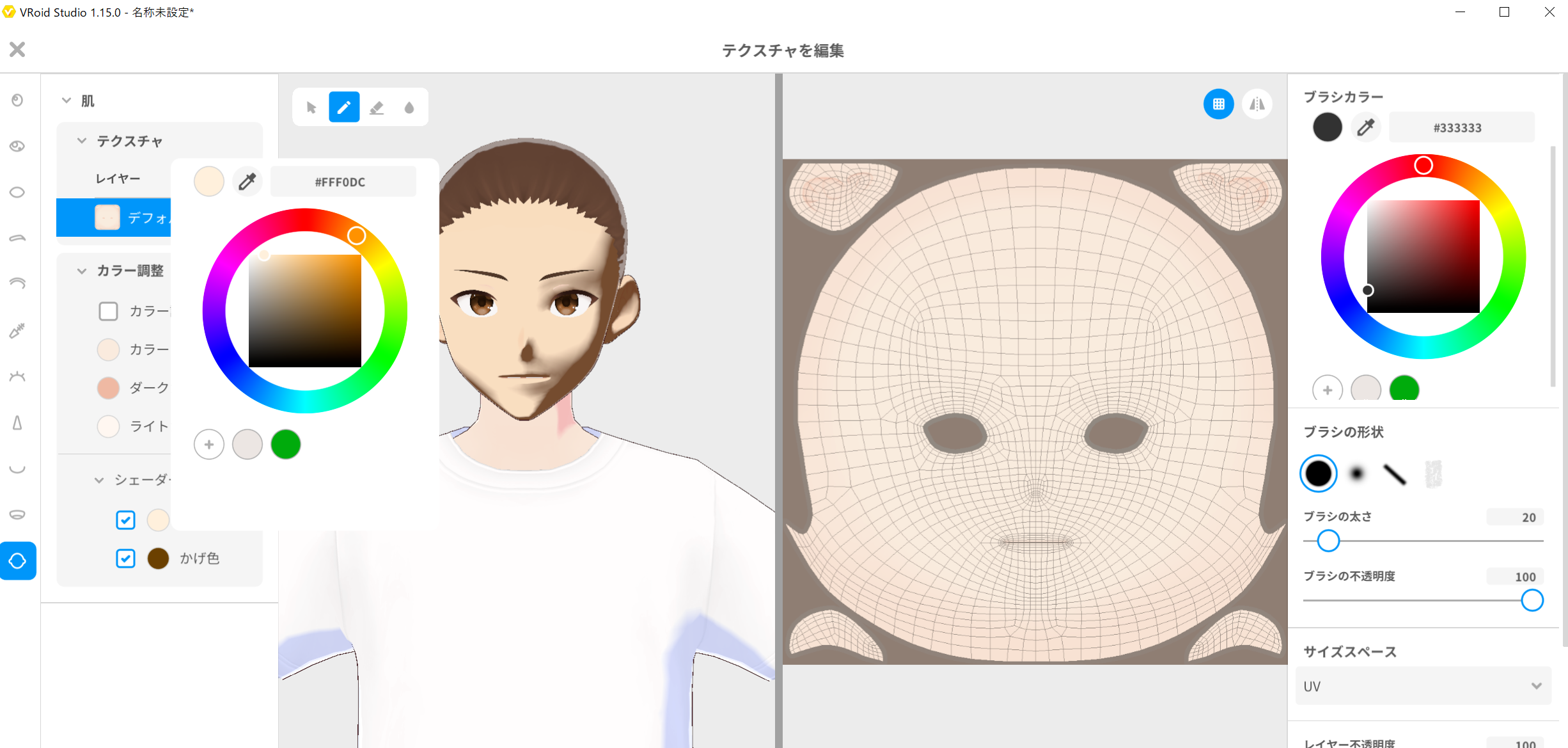
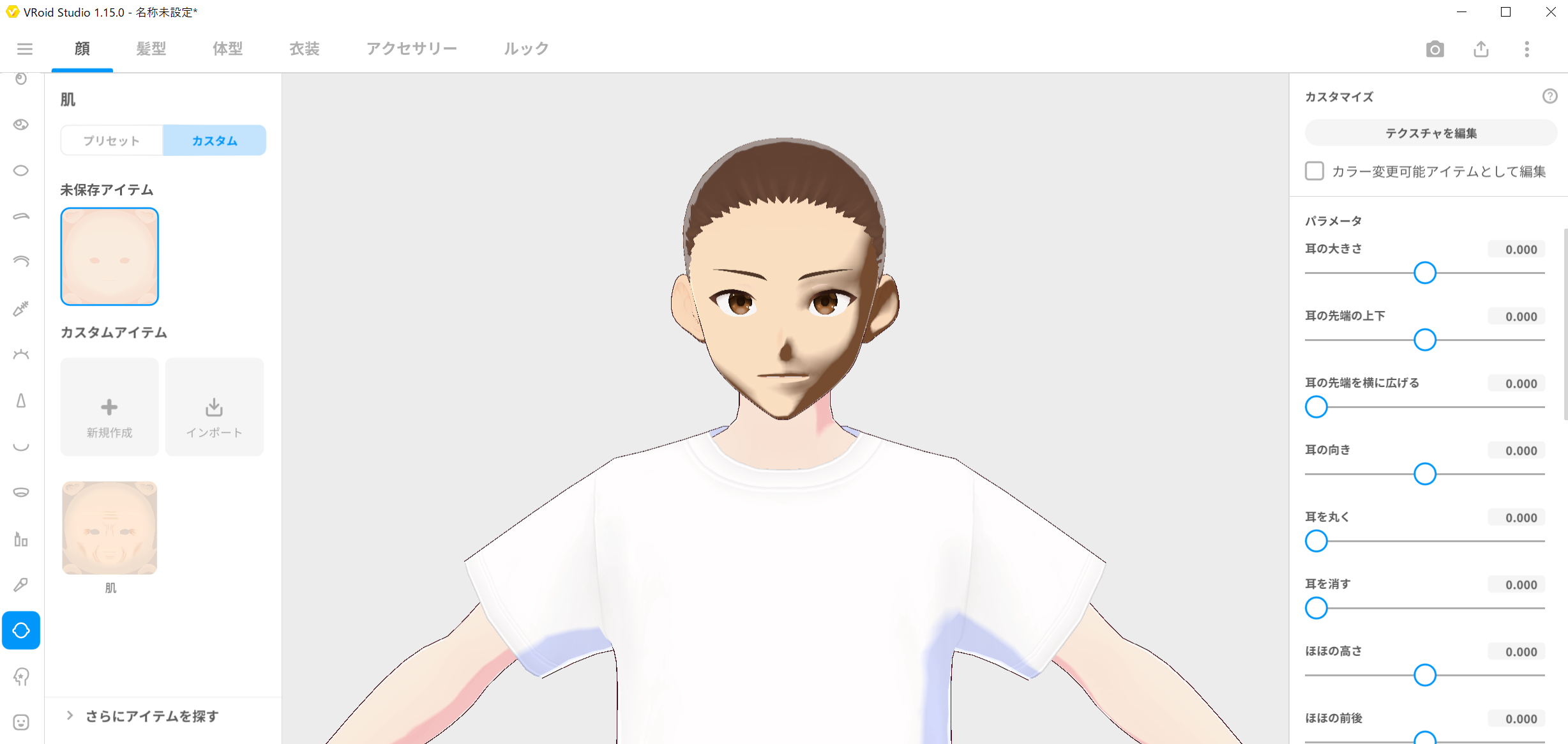
判り易くする為に、少し極端な入れ方をしていますが、スライドでご覧下さい。


此方のサイトでは、アバターを使って静止画を作る事に、注力して行きたいと思っていますので、
宜しければご覧下さい。
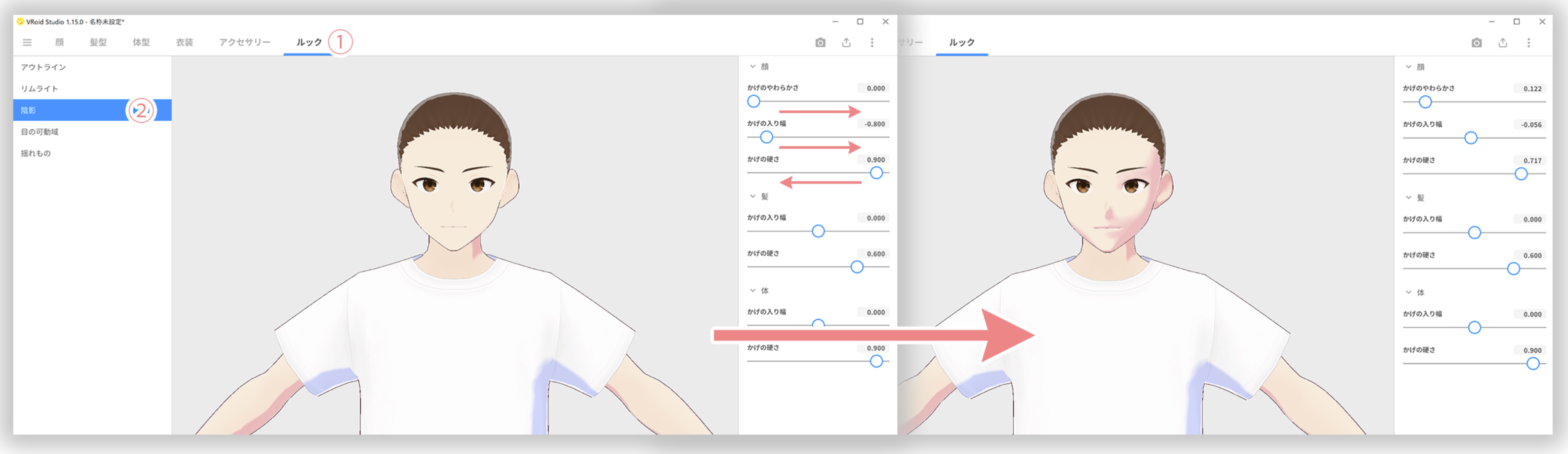
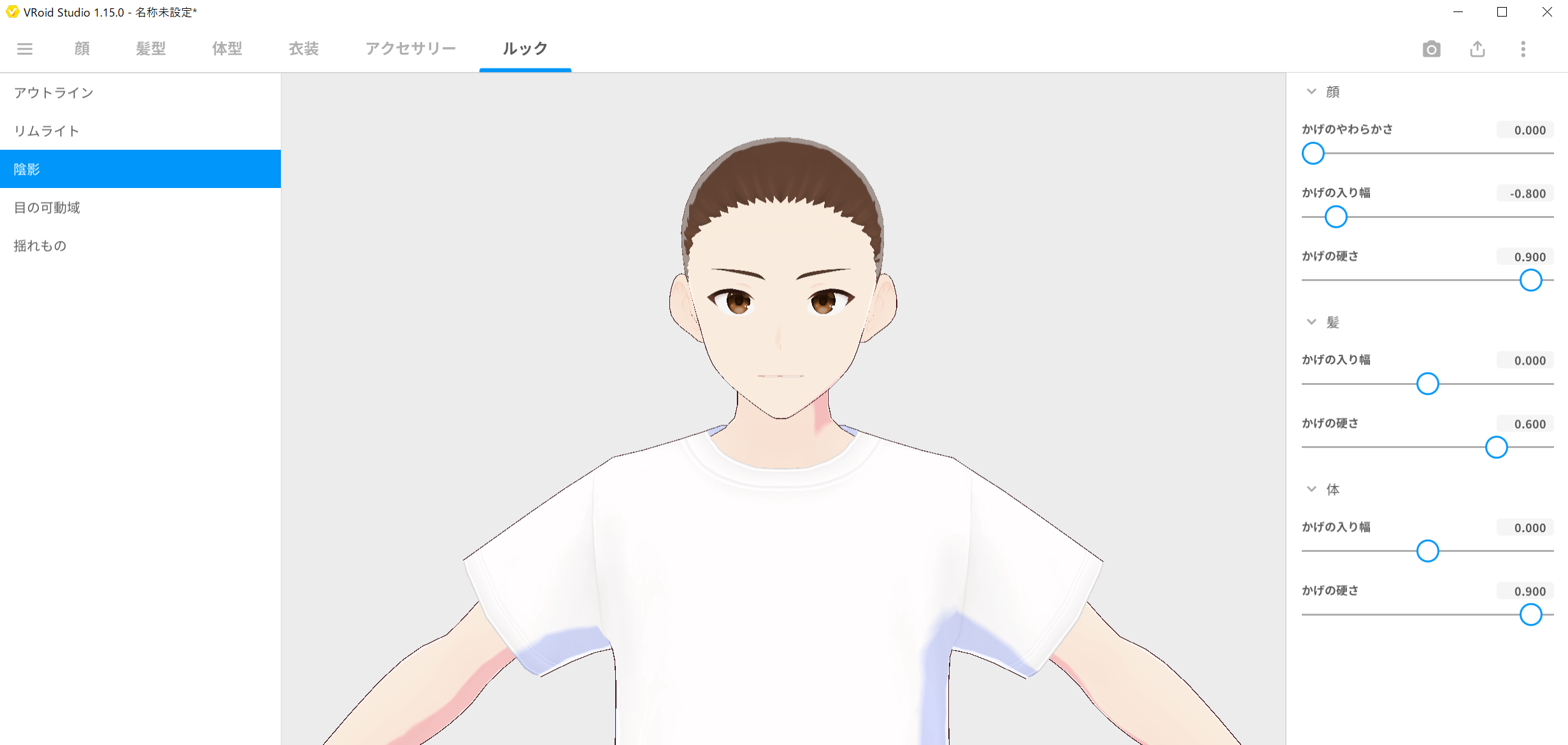
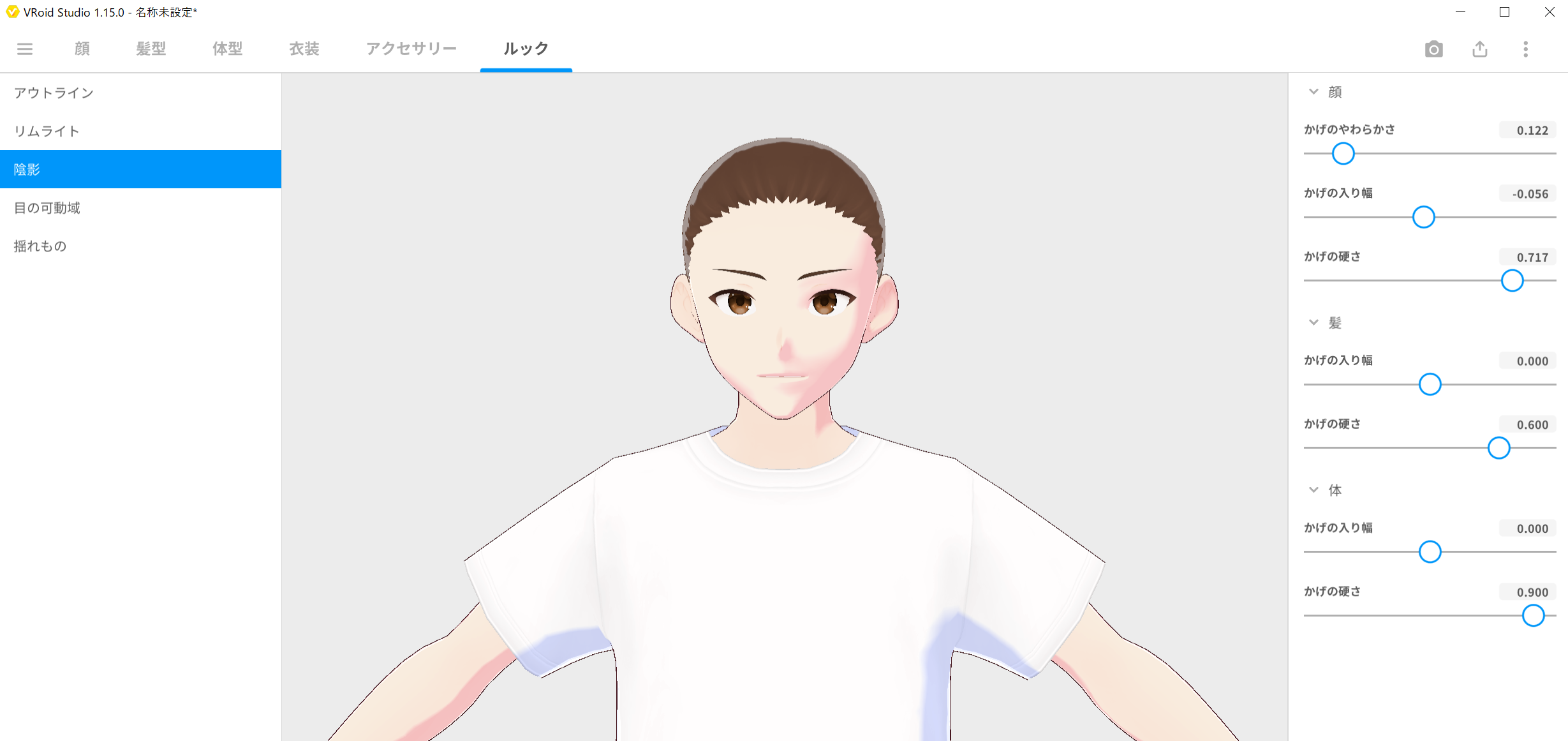
①上段のルックから、②陰影を選択します。
顔以外にも、髪、体の部分に影を付ける事が出来ます。(逆に言いますと、変更する場合は、其々、指定が必要です。)
希望する形で影が着いたら、色を調整して行きます。
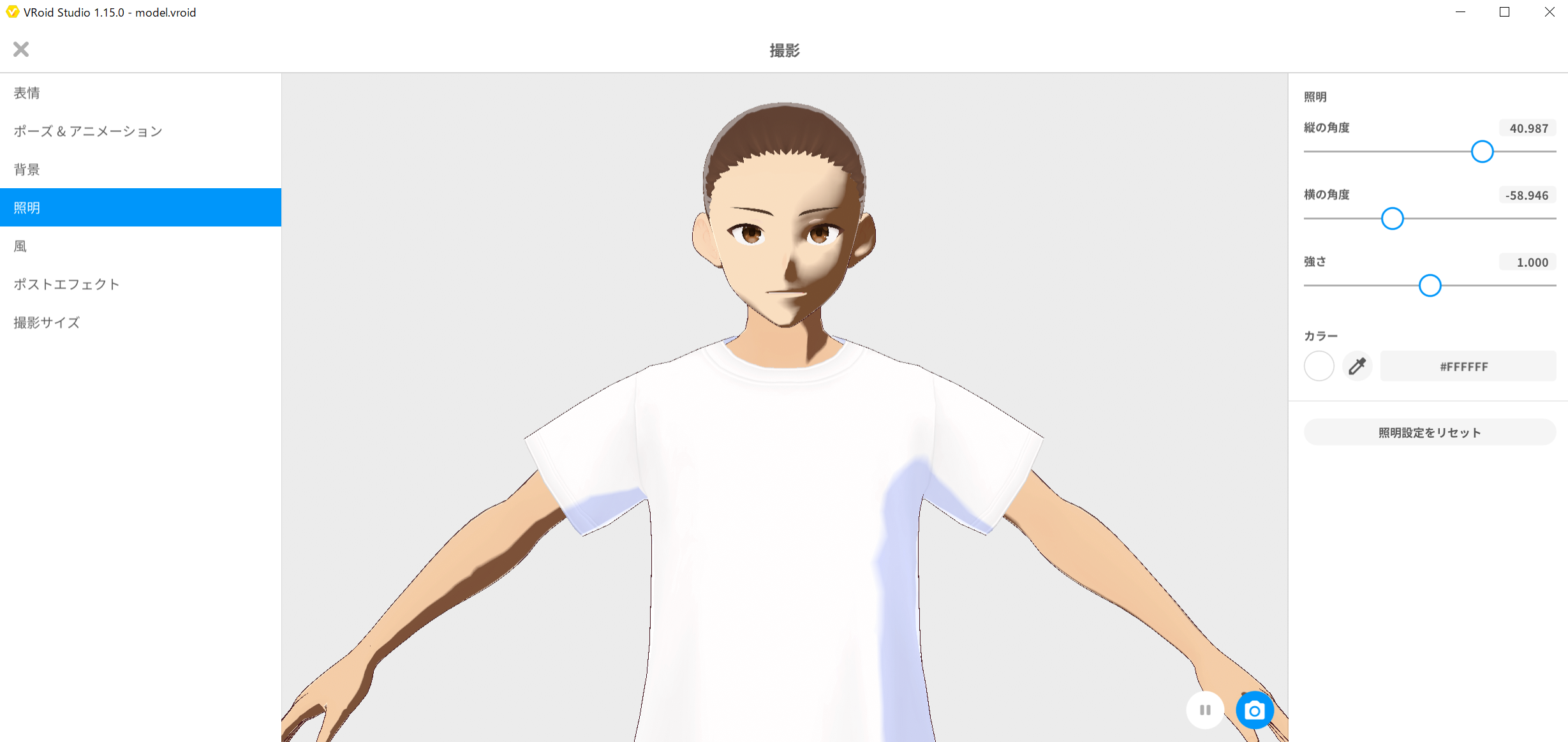
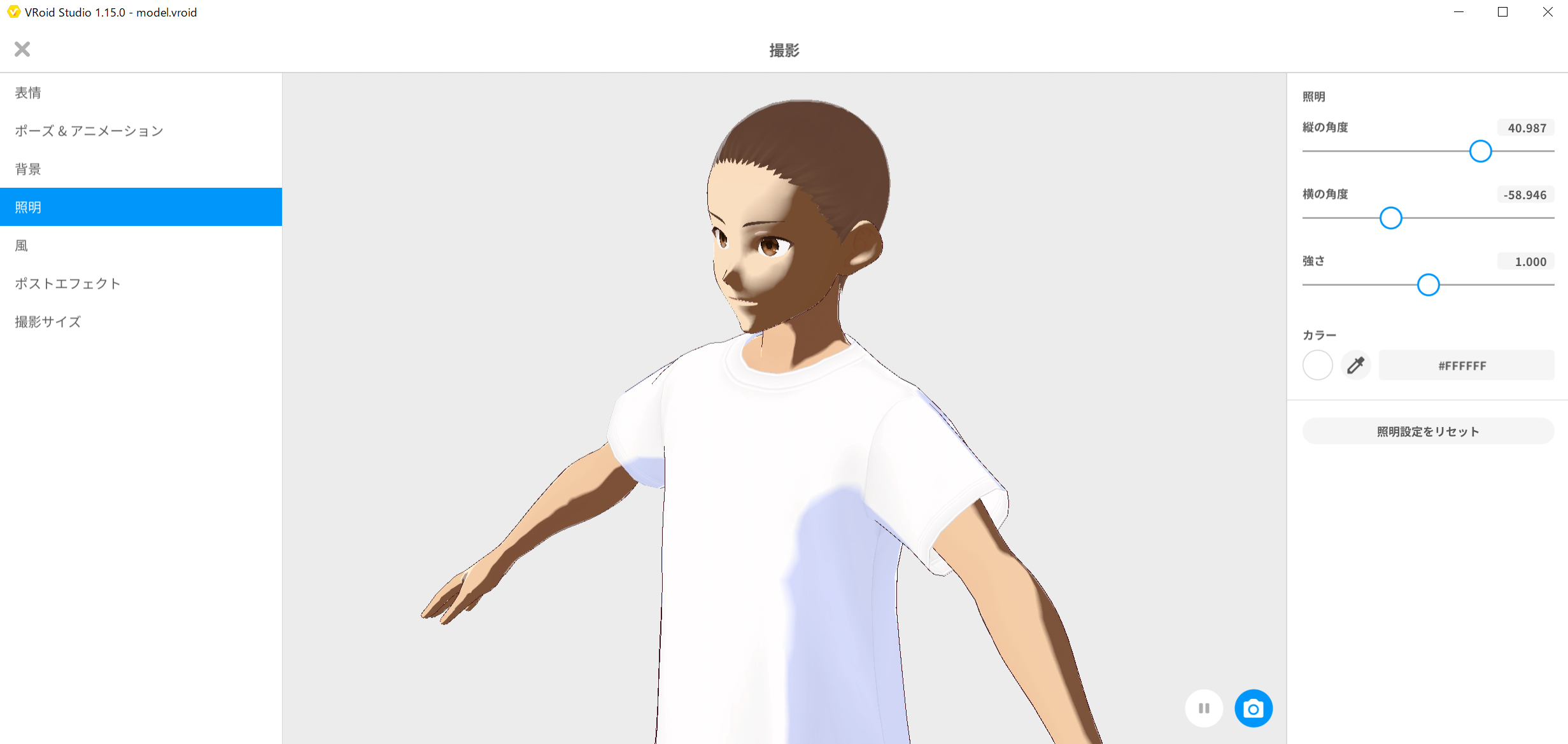
この段階では、影の入り方は、横方向のみの調整ですが、撮影モードになりますと、縦方向も調整出来ます。
先ずは、影の入る具合と色(撮影モードでは色調整は出来ません)を、合わせて行くと考えると良いと思います。
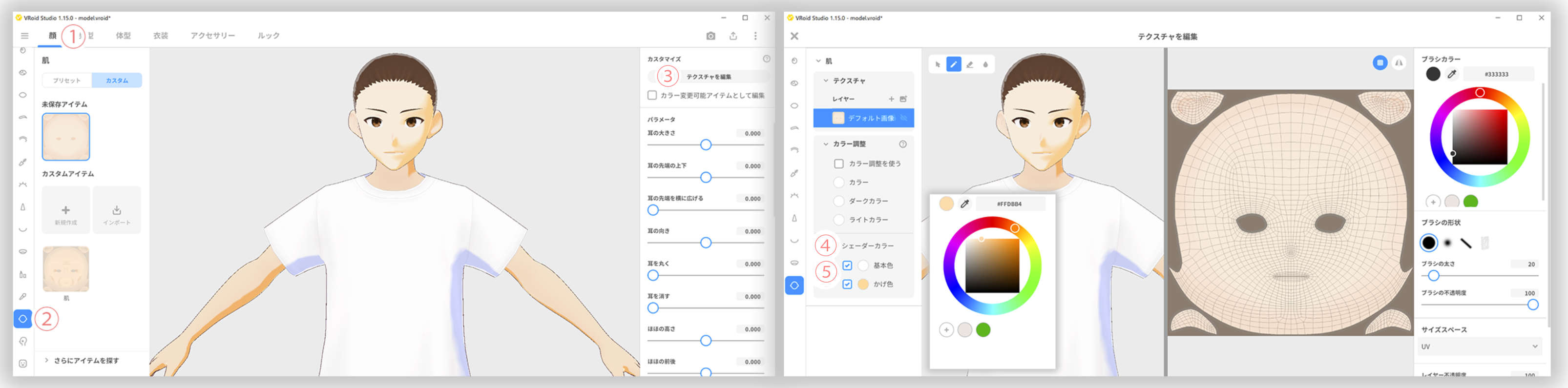
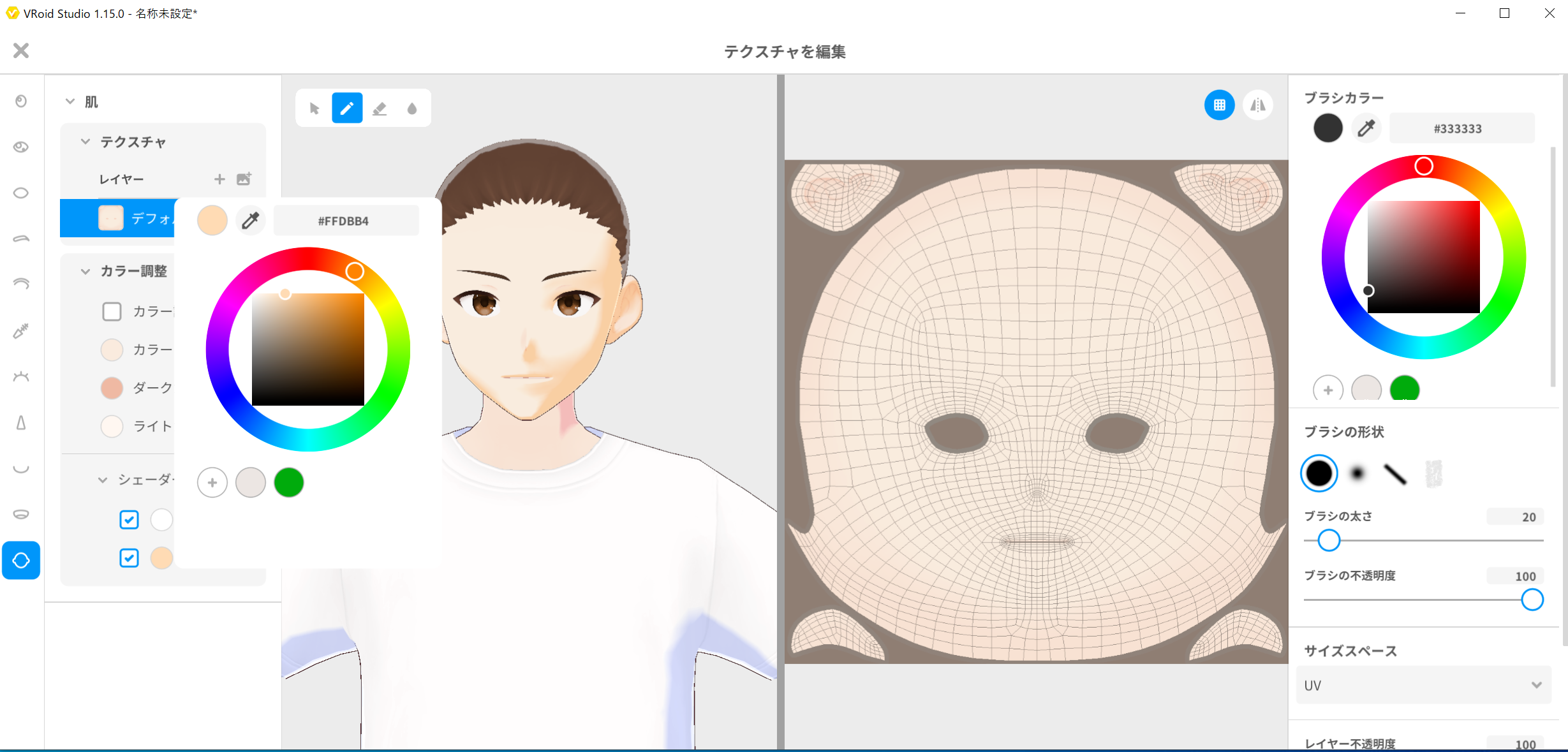
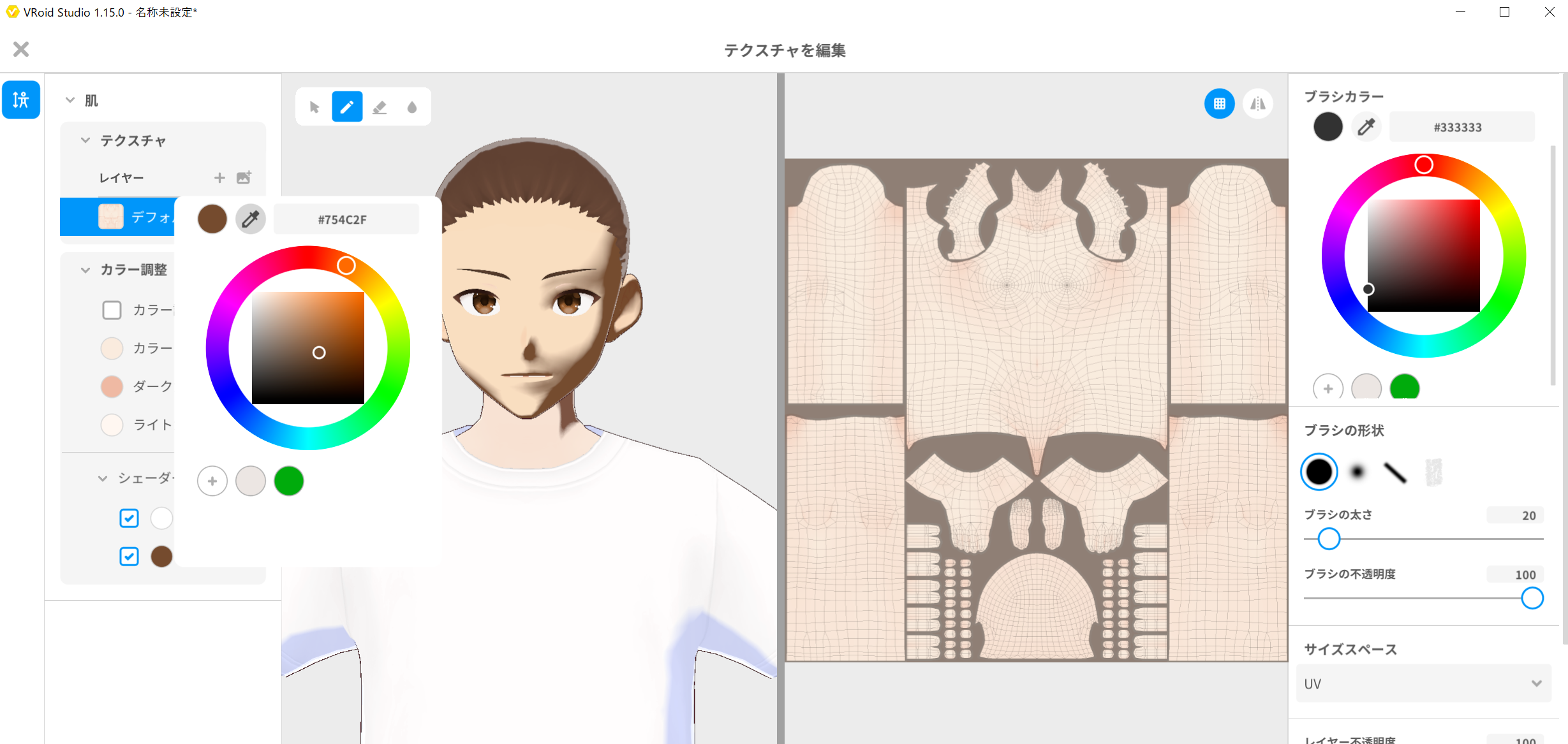
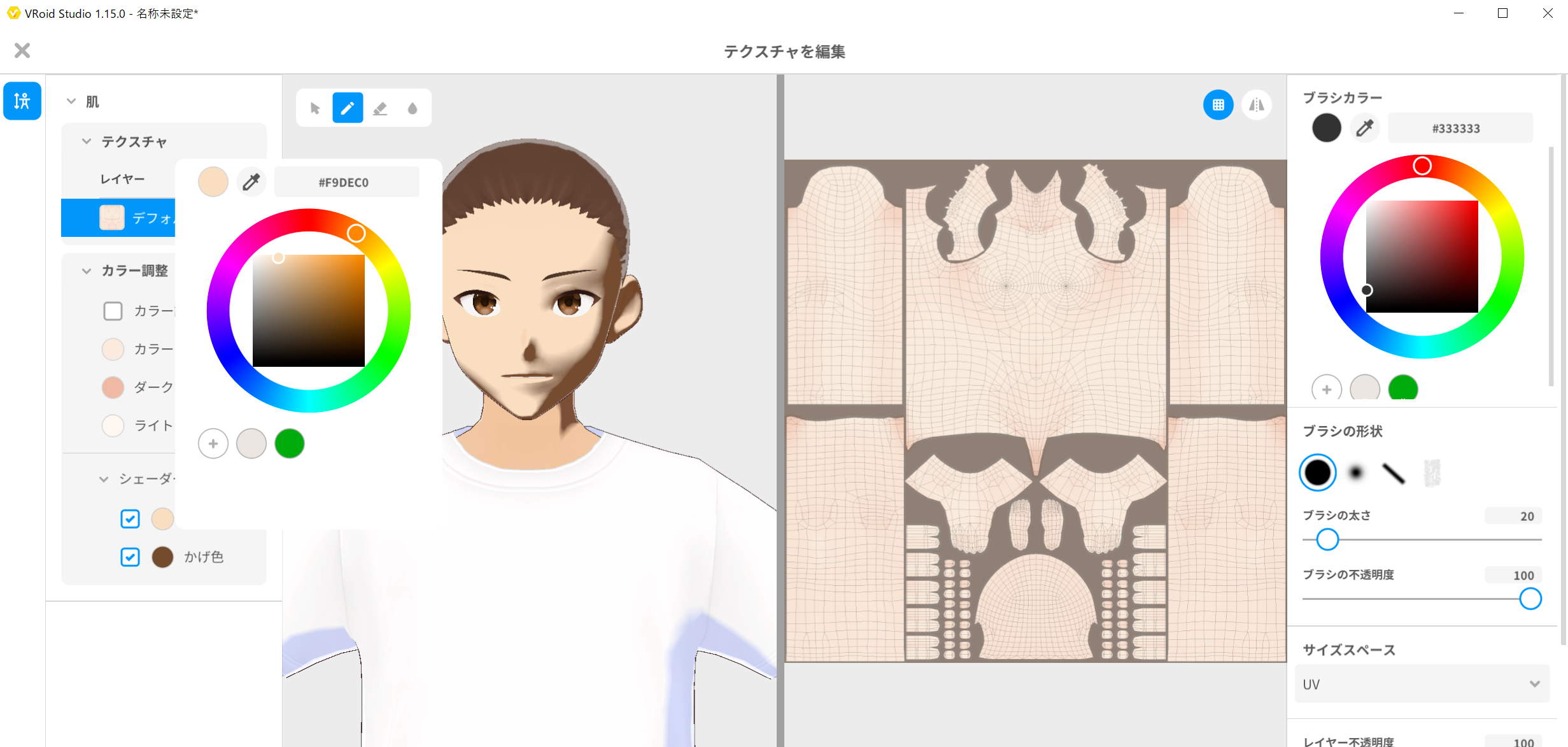
①上段の顔を選んで、②肌に進みます。③テクスチャー編集を選択して、④シェーダーカラーを選びます。後は、⑤基本色(明るい部分)、陰色(暗い部分)を調整して行きます。
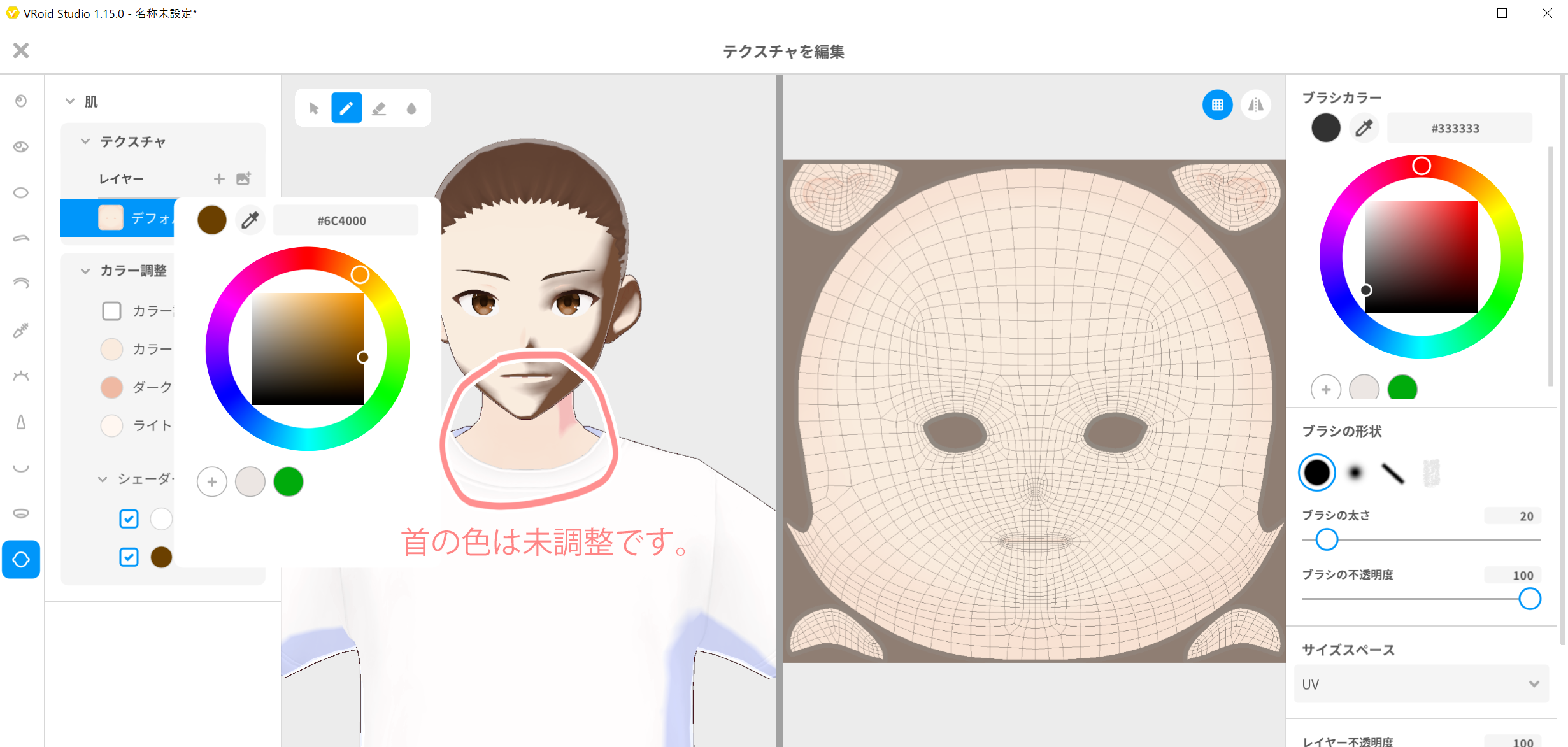
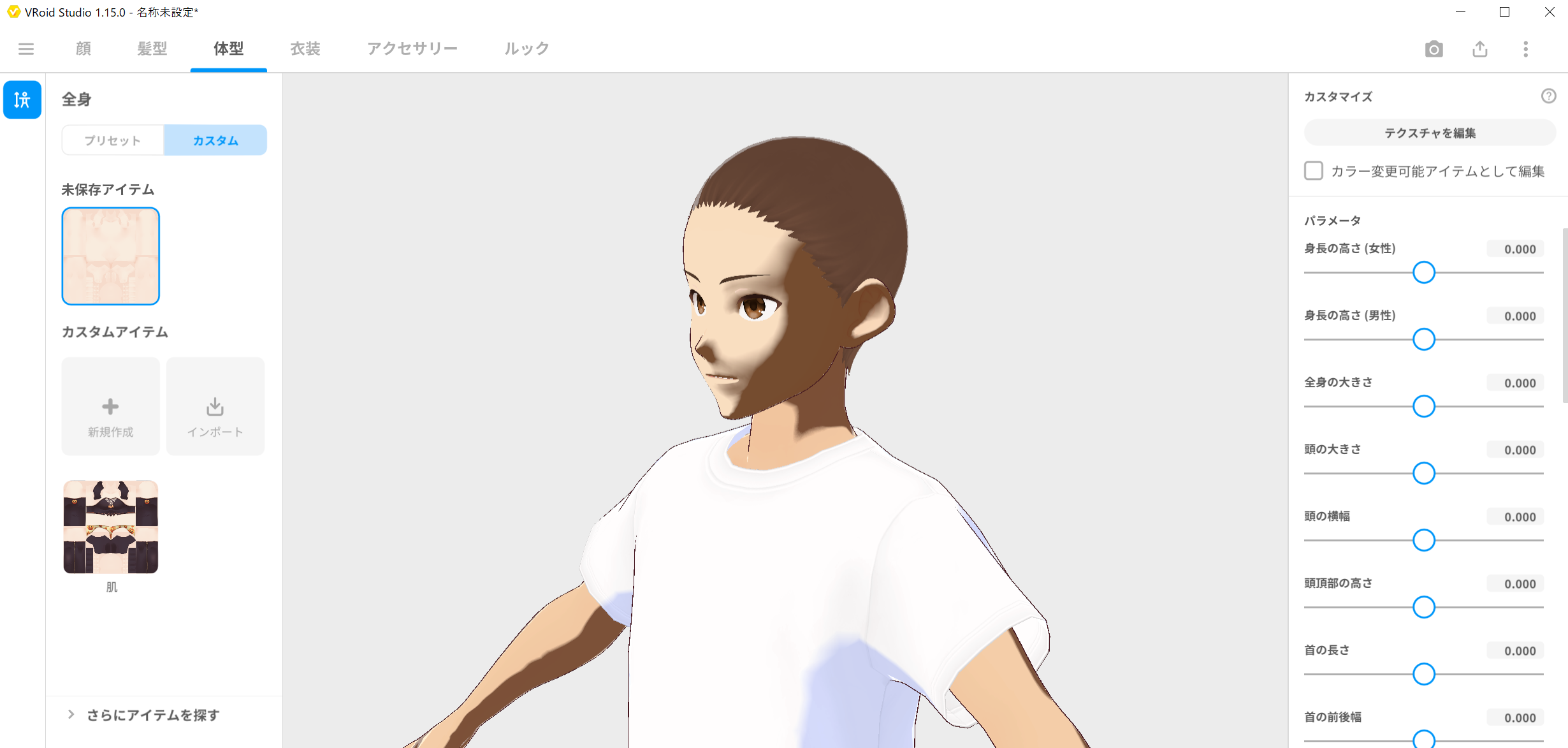
色の選択によっては、かなり強い色も選択出来ます。この段階では、首の色は、未調整のままです。
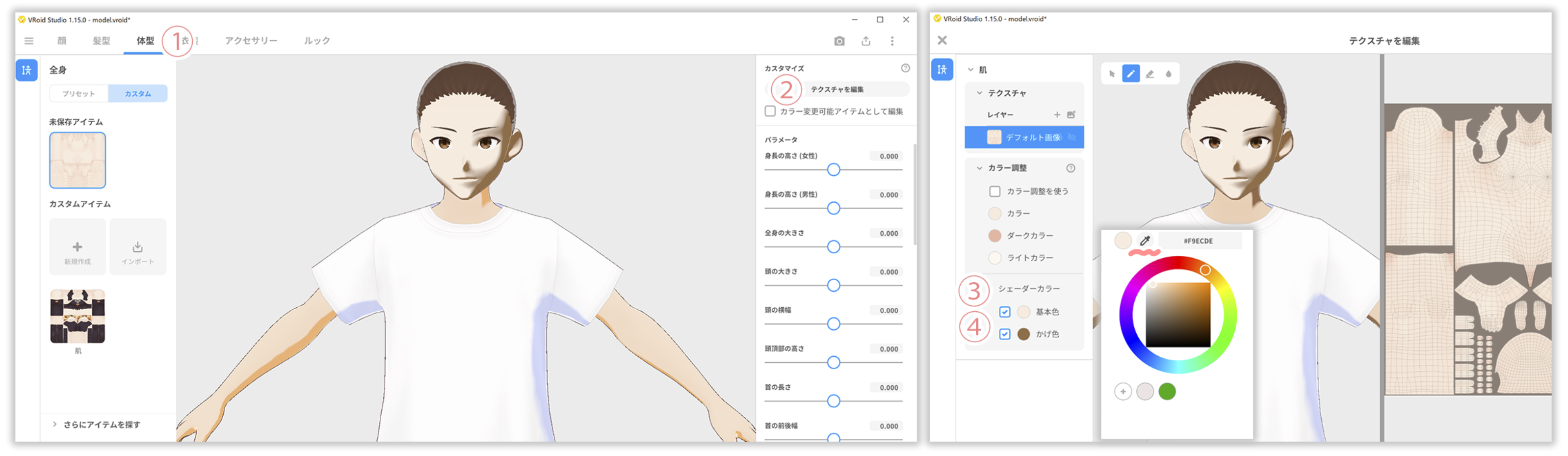
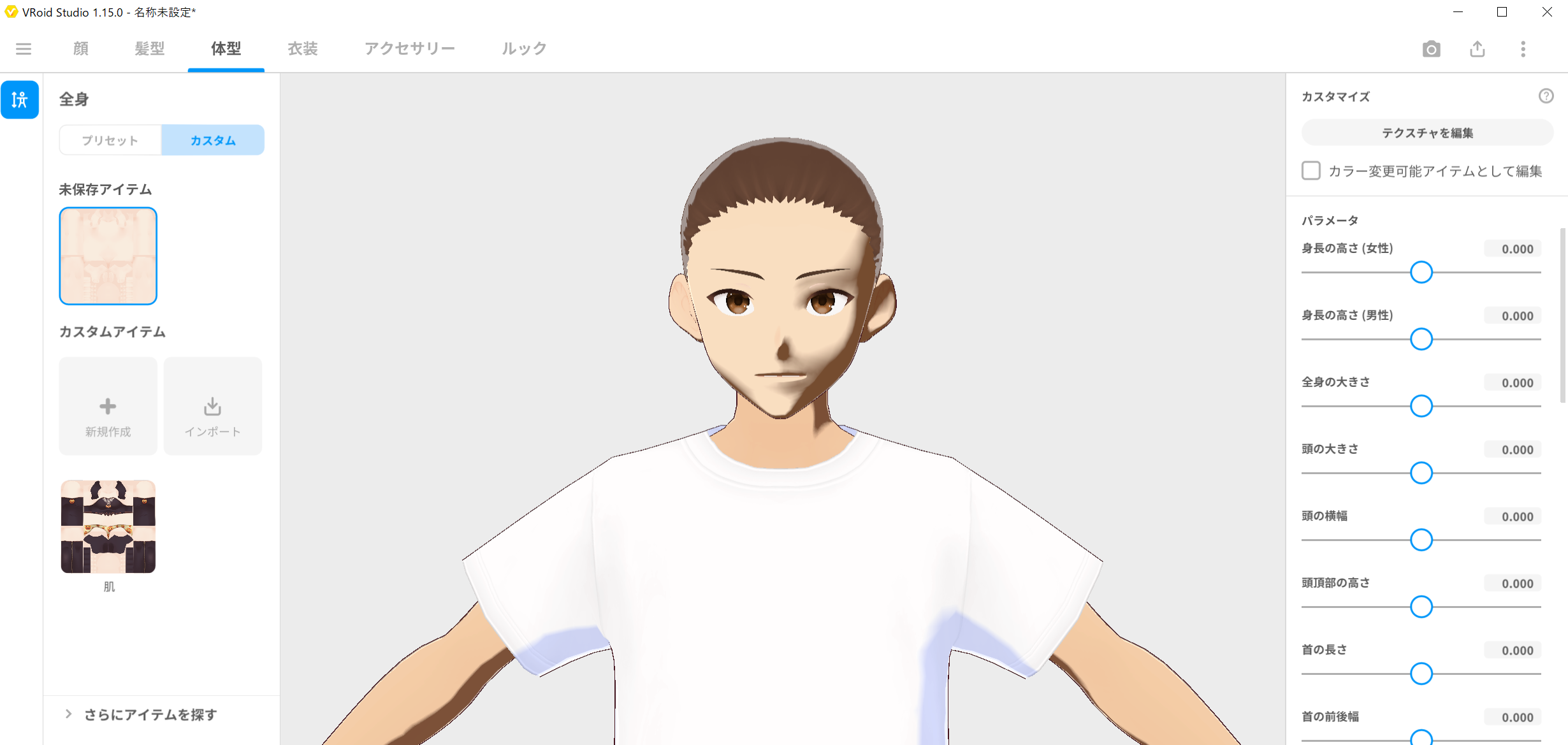
顔以外の部分は、①上段の体型から、②テクスチャ編集、③シェエーダーカラー、④其々の色を変更します。
カラーピッカーに付いている小さなスポイドのマークをクリックしますと、大きなスポイドが出ます。スポイド先端の色を選べますので、同じ色を使いたい時に有効です。
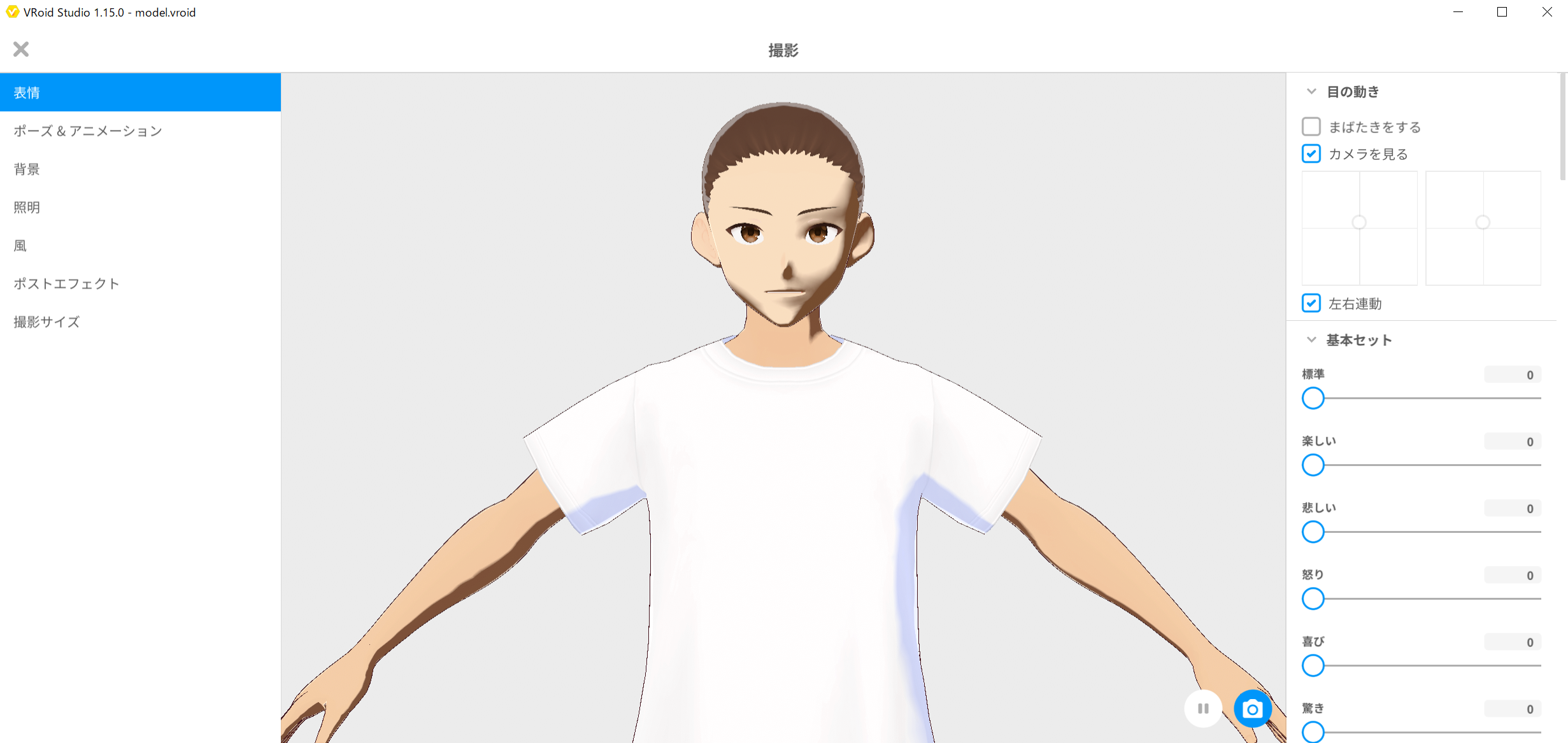
次は、撮影モードをやって見ます。
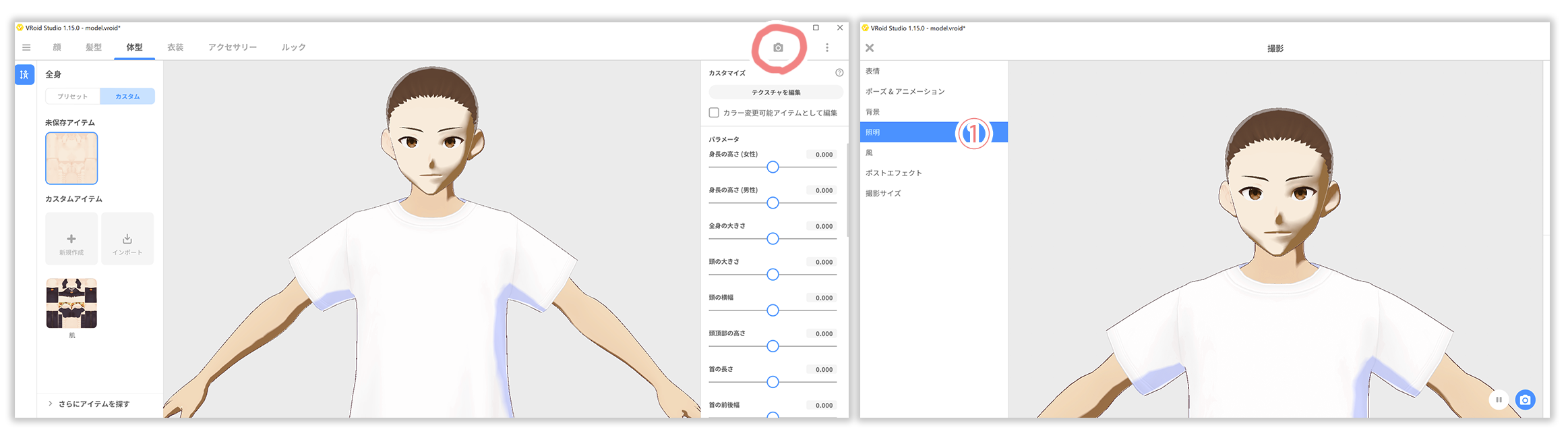
上段の右、カメラマークをクリックすると、撮影モードになります。
左の中から、照明を選択します。
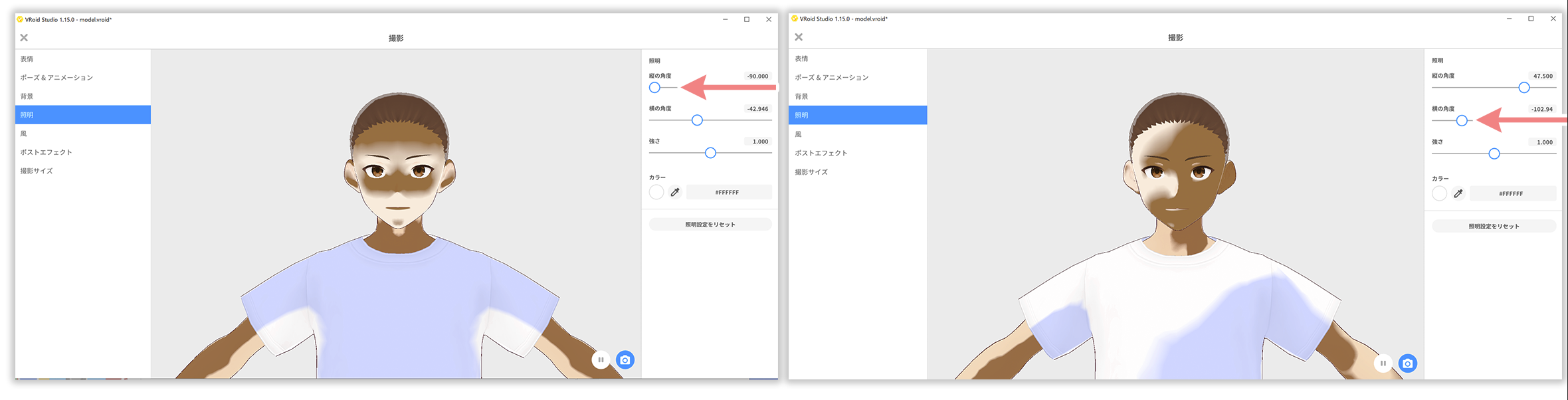
縦と横の角度を大きく動かした場合を、やっています。
最後に、右下の青いカメラマークを押しますと、画像が保存できます。
皆さんの、よりよい作品作りの一助になれば幸いです。
お疲れ様でした。
コメント