
皆さん、こんにちは。
今回は、テクスチャの使い方をやって見ます。
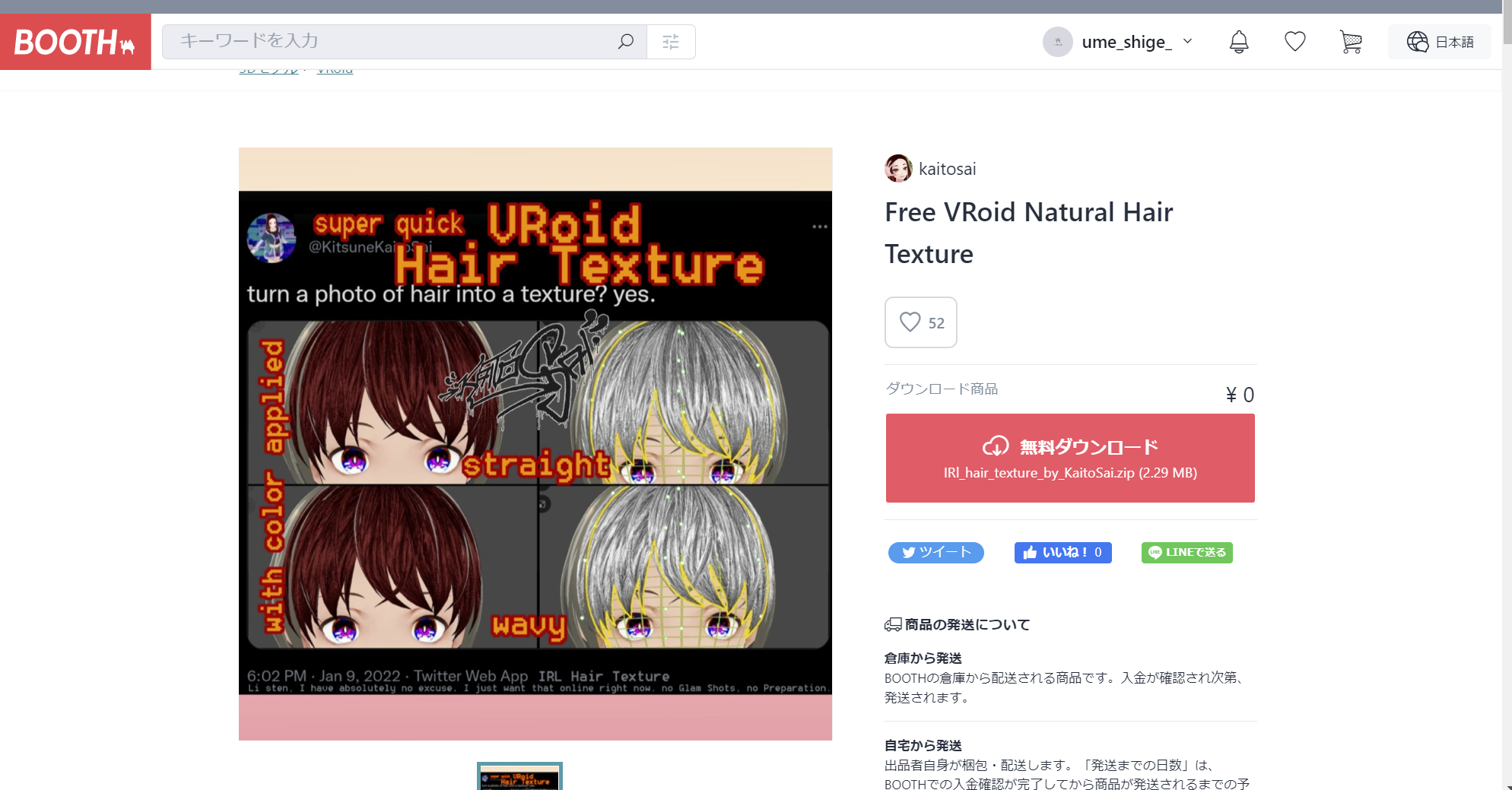
| タイトル | 作者 | 検索ワード | 検索場所 |
| Free VRoid Natural Hair Texture | KaitoSaiさん | 髪テクスチャー | BOOTH |
一寸、調べてみいますと、テクスチャーと伸ばす表現が多い気がしました><。
1 織物の織り方。また、織り地。生地。
2 木材・石材などの手ざわり。感触。また、質感。
単語の意味^^。
VRoidStudioでは、テクスチャを編集と言うボタンから、使います。
雰囲気で言いますと、もともとのアイテムに模様を付けていく様な感じです。
実際にやってみます。
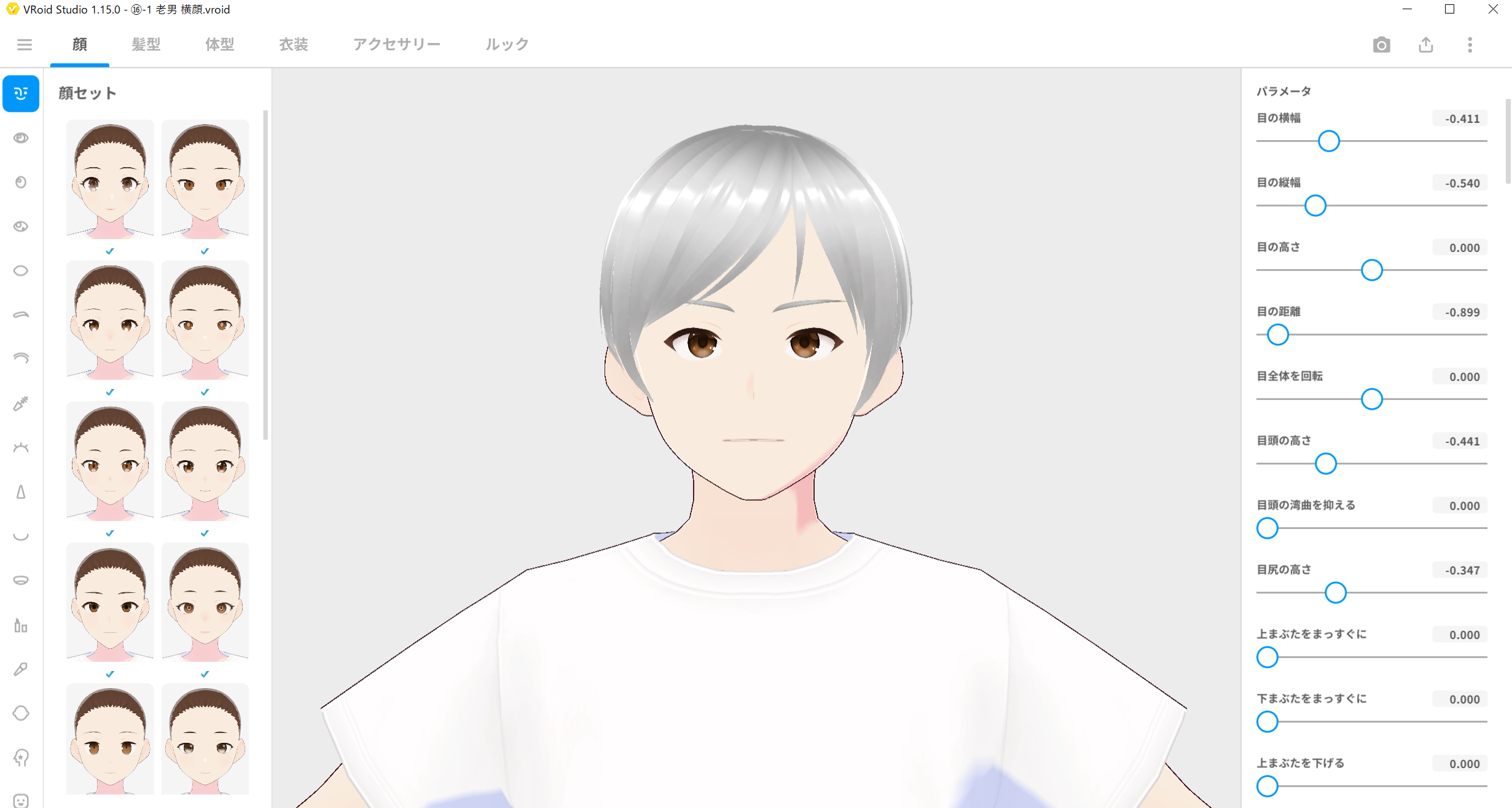
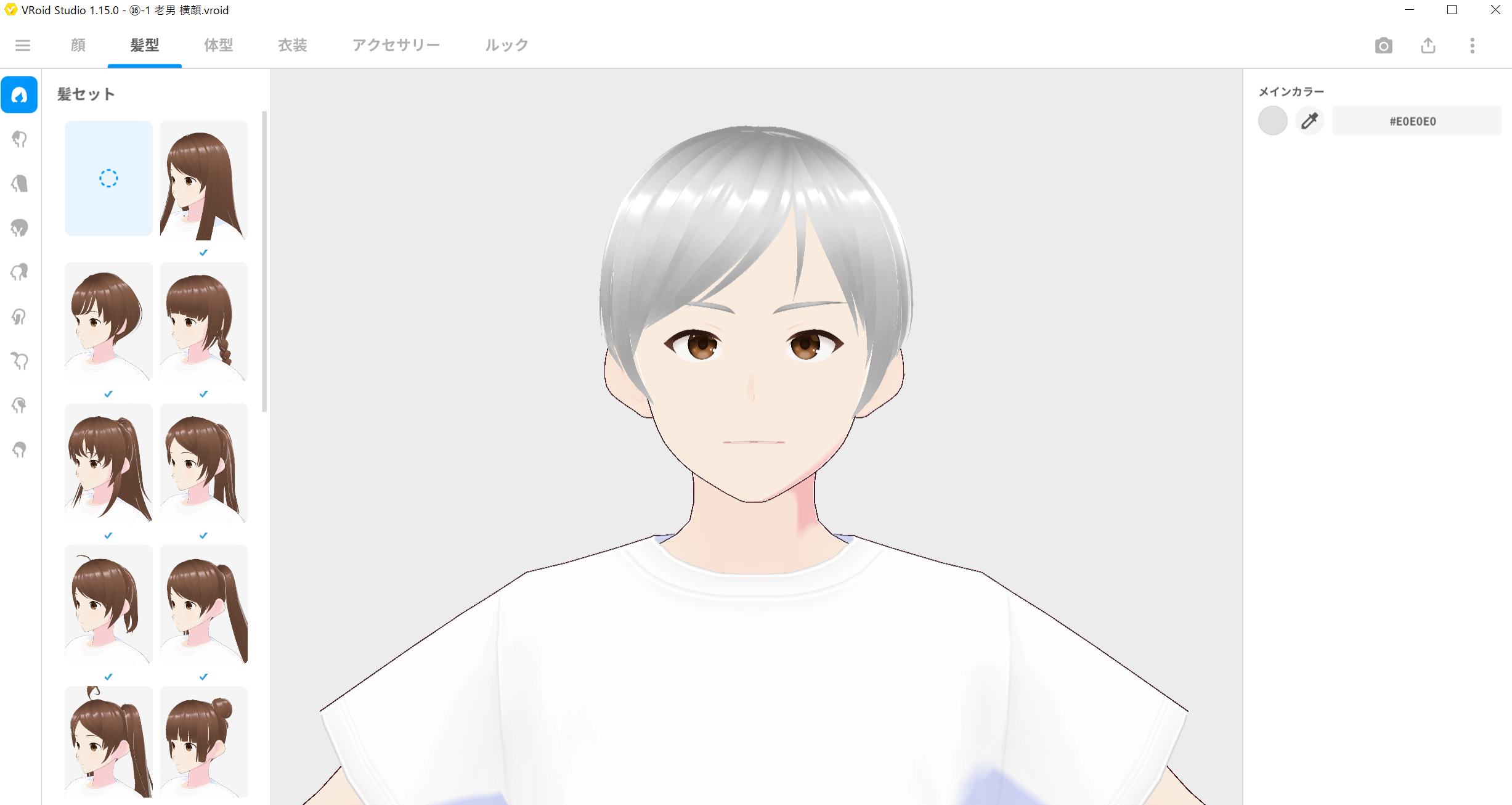
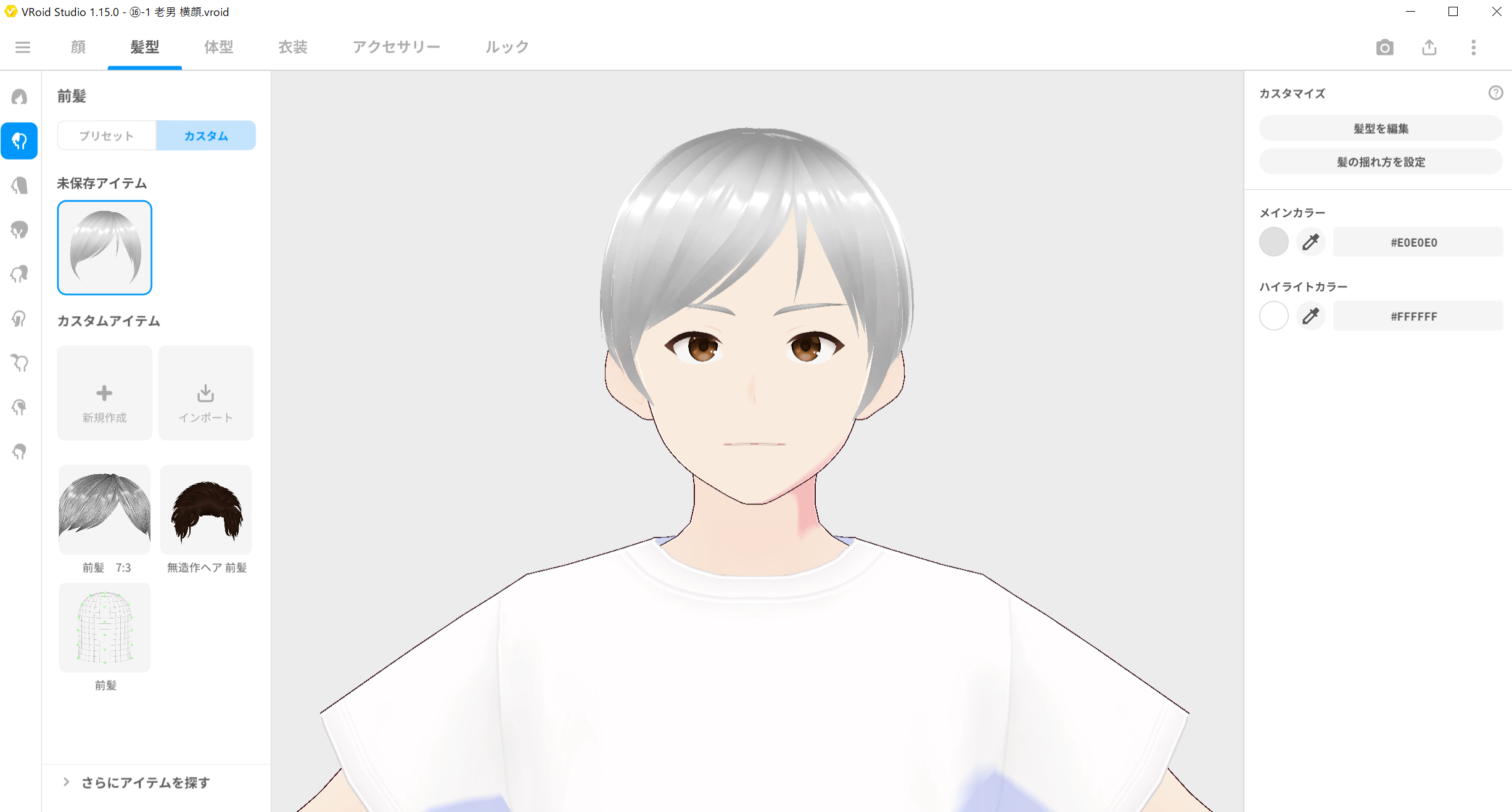


今回は、髪のテクスチャなので、上段の髪型を選びます。左のパレットで、前髪(上から2つ目)を選択します。
一番上の髪セットは、全体の形・色を選択出来ても細かい編集が出来ません。
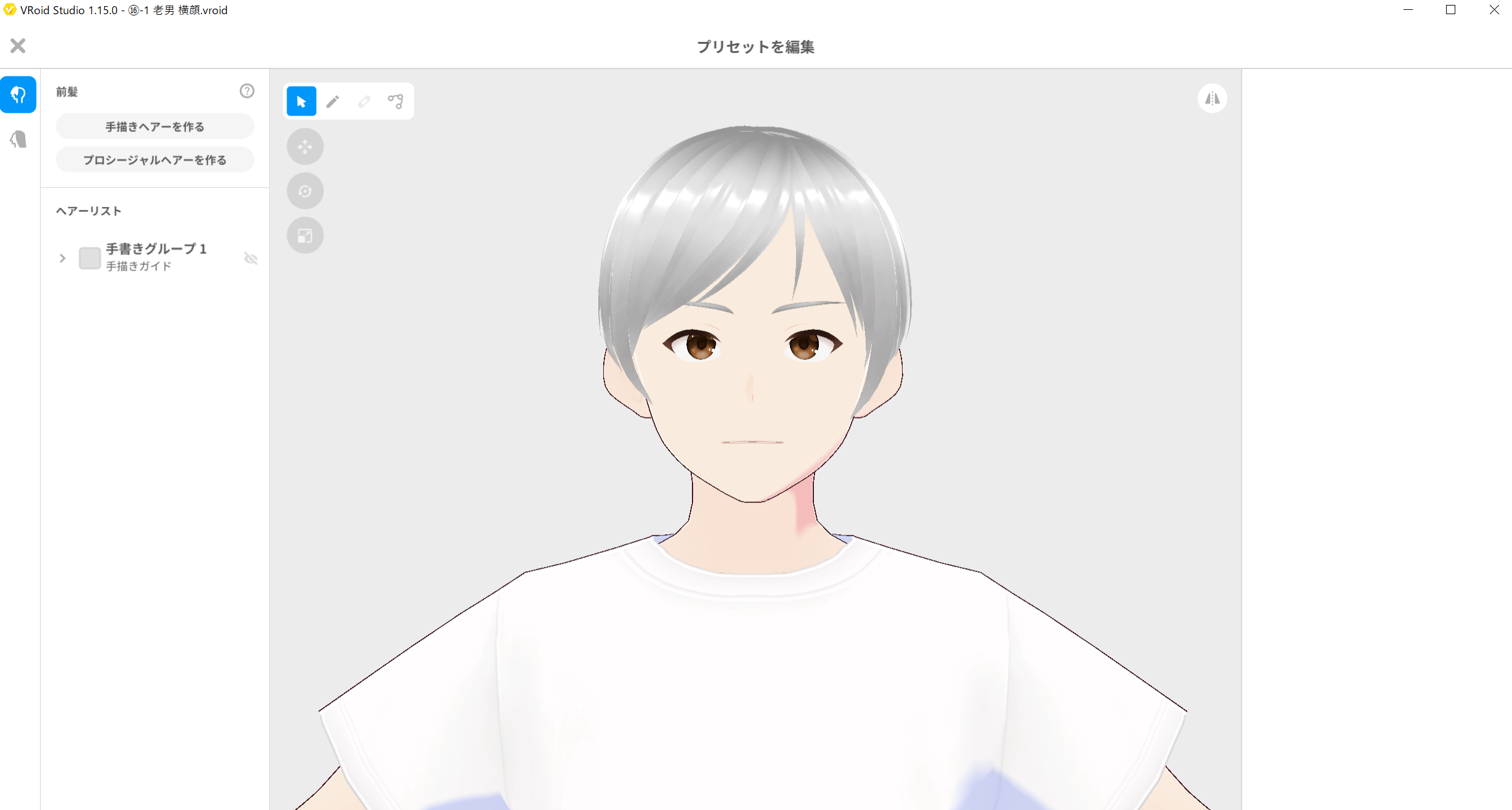
右側のカスタマイズから、髪型を編集をクリックします。
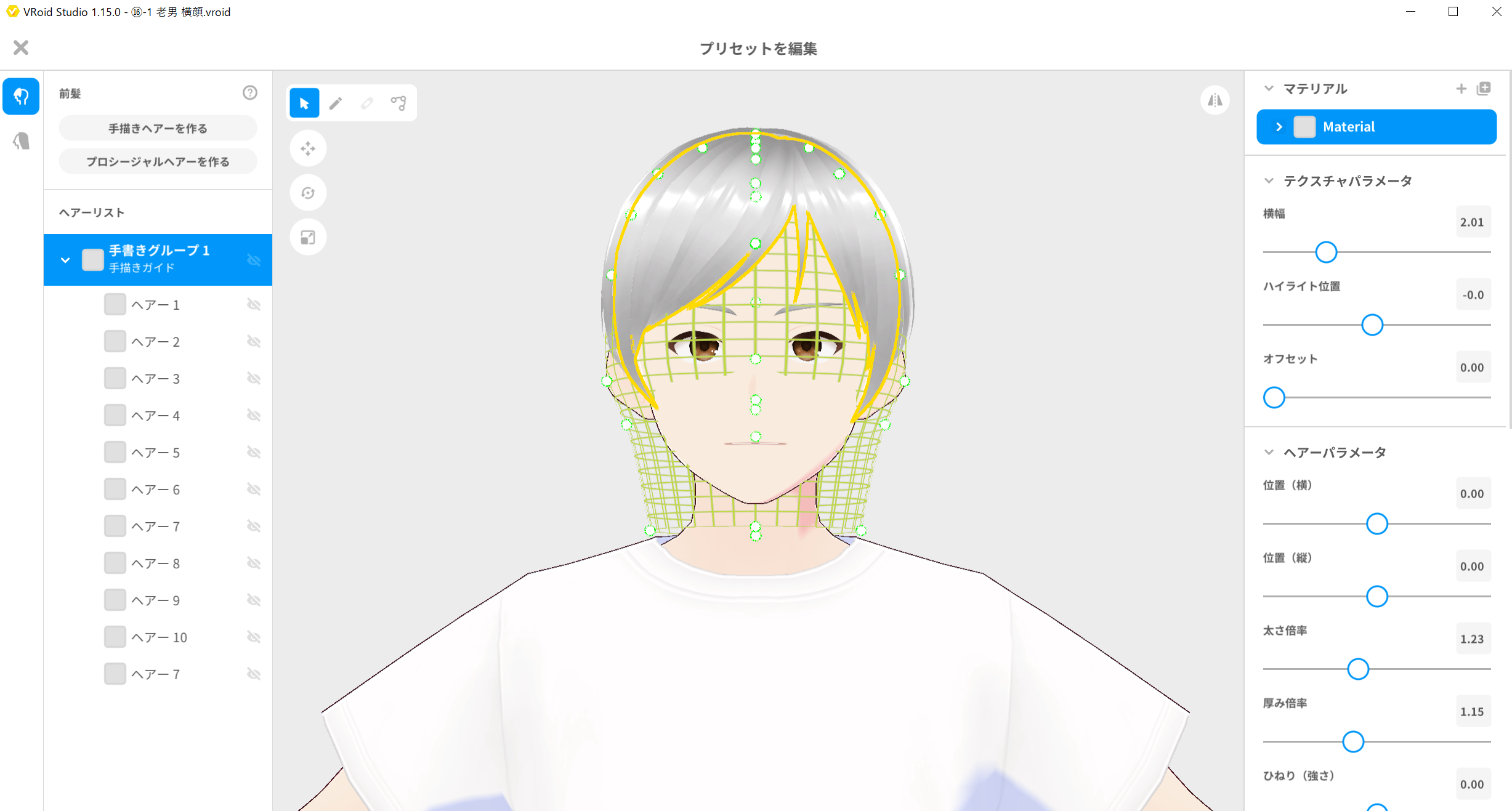
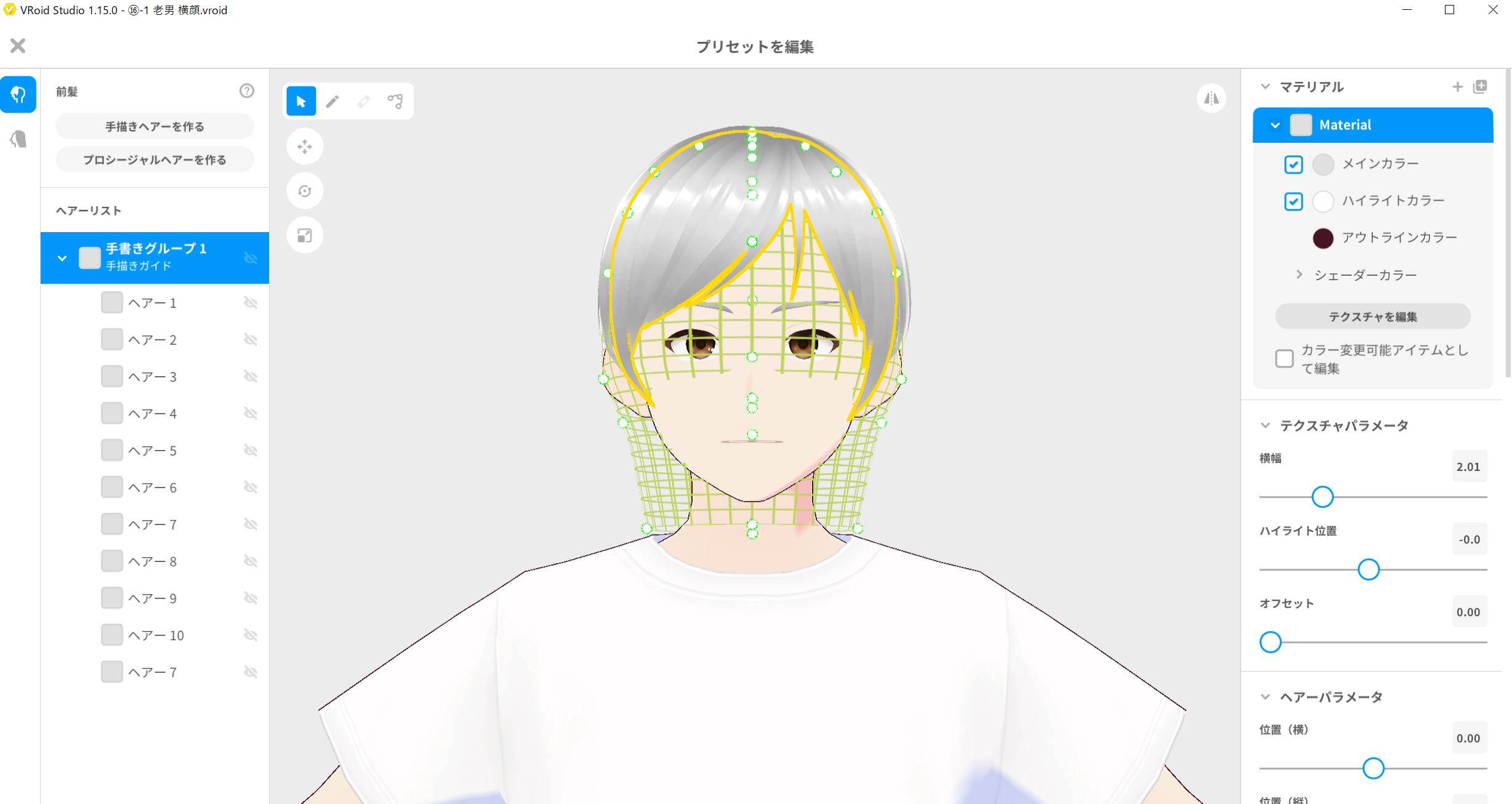
ここから、画像で見てみます。
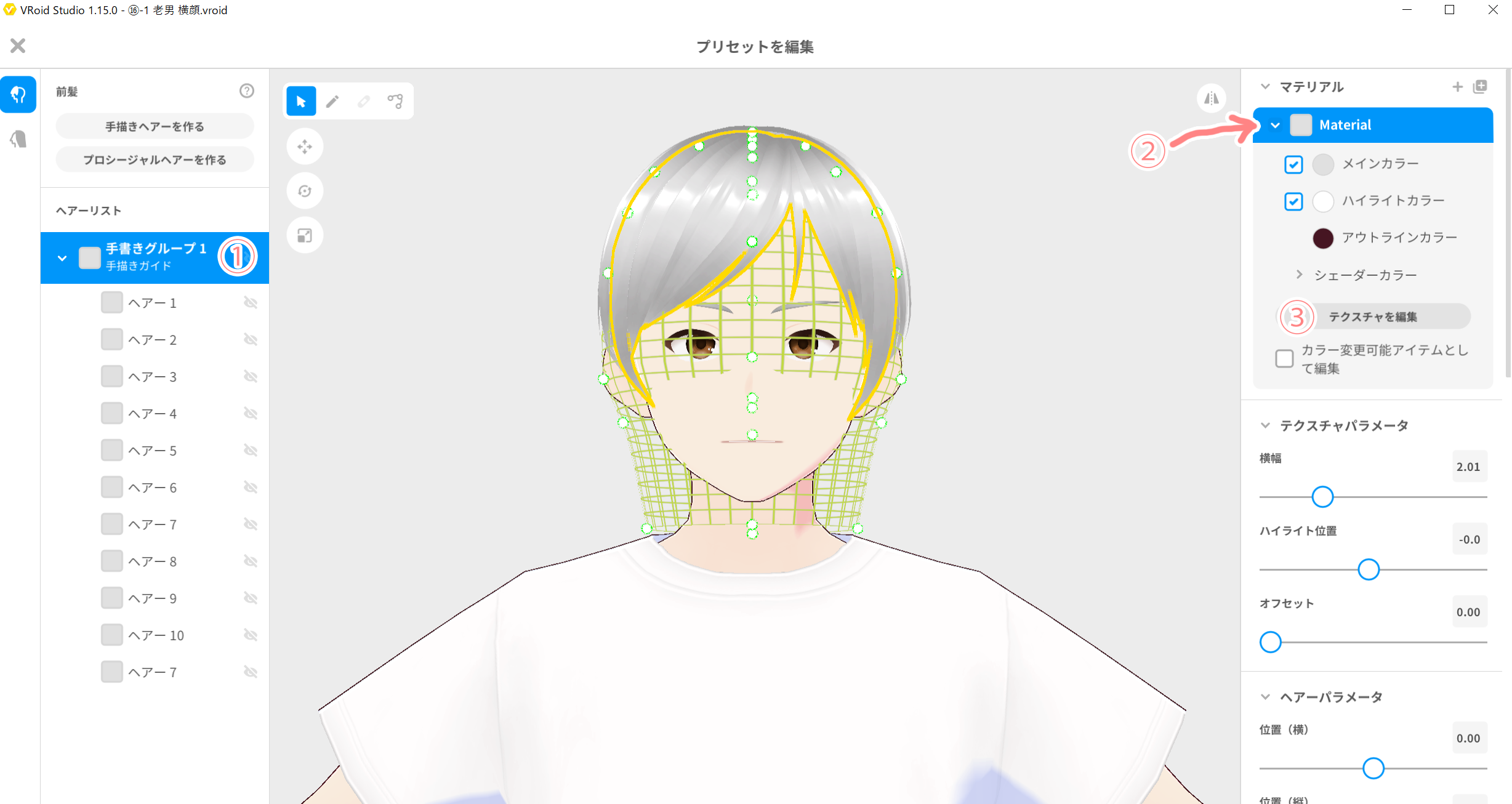
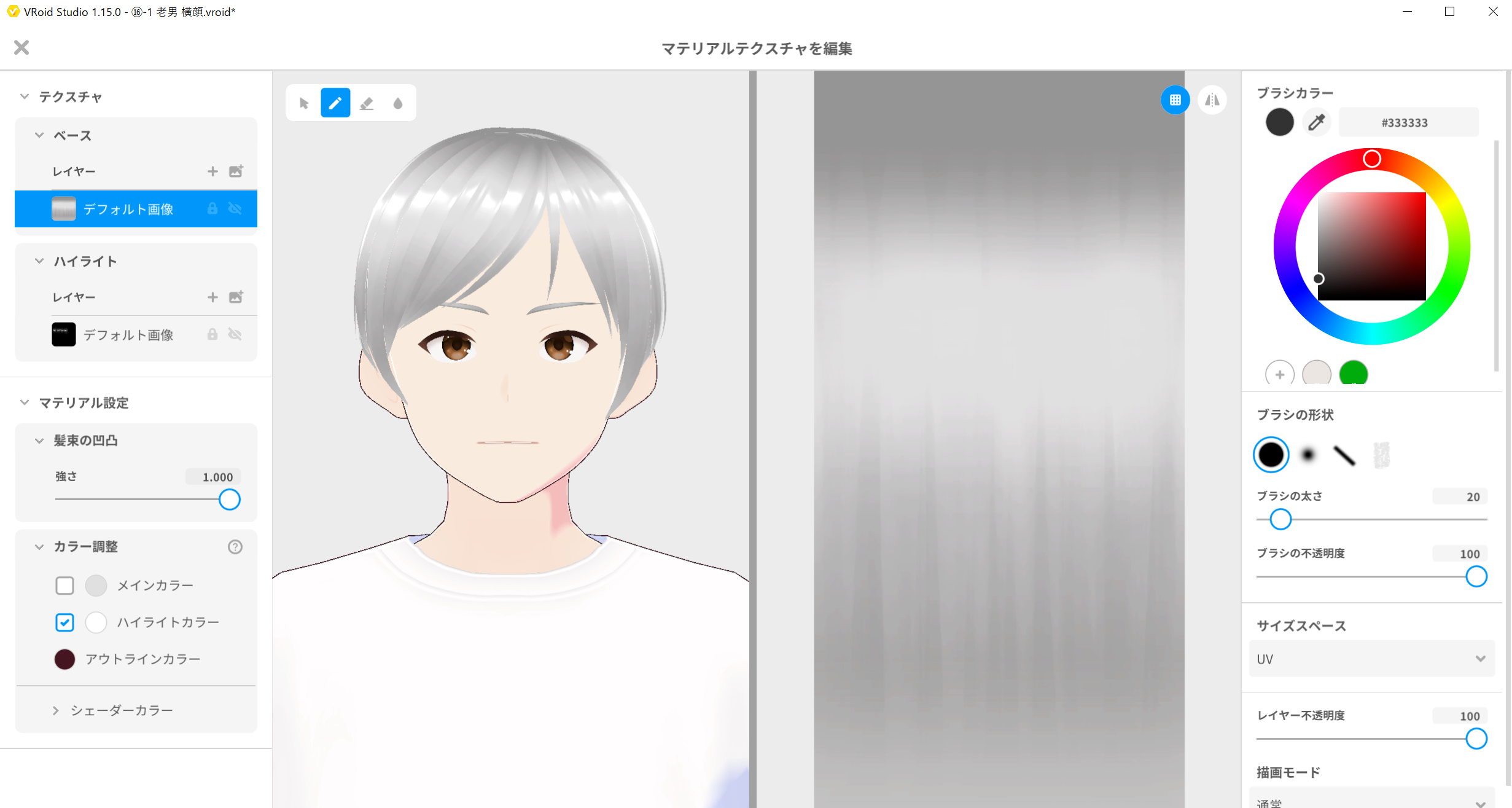
①手書きグループ1をクリックして、Material横の方向キーをクリックすると、③テクスチャを編集が出て来るので、これをクリックします。
これで画面が切り替わりますので、次の画像です。
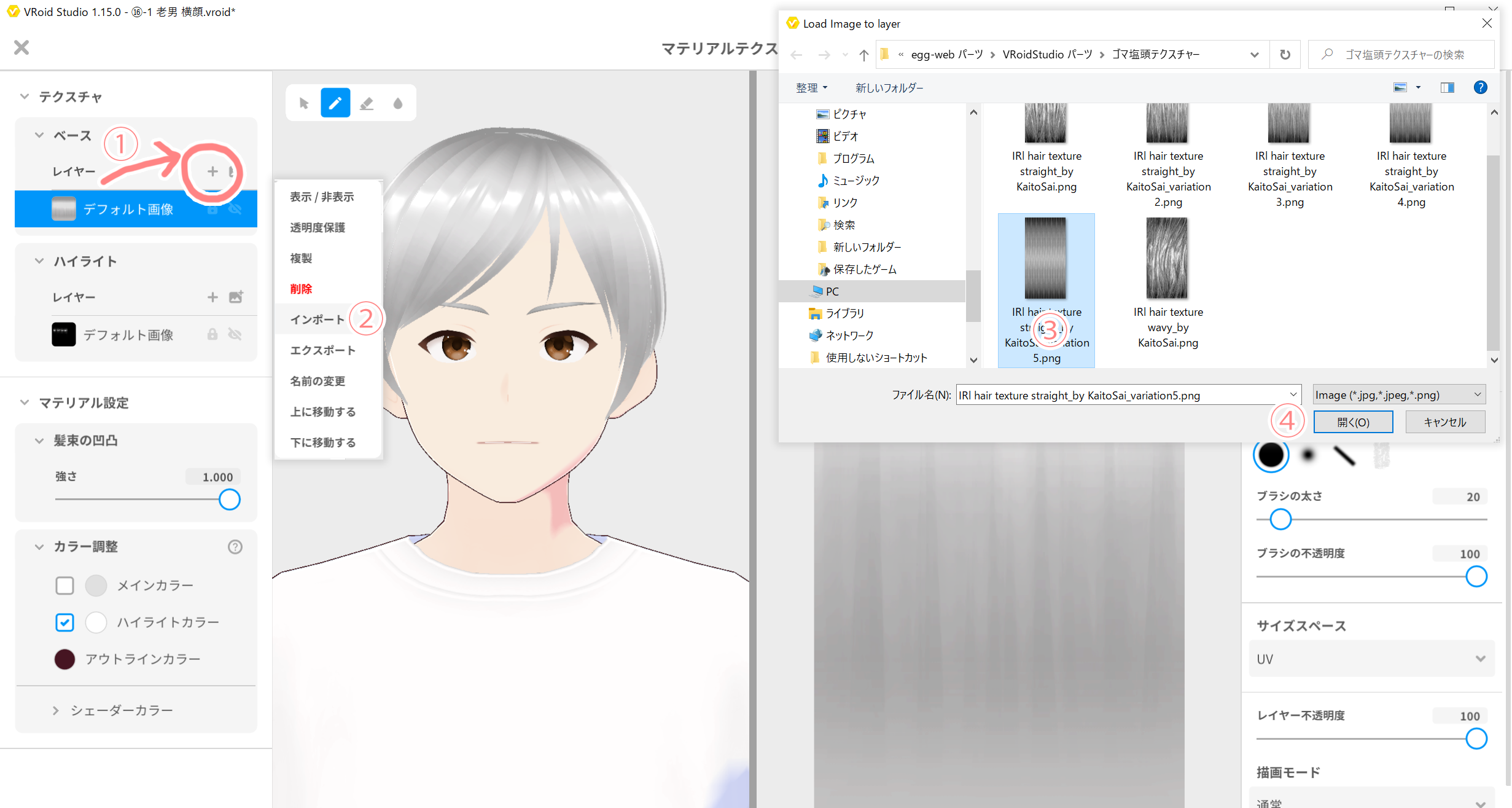
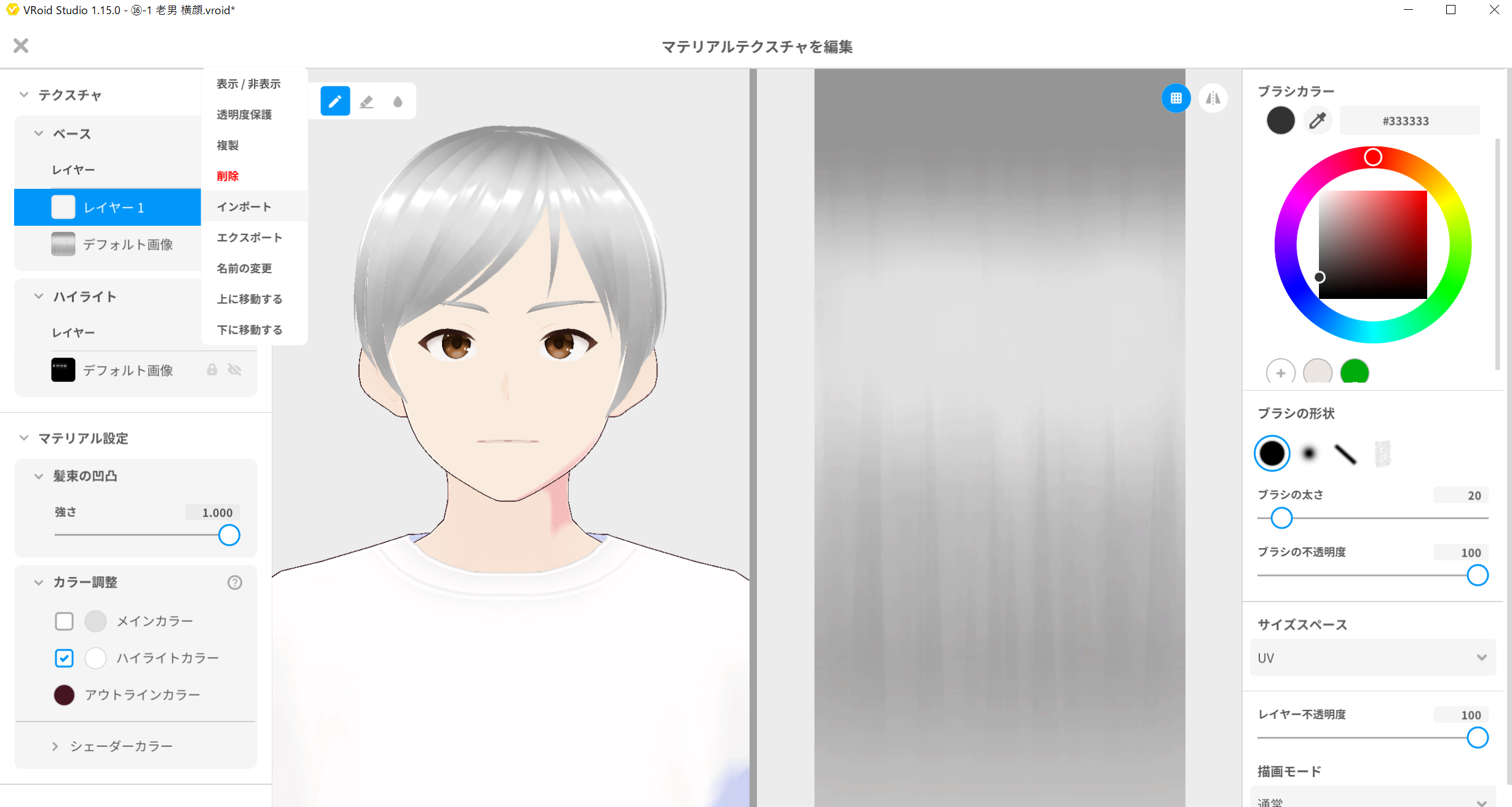
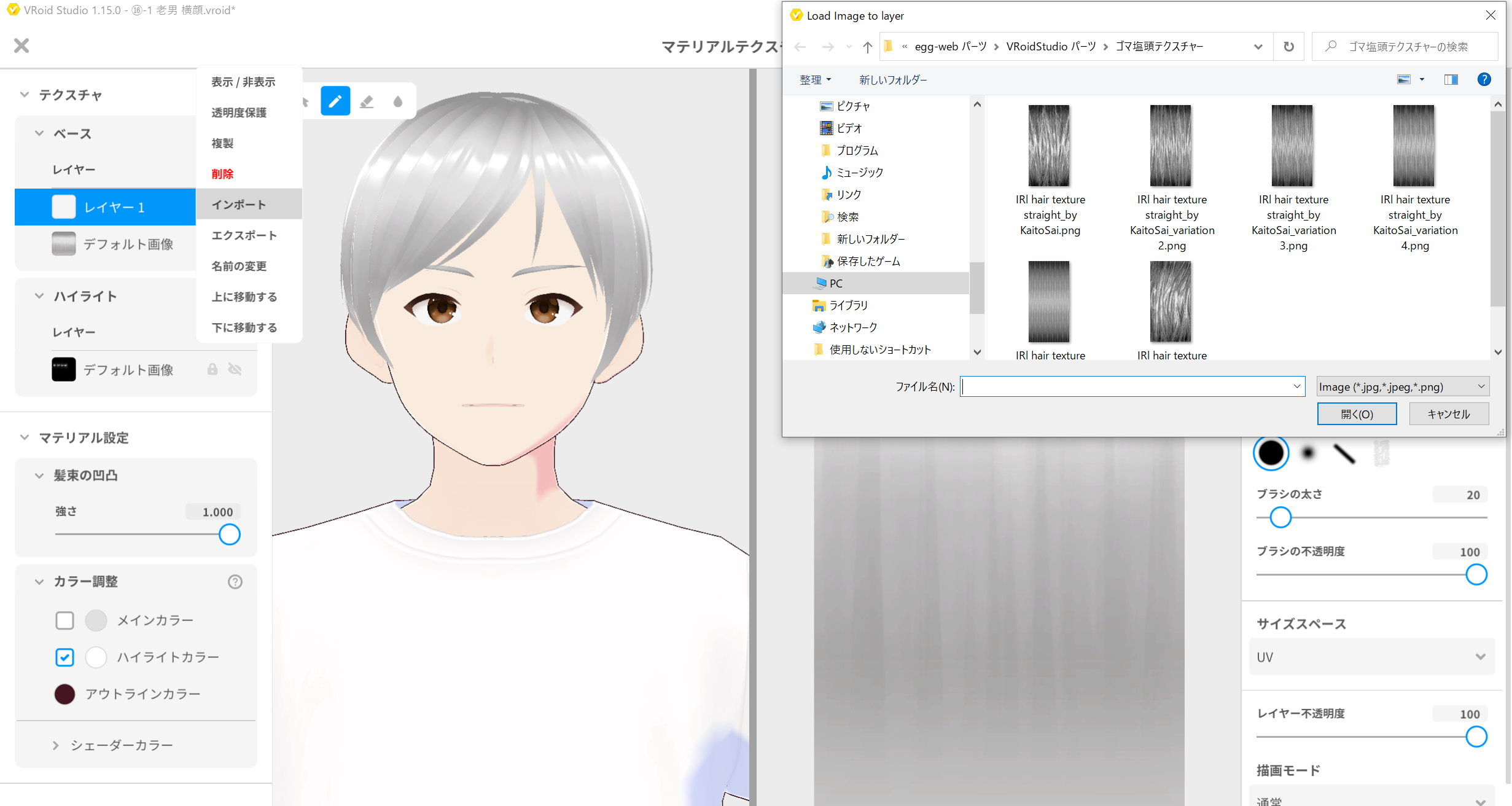
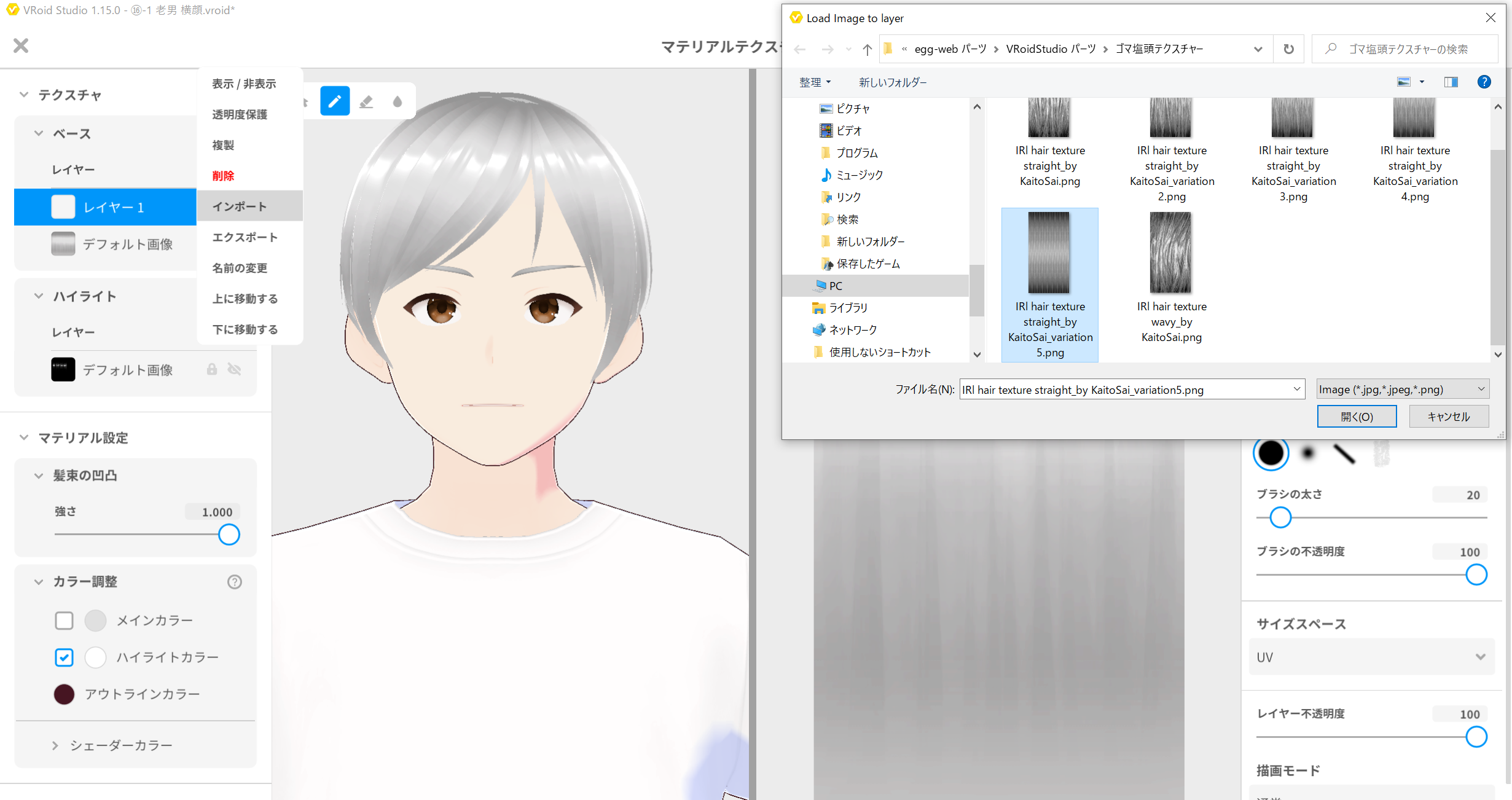
①レイヤーの小さな+ボタンをクリックして、新しいレイヤーを作ったら、そのレイヤー選択して、②インポート、③ダウンロードした中から、お好みのテクスチャを選択したら、④OKボタンです。
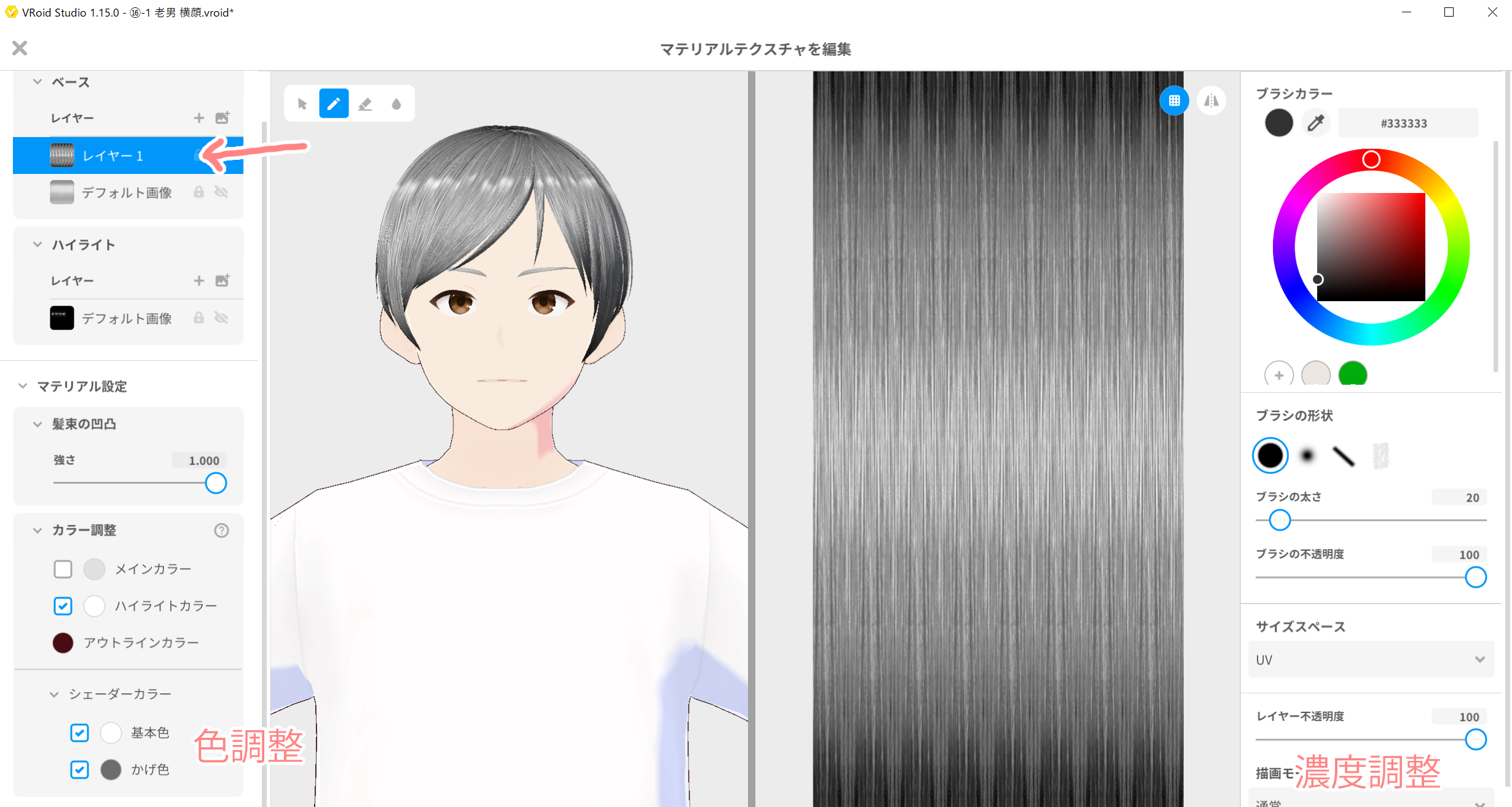
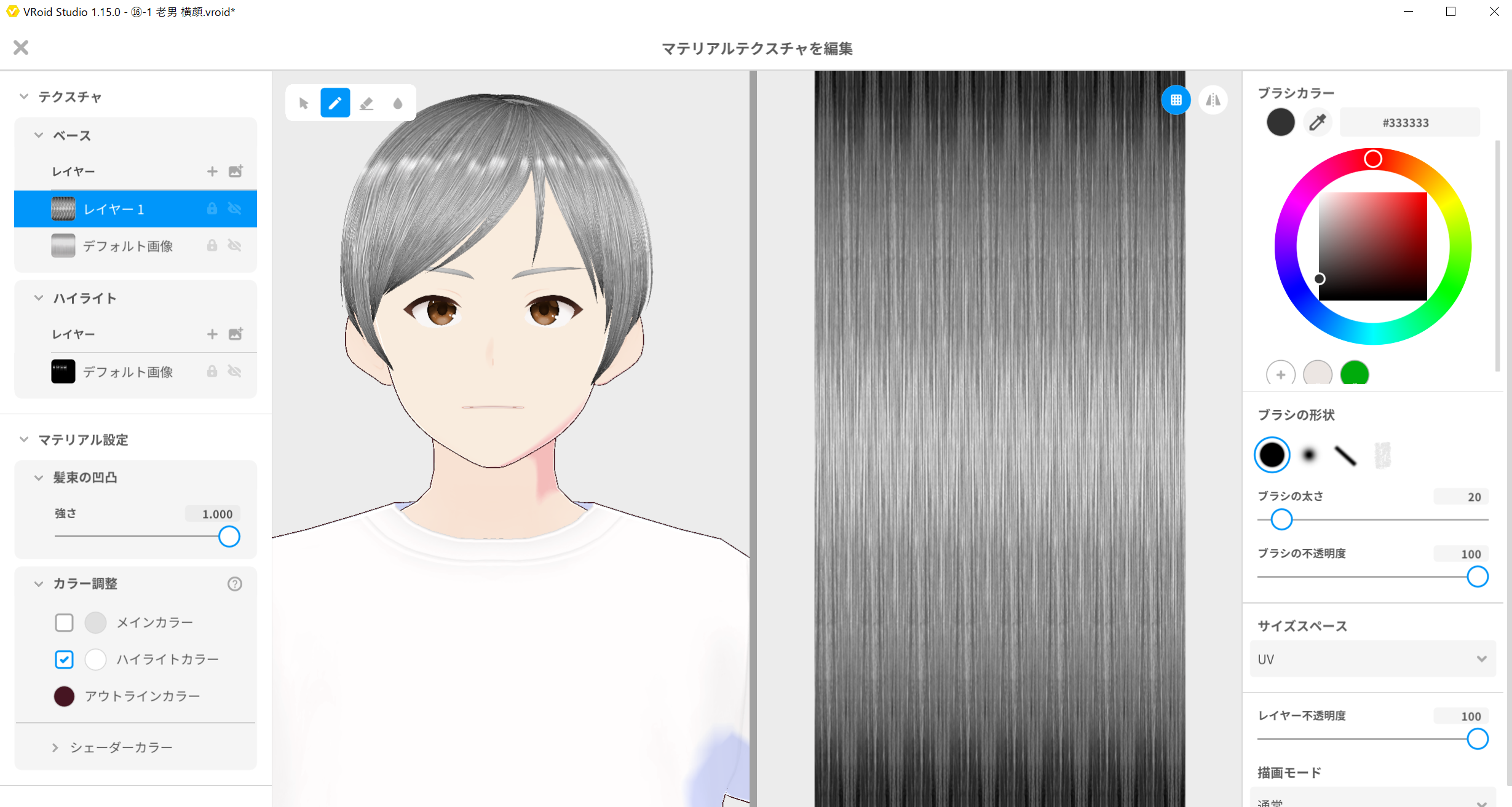
デフォルト画像の上に、レイヤー1が出来ています。(デフォルト画像の上にインポート出来ますが、後の調整を考えると、レイヤー1を作った方が良い気がします)
カラー調整、シェーダーカラーが有りますが、どちらも□にチェックを入れて使用します。
公式のヘルプアドレスも入れて置きます。

カラー調整の方がより、細かく調整出来る感じですが、私は、シェーダーカラーが直感的で分かり易い気がしました。基本色で全体の色を、かげ色で影になっている色の調整をします。
右のレイヤー不透明度でテクスチャーの濃さを調整出来きます。
慣れて来たら色々試してみて下さいね^^。お疲れ様でした。
コメント