
ブログを作る時に使う画像を、モニターの上から切り抜くのですが、SS(スクリーンショット)も、沢山使うと思います。私は、画像ツールを使っていましたが、画面が2つの場合、SSが横長で、切り抜くのがやり難いので、Snipping Toolを使ってみました。非常に、使い易いので、方法をご案内してみます。
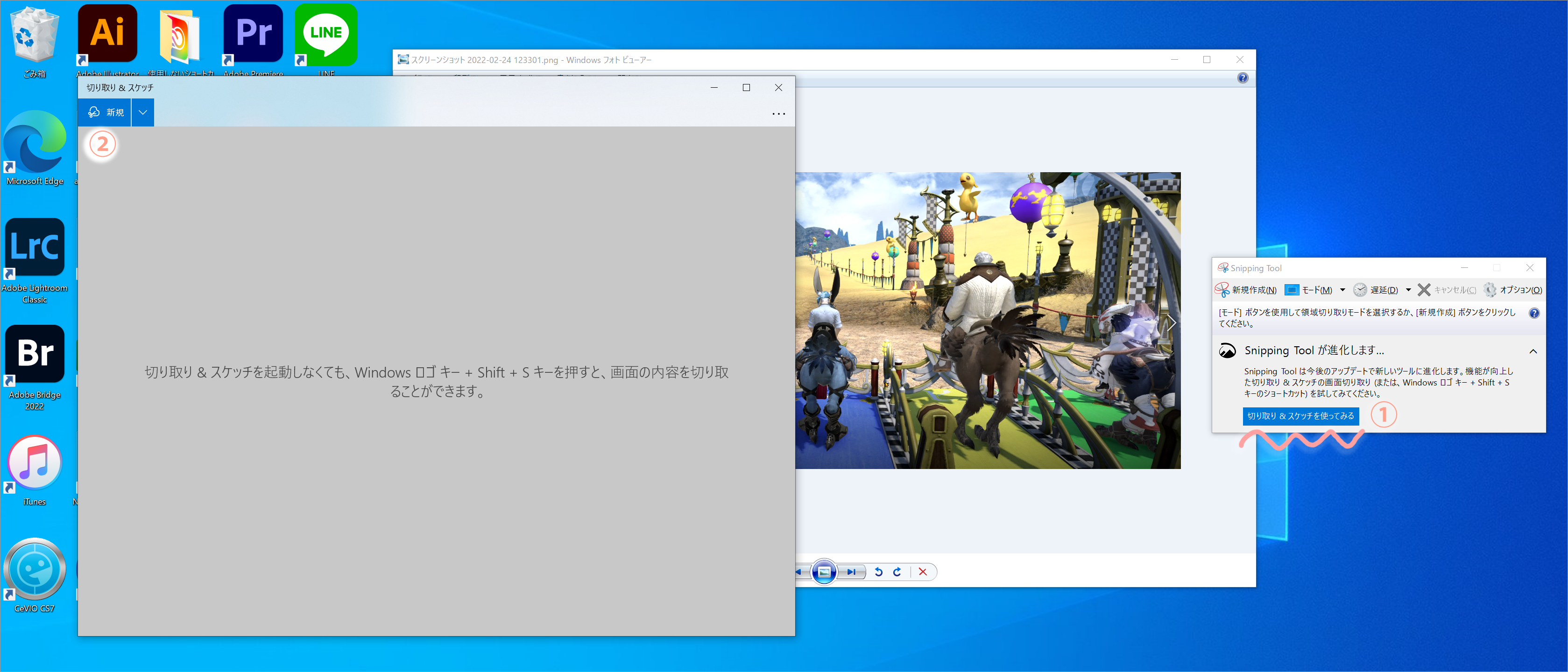
まず、画面のウィンドゥズボタンを、左クリックします。①
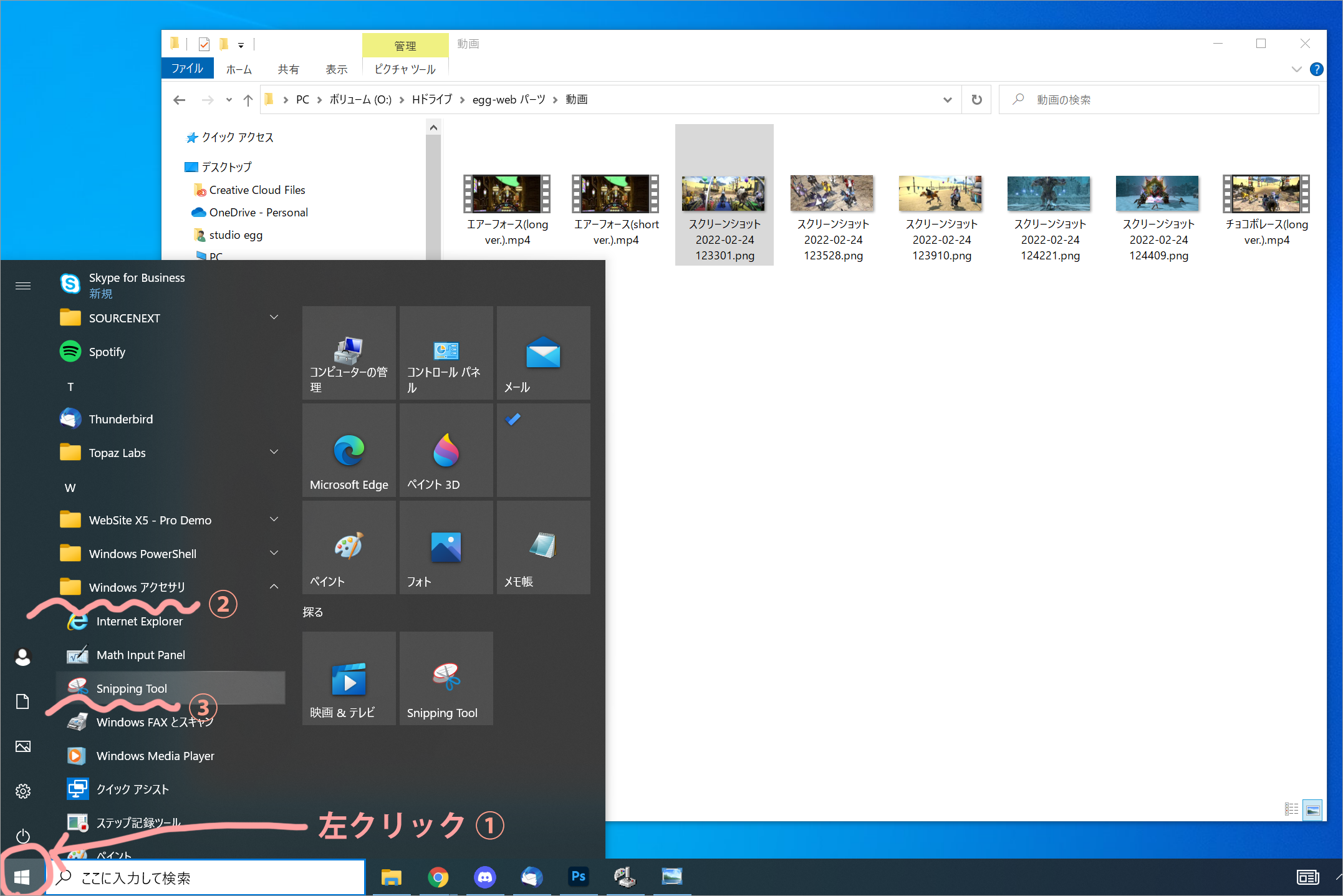
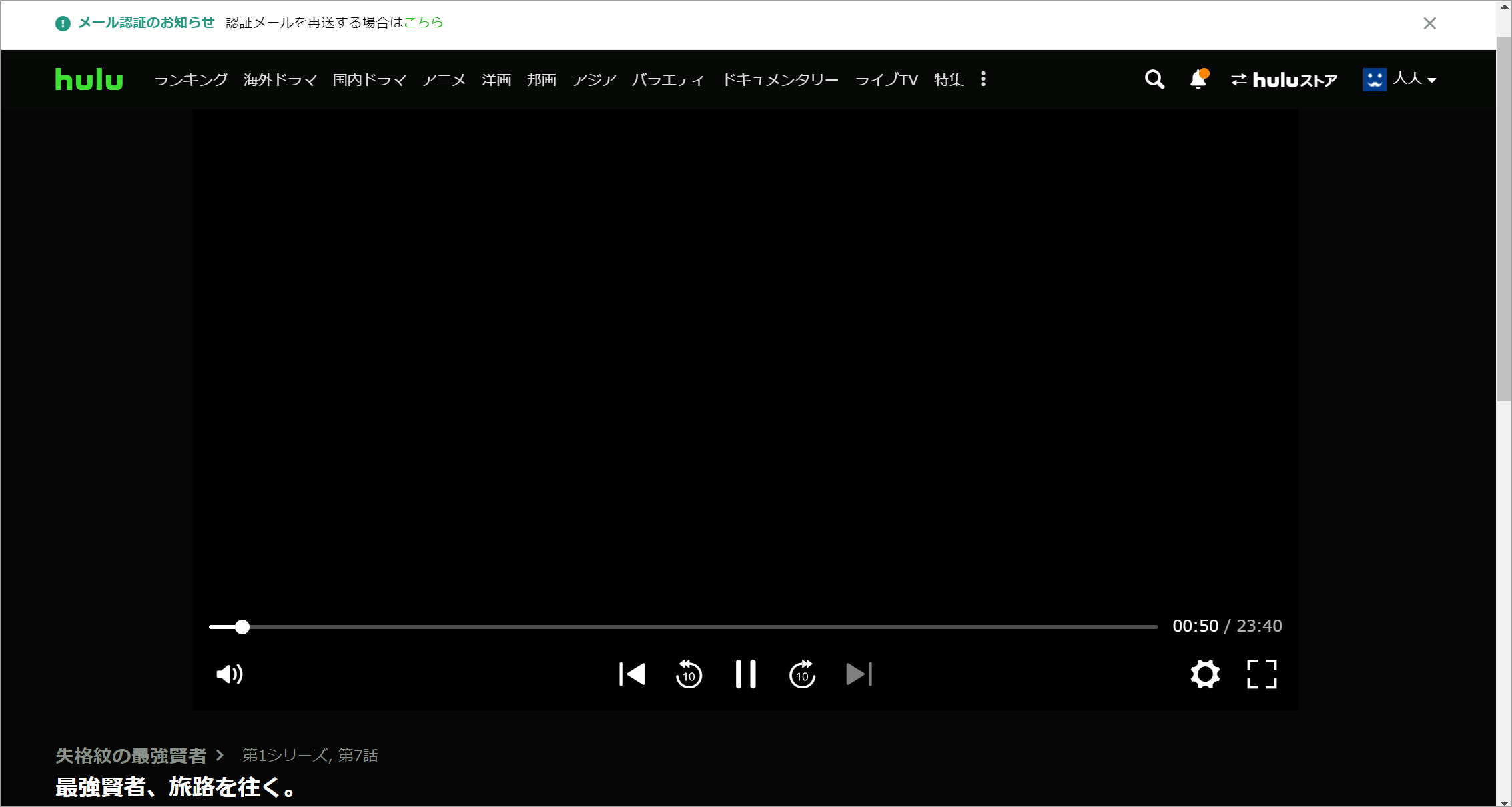
続いて、Windowsアクセサリーから、Snipping Toolを選択します。モニター画面のどこでも切り取るので、わざわざ、編集ソフトを立ち上げる必要も無く、簡単に切り抜きます。但し、画像配信ソフト上の画面(huhu・アマゾンプライム等)は、何故か画面が黒くなってしまい、切り抜けませんでした。
何故が、gyao(yahoo)の画面は、切り取れます。
エクスプローラーからプレビューした画面を切り取ってみます。
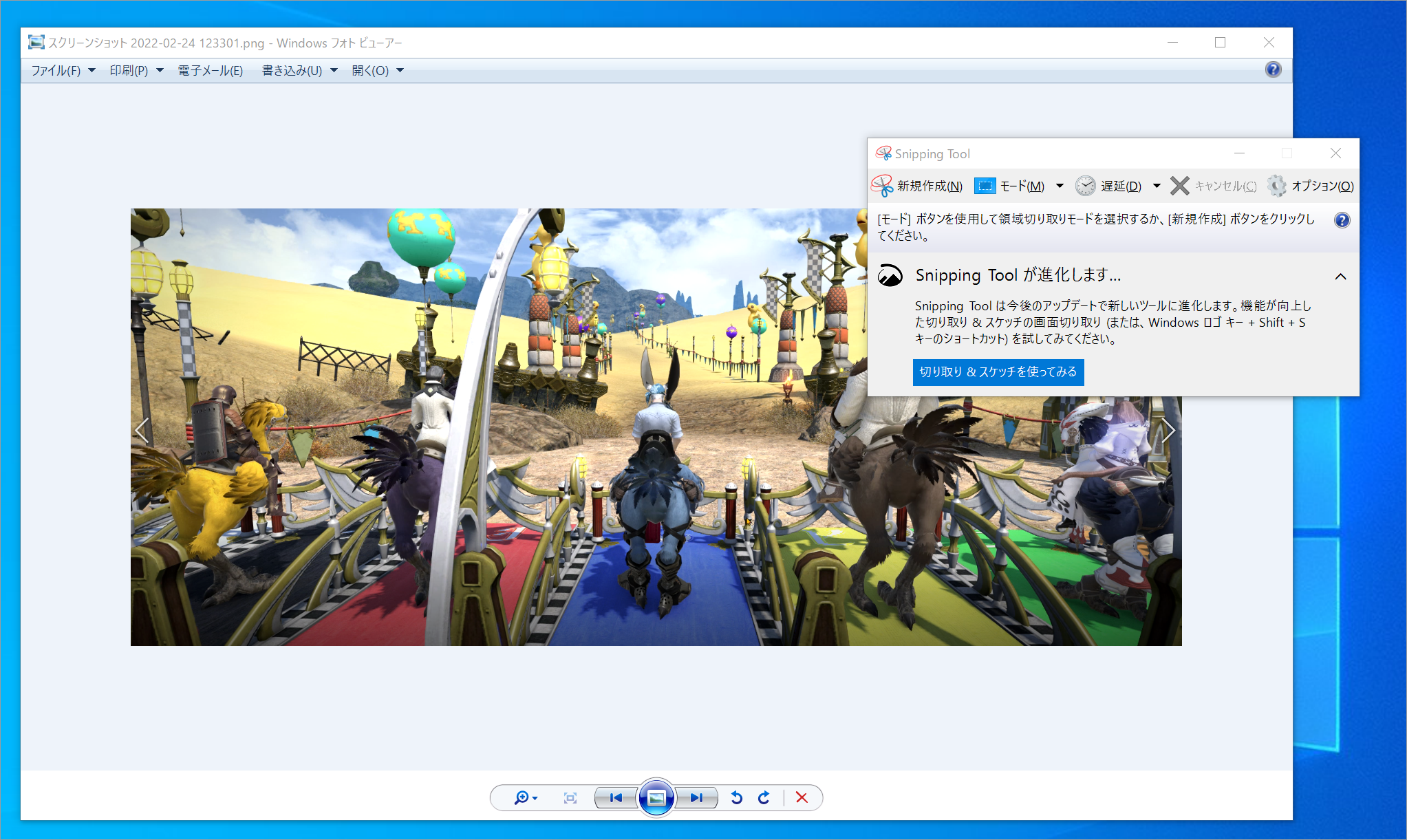
プレビューした状態で、Snipping Toolを起動します。小窓が開きますので、必ず、切り抜き作業の前に、切り取る画面外に移動するか、切り向き&スケッチを使ってみる を押したら、右上の✖印で、消してしまいます。そうしないと、その部分も、一緒に切り取られます。
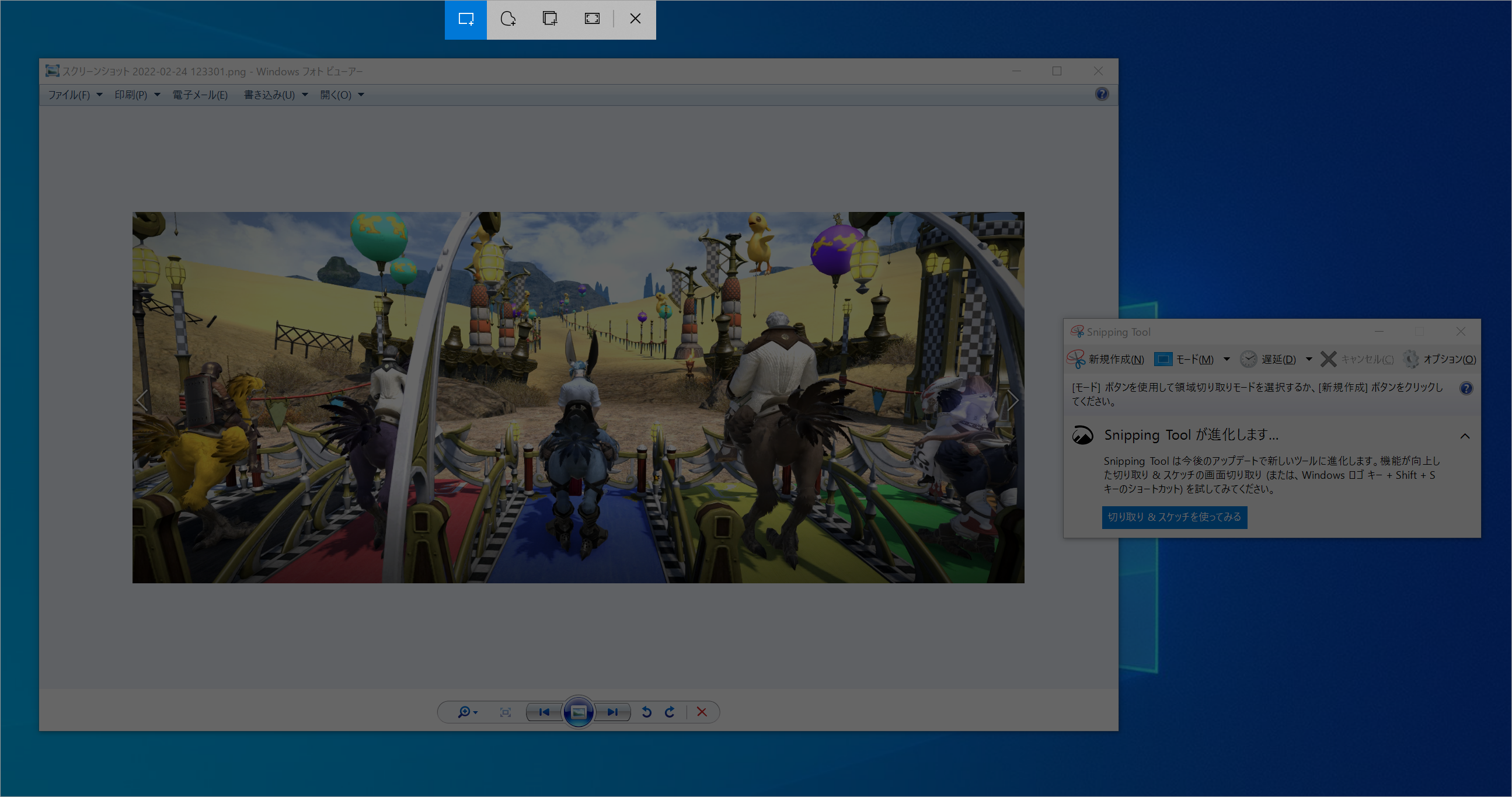
続いて、新規ボタンを押します。画面が、暗転するので、切り抜きたい部分を、囲います。
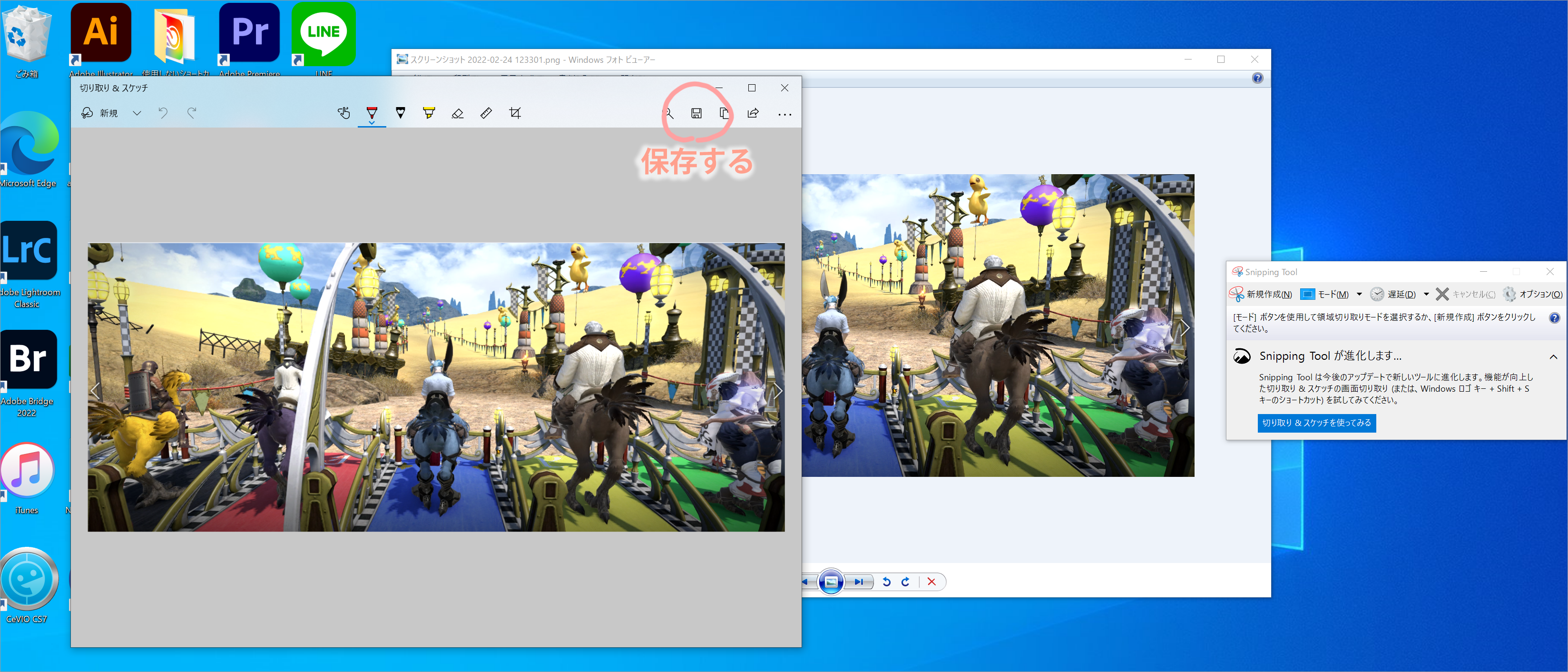
最後に、自分の好きな場所に、保存します。
以上となります。色々な機能は、有りませんが、その分シンプルで、使い易いと思います。
コメント