

コピペのお約束
この記事から入手したデータによって起こるあらゆる事象について、投稿者は一切の責任を負いません。
あなたのPCにダウンロードした時点であなたの責任によって管理されたあなたの設定ファイルとなります。
入手経路については、記載を致しますが、全て、自己責任に於いて、実行して頂きます様、お願い致します。
上記のユーチューブチャンネルの、もっと見る、をクリックすると、マニュアルとソフトウェア―のリンクが書いて有ります。そこから、ダウンロードして来ます。
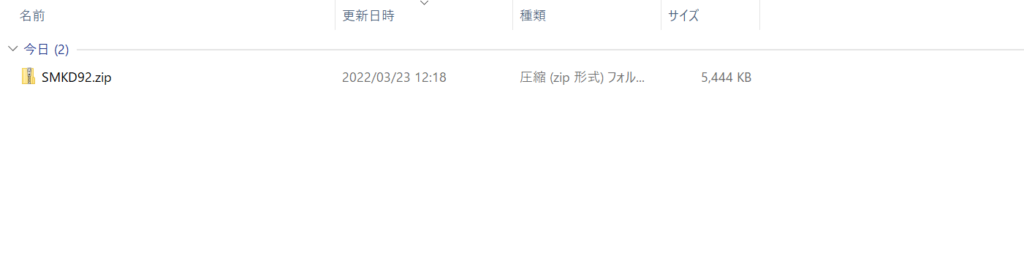
先ず、ファイルを好きな場所に展開させます。展開した状態が、下記です。
その中の{Thumbkeyboard Configuration Software_20170220.exe}を使って、セッティングしていきます。
このソフトは、キーが直感的に、変更出来て分かり易い為、私も使っています


- ソフトを起動後に、キーボードのESC(エスケープ)キーを、押したままケーブルを接続します。
簡単な様ですが、キーの差し込みが左で、ESCキーも左に有るので、私は、苦労して、何度かやり直しました。
只、一度、設定してしまえば、毎回起動しなくても、キーボードが設定を憶えてくれるので、ソフトの起動は必要無い為。手間が掛かるのは1回だけです。
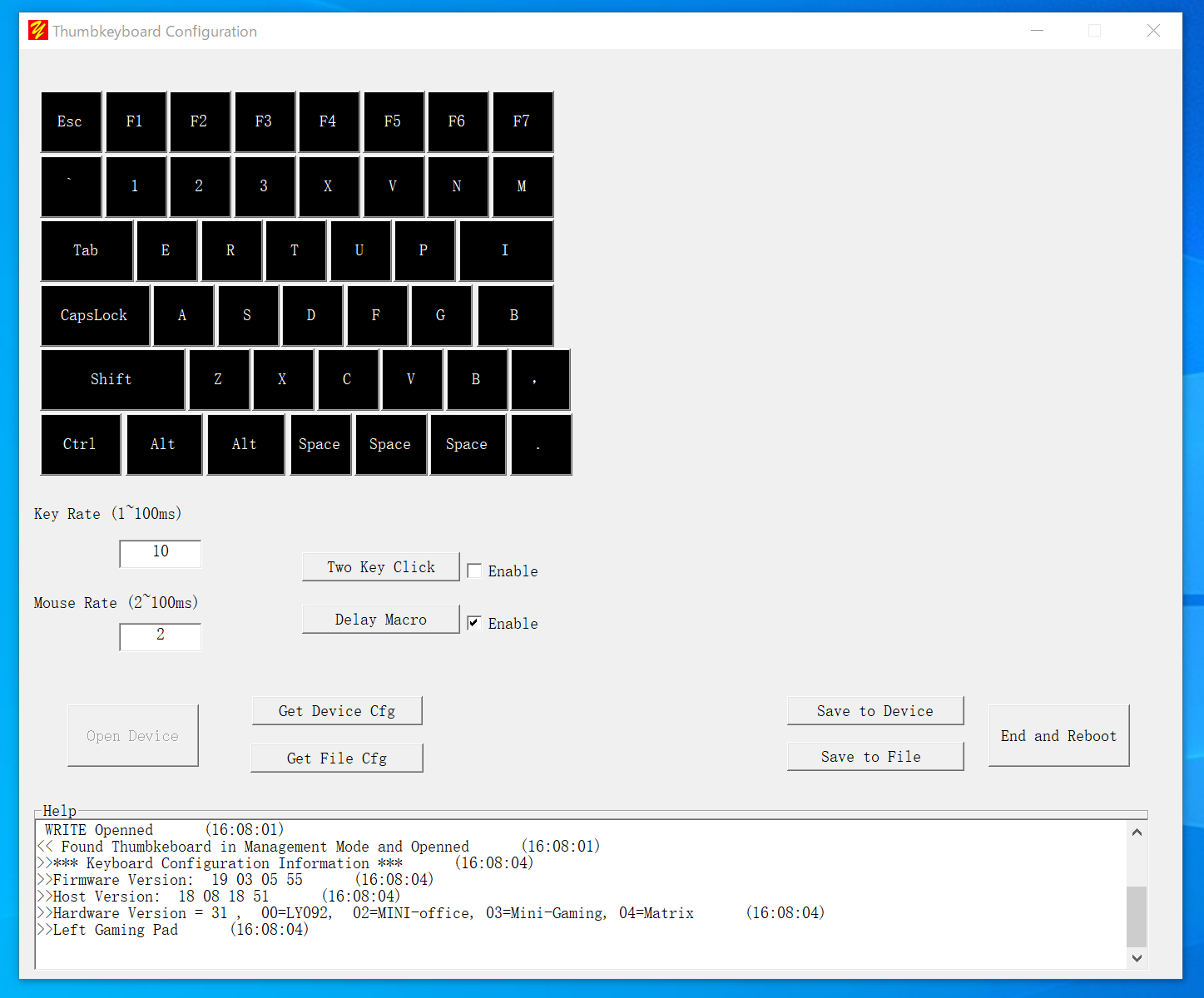
上手く接続出来ると、画面が配列通りになり、スムーズに入力出来ます。

今回は、F7を変更します。画面をクリックすると、色が変わり変更可能になります。
続いて、②のキーボードをクリックして、任意のキーを入力します。
今回はF7をMに変更します。
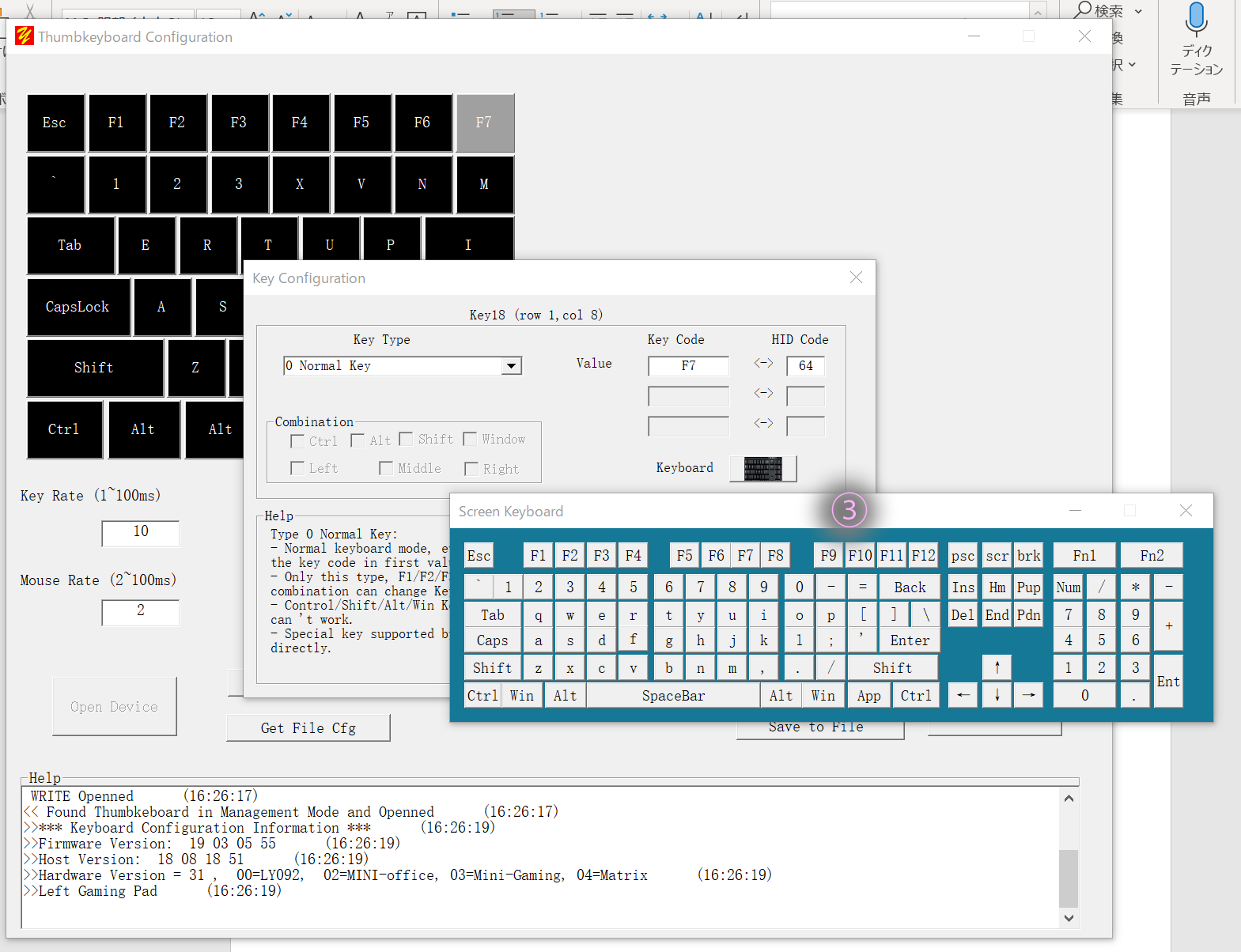
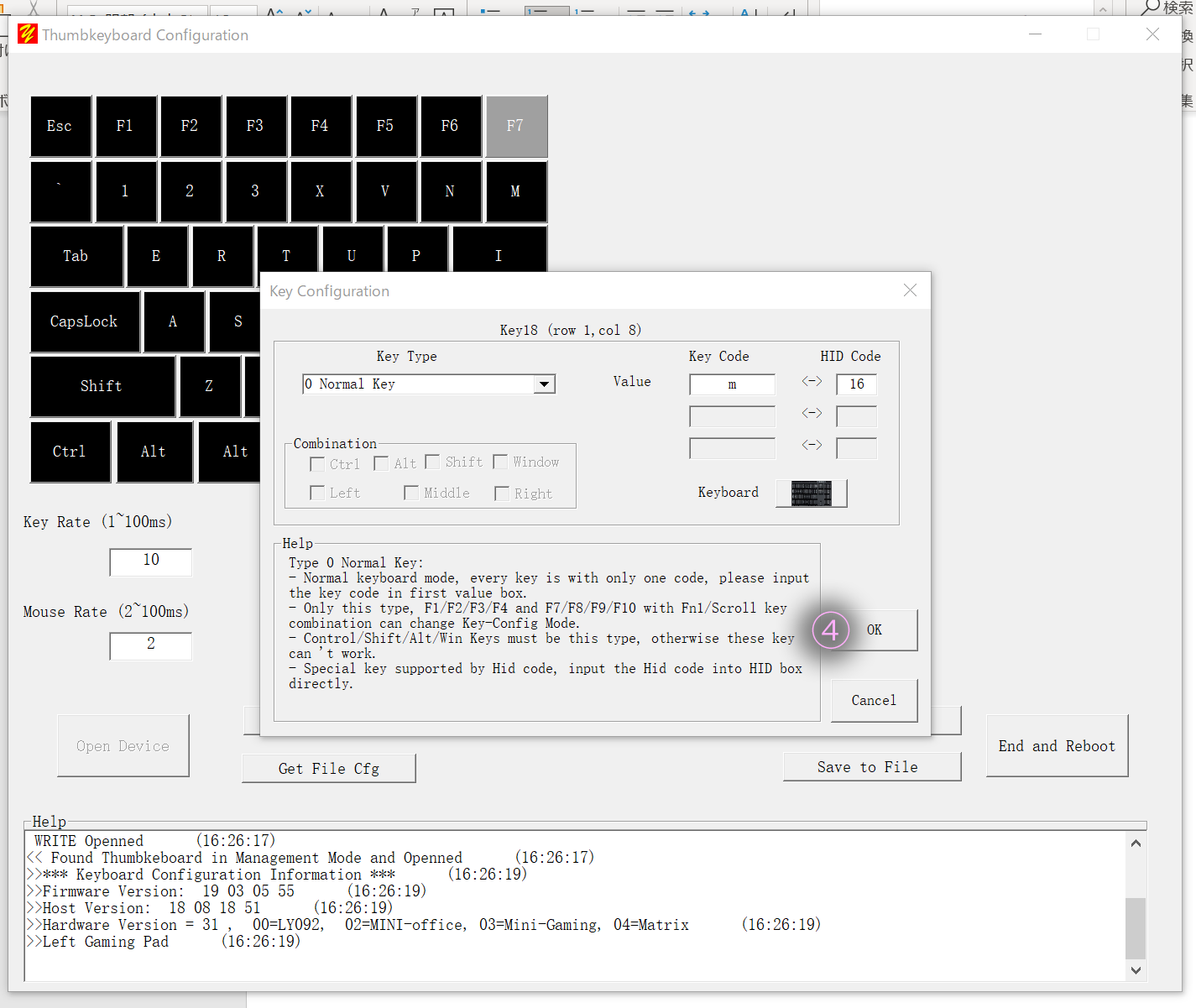
OKボタンで、確定します。
続いて、⑤ボタンで保存の場所を選択(通常はDefaultで良いと思います)⑥ボタンで確定します。
これで、キーボードの中に設定が保存されたはずです。
更に、⑦で今回の設定を、ファイル保存しておきます。(任意の場所に、保存出来ますが、何も指定しないとソフトの直下に保存されます。)
最後に、⑧で終了です。一つ一つの作業は、OK/END等で確定していかないと、保存されませんので、ご注意下さい。

改めて、設定のModeを選ぶ時は、Aを、設定ファイルを呼び出す時はBを使用します。
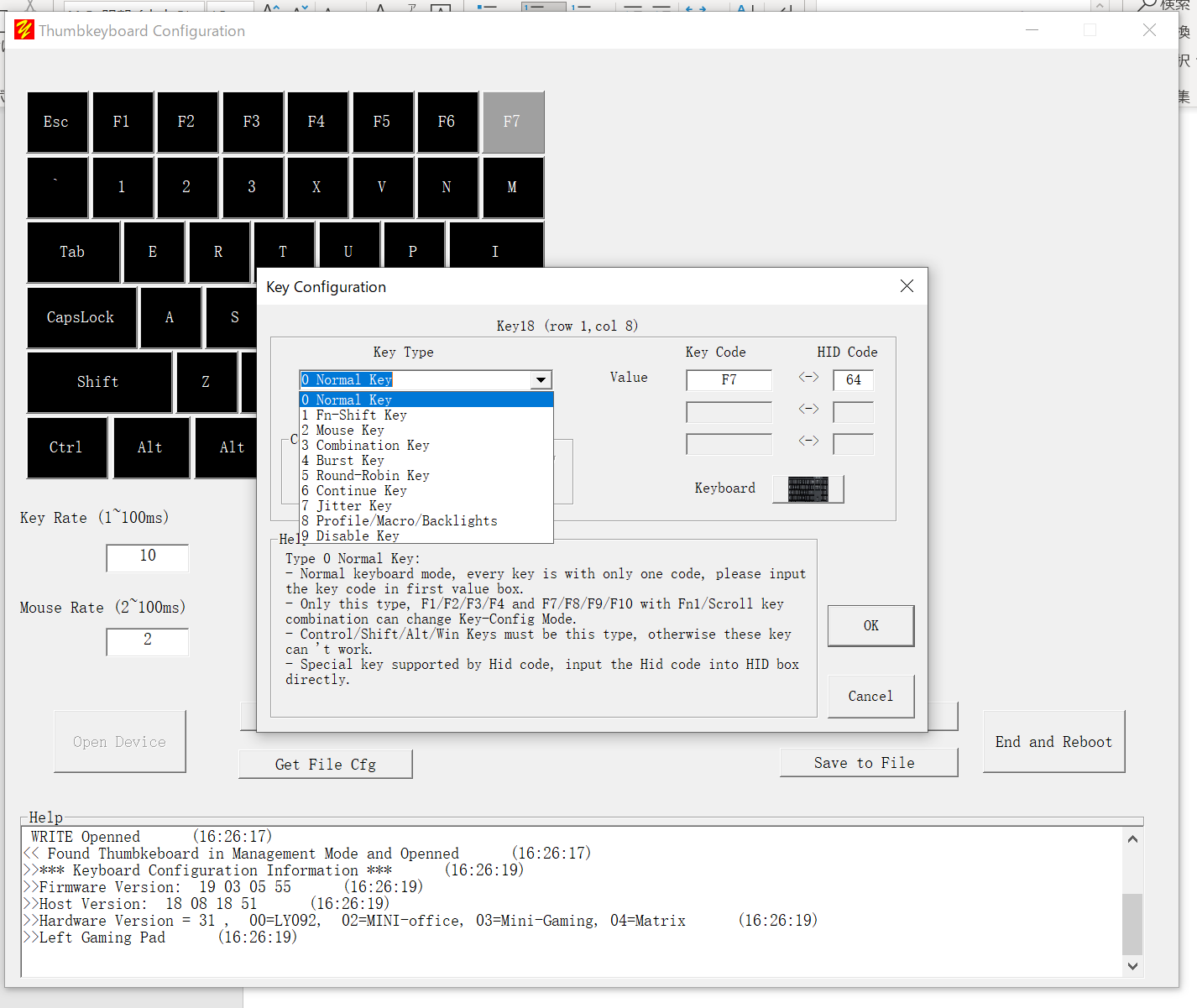
併せて、キータイプの説明をしておきます。私は、0しか使った事が無いので、簡単な説明ですみません。
- 0.Normal Keyboarg (通常のキーボード)
- 1.3ーLayer Keymap (3レイヤーキーマップ) Fnシフト
- 2.Mouse Function (マウス機能) マウスボタン
- 3.Hotkey Function (ホットキー機能) Ctrl+ Alt+ Shift+キー など
- 4.Burst Function (バースト機能) 1~3つのキーを順番に押す
- 5.RoundーRobin Function (ラウンドーロビン関数) 1~3つのキーをクリックごとに変える
- 6.Contiune Function (継続機能) 同じキーを連続で起動しStopで指定したキーで止める
- 7.Jitter Function (ジッタ機能) 指定したキー(1~3つ)を3回繰り返す
- 8.Profile/Macro/Backlights (プロフィール/マクロ/バックライト) LEDのスイッチなど
- 9.Disable Key (キーを無効にする)
コメント