

皆さん、こんにちわー。
今回は、Photopea(以後PPと呼称します)の使い方です。画像を使いながら、出来るだけ、分かり易く解説していきます。宜しくお願い致します。
先ずソフトの立ち上げですが、
- ブラウザ(Google Chrome・Microsoft Edgeなど)から立ち上げる。

- インストールして、使用する。
インストールしても、広告が出る事は、変わりません。只、ブラウザを立ち上げなくても、ショートカットから使用出来るので、その他のソフトと同じ様な感覚で使用出来ます。
インストールのお約束
この記事から入手したデータによって起こるあらゆる事象について、投稿者は一切の責任を負いません。
あなたのPCにダウンロードした時点であなたの責任によって管理されたあなたの設定ファイルとなります。
入手経路については、記載を致しますが、全て、自己責任に於いて、実行して頂きます様、お願い致します。
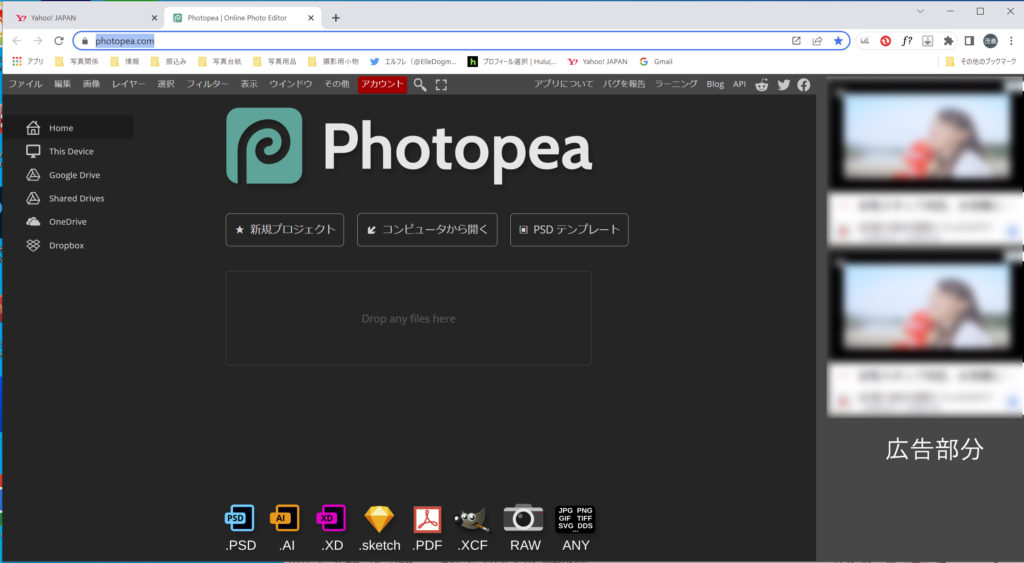
最初は、ブラウザからソフトを立ち上げます。画面上部のその他の項目を右クリックすると、“これでインストールして”の文字が有りますので、選択して、ダブルクリックです。これで、デスクトップにショートカットが作成されます。
只、インストールしたので、オフラインで使用出来る感じでは無く、限られた作業しか出来ませんが、切り取りなど簡単な作業はオフラインでも可能です。しかし、フォント(文字)などの読み込みが出来ないので、オンラインで使用するのが良いと感じました。

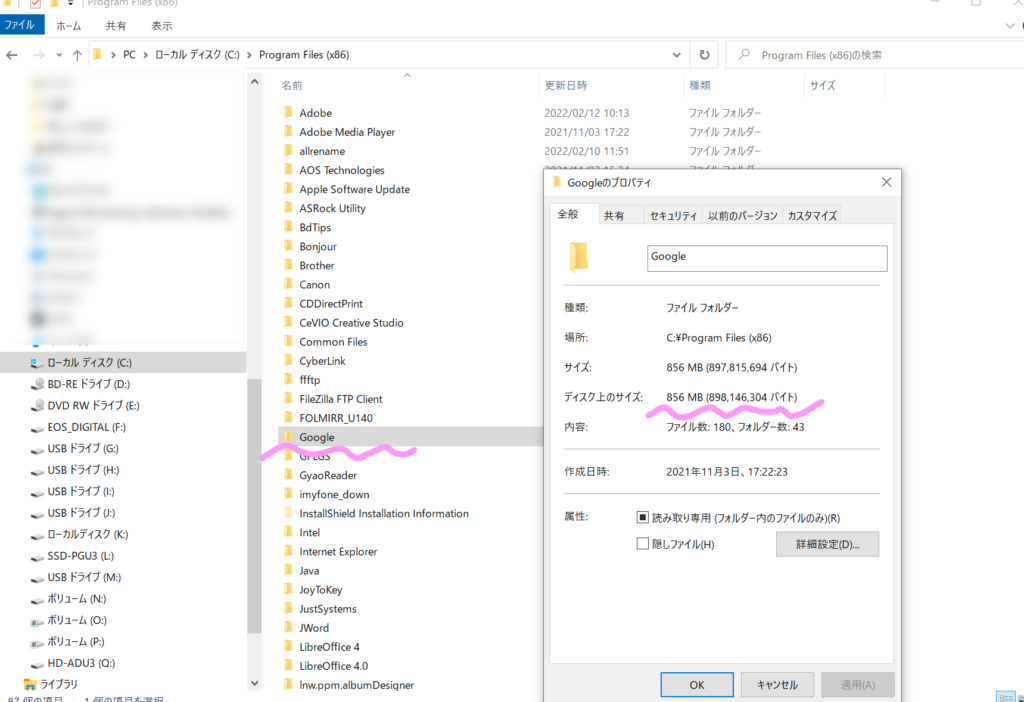
インストールフォルダーもGoogleとなっており、非常に軽い物です。多分、ショートカットは、直接ブラウザにアクセスさせる事を主な目的としている様です。因みに、フォトショップは、約3ギガ有ります。
余り必要無いかもですが、有料版についても、少し触れておきます。
現在1ドル=130,56円なので、月々約435円で利用が出来ます。
基本の機能は、同じですが、
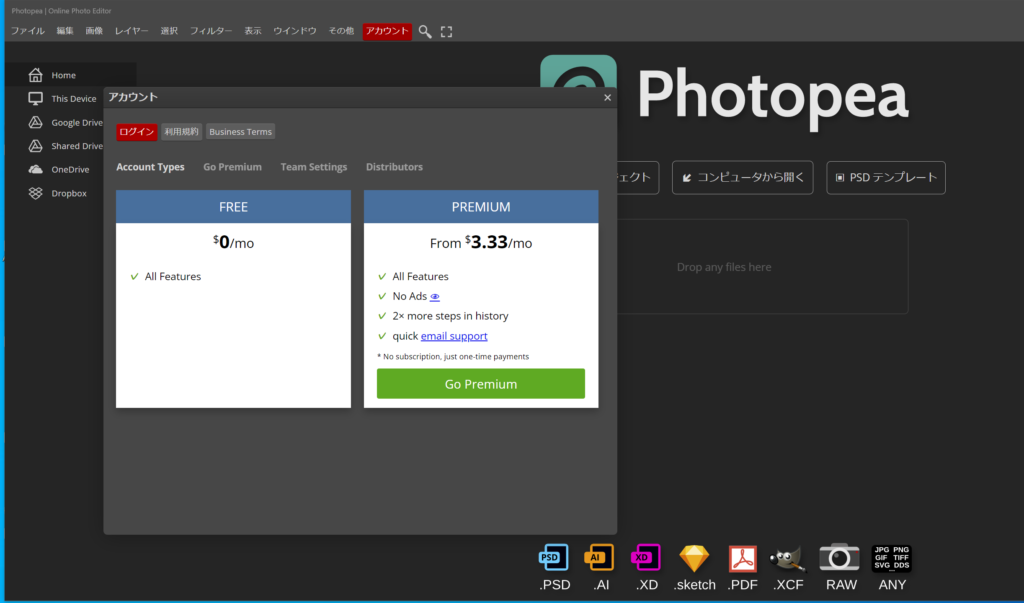
•広告が出ない。
ヒストリー(いくつ前まで、やり直し出来るか)が2倍に。
無料版は30回、有料版は60回まで
•素早いメールのサポートが受けられる。
が挙げられます。
因みに、PHOTOSHOP(フォトショップ)は、月々1078円、有料版を検討するなら、此方も視野に入ってくると思います。操作が沢山になり、憶える事も増えますが、写真の加工と言えば、このソフトと言う位有名で有り、情報量も圧倒的に多くて、沢山の使い方動画なども出ています。
其々のお考えで、ご検討下さい。
私は、使用しているとショートカットが使用出来ない(いきなりヤフーのサイトが立ち上がって、PPが起動しない状態)が有りました。
ブラウザから、立ち上げてその他の項目を見てみると、これでインストールしての文字がはっきり判ります。インストールが、完了していると、文字が薄くなって、見えにくくなります。
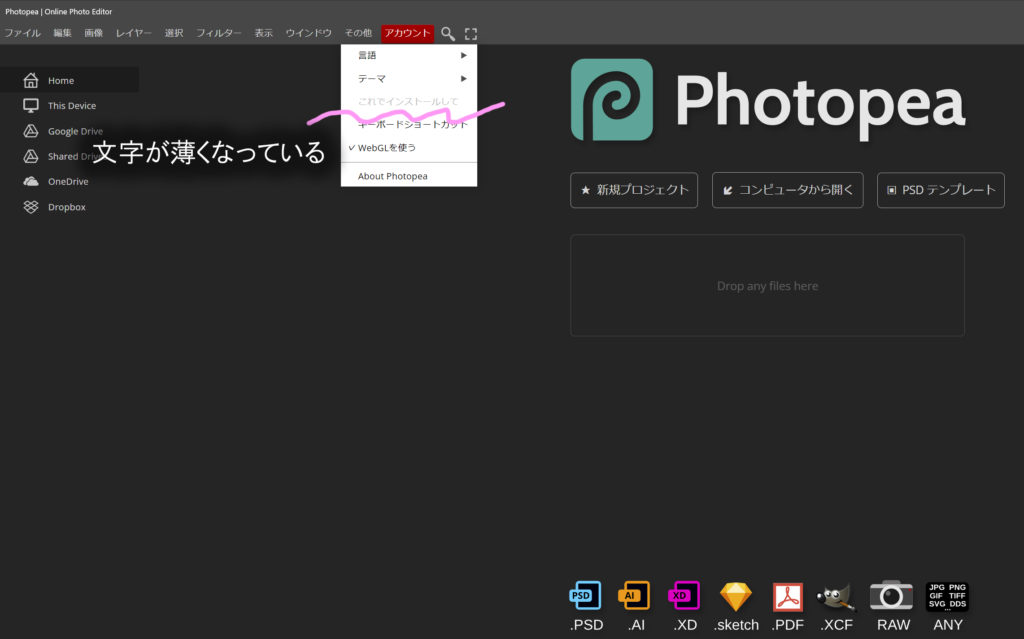
再度インストールすると、同じアイコンが、デスクトップに出来ますので、前の分を削除しました。アイコンの名前が、Photopea(1)になりましたので、名前の変更から、Photopeaにして、元通りにしました。
プログラムフォルダーの日付は、変更されましたが、格別問題無く使用できています。
次回は、写真を並べて、イラストを置く方法をやってみます。
宜しくお願いします。
コメント