

今回は、アルバム作りについて、書きたいと思います。
写真が沢山溜まって来ると、アルバムを作ってみたくなりませんか?
折角、フォトピーを覚え始めたので、溜まった写真で、アルバムを作る手順をご案内しようと思います。
写真の周囲に、効果を付けて、お洒落に見せる方法をご案内して来ましたが、
見開き1ページの作り方を見て行きます。正方形サイズのアルバムを作ります。
500㎜X 250㎜(5906ピクセル×2953ピクセル)の大きさに作りました。
仕上がりとしては、25㎝四方のアルバムを想定しています。ある程度の大きさも有り、お手頃サイズだと思います。
最初に製作して行く時に、少し大きめに作っておくと、後々、小さいサイズのアルバムが必要になった時も、変更が容易いです。
基本的に、写真の場合、大が小を兼ねるのですが、余り大きく作りすぎると、最初の作業の負担が大きいと思っています。
手順としては、最初に、製作をするサイトを見つけて、自分の作りたいアルバムのサイズ(比率)を決めてから、始めると良いと思います。
正方形アルバムの見開きですと、横2:縦1の比率ですが、A4サイズのアルバムですと、概ね横4:縦3の比率になります。
比率が同じですと、後から小さいアルバムも作りたいなぁと言う時に、簡単に変更出来ますが、正方形サイズのアルバムで作り始めて、製作を頼む段階になって、やっぱりA4が良いなぁとなると、一寸、大変です。
では、アルバムの台紙から、作り始めます。
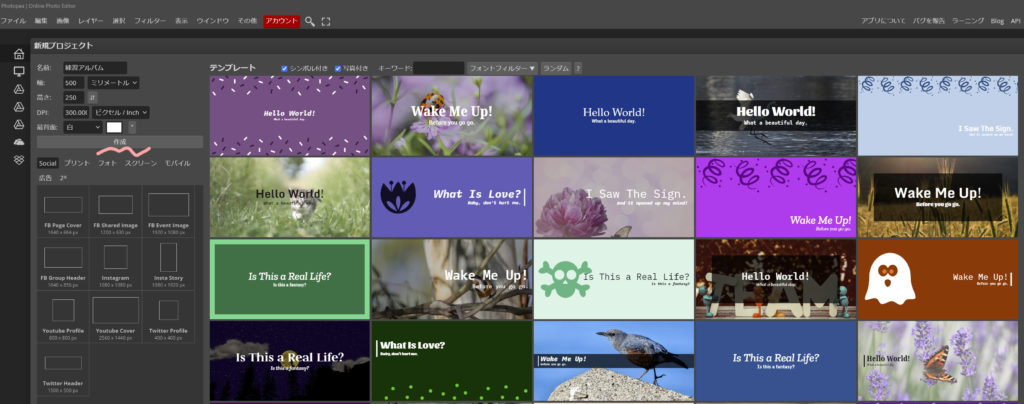
最初の画面の新規プロジェクトを選択して、作り始めます。
いくつか、既成の項目が有りますので、上手くそれに当て嵌まれば、それを選択すると良いでしょう。
DPIの項目は、300位の数字を入力すると良いと思います。入力が済んだら、作成ボタンをクリックします。
続いて、ガイドと言われる、薄緑の線を置きます。
アルバム製作サイトでも説明が有ると思いますが、指示通りのサイズに作っても、台紙の端は、自分が思う様に仕上がらない事が有ります。ですから、周囲5㎜位の部分は、もし切れてしまっても大丈夫な形にしておくと良いと思います。
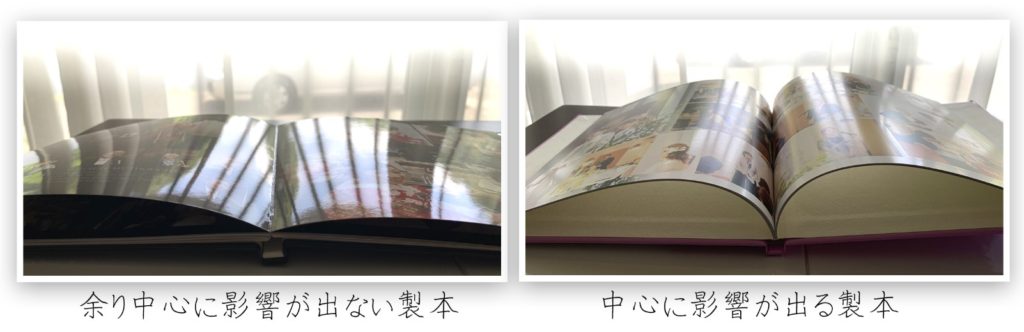
又、中心部分も、発注するアルバムの種類によっては、製本の仕方のにより、大分見えなくなる可能性が有ります。ですから、中心にガイドを入れておくと良いです。
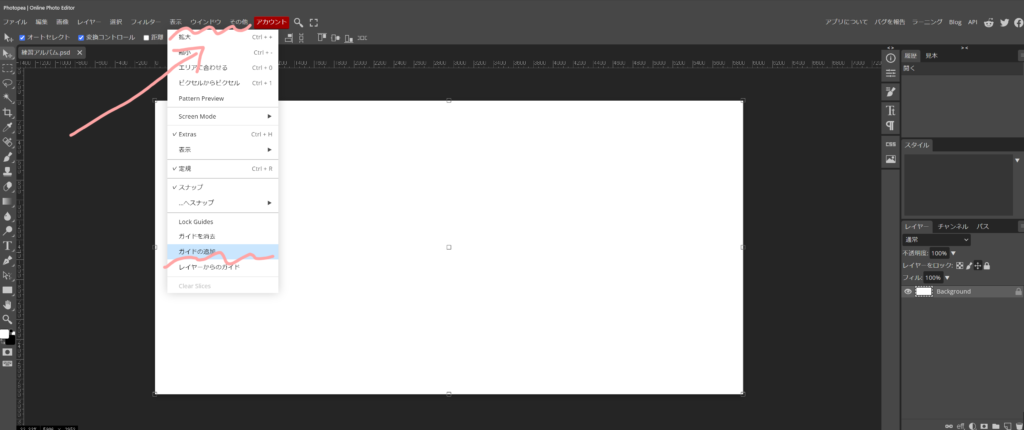
上段の表示を選択して、ガイドの追加をクリックします。
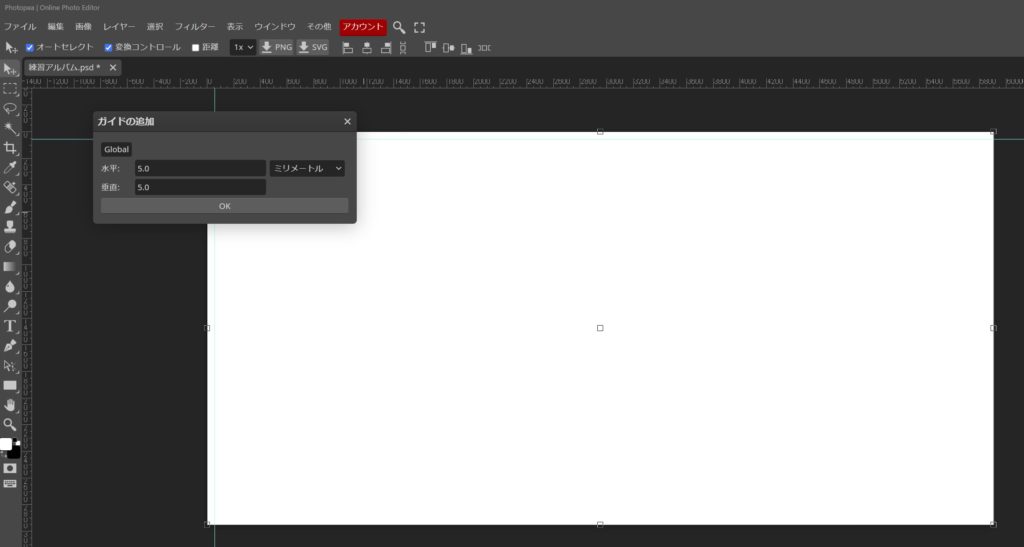
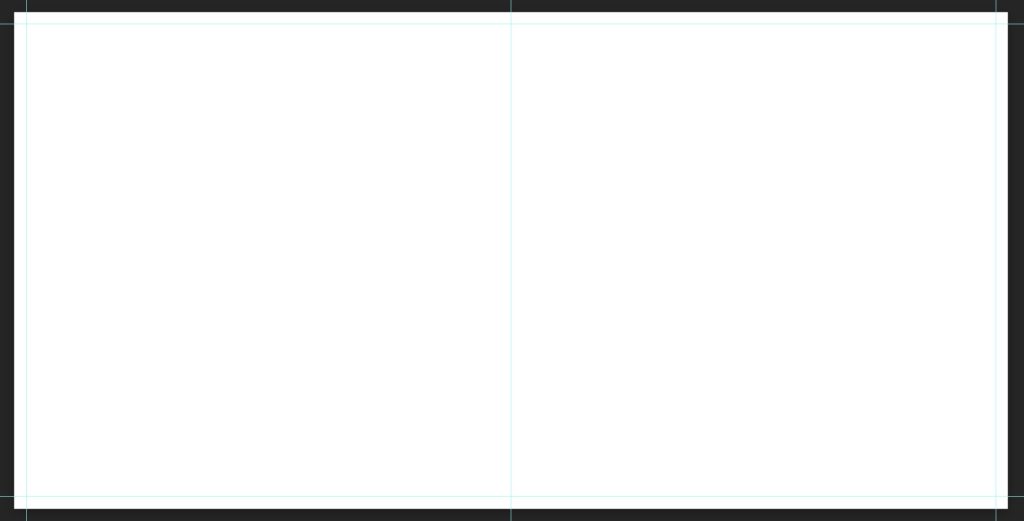
ガイドは、写真を置いて行くための目安となる物で、実際の画像には写りません。
又、写真を移動していると、動いてしまう事が有り、それが面倒な方は、ガイドの位置を固定させる事も出来ます。
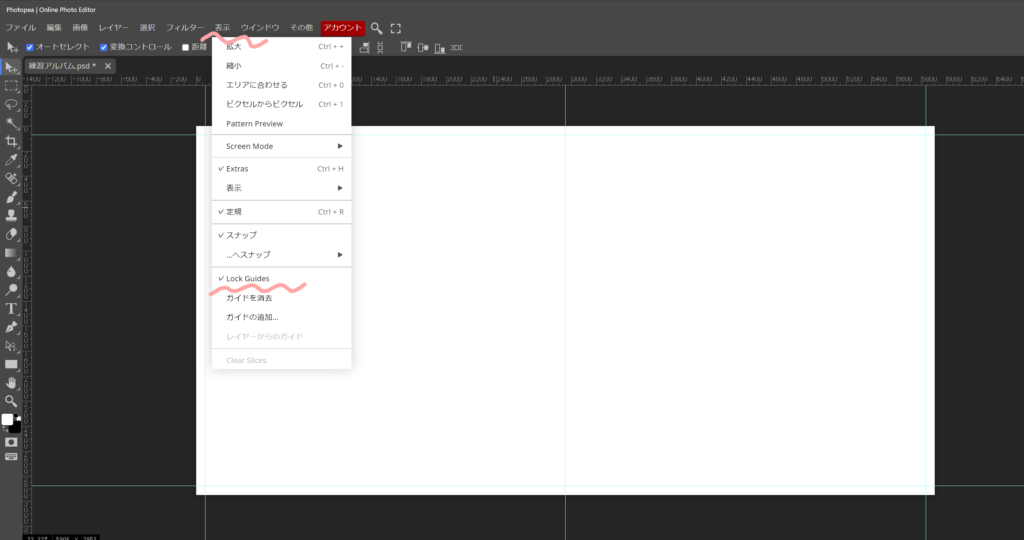
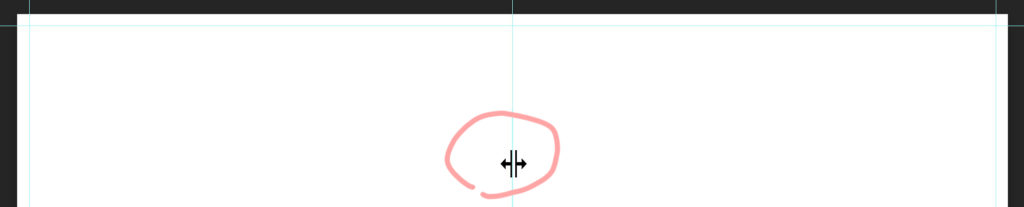
上段の表示から、Lock Guidesを選択すると、レ点が入り、ガイドが移動しなくなります。又、マウスカーソルが、通常矢印では無く、下の様になっている時は、移動と消去(一寸癖の有る動きですが、移動が出来るカーソルの状態の時、そのカーソルではじく様な動きをすると、消去出来ますし、上と左に有る定規の所まで持って行くと消去出来ます)が可能です。
次回は、アルバム編集に良く使う、グラデーションをやってみます。
コメント