

皆さん、こんにちわー。
前回は、アルバム作りで白い台紙を作りました。今回は、台紙に色を着けて、固定押させ、グラデーションを使う所までをやってみます。
台紙全体を、シンプルなクリーム色に変えて、固定します。
台紙を固定していないと、後の写真を使った作業中、台紙まで動いてしまい、結構やり難いです。一度覚えてしまうと、簡単なので、やってみて下さい。
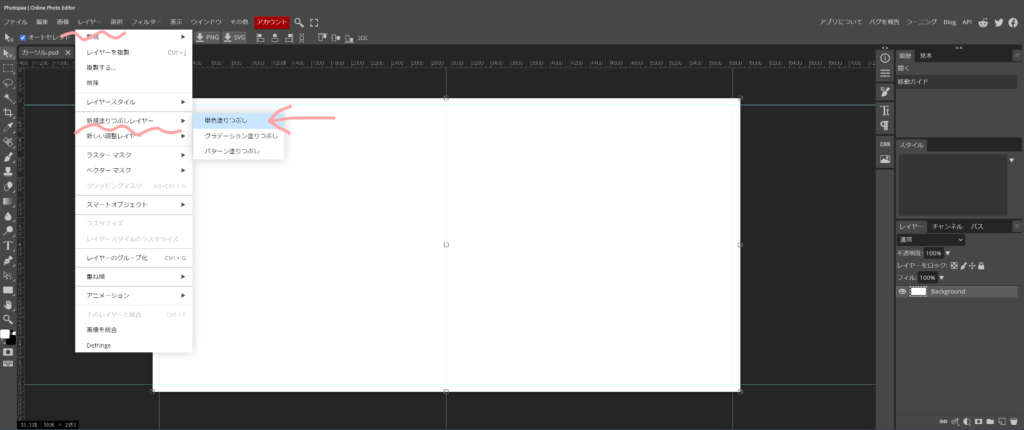
- 上段のレイヤーを選択
- 新規塗りつぶしレイヤーから、単色塗りつぶしを選択
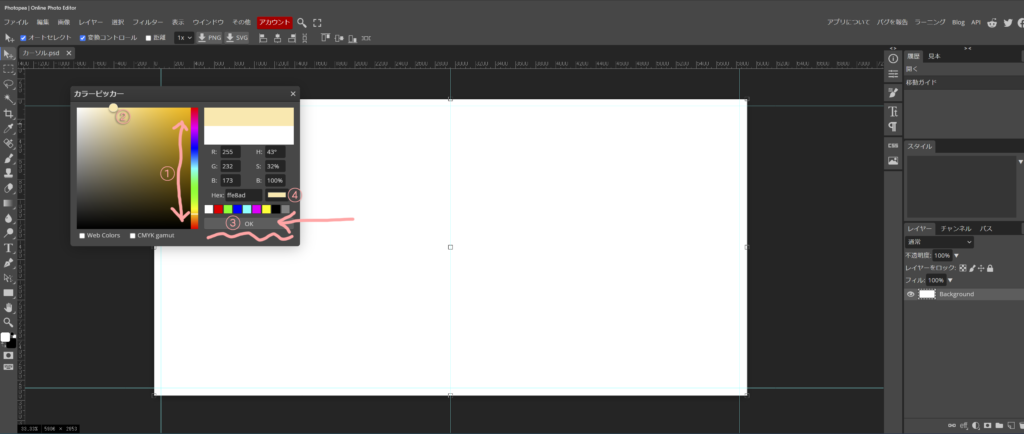
- カラーピッカーが出るので、全体のカラーを①で選択する。白い線を上下させて選択しますが、線が一寸分かり難いので、注意です。
- ピッカーの中の○印を移動して、お好みの色になったら、OKボタンを押して、完成です。
- 色の選択は、④からでも出来ます。全体カラーを決める白線が分かり難いので、此方からのやってみます。
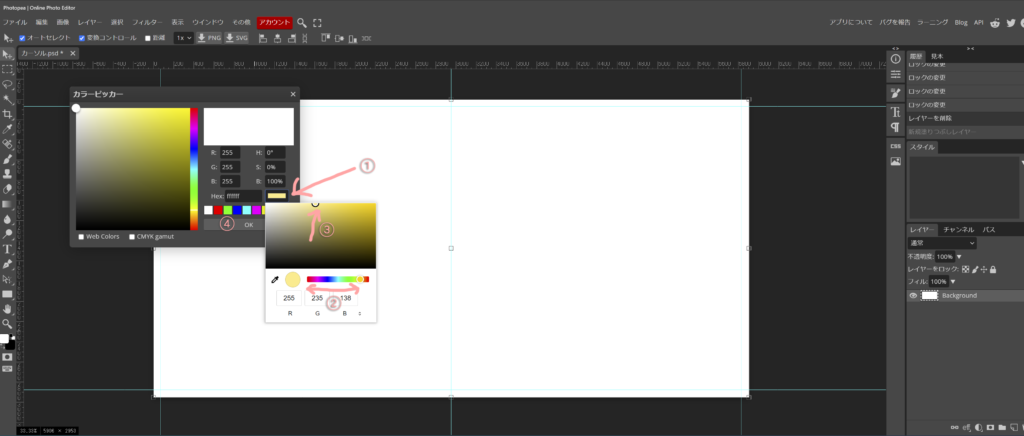
カラーピッカーを出す所までは、同じですが今度は
- Hexの左の色の小窓をクリック
- 続けて全体カラーを選択します。
- 最後に、細かく設定して
- OKボタンを押したら、終了です。
ピッカー本体では、白い線でしたが、此処は、白〇です。最初は、探し難いかもしれませんが、端の方に有りますので、やってみて下さい。
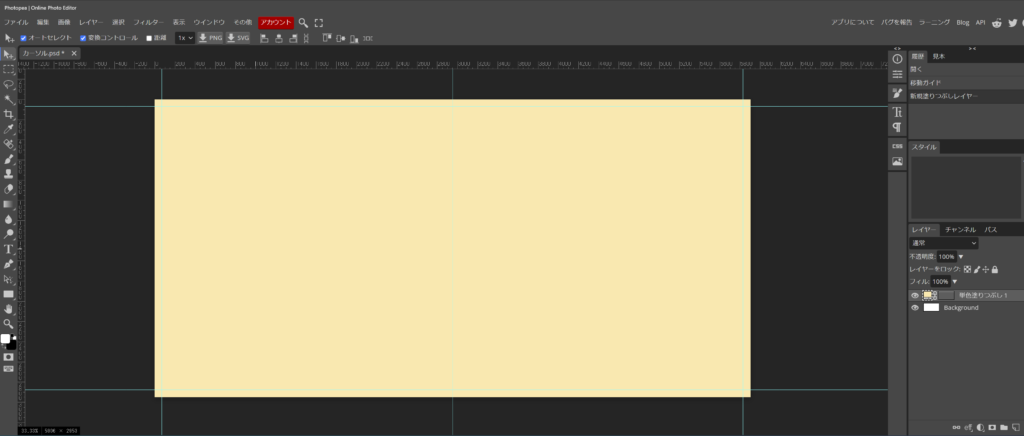
このままですと、写真を置いて、移動した際に下の色が着いた台紙も動いてしまう可能性が有りますので、この台紙のみ固定してしまいます。
説明を書きますが、私は殆ど③か④しか使いません。
後で、色とかを変更したい場合は③が良いと思います。ただ、ロックは、後にも変更は出来ますので、一旦④にして置き、やっぱり変更したいなとなりましたら、③に変更でも良いと思います。
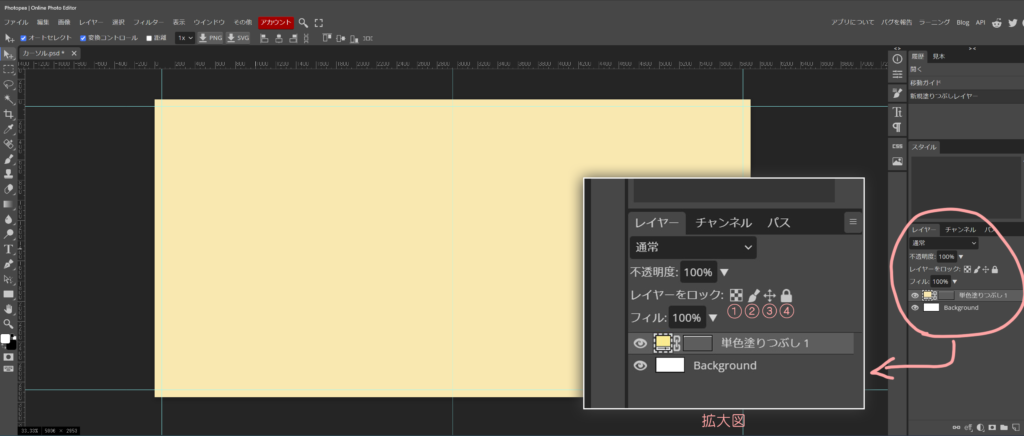
ロックの解説をします。
①透明ピクセルをロック
これは「ラスタライズ」されているレイヤーの「透明部分」に描画させないようにするロックです。すでに描画されている部分に関しては可能です。あと移動と変形も可能です。
②画像ピクセルをロック
こちらは透明ピクセルをロックと違い「ラスタライズ」されているレイヤーの「透明部分」および「描画部分」をロックします。つまり加工は一切できません。こちらも移動と変形は可能です。
③位置をロック
その名の通り「位置をロック」します。ロックすると、移動、変形、選択はロックを解除しない限りできません。ただしラスタライズしているレイヤーは「加工のみが可能」です。
④すべてをロック
その名の通り選択したレイヤーの「すべての機能をロック」します。

レイヤー部分は、どのロックでも同じ鍵のマークですが、ロックの印の所はが濃い色になっています。
続いて、台紙の色を変えてみます。
- 色を変えるレイヤーを選択します。選択出来ていると少し色が変わります。
- 続いて、プロパティを選択します。
- カラーピッカーが出ますので、お好みの色に変えて、OKボタンです。
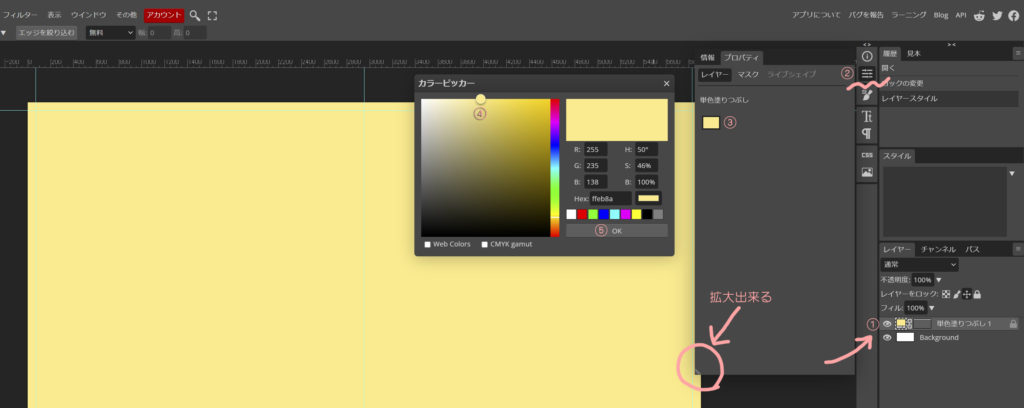
プロパティを選択した際に、カラーの小窓が見えない時、左下の▽印から、拡大出来ます。

次回は、アルバムレイアウトに使い易い、グラデーションをやってみます。
コメント