

皆さん、こんにちわー。
今回は、ラインのセットを、ばらす!をやってみます。
アルバムに入れたいラインを、探していると、色々有りますね。台紙に写真を置いてみると、こんな色のラインが欲しいな!と考える事が有ると思います。
色相の変化で、ある程度は出来ますが、どうしても、調整の範囲を越えてしまい上手く行かない時、別の色をダウンロードすれば良いのですが、デザイナーさんによっては、色々なカラーのバリエーションを1枚にまとめてくれている方がいらっしゃいます。
これがお得!ダウンロードも1回で済むし!
確かにそうなのですが、PNG画像が有る場合でも、画像は、1枚にまとまっており、このままでは、非常に使い勝手が悪いです。
それを、各色1枚のレイヤーにする方法をやってみます。
6色有りますと、6回同じ作業をする事になり、少々手間が掛かりますが、最初に1回だけですので、頑張ってみて頂けますと幸いです。
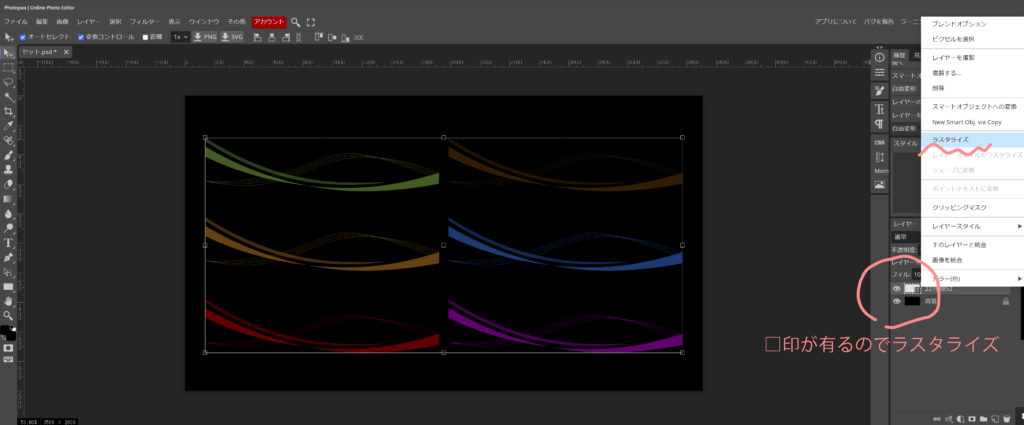
ダウンロードして来た画像を、黒い台紙に、コピー&ペーストしました。
レイヤーに□印が有るので、ラスタライズします。これをしないと、カットが出来ません。
続いて、ブレンドオプションから、レイヤーを複製します。
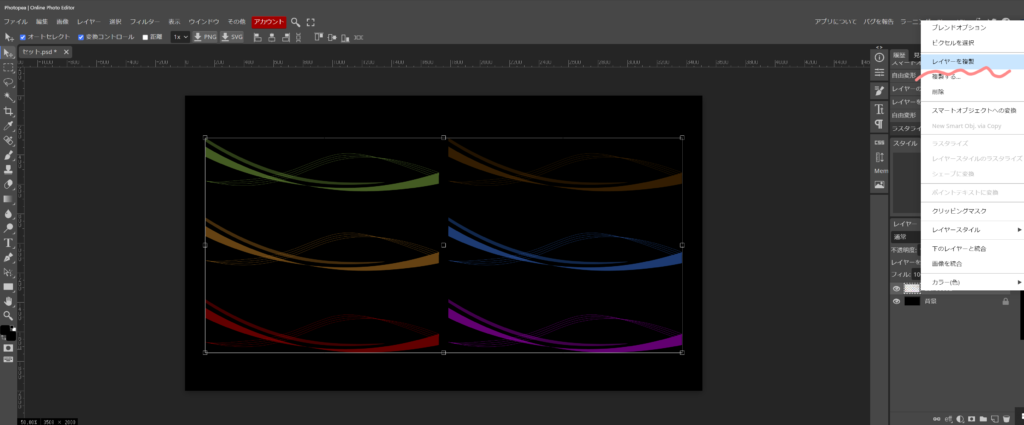
複製が出来たら、元の画像の目玉マークをクリックして非表示に(そうしないと作業が重なって、ミスし易いです)します。
続いて、投げ縄選択を選びます。
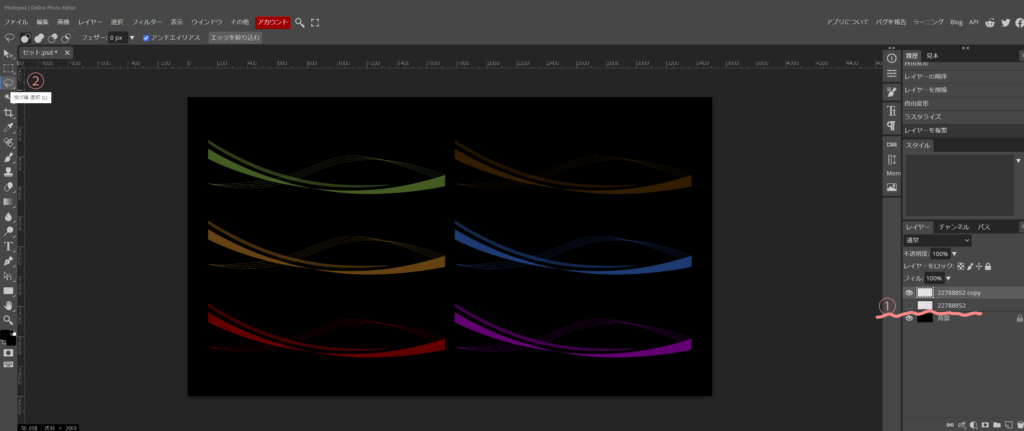
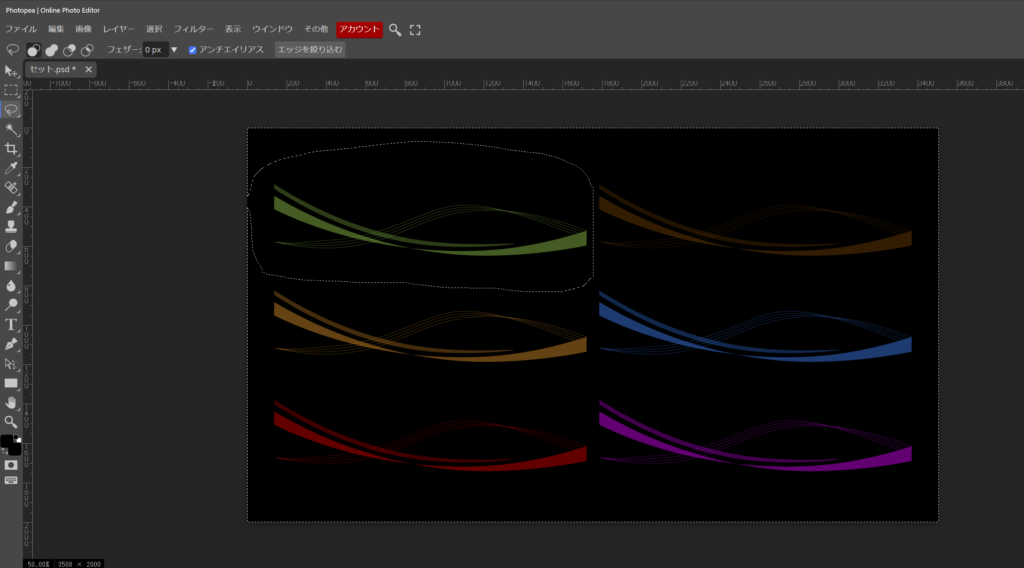
続いて、投げ縄選択で、残したい部分を囲い、上のレイヤーから、選択範囲を反転を選択します。最初から、切り取りたい部分を選択する方法も有りますが、マウスで囲う部分が増えるので、私は、この方法でやっています。
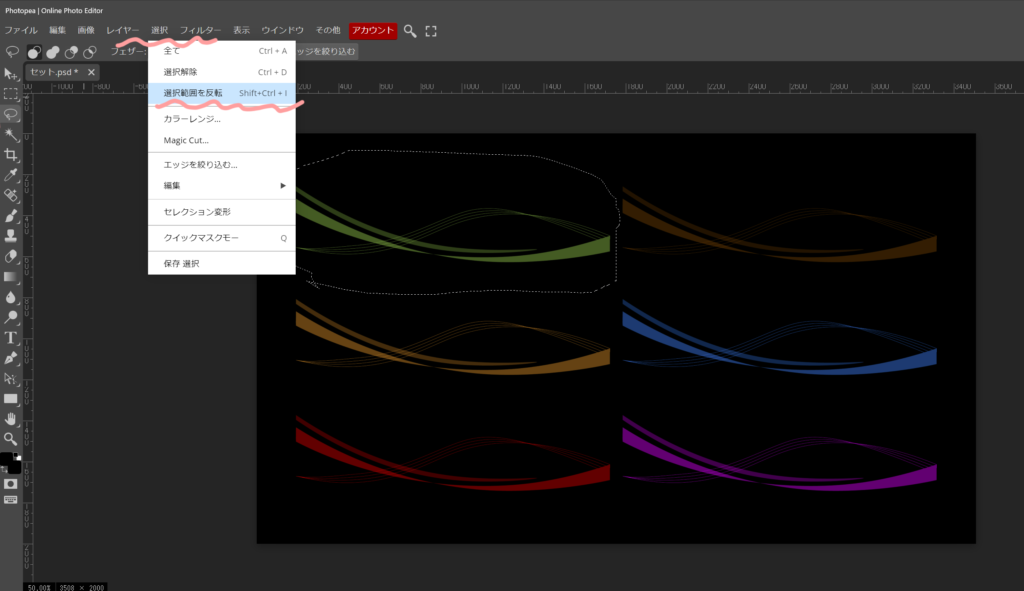
反転を選択すると、画像全体に、破線が出来て、最初に囲た部分以外を大きく選択している事が分かります。
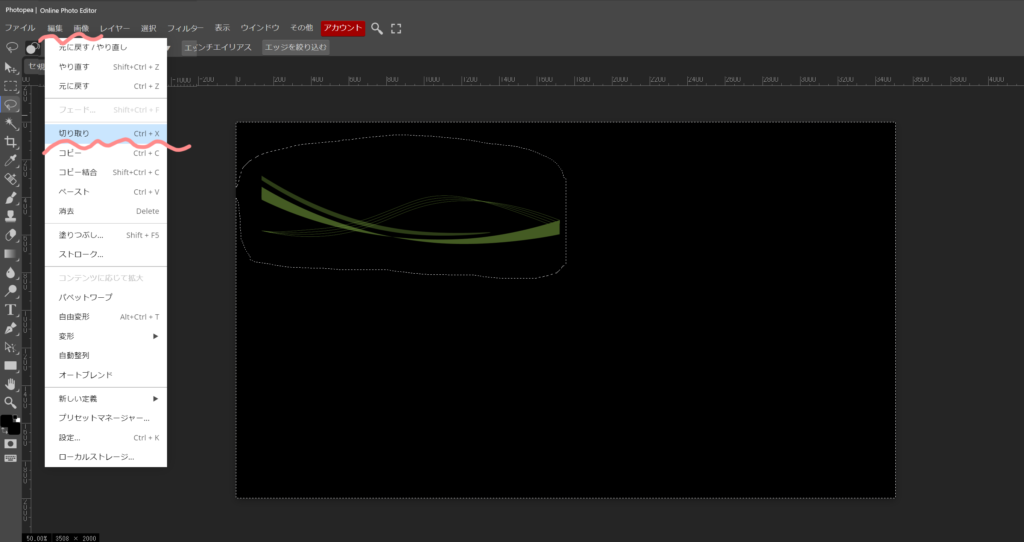
続いて、上段の編集から、切り取りを選択すると、緑以外の周りが切り取られました。
6回、終了すると、こうなりました。
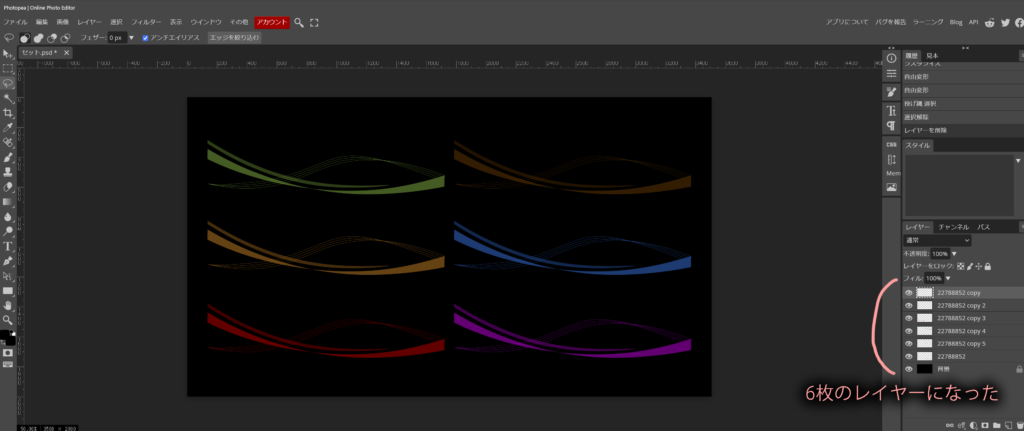
6枚、別々のファイルにして、保存しておくか、この様に纏めるかは、皆さんの使い勝手にもよると思います。色々試してみると良いかなぁと思います。
次回は、これまでやって来た、レイヤーの効果・レイヤーの一部に色を着ける・ラインを使い、グラデ―ッションをプラスして、台紙を仕上げたいと思います。
コメント