

皆さん、こんにちは。
今回は、見開き2ページの台紙を、完成させて行きたいと思います。
幾つかのパターンで、作って行きますので、良かったら、参考にしてみて下さい。
パターン①(同じサイズを並べる)
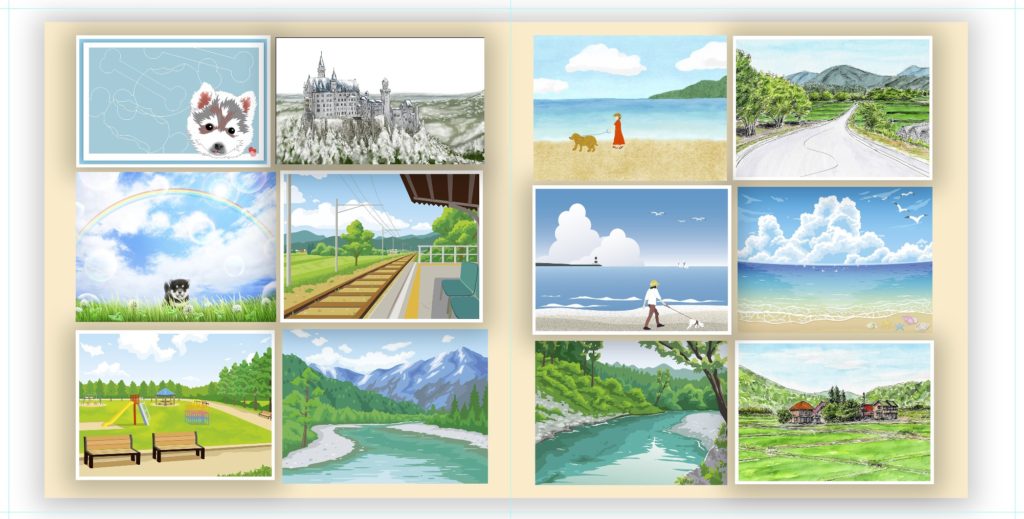
アルバムのページを、作る際に、私は見開きに写真、最大12枚程度を置く事にしています。
写真は、大きい程、迫力が出て良い感じだと思います。ですが、ページにも限界が有って、小さく置く必要が出る事も有ると思います。
その時の目安を、12枚にしています。
最初に、完成形を載せます。ご覧頂き、使ってみようかな?とお思いになりましたら、参考にして下さい。

最初に、どのサイトの、どのアルバムを作るのかを、決めた方が良い
では、製作の手順を、見てみます。
皆さんは、これから、写真のアルバムを作ろうとしていると思います。
ですから、最初に、どのサイトの、どのアルバムを作るのかを、決めた方が良いと思います。
お作りになるアルバムによって、大きさが違いますし、比率(正方形や長方形)が有ります。違ったものを作りますと、発注出来ませんし、大幅な作り直しが必要な場合が有ります。
私は、ゲームをやりますが、スムーズにサクサク行けていると、楽しいですが、中々進まないと、投げ出しそうになります><。
製作も、やり直しとか無い方が良いですよね!
では、先ず台紙を作ります。
続いて、写真を開いて、並べて行きます。過去記事に、ソフトを使った写真の並べ方も書いて有りますの、参考にしてみて下さい。
只、自分で書いた記事では有りますが、私は、写真を並べる際に、上の線を揃えるとかは使いますが、均等に並べるとかは、殆ど使いません(すみません><。)
どうしてかと言うと、縦の列や横の列では均等に並んでも、全体として揃う訳では無い為です。1列目と2列目の間隔が揃わなかったりするので、目視で、並べて行く方が良いと思っています。(ソフトを使いこなせてないのかもしれません 涙)。
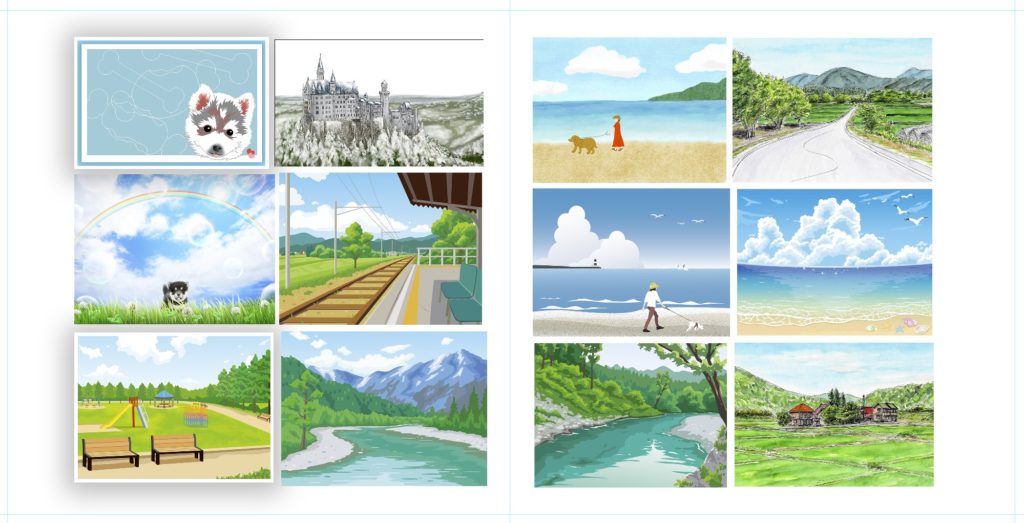
目視で、写真を並べて行くと、どうしても少し不揃いな所が出てきます。
写真の比率(上下のバランス)などによっても、上手く行かない事も有ります。
その時に、以前、記事にしたブレンドオプションのファイルを使うと良いです。
未だ、作ってなかったら。これを機会に作ってみて下さい。今回は、1個でしたが、段々アルバムを作る度に、ブレンドオプションのファイルが増えて行き違った意味で楽しいかもしれません。
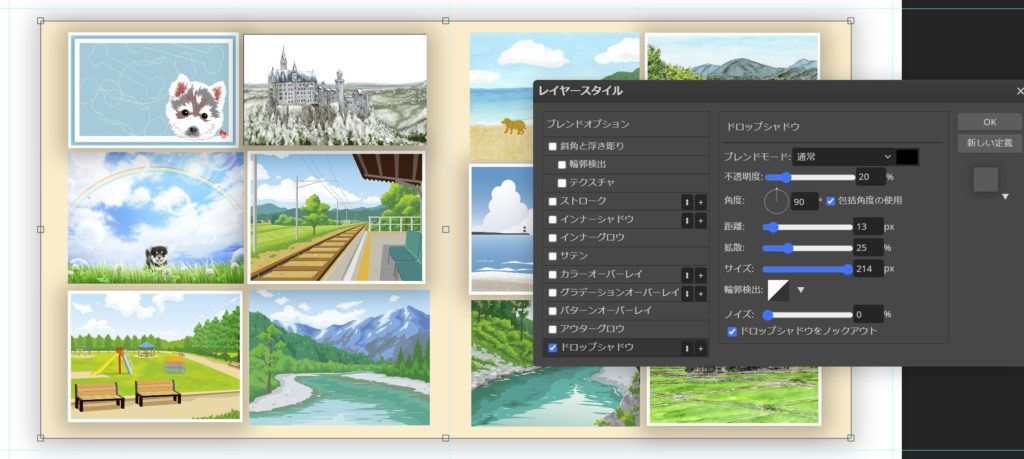
今回は。ブレンドオプションのストロークとドロップシャドウを、使ってみました。
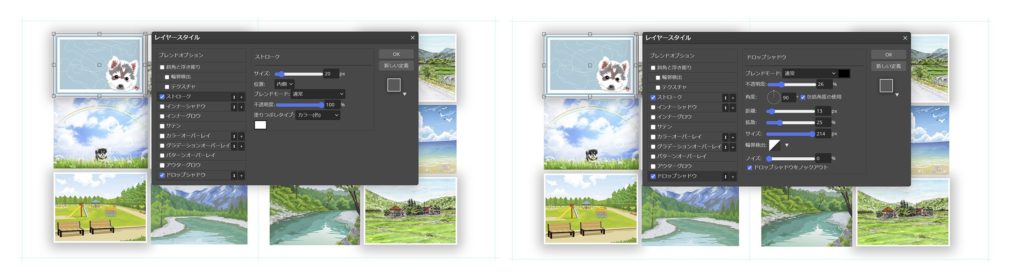
○印が有る物に、同じ効果を使っていますが、全体に変化が出るのと、間隔のばらつきが分かり難く有りませんか(汗)。
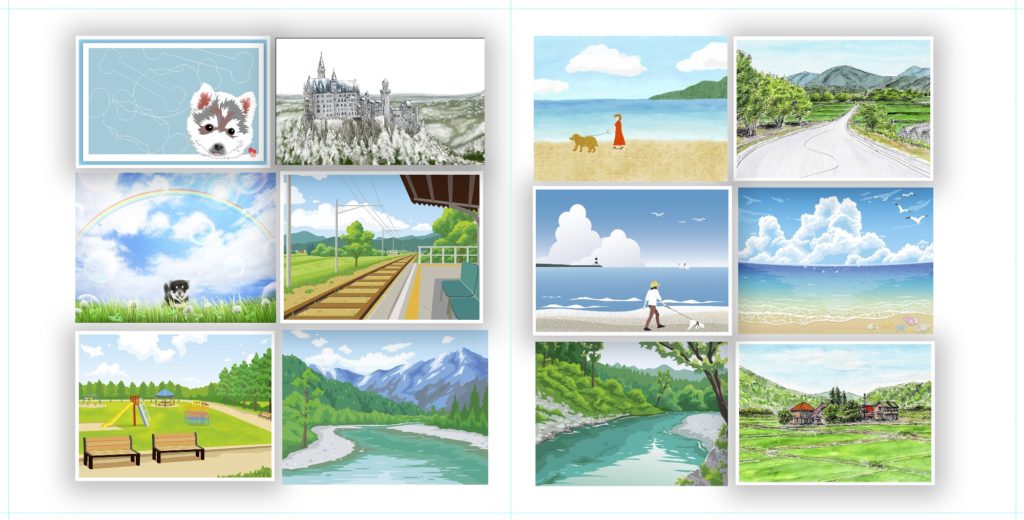
続いて、台紙の一部に色を付けました。
ブレンドオプションは、ドロップシャドウを使用しました。
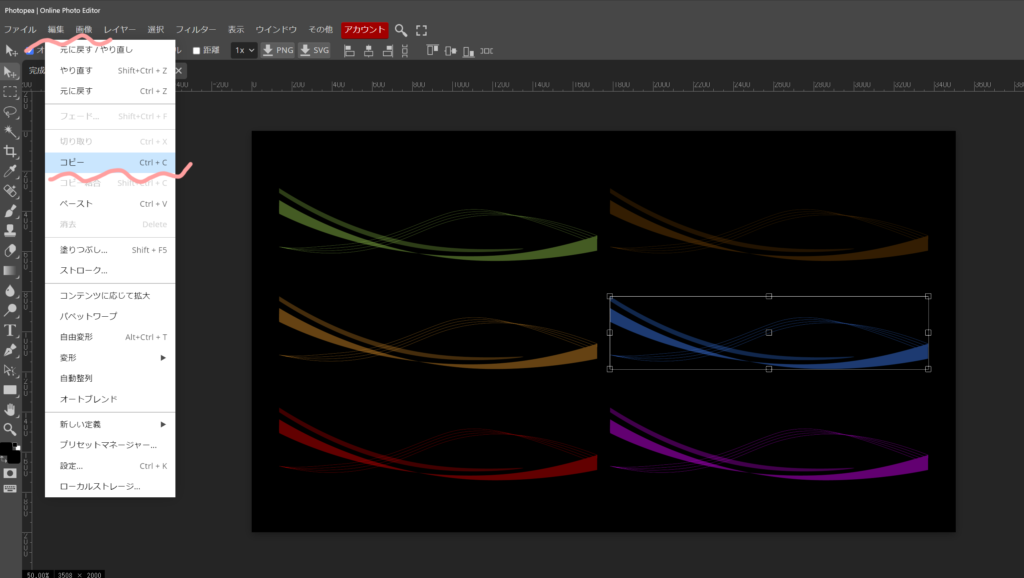
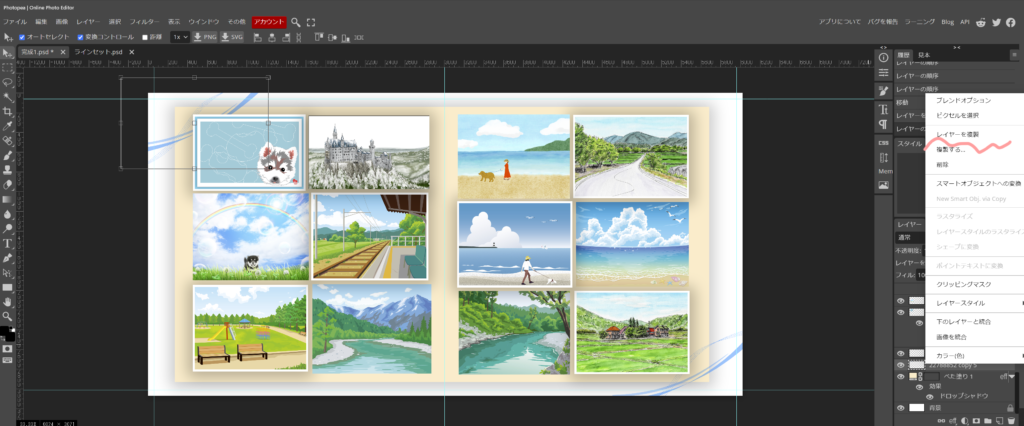
続いて、ラインを入れて行きます。左上と右下に、ラインを追加します。
- ラインセットのファイルを開いて、編集から、コピーします。
- 続いて、台紙の所で、ペーストすると、ラインが置けました。
- 台紙の下にラインが来ていると、見えません、レイヤーを移動して、必ず台紙が一番下に来る様にして下さい。
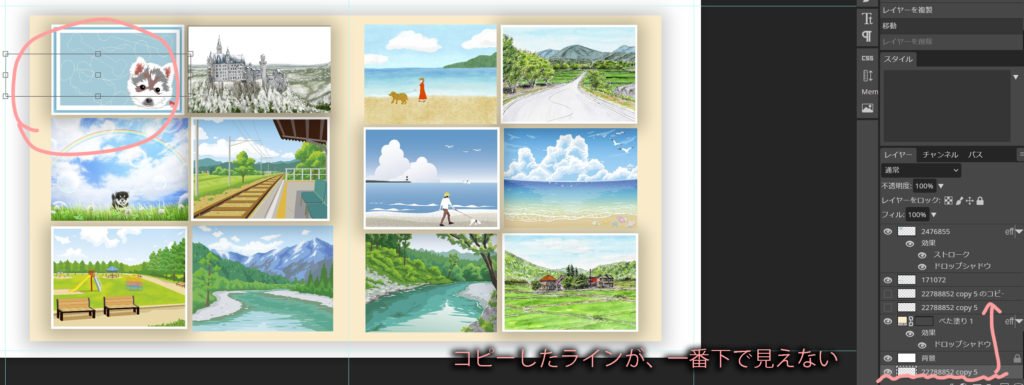

レイヤ―ラインを斜めにして、もう1枚コピーします。
今回も、必ず一部色替えしたレイヤーの上に配置して、完成です。
お疲れ様です。
次回は、大きな写真を使いパターンを、やってみます。
コメント