

皆さん、こんにちは。
今回は、大きな写真を使ったパターンを、やってみます。
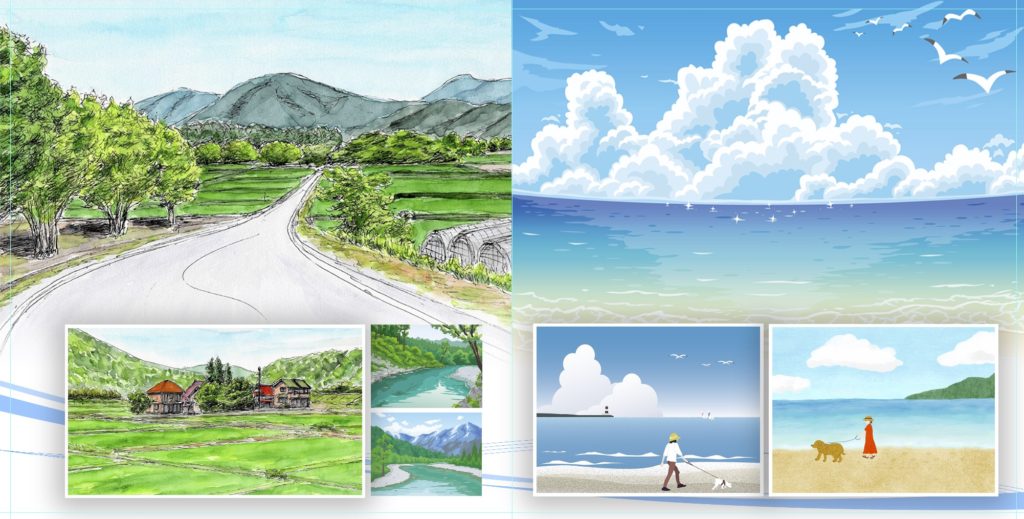
今回は、大きな写真とグラデ―ションを使ったレイアウトをやってみます。
此処からは、レイヤーの並べ方が、大事になって来ます。
大きな写真2枚を、背景のすぐ上に持ってきました。(1枚有るのは、青ラインのレイヤーです)
此処で、大きさを揃えるのですが(左右違うとグラデーションが段違いになってやり難い為)、幾つか方法が、有ります。
左の写真を、大きくして揃える方法、ラスターマスク(フォトショップでは、レイヤーマスクと言います)を使う方法です。
今回は、ラスターマスクを使ってみます。 良い点は、失敗したり、保存した後に、変更が可能な事です。勿論、原本は、有りますから、もう一度、ダウンロードすれば良いのですが、簡単なので、憶えておくと良いと思います。
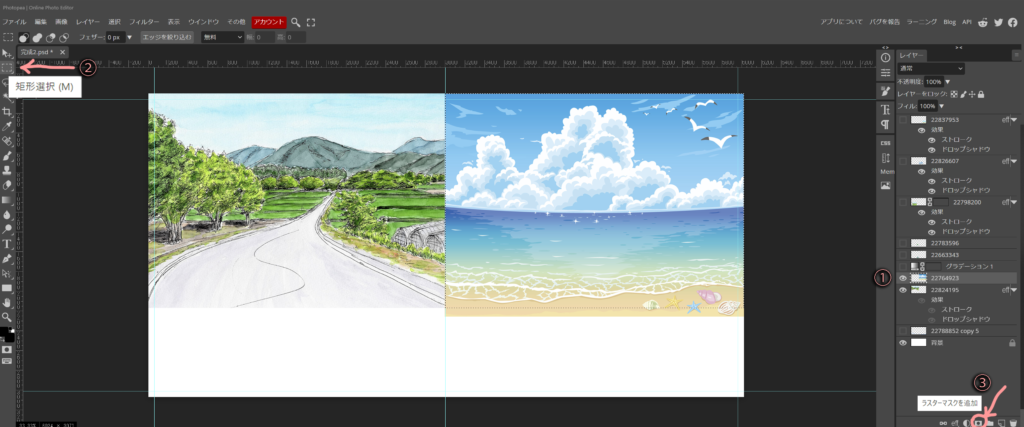
- 最初にマスクを作るレイヤーを選んで置き(薄い色が着く)
- 矩形選択を選びます。
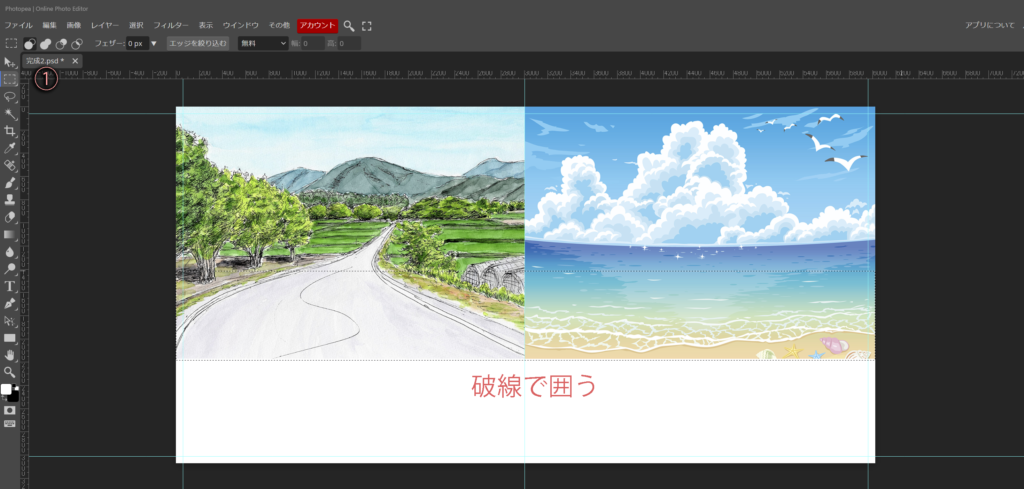
- 残す部分を囲うと、破線で表示されるので、マスクを適用します。
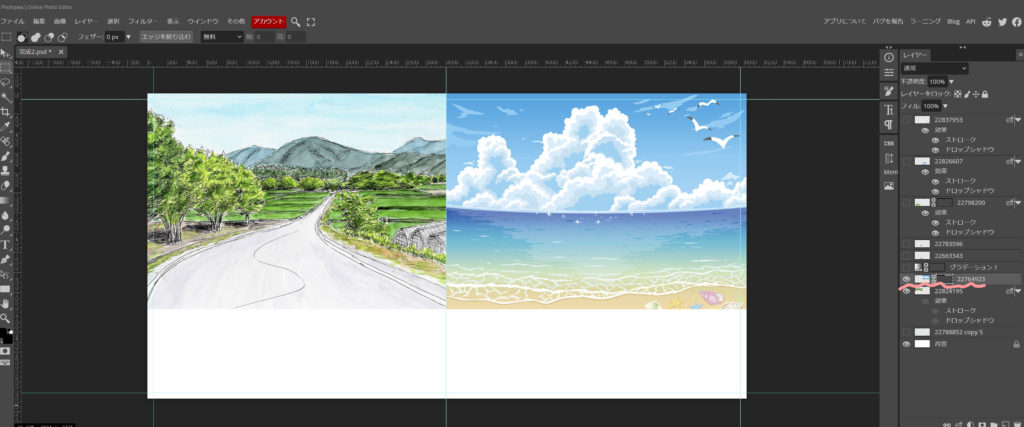
上手く切り取れて、マスクを使用しているのが分かります。
続いて、写真の下にグラデーションを使います。
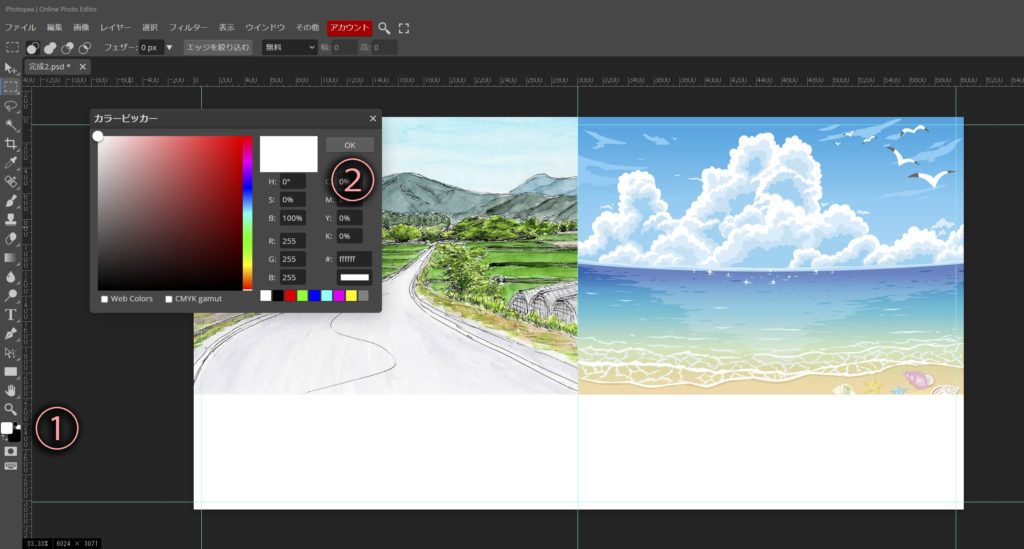
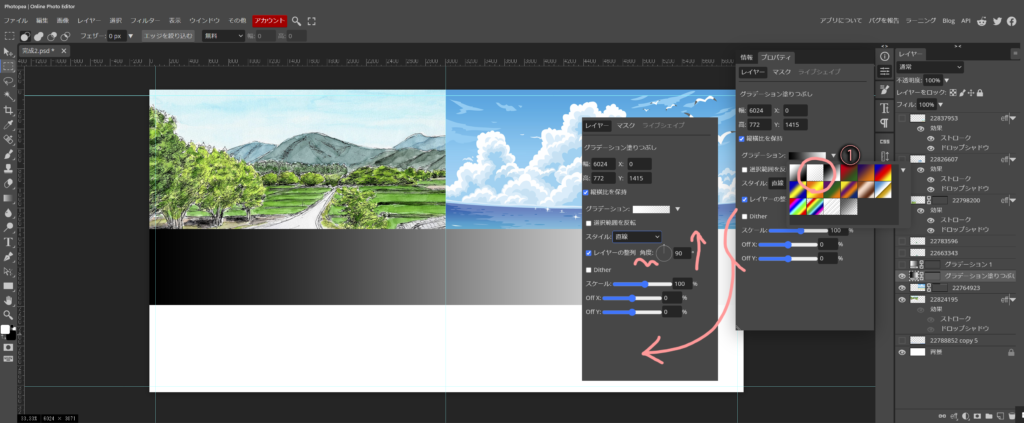
グラデーションの色は、①で決まりますので、最初に変更しておきます。今回は、白いグラデーションですので、白に変更しました。
色をクリックすると、カラーピッカーが出ますので、白に変更です。(最後にOKボタンをクリック)
続いて、矩形選択で、写真の下から1/3~1/4位の範囲を囲います。
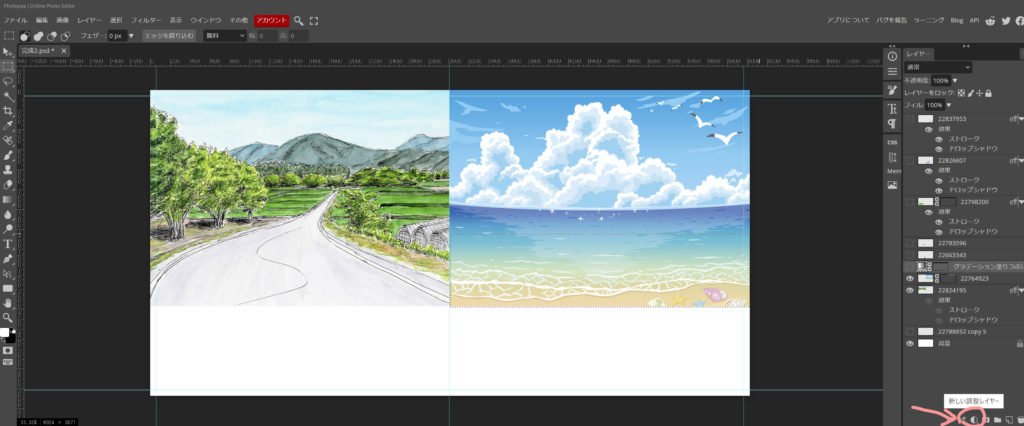
次に、右下の新しい調整レイヤーを選択する。
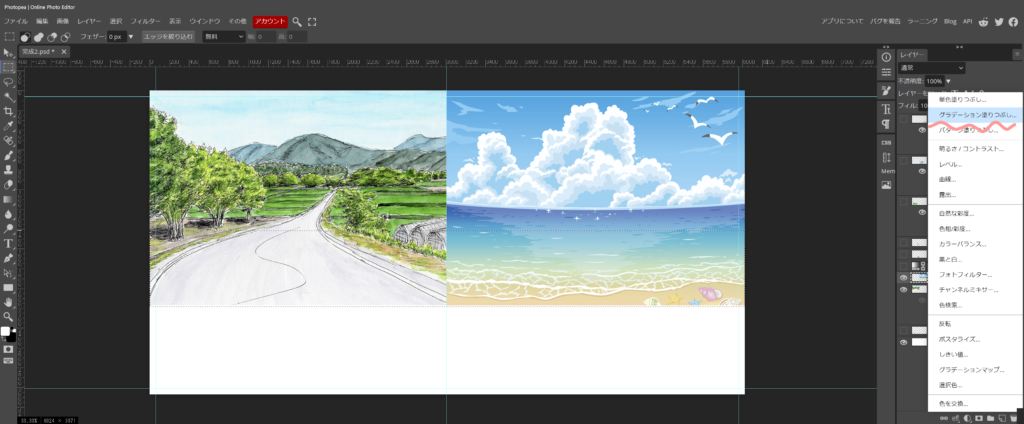
続いて、グラデーションで塗りつぶしを選択する。
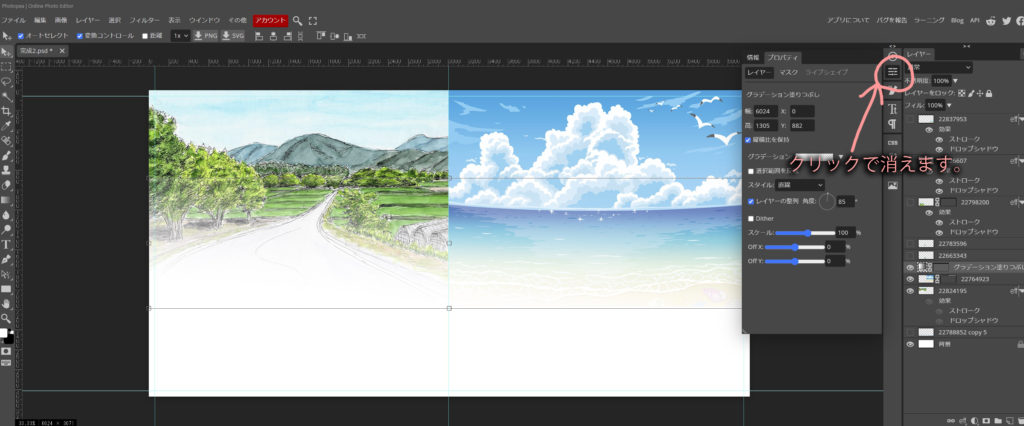
グラデーションの形、範囲、角度などを調整します。
完成しました。
グラデーションのレイヤーは、必ず、写真の上に置きます。
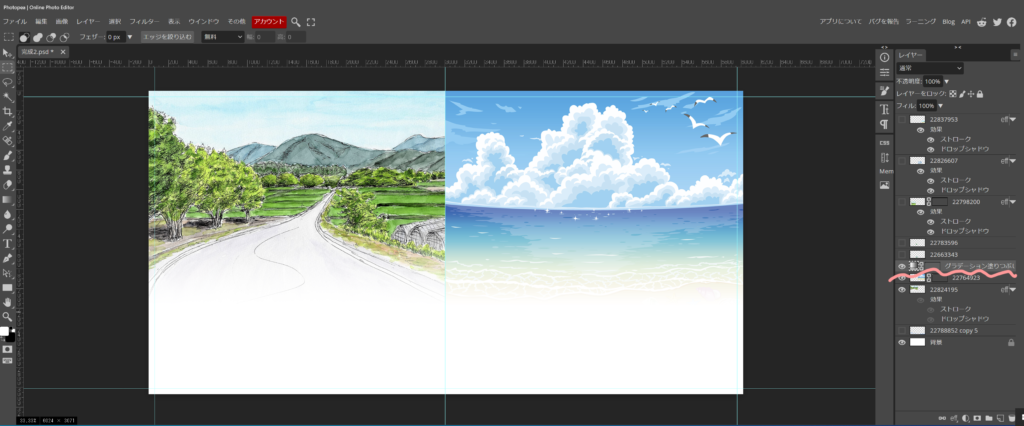
後は、小さな写真を置いて、ラインを付けたら、完成です。おつかれさまでした。

グラデーションのプロパティが出たままで、作業がやり難い時、色が変わっているボタンを押すと消えます。
次回は、大きな写真を重ねて、並べてみます。
コメント