

皆さん、こんにちわー。
今回は、ラインを書く事を、やってみます。
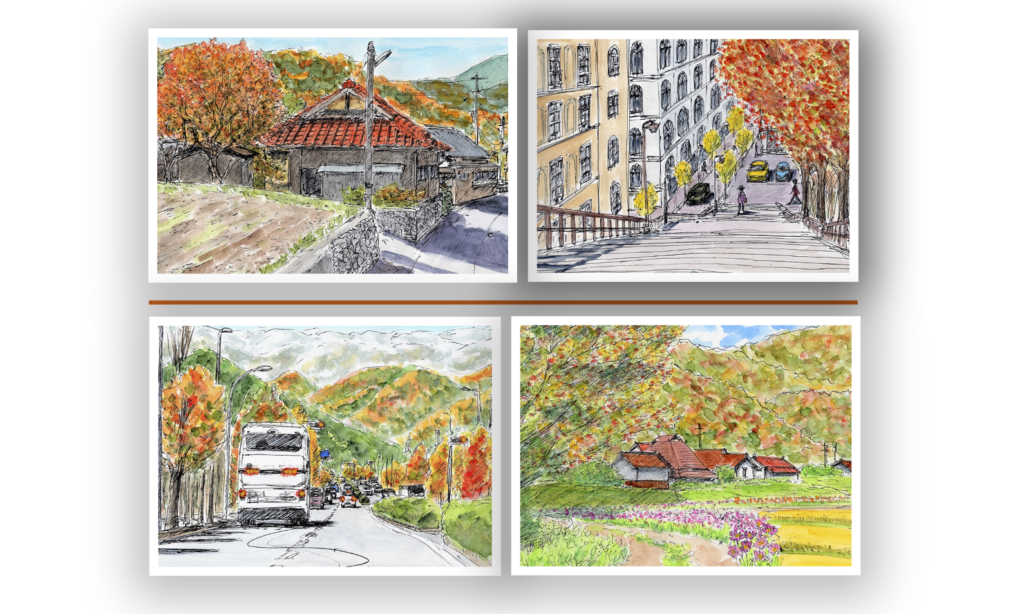
アルバムを作る時、意外に使い易いですので、一寸、憶えておくと良いかもです^^。 例えば、沢山写真を並べたけど、内容によって、区切りを付けたい時や、ページの端が少し寂しく感じる時など、入れてやると、良いアクセントになります。
| 操作性 | 後に変更 | 自由な曲線 | 矢印線 | |
| シェイプ | 〇 | 〇 | ✖ | 〇 |
| ペンツール | ✖ | ✖ | 〇 | ✖ |
表を見ても、分かる通り、シェイプに丸印が多いです。私が、ペンツールを使いうのは、手書き風に表現したい時だけです。
では、シェイプの使い方を、やってみます。
細かい使い方は、色々有る様ですが、私は、使った事が無く(すみません・汗)シンプルな直線の使い方をやってみます。
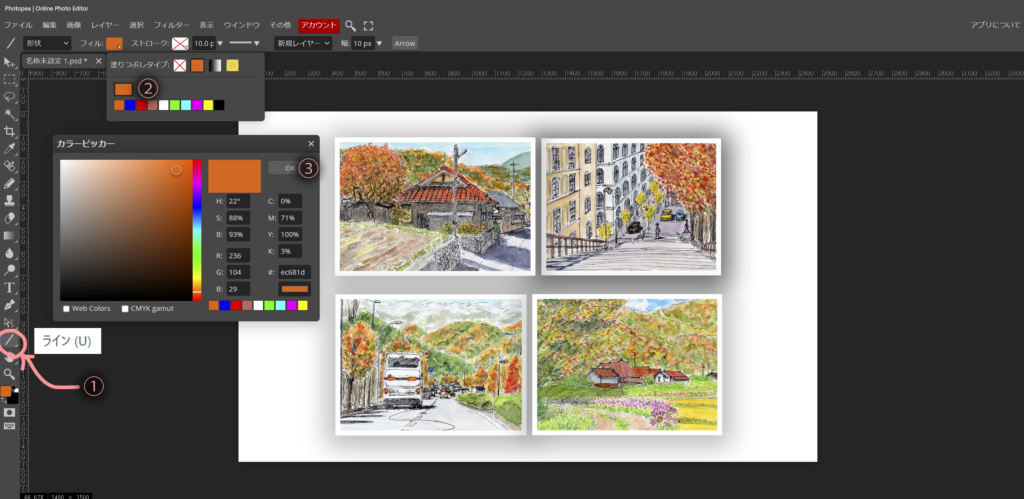
- ラインを選択します。
- 塗りつぶしタイプの②部分をクリックすると、カラーピッカーが出ます。
- マウスカーソルを我慢の希望色でクリックしたら。OKボタンを押します。
- 最後に、引き始めの部分にカーソルを持って行き、shiftボタンを押しながら、線を引いたら完成です。
ラインを水平・垂直に引く時のコツですが、最初に引き始めの位置にマウスカーソルを持って行き、左クリックを押したまま、少し動かし始めてから、shiftボタンを押すと良い感じです。終了位置まで来たら、クリックを離します。
最初に位置が有っていれば、shiftボタンを押す事で、勝手に水平にしてくれます。
では、ラインのいくつかの形を見て行きます。
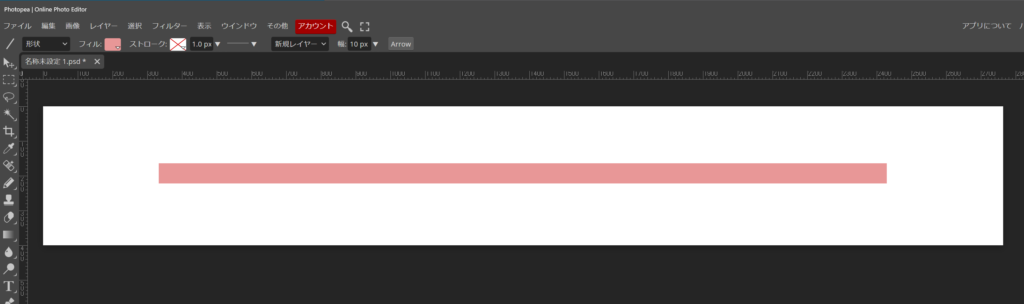
シンプルなラインです。上段のフィル・ストローク・幅などの設定を参考にして頂ければと思います。
簡単に、色も変更出来ます。
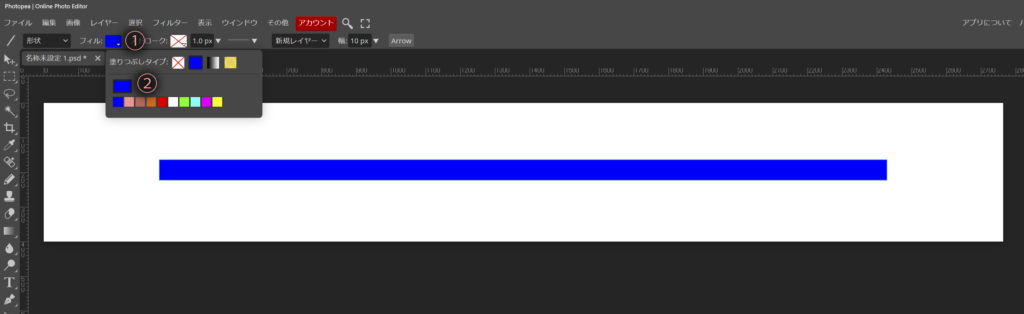
①から、②を呼び出して、カラーピッカーで変更が可能です。
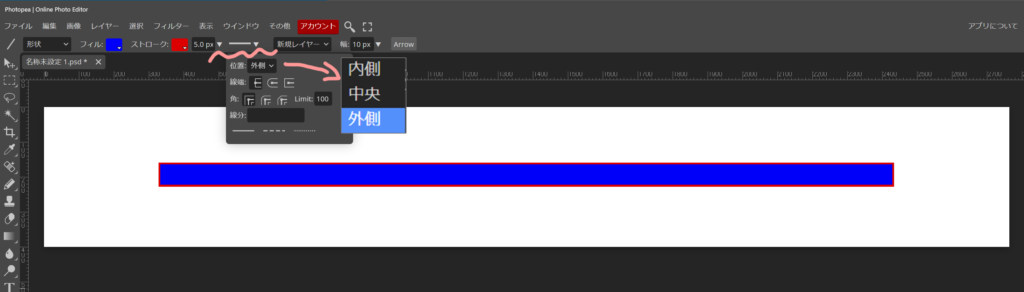
更に、ストロークを見て行きます。ストロークを変更する事で、シェイプの周りに枠線を作る事が出来ます。枠線の位置も、外側・中央・内側に選択可能ですし、角も丸くする事が出来るので、楕円形のシェイプも作れます。
次は、矢印を見て行きます。
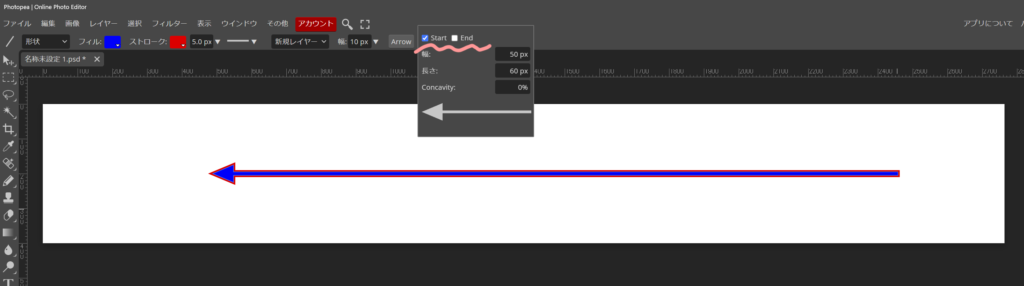
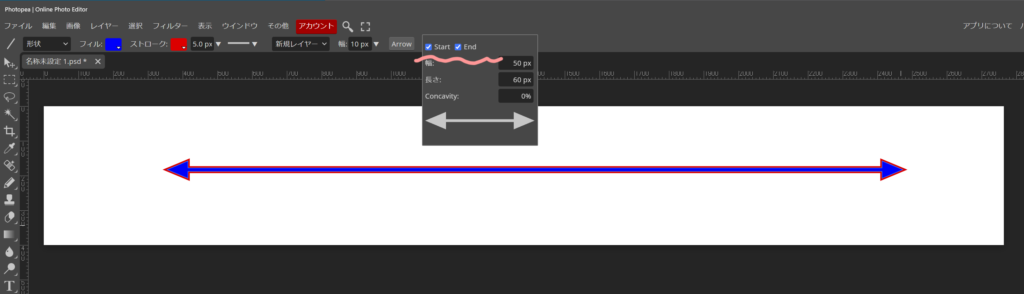
シェイプはそのレイヤー自体を非表示にしたり、削除したりで簡単に消す事が出来ますし、大きさ・角度なども後から変更可能です。レイアウトしていると、やっぱりもう少し変えたいと思う事が有るかもなので、使い易いと思います。
続いて、ペンツールをやってみます。
シェイプとの違いは、レイヤーに直に書き込んで行くと言う事です。
では、直線を引く事から、やってみます。
シェイプは、最初の位置を決めて、動かし始めると水平にしてくれましたが、ペンツールでは、最初の位置で1回クリックしてもう一度同じ所から、shiftボタンを押しながら、動かす感じです。直に書き込んでいますから、やり直しは、上段の編集から、やり直しを選択します。
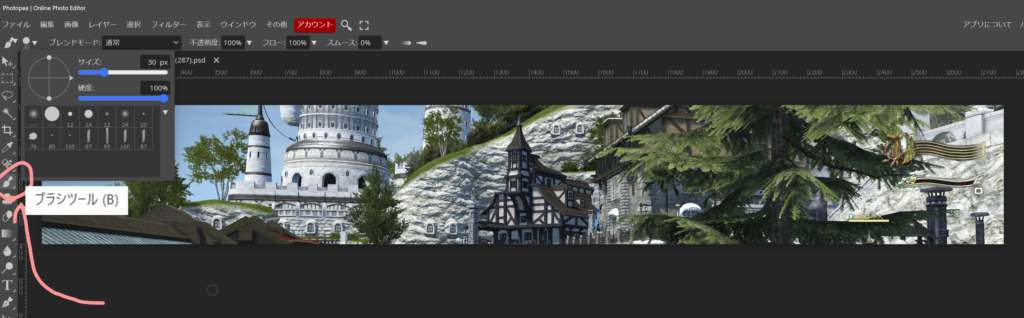

何度かやり直したりしていると、操作の誤りで、全く意図しない形になってしまう事が有ります(涙)これは、慣れるしかない感じです。
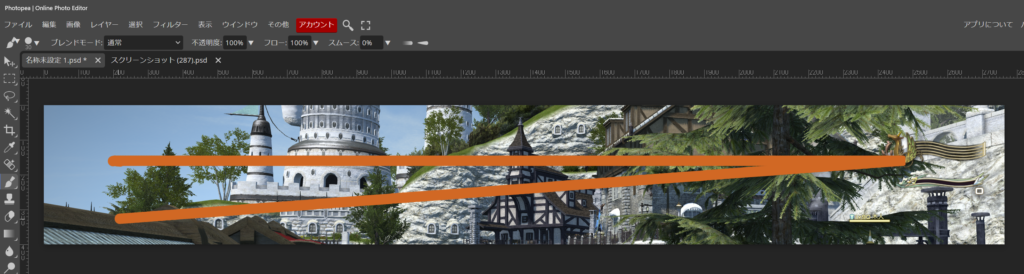

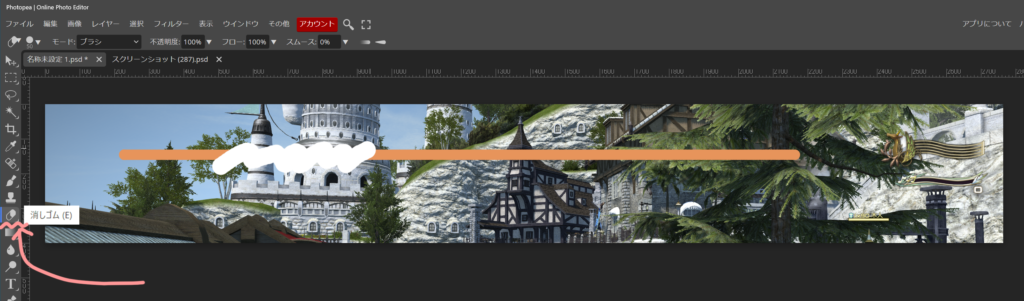
最初にも書きましたが、レイヤーに直に書き込んでいますので、消しゴムツールで消すと、下の画像も消してしまいます(涙)。
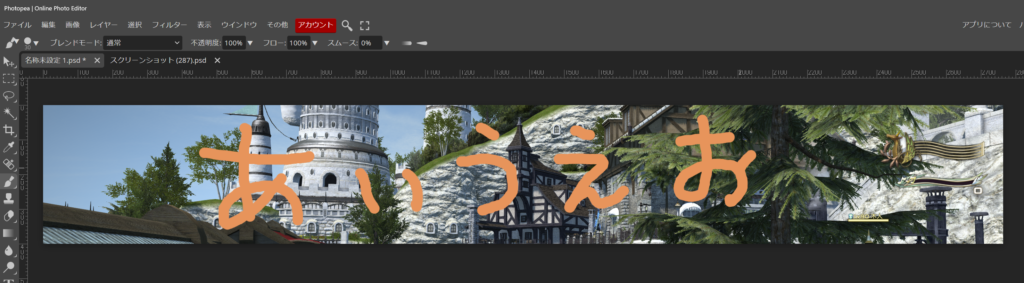
ペンツールは、手書き文字なども入れる事が出来ますので、そこが楽しいですね^^。
次回は、シェイプを使った実際の例を作ってみます。
コメント