

皆さん、こんにちわー。
今回の、写真台紙を完成させるは、大きな写真を、少し動きの有る形にしてみました。
同じ写真を、2枚使い、ふわっと、写真が置かれた感じが出ていれば嬉しいです^^。

使用画像は、いつものイラストACさん、台紙を完成させるで、結構使っていますが、元の画像をそのまま使うのでなく、少しづつ、自分好みにして行く事を覚えると、より楽しいのではないかと思います。
今回から、作者さんと検索ワードを、表にする事にしました。皆さんが、判り易いと幸いです。
| 作者名 | 検索ワード | 表題名 |
| CrazyNyanko さん | 手書き線 | バラフレーム モノクロ |
| おいもん さん | 背景 | 淡い水彩の背景 |
| yosei さん | 手書き風景 | アルプス山脈と草原 |
では、最初にバラフレーム モノクロから、やって見ます。どれも簡単ですが、結構、違いが出ます。
写真の台紙も、お部屋の模様替えをする様に、変えて行くと、より楽しみが、広がる気がします。
難しい作業で無く、一寸した作業で、皆さんが写した写真が、更に自分好みになりますので、是非お試し下さい。
又、同じ表現にする為の方法も、決して、一つでは有りません。あくまで、一例を示していますが、段々慣れてきたら、お自身で一番良い方法を、探すのも楽しいと思います。
前置きが、長くなりました。すみません。最初は、右上の不透明度を調整しています。

続いて、色相と明るさを調整しました。
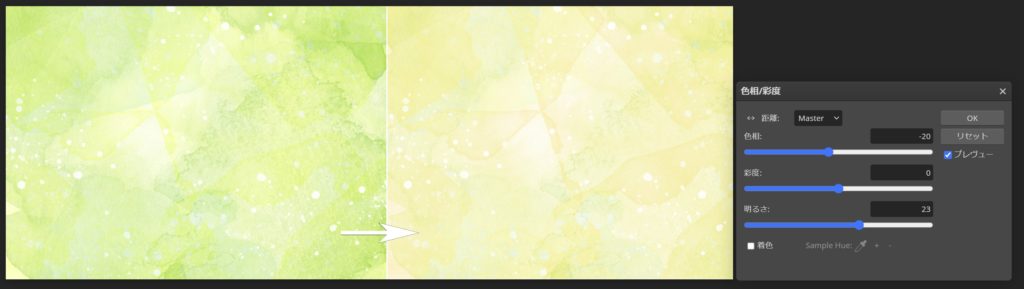
最後は、色相と彩度を調整しています。

3枚の画像を、乗せました。
一番上の風景画には、いつもの、ドロップシャドウとストロークを使用しています。
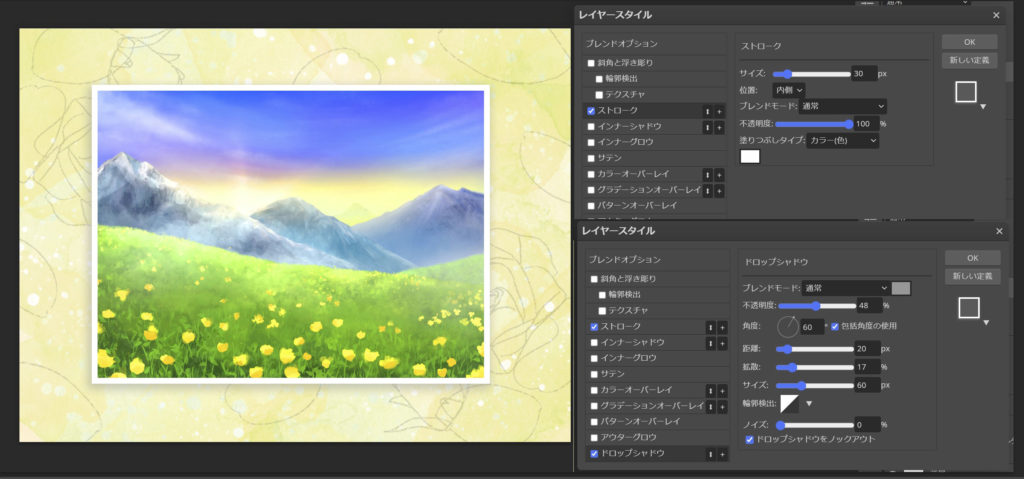
続いて、下側に有るふわっとした画像を作ります。
右側のレイヤーのパレットから、使用するレイヤーを選んで右クリックしたら、レイヤーを複製して、もう1枚作ります。
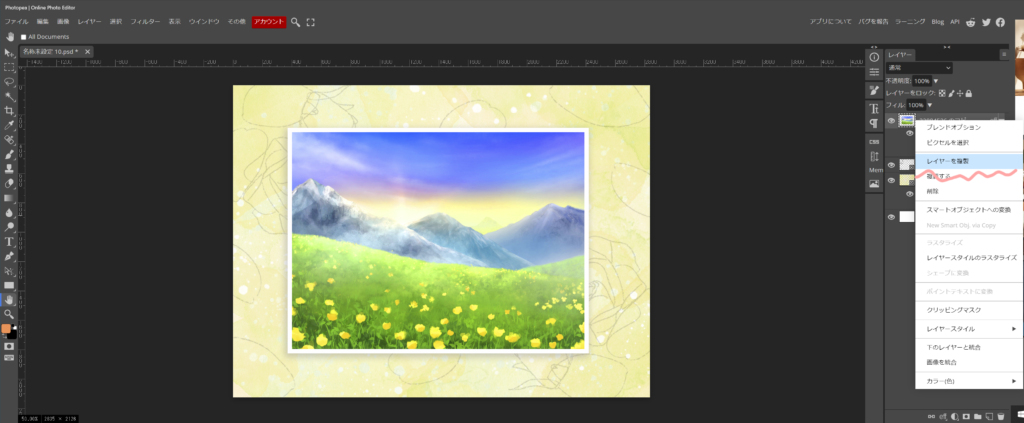
ブレンドオプションが見えない様に、非表示(目玉のマークをクリックする)にします。
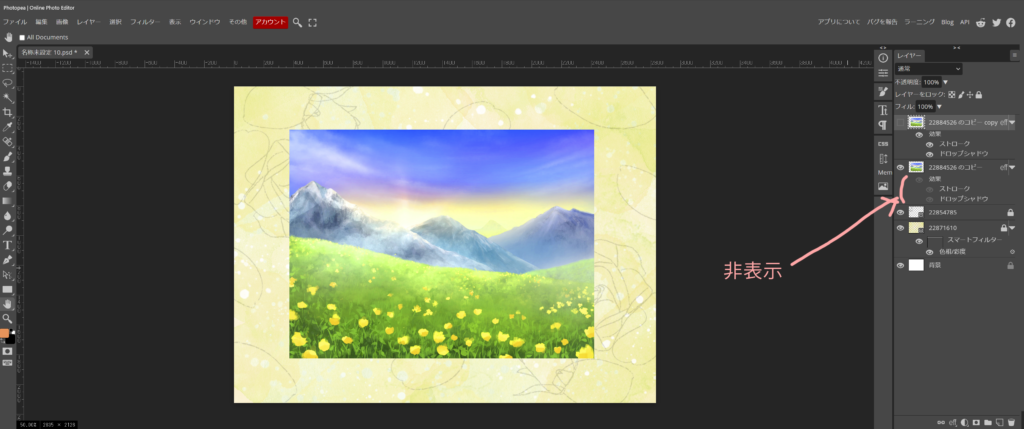
非表示にしておかないと、この後のフィルター効果が、ブレンドオプションにもかかってしまいます。
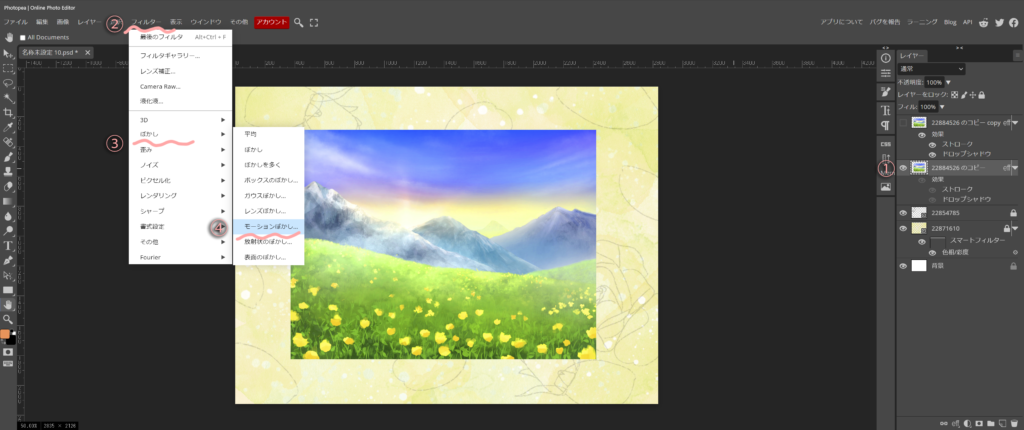
①フィルターをかけるレイヤーを選択する。
②上段のフィルターを選択する。
③ぼかしを選択する。
④モーションぼかしを選択する。
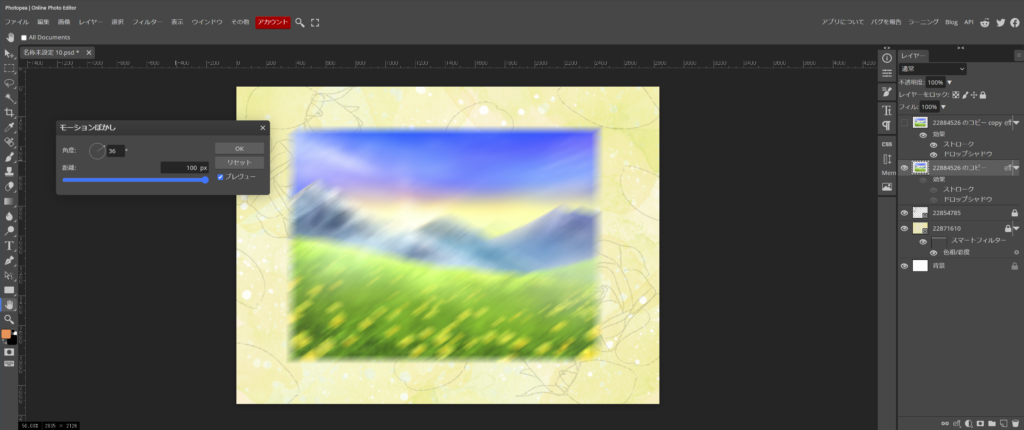
画像を、斜めにして、不透明度を、75%にしました。

最後に、全体を表示して、完成です。
お疲れ様でした!

次回も、新しい物にチャレンジして、行きます。
コメント