
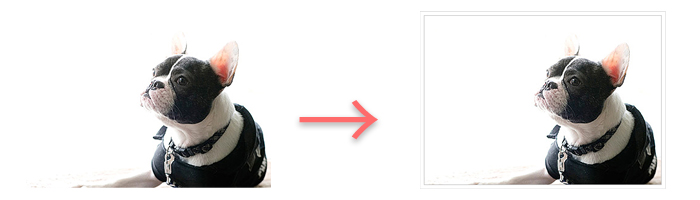
少し調べてみたのですが、アプリだと、正方形に限定されたり、白い枠しかつかなかったりで、結構、使い勝手が悪い気がしました。
お勧めの、サイトがこちら

重ね掛けが出来るので、白い部分にもう一工夫も、簡単で、良い感じです。
写真に白枠をつけても、背景が白いと境が分かりませんが、ブログの背景って、白が多い気がします。
白枠の周りに、少し灰色の線を付ける事で、白枠をより一層、引き立たせます。
良かったら、お試し下さい。
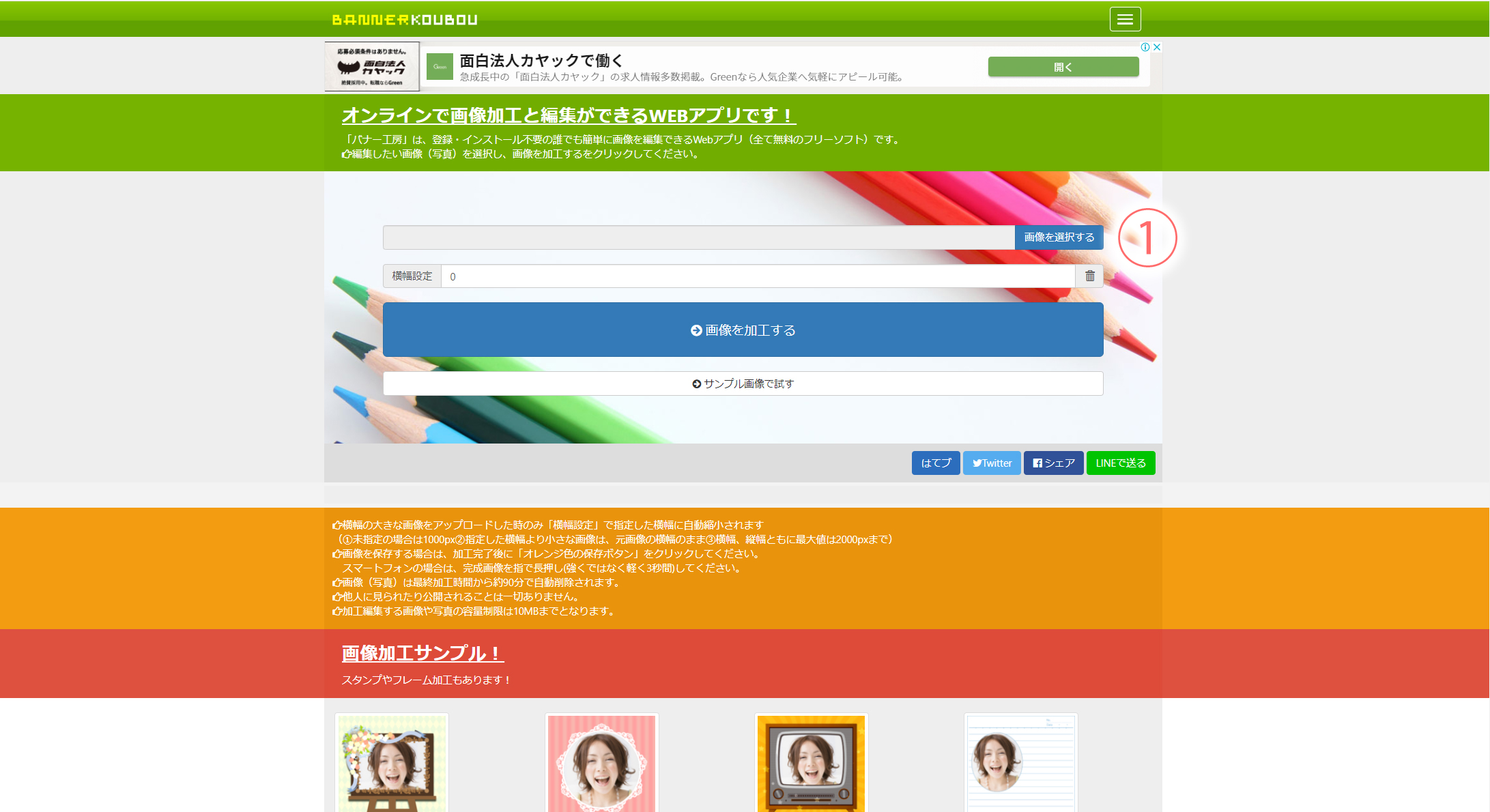
①まず、写真を用意します。今回は、分かりやすくする為に、白い背景の写真にしました。
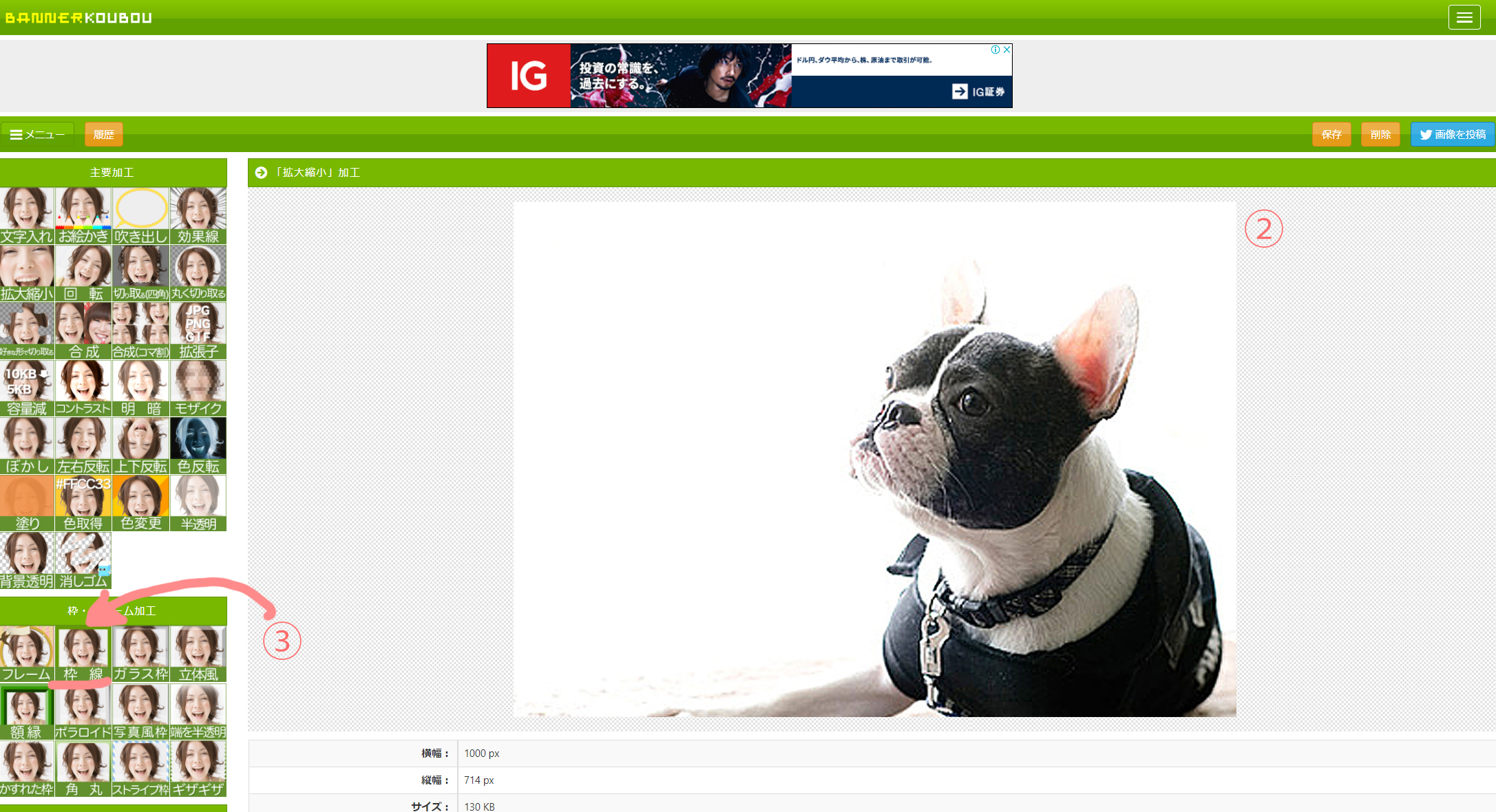
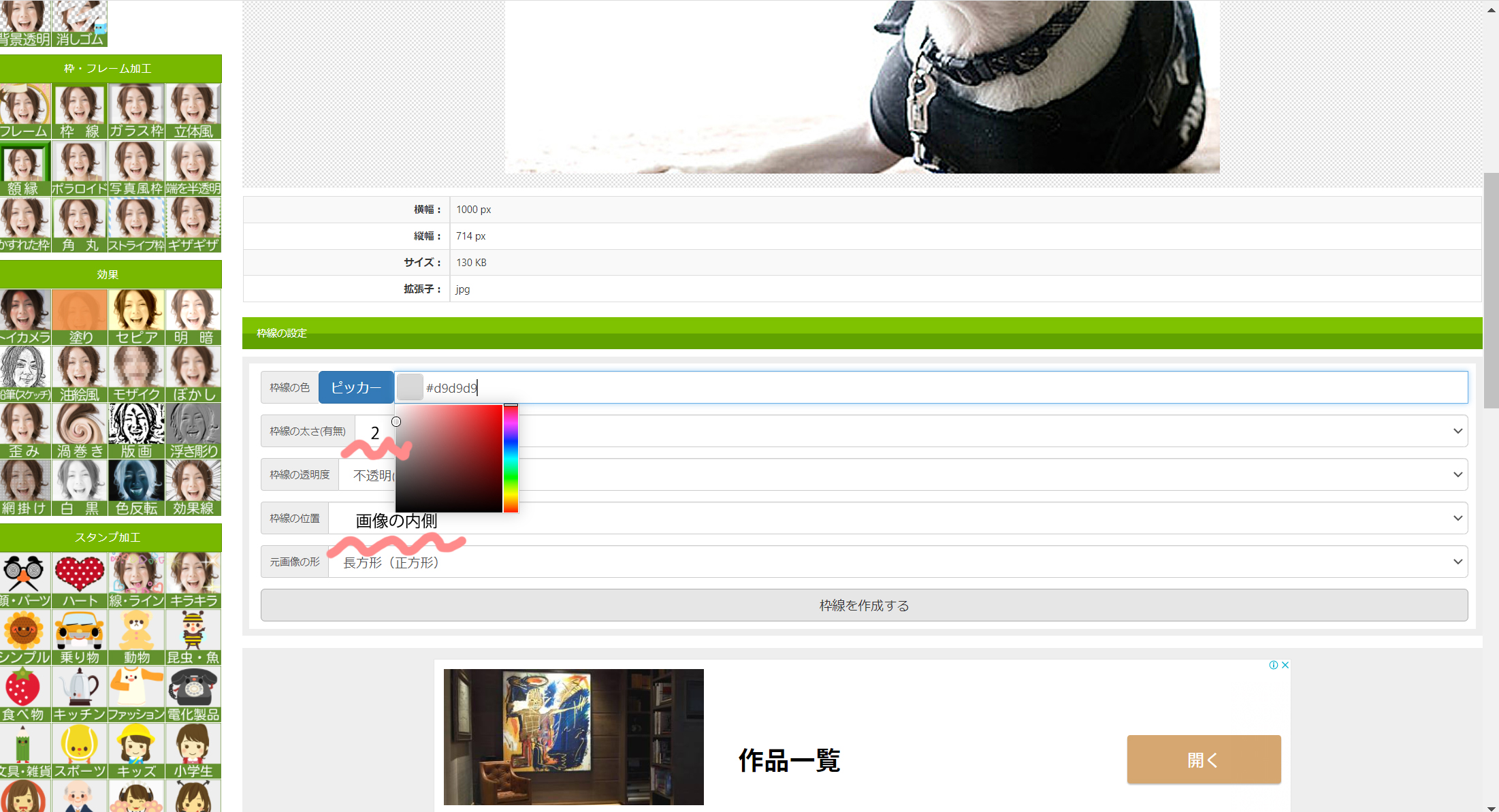
②写真に枠を付けます。余り強い感じで無く、灰色(薄目)で、今回は、数字は2にしました、必ず、内側につけて下さい。外側ですと、2回目に重ねた時に、消えてしまいます。
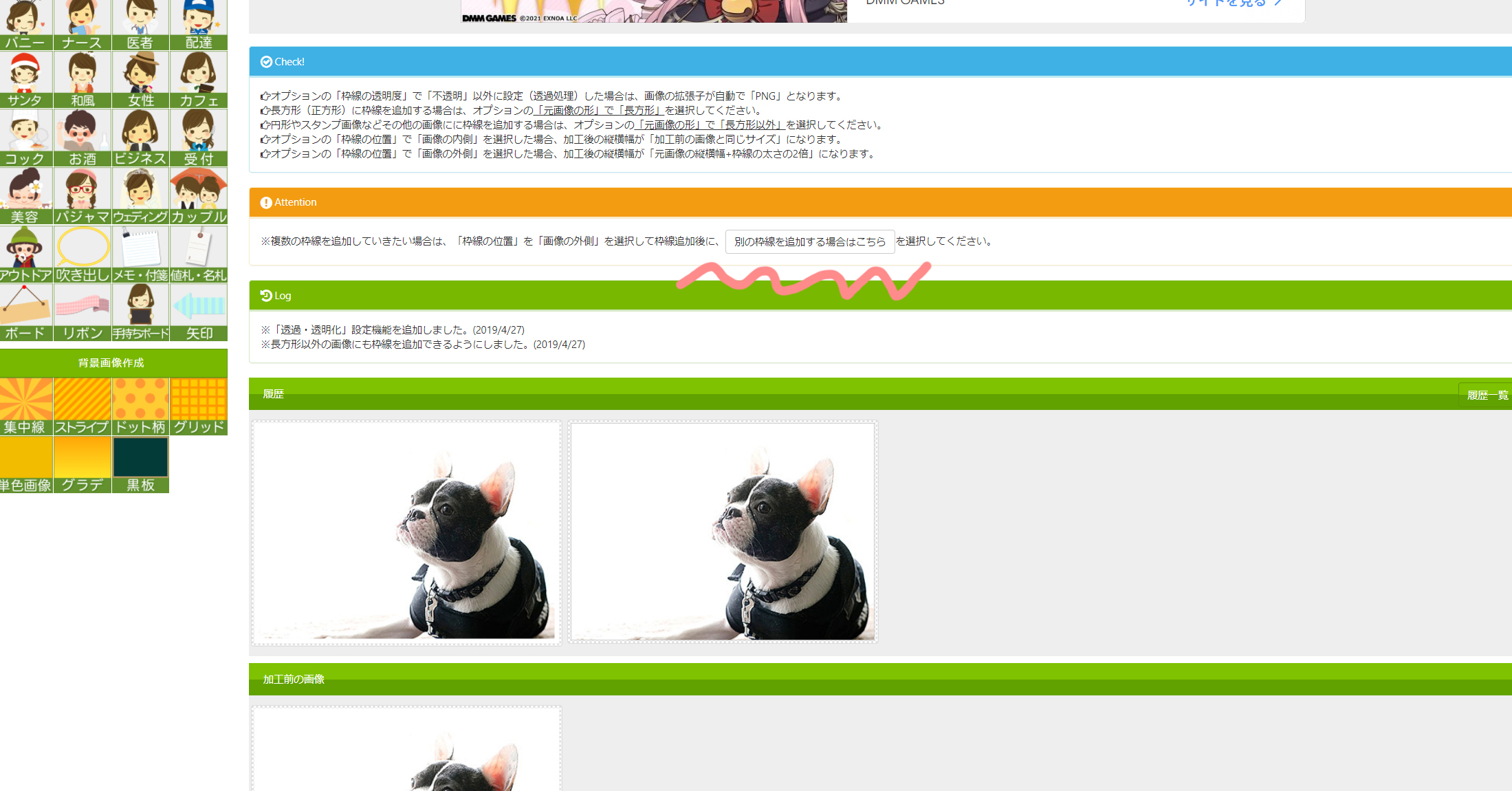
③続いて、枠を重ねますが、必ず下の方の別の枠線を追加する場合はこちらをクリックしてから、次の枠線の指定をしてください。そうしないと、1回目の枠線が消えてしまいます。
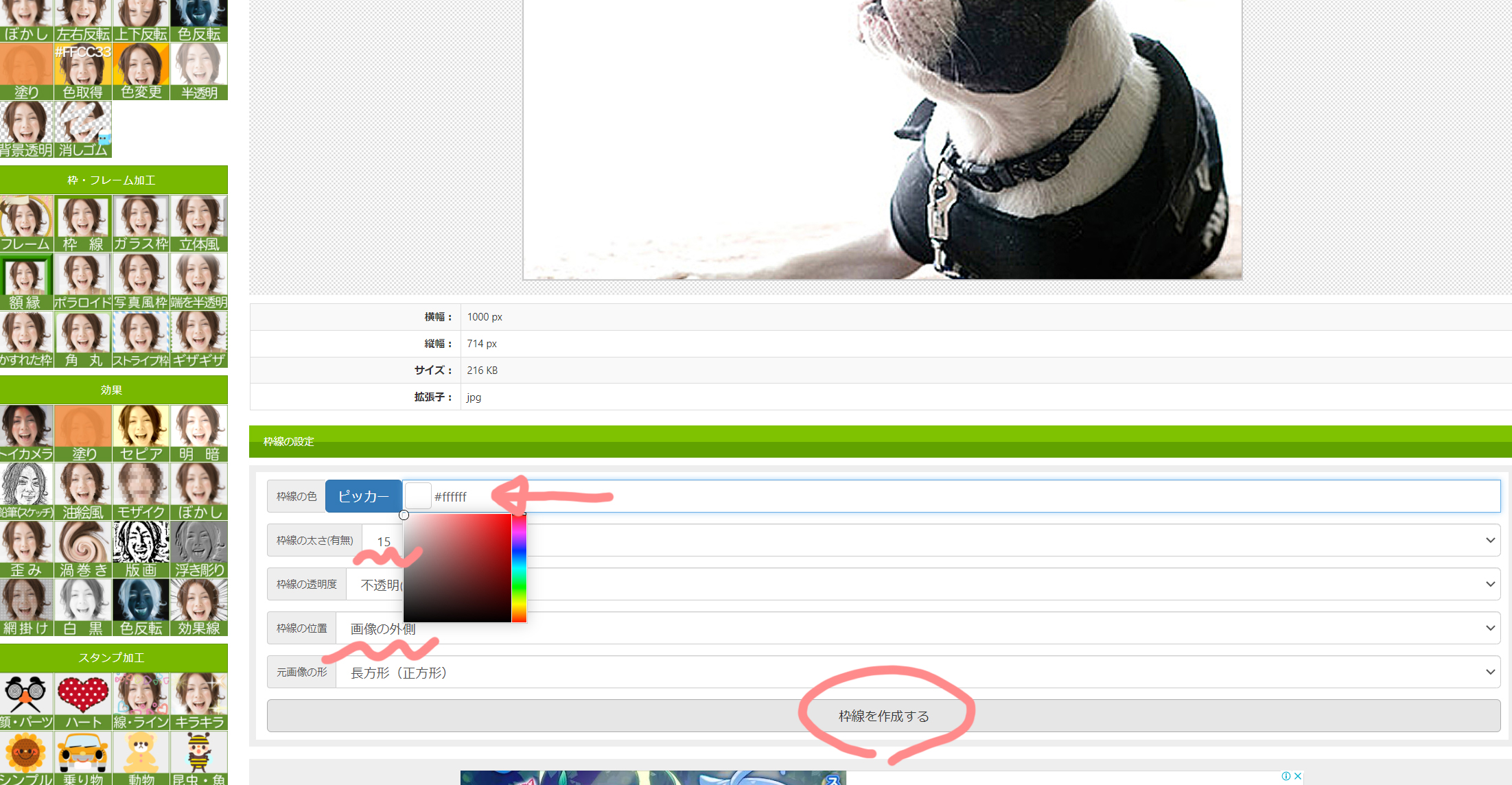
今度は、外側で、白色、数字は10~15位が良いと思います。今回の作例は15にして有ります。
余談では有りますが、このサイトの外側につける枠は、太くしても角が丸くなりません。ソフトに拠ってでしょうけれども、太くなると、角が丸くなるものが多いと思います。(私は、垂直の角が好きです。)
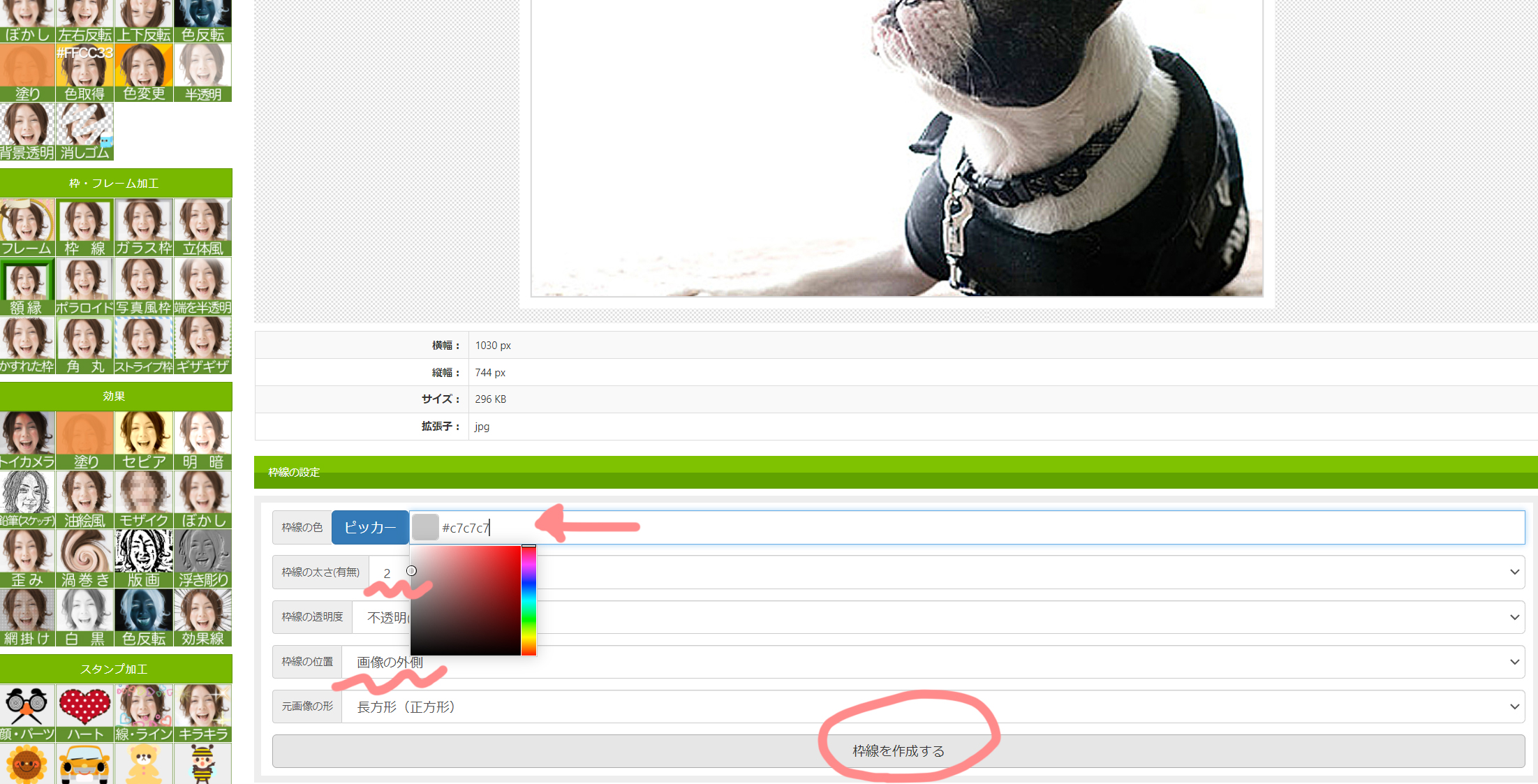
④更に、外側に、灰色の数字2を重ねます。もう一度、別の枠線を追加する場合はこちらをクリックしてして下さい。
それから、新しい枠を入力します。
⑤保存を押すと、出来上がった画像が、ダウンロード出来ます。お疲れ様でした。
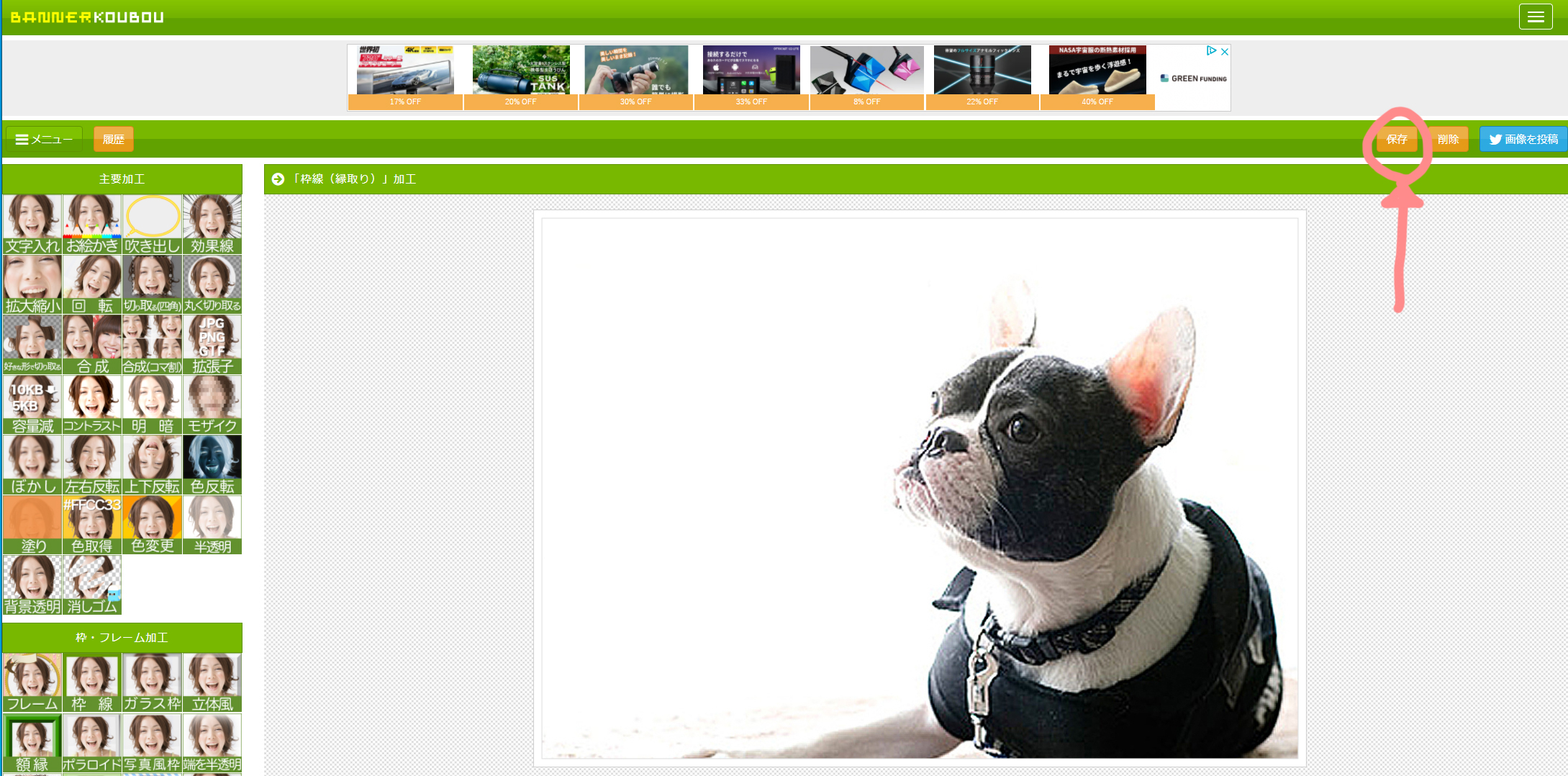
画像を見ながら、一段階づつ、確認が出来ますし、感じが違ったら、下方に有るプレビューから、戻る事も出来るので安心です。
他にも、色々加工が出来るので、試してみると、面白いと思います。
同じ写真でも、一寸、手間を掛けるだけで、大分、印象が、変わってくると思います。
皆さんのお写真がより素晴らしい印象になります様に。
最後まで、お読み頂き、有り難うございました。
コメント