

今回は、インナーシャドウを白く、付けてみました。
全体的に、幻想的な感じになりますね。只、周囲がぼけてしまうので、画像の境が、分かり難くなりました。
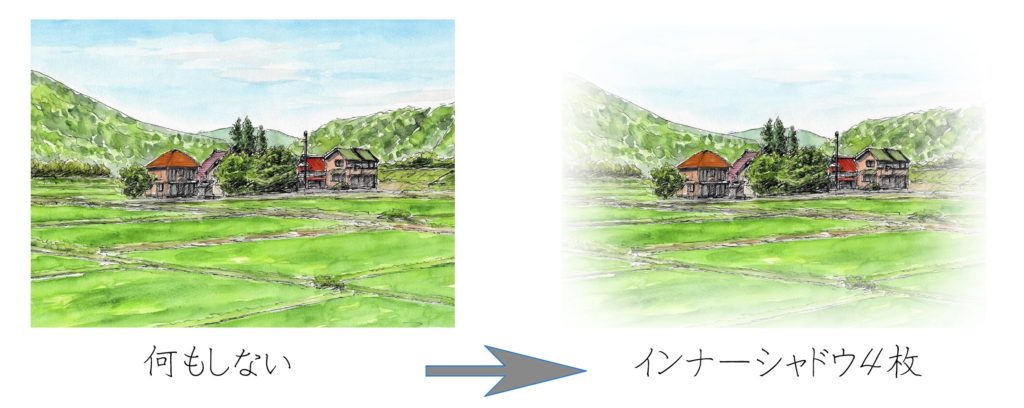
画像の周囲を、判り易くするために、更に、ストロークを追加しました。
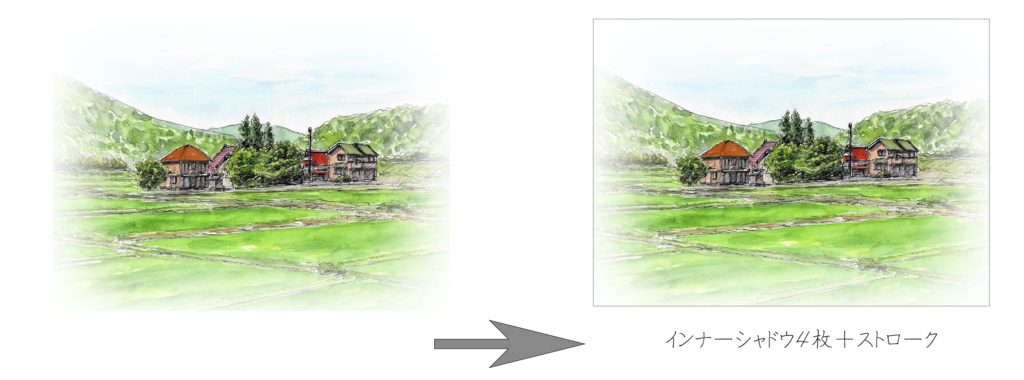
各画像のブレンドオプションを、記載します。


それでは、インナーシャドウに色を付ける方法を、やってみます。判り易くする為に、背景の色を、緑にしています。
最初に、ブレンドオプションのインナーシャドウを開きます。
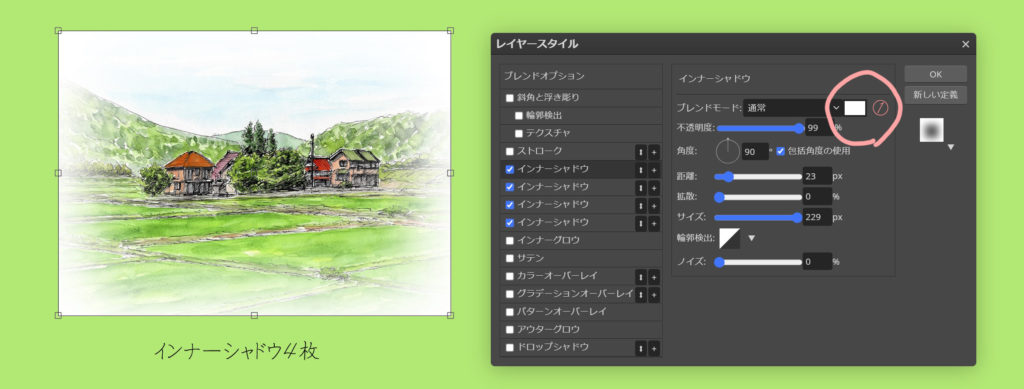
ブレンドモードの所に有るカラーピッカーを左クリックします。色合わせをする時、この作業は、良く行いますから、憶えておくと便利かなと思います。
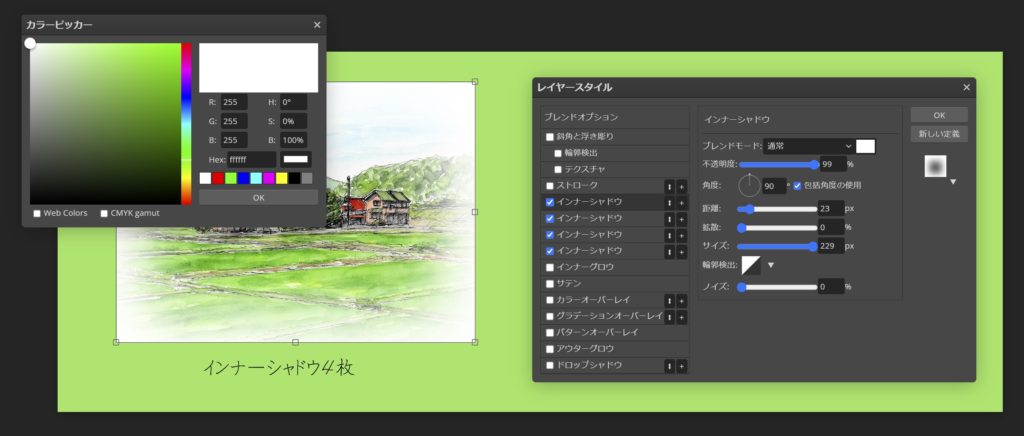
カラーピッカーが出たら、変えたい色の所へカーソル(マウスの矢印)を持って行き、左クリックします。
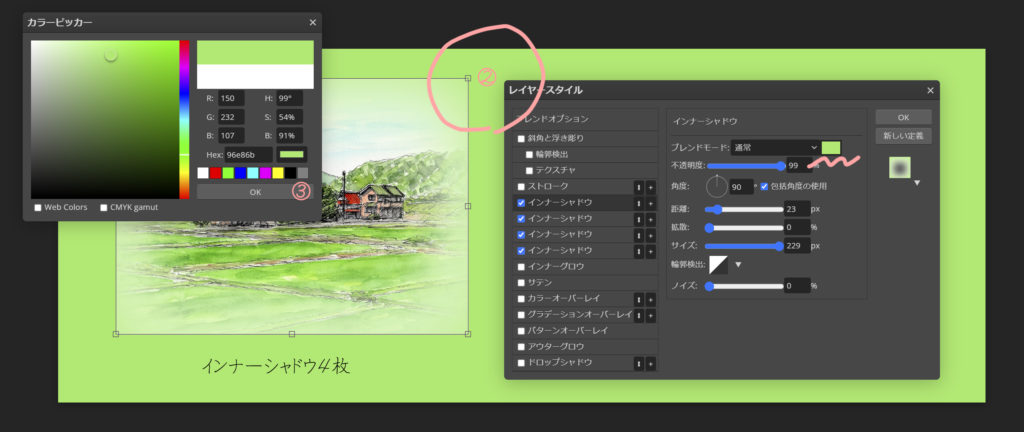
ピッカーの色が変わるので、OKボタンを押します。ブレンドモードの右の色の小窓も色が変わりました。今回は、一寸大変ですが、同じ作業を4回(レイヤーが4枚ある為)繰り返します。以前使ったコピーとペーストは、1枚のレイヤー全体でのコピーは出来ますが、細かく単体でのコピーは出来ない様です。(フォトショップでは可能です)
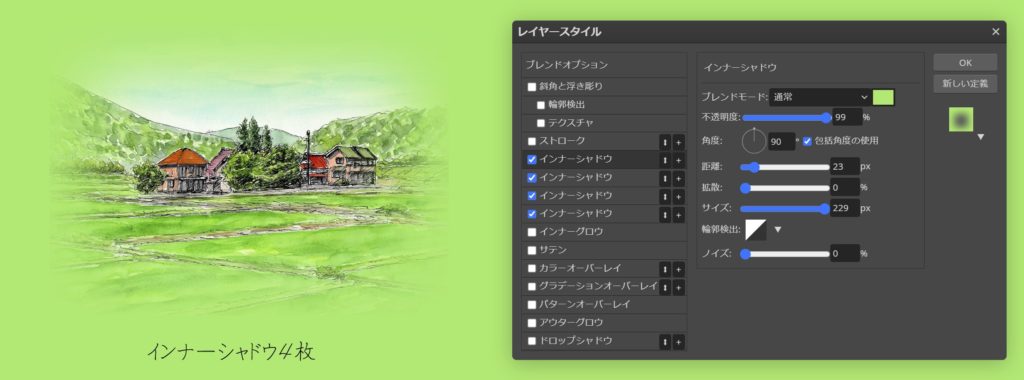
最後に、ストロークにも、同じ要領で、色を付けて、画像を完成します。

ブレンドオプションや文字の色など、色の小窓が有る物は、殆ど同じやり方で、変える事が出来ます。
次回は、1辺だけをぼかすグラデ―ションを、やってみます。簡単な作業ですし、知っておくと、アルバムの編集などに、バリエーションが増えると思います。
コメント