

皆さん、こんにちわー。
前回は、台紙全体に、色を着ける事をやってみましたが、今回は、一部だけに色を付ける方法を、やってみます。
ひと手間係るのですが、簡単な作業で、全体のイメージ間の統一や、出来上がったアルバムのクオリティーが上がると思います。お試し下さい。
後、私はこのサイトで使っている殆どの素材を、イラストACさんから、ダウンロードしています。
少し、その事にも、触れて置きます。
沢山の方が、登録されていて、フリーに使える素材が沢山有ります。無料ダウンロード会員とプレミアム会員が有りますが、最初は、無料会員で十分だと思います。

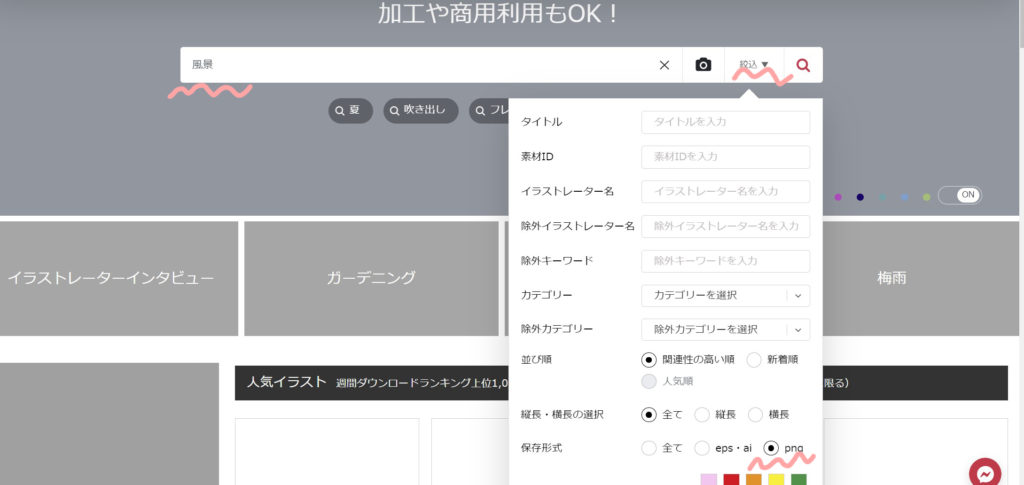
今回は、風景で検索、T.Hさんのイラストを使わせて頂きました。
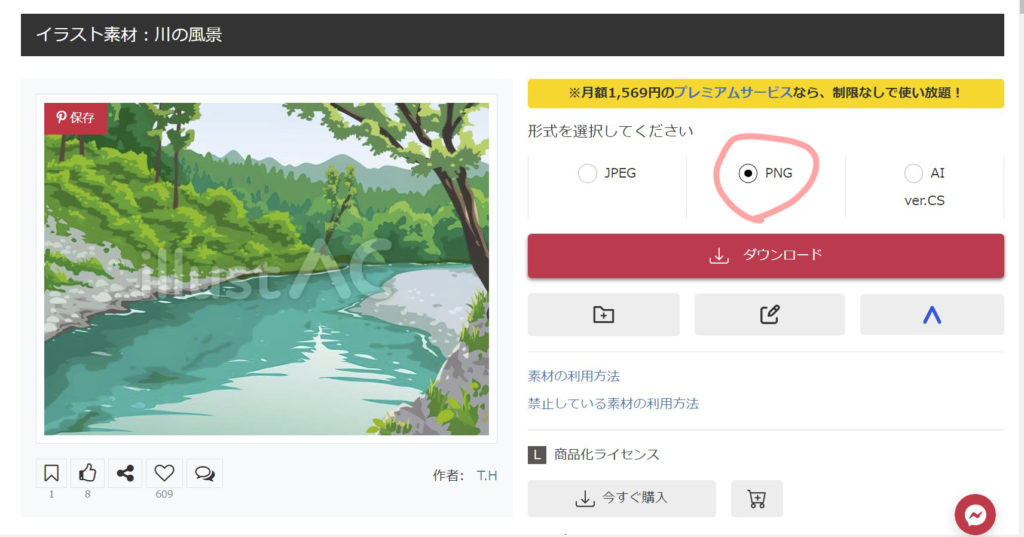
これから、進めていくと、使いたい画像が出て来ると思いますが、出来るだけPNG画像でダウンロードする方が使い易いと思います。
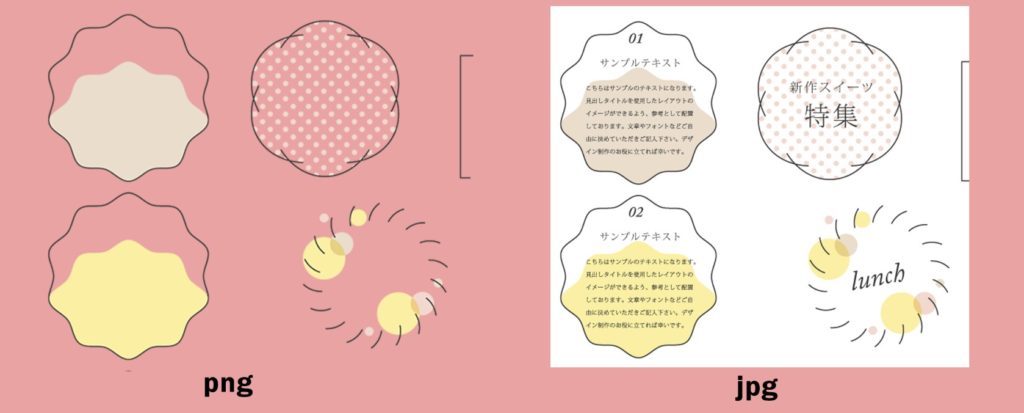
今回、判り易くする為に、台紙の色をピンクにしています。PNG画像は、台紙の色が透けていますが、JPG画像は、白になっています。後々、ラインなどが使いたくなる場合、大分違いが出ます。
最初の検索画面で、PNGを選んでしまうのも、良いと思います。
では、本題の台紙の一部に、色を着けるをやってみます。
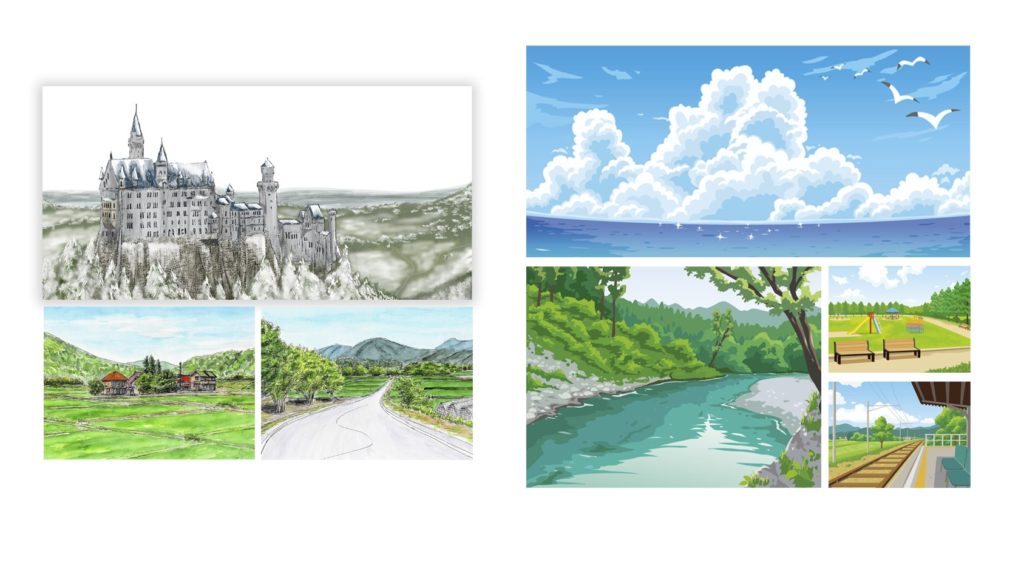
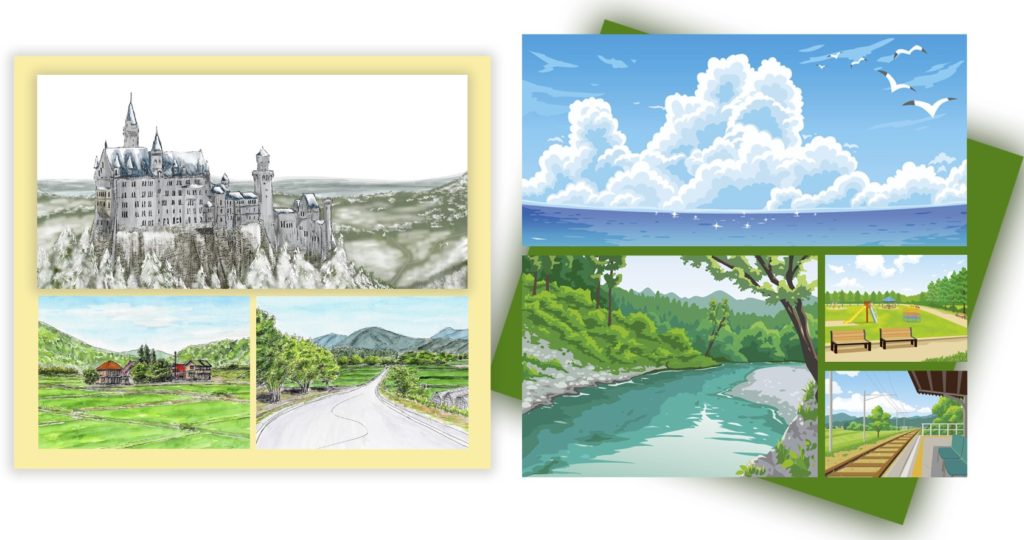
お好みも有ると思いますが、大分雰囲気が変わりました。
では、早速やってみます。
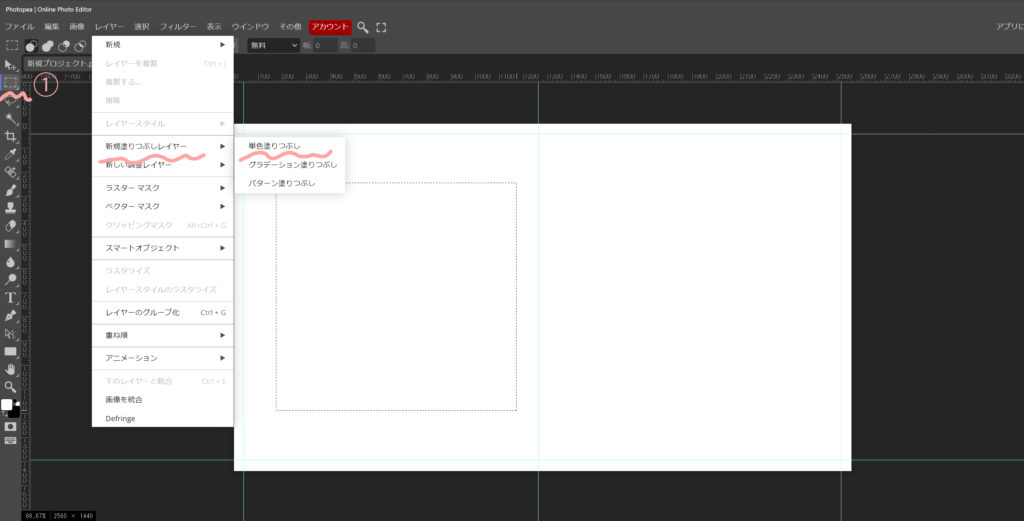
左側の矩形選択から、新規塗りつぶしレイヤー、単色塗りつぶしと進みます。
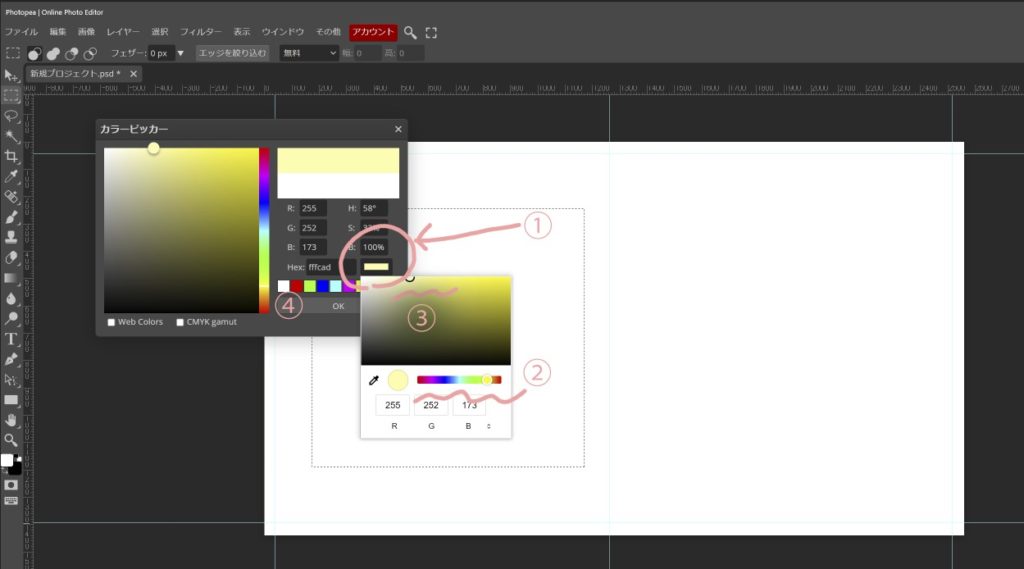
カラーピッカーが出るので、HEXの小窓から、スライダーで色を選択して、細かく調整、最後にOKボタンを押して、完成です。
右側に緑も作ってみました。
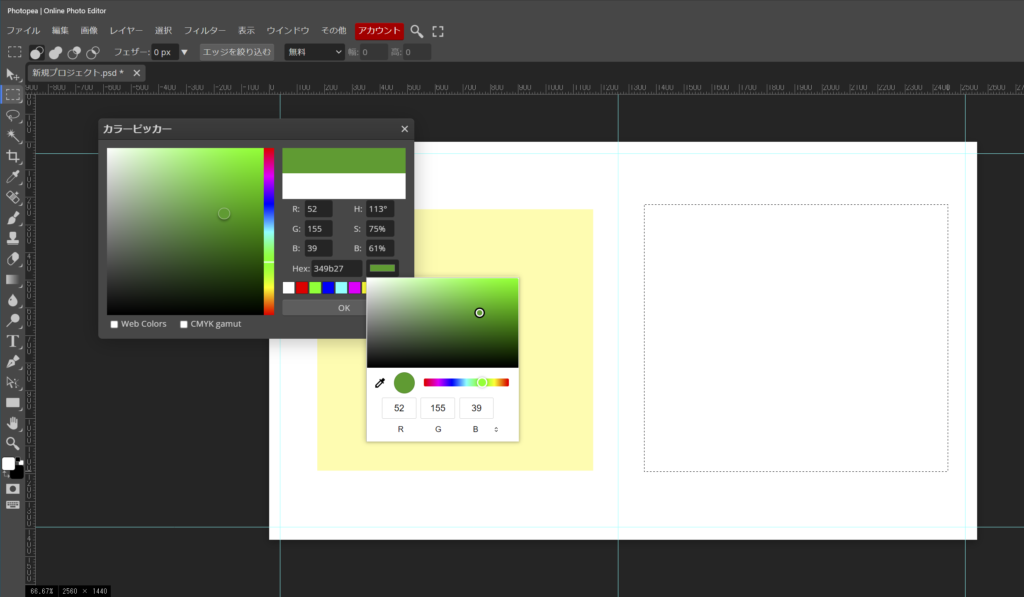
最後に、2枚のレイヤーにドロップシャドウを付けて、緑のレイヤーを斜めにしたら、終了です。
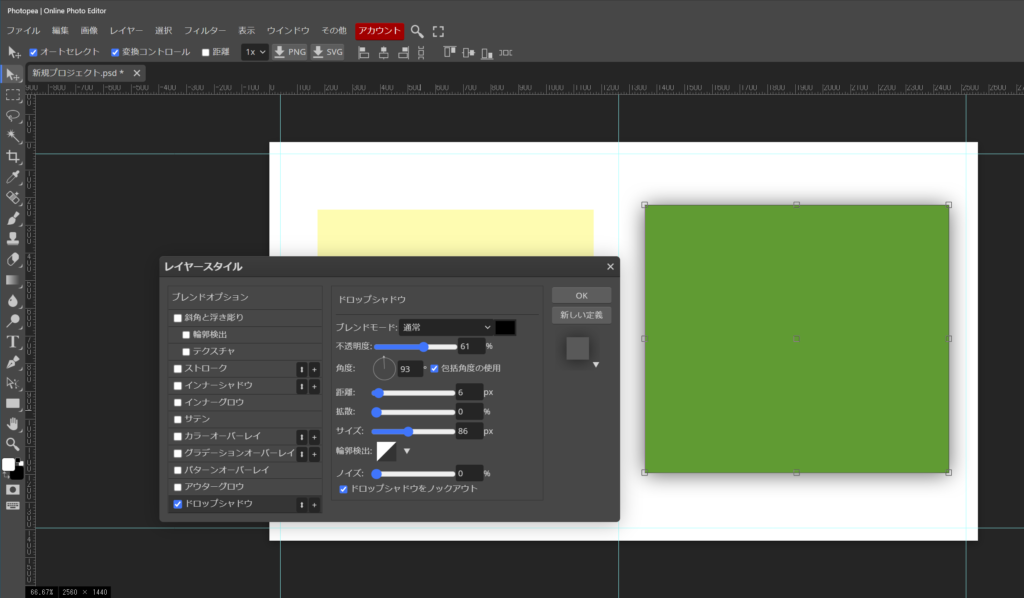
角の小さな□にカーソルを合わせると、回転出来る印が出ます。
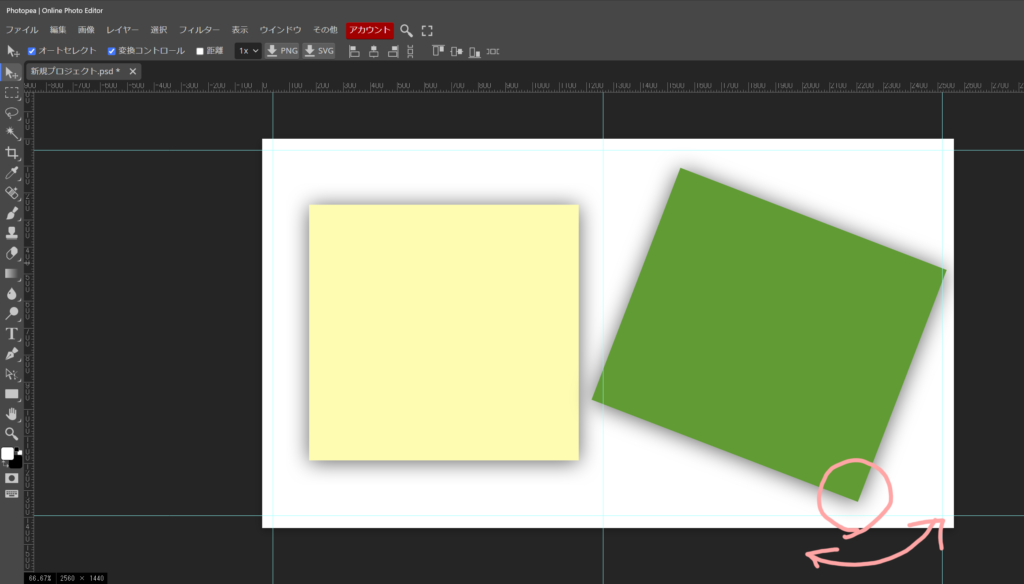
これで、台紙の一部に色が着きました。
次は、台紙に画像を並べる手順をやってみます。
コメント